


Ultimatives CapCut-Tutorial: So beschleunigen Sie Ihre Videos wie ein Profi
CapCut hat sich zur unverzichtbaren Videobearbeitungs-App entwickelt, über die alle reden und die von Kreativen genutzt wird, um ihre Inhalte, insbesondere für soziale Medien, schnell zu bearbeiten. Egal, ob du ein lustiges TikTok- oder YouTube-Video oder ein anderes Projekt bearbeitest – die Beschleunigung deines Videos ist eine einfache, aber effektive Methode, es ansprechender zu gestalten. In diesem Leitfaden zeigen wir dir, wie es geht. Ein Video mit CapCut beschleunigen auf verschiedenen Plattformen, darunter Mobilgeräte wie iPhone und Android sowie Computer (PC oder Mac). Mach dich bereit, deine Bearbeitungsfähigkeiten auf die nächste Stufe zu heben!

- LEITFADENLISTE
- Teil 1. So beschleunigen Sie ein Video in CapCut Mobile für iPhone & Android
- Teil 2. So beschleunigen Sie ein Video in CapCut auf dem PC (Windows/Mac)
- Teil 3. So beschleunigen Sie ein Video in CapCut Online
- Teil 4. Die beste Alternative zum Beschleunigen eines Videos in CapCut
- Teil 5. FAQs
Teil 1. So beschleunigen Sie ein Video in CapCut Mobile für iPhone & Android
Egal ob iPhone oder Android-Gerät: CapCut ist ein benutzerfreundlicher mobiler Video-Editor, mit dem Sie Ihre Videos in wenigen Schritten beschleunigen können. Die mobile Version ist besonders praktisch, da Sie unterwegs bearbeiten können. Durch die Beschleunigung Ihrer Videos wirken Ihre Inhalte dynamischer – perfekt für schnelllebige Plattformen wie TikTok.
Starten & Beginnen
Öffne die CapCut-App und tippe auf das große Symbol. + Neues Projekt Wählen Sie nun die Videoclips in Ihrer Kamerarolle aus, die Sie beschleunigen möchten, und tippen Sie auf die entsprechende Schaltfläche. Hinzufügen.
Wählen Sie den Clip aus.
Ihr Video befindet sich nun in der Zeitleiste. Tippen Sie einmal auf den Videoclip (er ist weiß umrandet), um das Bearbeitungsmenü unten aufzurufen.
Geschwindigkeit finden
Bitte scrollen Sie im unteren Menü, bis Sie Folgendes sehen: Geschwindigkeit Symbol (dargestellt durch einen Tachometer). Tippen Sie darauf.
Videogeschwindigkeit anpassen
Wähle aus Normal Option, die eine einheitliche Geschwindigkeitsänderung auf den gesamten ausgewählten Clip anwendet.
Es erscheint ein Schieberegler. Ziehen Sie den Schieberegler nach rechts, um die Geschwindigkeit zu erhöhen. Ich beginne normalerweise mit 2x oder 4x für einen Standard-Zeitraffer-Effekt, aber CapCut ermöglicht es Ihnen, bis zu ... zu gehen. 100x!
Video exportieren
Nachdem Sie die Geschwindigkeit angepasst haben, tippen Sie auf die Wiedergabetaste, um eine Vorschau Ihres Videos anzusehen. Wenn Sie mit dem Ergebnis zufrieden sind, tippen Sie auf das Häkchen, um die Änderungen zu übernehmen.
Tipp: Wenn du in CapCut nur Teile eines Videos beschleunigen möchtest, verwende zuerst das Werkzeug „Teilen“! Suche den Anfangs- und Endpunkt des Abschnitts, den du beschleunigen möchtest, tippe an diesen Punkten auf „Teilen“ und wende die Geschwindigkeitsänderung dann nur auf diesen mittleren, isolierten Clip an. Der Rest deines Videos bleibt in normaler Geschwindigkeit – für einen coolen, dramatischen Effekt!
Was mir an CapCut auf dem Handy besonders gefällt, ist die schnelle und intuitive Bedienung. Mit dieser App kann ich die Videogeschwindigkeit mit wenigen Klicks erhöhen – ideal, wenn ich kurzfristig ein Projekt für Social Media bearbeite. Die App bietet außerdem eine gute Auswahl an Geschwindigkeitsoptionen. Allerdings fehlen der mobilen App einige der erweiterten Funktionen der PC-Version, wie beispielsweise die Mehrspurbearbeitung.
Teil 2. So beschleunigen Sie ein Video in CapCut auf dem PC (Windows/Mac)
Wenn Sie das Video auf einem größeren Bildschirm bearbeiten möchten, bietet die PC-Version von CapCut dieselben benutzerfreundlichen Funktionen zum Beschleunigen von Videos. Egal, ob Sie an einem detaillierten Videoprojekt arbeiten oder einfach nur ein schnelles, unterhaltsames Video erstellen möchten, CapCut für PC bietet mehr Möglichkeiten zur Feinabstimmung und Kontrolle.
OpenCapCut für PC oder Mac
Starten Sie die CapCut-Anwendung auf Ihrem Windows-PC oder Mac. Klicken Sie auf die Neues Projekt erstellen Klicken Sie auf diese Schaltfläche und fügen Sie Ihr Video von Ihrem lokalen Laufwerk hinzu.
Ziehen Sie Ihr importiertes Video aus dem Medienbereich in die primäre Bearbeitungszeitleiste.
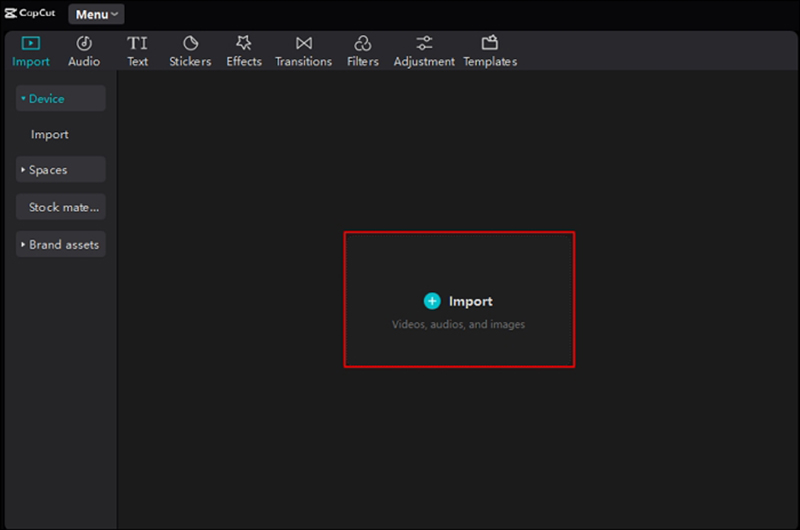
Zugangsgeschwindigkeitspanel
Klicken Sie einmal auf den Clip in der Zeitleiste. Schauen Sie sich das obere rechte Bedienfeld an (das normalerweise den Eigenschaften zugewiesen ist). Wählen Sie die Option aus. Geschwindigkeit Tab.
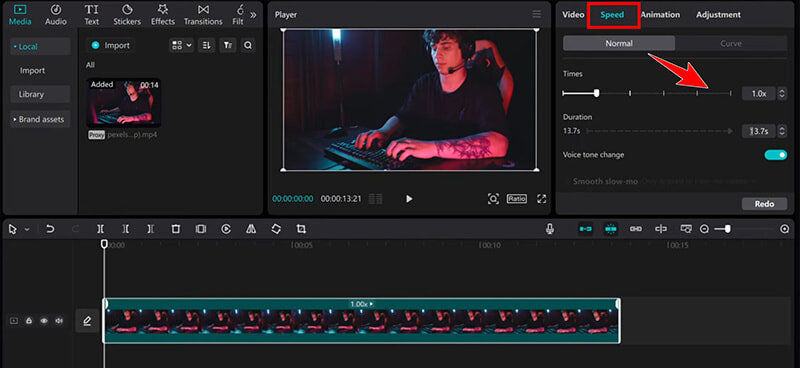
Wählen Sie Ihre Methode
Es werden Ihnen zwei Hauptoptionen angezeigt: Normal (bei gleichförmiger Geschwindigkeit) und Kurve (Für variable Geschwindigkeit). Probieren wir diesmal Curve für diesen coolen Kino-Look.
Klicken Sie auf Kurve und wählen Sie dann aus BrauchSie sehen ein Diagramm mit mehreren Punkten. Diese Punkte stellen Geschwindigkeitspunkte dar.
• Um einen Abschnitt zu beschleunigen: Klicken und ziehen Sie einen Punkt hoch Die Grafik. Je höher der Punkt, desto schneller wird dieser Teil des Videos abgespielt.
• Um einen Abschnitt zu verlangsamen: Klicken und ziehen Sie einen Punkt runter die Grafik.
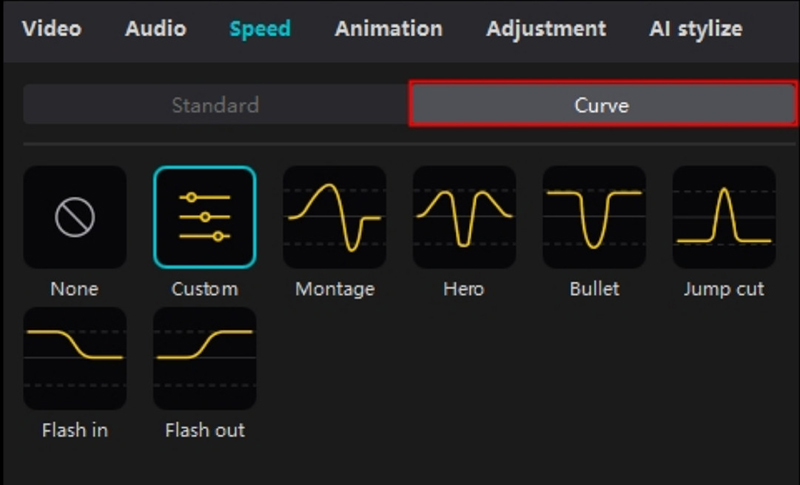
Überprüfung und Export
CapCut zeigt Ihnen eine Echtzeit-Vorschau Ihrer Geschwindigkeitsänderungen. Sobald Sie zufrieden sind, klicken Sie auf Export um Ihr beschleunigtes Video zu speichern.

Die Bearbeitung mit CapCut am PC läuft extrem flüssig, und der größere Bildschirm ermöglicht mir präzise Anpassungen, da die Benutzeroberfläche übersichtlicher ist. Außerdem gefällt mir, dass ich mit der PC-Version Videos in höherer Qualität exportieren kann. Der Nachteil ist, dass die Desktop-Anwendung Speicherplatz auf dem Computer benötigt und der Videoexport je nach Hardwarekonfiguration länger dauern kann.
Teil 3. So beschleunigen Sie ein Video in CapCut Online
Wenn Sie lieber im Browser arbeiten möchten, anstatt eine App herunterzuladen, bietet CapCut eine Online-Version an, die Ihnen Folgendes ermöglicht: Ändern Sie Ihre Videogeschwindigkeit Mit denselben einfachen Schritten lassen sich Dateien vergrößern oder verkleinern. Dies ist eine hervorragende Option für Nutzer, die schnell bearbeiten möchten, ohne Software installieren zu müssen.
Zugriff auf den Editor
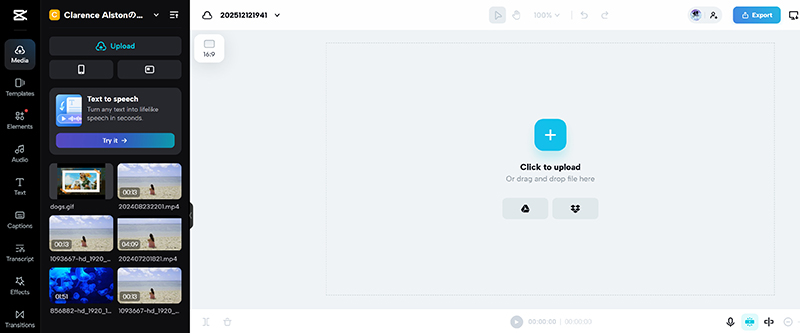
Gehen Sie auf die offizielle CapCut-Website und melden Sie sich in Ihrem kostenlosen Konto an. Klicken Sie Erstelle neu und wähle dein Canvas-Format (z. B. 16:9 für YouTube oder 9:16 für TikTok).
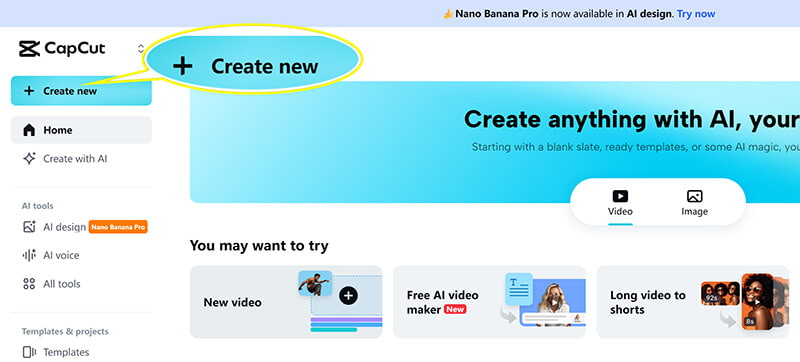
Hochladen
Für eine schnelle Bearbeitung können Sie Ihre Videodatei per Drag & Drop direkt in das Medienfenster ziehen oder klicken. Klicken Sie zum Hochladen Wählen Sie die Datei von Ihrem Computer aus. Ziehen Sie die Datei anschließend auf die Zeitleiste.
Geschwindigkeitseinstellungen finden
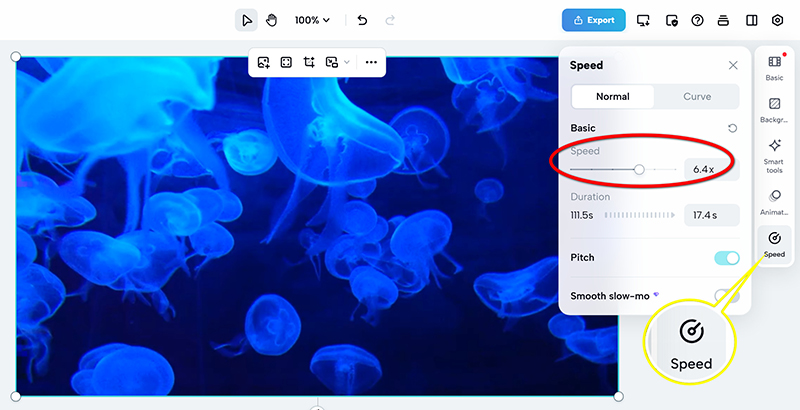
Klicken Sie auf den Clip in der Zeitleiste. Klicken Sie im rechten Bereich auf die Schaltfläche Geschwindigkeit Möglichkeit.
Wähle aus Normal Registerkarte. Genau wie bei den anderen Versionen sehen Sie einen Schieberegler und ein Eingabefeld für den Geschwindigkeitsmultiplikator (z. B. 1,5x, 2x, 8x).
Ziehen Sie den Schieberegler auf die gewünschte Geschwindigkeit. Das Vorschaufenster wird in Echtzeit aktualisiert.
Aus Browser exportieren
Klicken Sie auf das Blaue Export Klicken Sie auf die Schaltfläche oben rechts, wählen Sie Ihre Auflösung und laden Sie Ihr neu beschleunigtes Video herunter.

Die Online-Version von CapCut ist praktisch, wenn man keine Software herunterladen und direkt im Browser arbeiten möchte. Sie funktioniert ähnlich wie die mobile und die PC-Version, und ich schätze ihre Zugänglichkeit. Allerdings hat die Online-Version einige Einschränkungen, beispielsweise bei den Bearbeitungsoptionen, und die Performance kann mitunter langsam sein, insbesondere bei größeren Dateien oder komplexen Bearbeitungen.
Teil 4. Die beste Alternative zum Beschleunigen eines Videos in CapCut
CapCut ist zwar fantastisch und erfüllt meine Anforderungen an die Beschleunigung von 99%-Dateien, aber es gibt Situationen, in denen ein spezialisiertes, professionelles Tool unerlässlich ist, insbesondere wenn verlustfreie Qualität bei extremen Übertragungsraten wichtig ist. Für solche Fälle habe ich sehr gute Erfahrungen mit einer Software namens [Name der Software] gemacht. ArkThinker Video Converter UltimateEs wurde speziell für fortschrittliches, framegenaues Time-Remapping entwickelt. Es ist eine leistungsstarke Alternative zur Videobeschleunigung mit einem einzigartigen Fokus auf Videooptimierung und Geschwindigkeitsanpassung.
Merkmale:
• Die Videogeschwindigkeit lässt sich präziser einstellen als mit CapCut, einschließlich der Möglichkeit, bestimmte Teile eines Videos zu beschleunigen.
• Die ursprüngliche Videoqualität bleibt auch nach extremen Geschwindigkeitsänderungen erhalten.
• Über 20 integrierte Videobearbeitungswerkzeuge zur Verbesserung der Bildqualität und der Effekte.
• Benutzerfreundliche Oberfläche, die es auch Anfängern ermöglicht, Videogeschwindigkeitsänderungen schnell vorzunehmen.
Video importieren
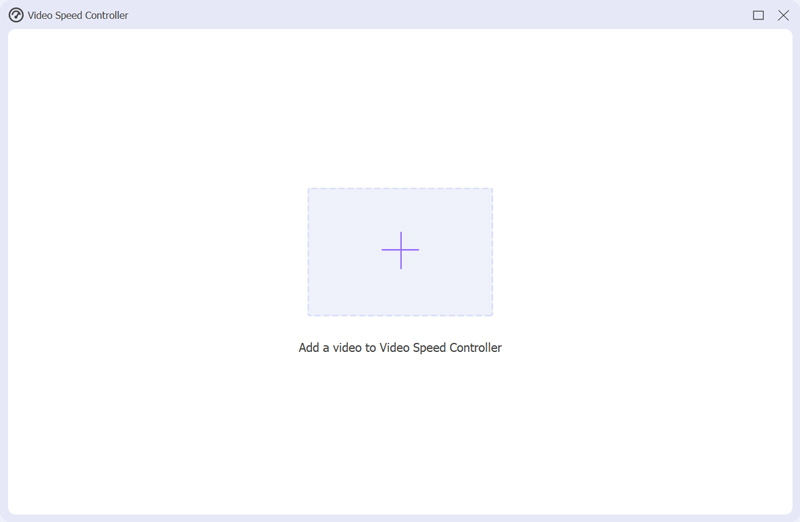
Starten Sie ArkThinker Video Converter Ultimate und suchen Sie die Werkzeugkasten und suchen Sie Video-Geschwindigkeitsregler.

Importieren Sie Ihre Videodatei in das Tool. Es unterstützt nahezu alle gängigen Videoformate, darunter MP4, MOV, MKV, WMV, AVI und weitere.
Videogeschwindigkeit einstellen
Suchen Sie den Geschwindigkeitsmultiplikator und ändern Sie den Wert (z. B. von 0,125 auf 8,0). Die Software erstellt automatisch eine Übergangsgeschwindigkeitsrampe zwischen den beiden Keyframes, sodass Ihr Videosegment nahtlos beschleunigt wird.

Vorschau und Export
Klicken Sie auf die Dropdown-Option „Ausgabe“, um Ausgabeformat, Auflösung, Qualität und weitere Einstellungen auszuwählen. Sobald alles vorbereitet ist, klicken Sie einfach auf … Export Schaltfläche zum Speichern der beschleunigten Videodatei.

Sie haben nun den Vorgang des Beschleunigens einer Videodatei abgeschlossen, und es ist wirklich ganz einfach, nicht wahr?
Teil 5. FAQs
Kann CapCut ein Video beschleunigen?
Ja, CapCut ermöglicht Ihnen Folgendes: Beschleunige dein Video mit einer einfachen Schiebereglerfunktion, verfügbar in der Mobil- und PC-Version.
Wie kann ich in CapCut Teile eines Videos beschleunigen?
Mit CapCut können Sie das gesamte Video oder bestimmte Clips beschleunigen, indem Sie das Video aufteilen und auf jeden Teil unterschiedliche Geschwindigkeitseinstellungen anwenden.
Kann ich CapCut auf einem Computer verwenden, um Videos zu beschleunigen?
Ja, CapCut bietet PC-Versionen für Windows und Mac an, mit denen Sie Videos ganz einfach beschleunigen können.
Abschluss
CapCut ist ein hervorragendes Werkzeug für Videos beschleunigenOb Smartphone oder Computer – die benutzerfreundliche Oberfläche von CapCut ermöglicht es Ihnen, Ihre Videos schnell und ansprechend zu gestalten. Für erweiterte Funktionen oder Alternativen bietet beispielsweise der ArkThinker Video Converter Ultimate zusätzliche Kontrolle. Egal für welche Plattform Sie sich entscheiden: Mit CapCut beschleunigen Sie Ihre Videos auf eine unterhaltsame und effiziente Weise.
Was haltet Ihr von diesem Beitrag? Klicken Sie hier, um diesen Beitrag zu bewerten.
Exzellent
Bewertung: 4.9 / 5 (basierend auf 499 Stimmen)


