


Wie man die HandBrake-Stapelkonvertierungsfunktion verwendet: Ist es einfach?
Wenn es um die Konvertierung von Videoformaten geht, ist HandBrake nicht so populär wie andere Multimedia-Software, da das Programm hauptsächlich als DVD-Ripper und -Encoder bekannt war. Es eignet sich jedoch hervorragend für die Formatkonvertierung. In diesem Artikel finden Sie eine detaillierte Anleitung zur Verwendung von HandBrake. HandBrake zur Stapelkonvertierung von Videos Wir nutzen das praktische Warteschlangensystem der Software. Außerdem bieten wir Anleitungen zur Auswahl einzelner Dateien und Ordner sowie ein alternatives Tool zur einfachen Stapelkonvertierung von Videos.

- LEITFADENLISTE
- Teil 1. Stapelkonvertierung in HandBrake unter Windows/Mac/Linux
- Teil 2. Die beste Alternative zu HandBrake – ArkThinker Video Converter Ultimate
- Teil 3. Häufig gestellte Fragen zur Stapelkonvertierung in HandBrake
Teil 1. Stapelkonvertierung in HandBrake unter Windows/Mac/Linux
Um Ihnen den Einstieg in die Formatkonvertierung zu erleichtern, gehen wir nun direkt auf die Anleitungen zur Verwendung ein. Die Stapelkonvertierungsoption in HandBrake, die die Warteschlangenfunktion nutzt, ist äußerst effizient für die Konvertierung mehrerer Dateien.
Wir stellen zwei verschiedene Anleitungen für die Konvertierung mehrerer einzelner Dateien sowie eine Option zum Konvertieren von Dateien in Ordnern zur Verfügung.
Einzelkonvertierung
Öffnen Sie HandBrake und wählen Sie dann aus Datei Im Importbereich können Sie die einzelne Datei hinzufügen, die Sie konvertieren möchten.
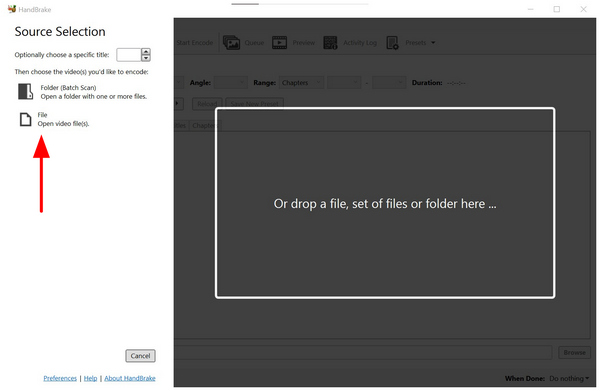
Nachdem Sie die Datei zum Programm hinzugefügt haben, klicken Sie auf Format Wählen Sie anschließend den gewünschten Dateityp zum Speichern des Videos aus. Klicken Sie dann auf Zur Warteschlange hinzufügen.
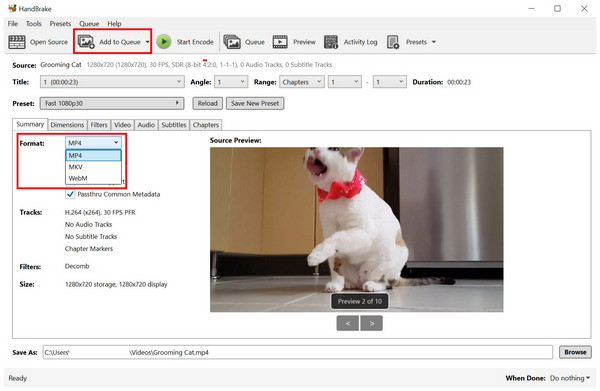
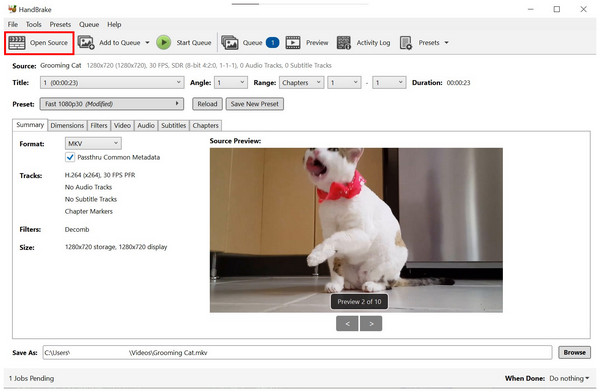
Sobald die Datei der Kodierungswarteschlange hinzugefügt wurde, klicken Sie auf Open Source Um die nächste Datei hinzuzufügen, die Sie konvertieren möchten, gelangen Sie zurück zur Quellseite aus Schritt 1. Wiederholen Sie den Vorgang.
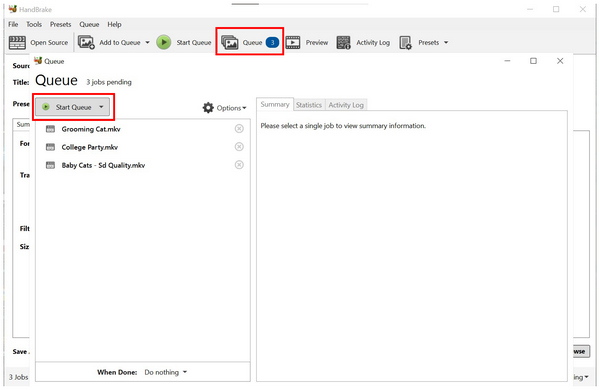
Sobald Sie die Dateien hinzugefügt haben, die Sie stapelweise konvertieren möchten, klicken Sie auf Warteschlange, die mit Zahlen entsprechend der Anzahl der importierten Dateien gekennzeichnet sind. Wählen Sie im Menü „Warteschlange“ die Option „Importieren“. Warteschlange starten um den Konvertierungsprozess für die hinzugefügten Dateien zu starten.
Wenn Sie verschiedene Videos von unterschiedlichen Speicherorten auf Ihrem Computer in eine Warteschlange stellen möchten, ist diese Option die beste Lösung. Allerdings ist sie nicht die effizienteste Methode für die Stapelverarbeitung. Konvertieren Sie MP4 in MOV oder jeden anderen Dateityp in HandBrake. Um die praktischste Methode zum Konvertieren mehrerer Videodateien kennenzulernen, lesen Sie unbedingt unsere Anleitung zur Stapelkonvertierung von Ordnern.
Stapelkonvertierung von Ordnern
Öffnen Sie HandBrake und wählen Sie dann aus Ordner (Stapelscan) Wählen Sie in Ihrem Dateimanager einen Ordner aus, in dem sich die Videos befinden, die Sie bearbeiten möchten.
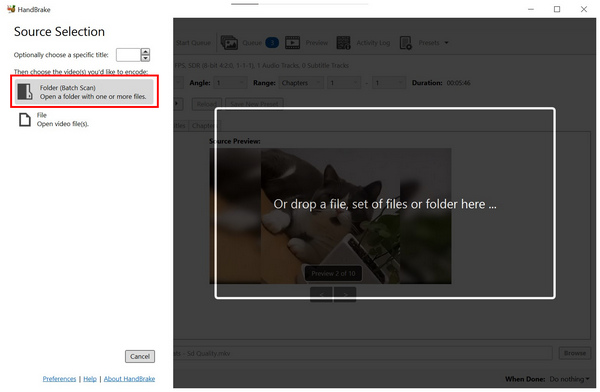
Nach Auswahl des Ordners werden dessen Videoinhalte automatisch hinzugefügt. WarteschlangeIm Hauptmenü des Konverters von HandBrake die Option auswählen Format Wählen Sie anschließend den Dateityp aus, in dem Sie das Video speichern möchten.
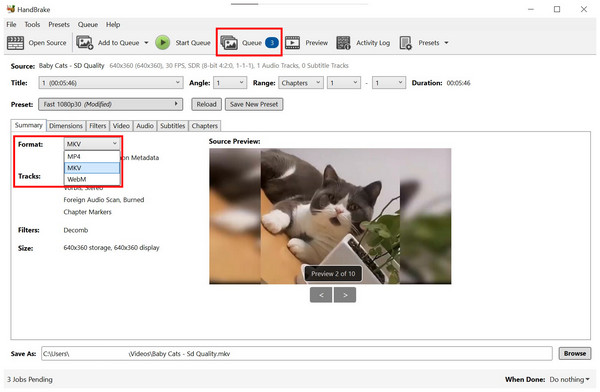
Klicke auf Warteschlange Um die zur Formatkonvertierung hinzugefügten Dateien zu öffnen, klicken Sie anschließend auf Warteschlange starten um den Konvertierungsprozess für die hinzugefügten Dateien zu starten.
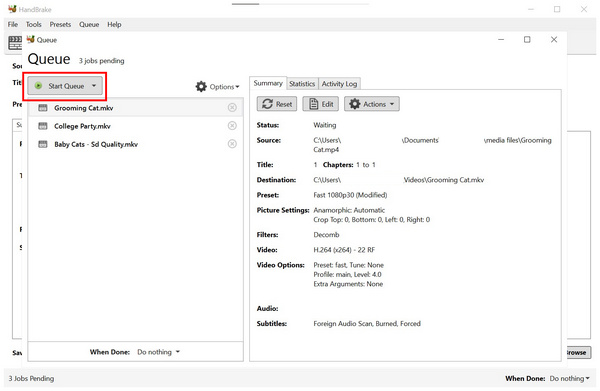
Da der Stapelkonverter von HandBrake den Inhalt des ausgewählten Ordners automatisch einliest, ist für diese Option eine kurze Einrichtung erforderlich: Alle Videos, die Sie konvertieren möchten, müssen in einem Ordner in die HandBrake-Warteschlange eingefügt werden. Dies ist die praktischste Methode, Videos mit HandBrake stapelweise zu konvertieren.
Teil 2. Die beste Alternative zu HandBrake – ArkThinker Video Converter Ultimate
Obwohl HandBrake für die grundlegende Formatkonvertierung gut geeignet ist, stellt die eingeschränkte Unterstützung für Videodateitypen eine große Einschränkung dar. Wenn Sie Ihr Video in ein anderes Format als MP4, MKV oder WebM konvertieren möchten, sollten Sie die Verwendung von [Alternativprogramm einfügen] in Betracht ziehen. ArkThinker Video Converter Ultimate stattdessen.
Im Gegensatz zum Multimedia-Programm HandBrake wurde ArkThinker Video Converter Ultimate ausschließlich für die Formatkonvertierung entwickelt. Daher unterstützt das Programm über 500 Videoformate, sowohl als Eingabe- als auch als Ausgabeformate für die Konvertierung.
Darüber hinaus verarbeitet die Software Videos im Stapelverfahren korrekt, im Gegensatz zu HandBrake, das sie nur einzeln über ein Warteschlangensystem konvertiert. Dadurch ist ArkThinker Video Converter Ultimate im Grunde ein vollwertiges Upgrade und nicht nur eine Alternative.
Um mehr darüber zu erfahren, was dieses Programm zu einer guten Option macht, lesen Sie bitte die folgenden Hauptmerkmale.
Haupteigenschaften:
- • Ausgestattet mit einem anfängerfreundlichen Formatkonvertierungstool für einzelne oder mehrere Dateien.
- • Bietet Dateikomprimierungsfunktionen, die die Größe von Videodateien reduzieren können.
- • GPU-beschleunigt und konvertiert Videos wesentlich schneller als HandBrake.
- • Bietet echte Stapelverarbeitung, im Gegensatz zur reinen Dateiwarteschlange in HandBrake.
- • Erhält die Qualität der erfolgreich konvertierten Videos.
Um unserer Tutorial-Anleitung leichter folgen zu können, können Sie ArkThinker Video Converter Ultimate über den bereitgestellten Link herunterladen.
Öffnen Sie ArkThinker Video Converter Ultimate und wählen Sie aus Dateien hinzufügen Öffnen Sie Ihren Dateimanager und suchen Sie nach den Videos, die Sie konvertieren möchten.

Nachdem Sie die Videos hinzugefügt haben, die Sie konvertieren möchten, klicken Sie auf Ausgabeformat und wählen Sie die gewünschte Ausgabeprofil für die Videos. Dadurch werden Format und Qualität festgelegt.
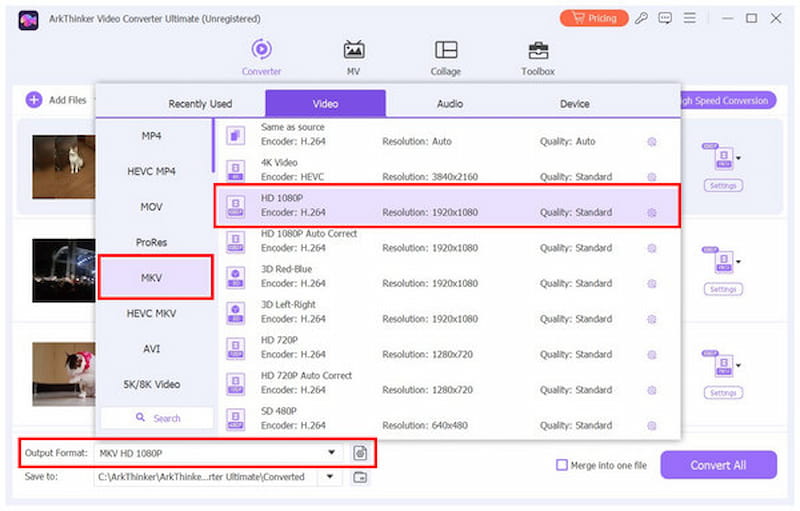
Nachdem Sie das Ausgabeprofil für die Videos eingerichtet haben, die Sie konvertieren möchten, klicken Sie einfach auf Konvertieren alleDadurch wird der Stapelverarbeitungsprozess für die Formatkonvertierung sofort gestartet.
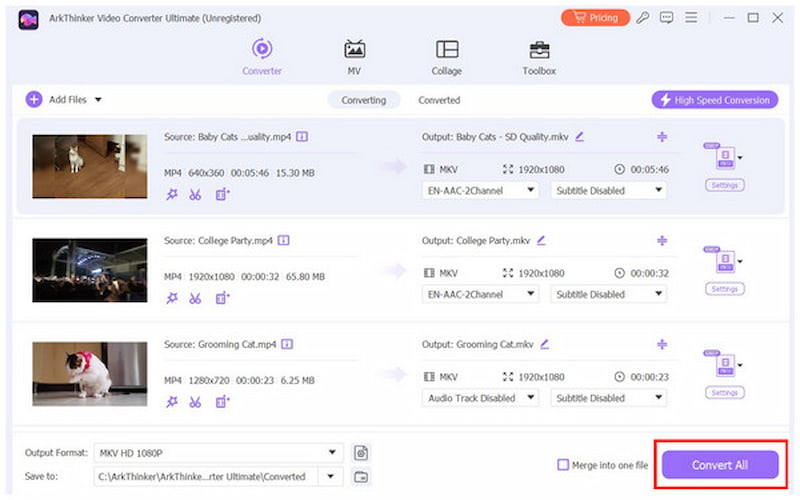
Sobald die Konvertierung abgeschlossen ist, werden Sie automatisch zum Dateimanager weitergeleitet, wo Ihre konvertierten Videos gespeichert sind. Dieser einfache Vorgang bietet deutliche Vorteile und verbessert den Zugriff auf Ihre bearbeiteten Dateien.
Teil 3. Häufig gestellte Fragen zur Stapelkonvertierung in HandBrake
Kann HandBrake die Stapelkonvertierung inklusive Untertiteln durchführen?
Ja, das ist möglich. Das Programm verarbeitet Videos jedoch nicht unbedingt stapelweise. Es kann immer nur ein Video gleichzeitig verarbeiten, indem es sie in eine Warteschlange einreiht.
Kann ich mit HandBrake AVI-Dateien stapelweise in MP4 konvertieren?
Ja, das ist möglich. HandBrake unterstützt das AVI-Format, und MP4 ist ein unterstützter Dateityp für die Dateikonvertierung im Programm. Daher können Sie das Tool als … verwenden. AVI zu MP4 Konverter.
Gibt es in HandBrake eine Befehlszeilenoption für die Stapelkonvertierung?
Nein, das gibt es nicht. HandBrake unterstützt keine Kommandozeile. Es verarbeitet Videos ausschließlich über die Optionen seiner Hauptschnittstelle.
Kann HandBrake Unterordner stapelweise konvertieren?
Ja, das ist möglich. Sie müssen lediglich den Ordner in Ihrem Dateimanager auswählen. HandBrake scannt dann automatisch dessen Inhalt und fügt ihn der Warteschlange hinzu.
Ist es schwierig, Videos stapelweise zu konvertieren?
Nein, das ist nicht der Fall. Sie können Videos problemlos mit verschiedenen Programmen konvertieren. Die einfachste Option ist dabei der ArkThinker Video Converter Ultimate.
Abschluss
Nachdem wir unseren Lesern nun einen ausführlichen Leitfaden zur Verfügung gestellt haben, Stapelkonvertierung von Videos in HandBrakeWir hoffen, dieser Artikel hat Ihnen praktische Tipps für Ihre persönlichen Dateien gegeben. Für maximale Benutzerfreundlichkeit empfehlen wir den ArkThinker Video Converter Ultimate, den Sie über den untenstehenden Link herunterladen können.
Was haltet Ihr von diesem Beitrag? Klicken Sie hier, um diesen Beitrag zu bewerten.
Exzellent
Bewertung: 4.9 / 5 (basierend auf 650 Stimmen)


