


So komprimieren Sie ein Video in Shotcut mit 2 integrierten Optionen
Unter den Desktop-Videobearbeitungsprogrammen zählt Shotcut zu den wenigen zuverlässigen Freeware-Optionen. Die Software bietet zuverlässige Videobearbeitungswerkzeuge, grundlegende Konvertierungsoptionen und einige erweiterte Bearbeitungsfunktionen, die üblicherweise nur in kostenpflichtigen Programmen verfügbar sind. Dieser Artikel konzentriert sich auf die erweiterten Funktionen des Tools und hilft unseren Lesern, diese kennenzulernen. Wie man die Videogröße in Shotcut reduziert Wir nutzen dafür zwei im Programm integrierte Optionen. Diese Methoden sind zwar ungewöhnlich, aber effektiv, wenn es Ihnen vor allem um die Reduzierung der Dateigröße geht. Alternativ haben wir auch ein Programm vorgestellt, das im Vergleich zu Shotcut eine direktere und einfachere Videokomprimierung ermöglicht.

- LEITFADENLISTE
- Teil 1. Wie man ein Video in Shotcut komprimiert.
- Teil 2. Die beste Alternative zu Shotcut für die Videokomprimierung
- Teil 3. Häufig gestellte Fragen zur Videokomprimierung in Shotcut
Teil 1. Wie man ein Video in Shotcut komprimiert.
Wenn Sie lernen möchten, wie man Shotcut zur Videokomprimierung verwendet, stehen Ihnen im Programm zwei Optionen zur Verfügung. Beachten Sie jedoch, dass es sich dabei um unkonventionelle Videokomprimierungsverfahren handelt. MP4-KomprimierungslösungenDennoch führt sowohl die Verringerung der Videoqualität als auch die Kürzung der Videolänge zu einer kleineren Dateigröße, obwohl dies nicht direkt auf die Komprimierung selbst zurückzuführen ist.
Um zu erfahren, wie Sie diese Anpassungen vornehmen, lesen Sie bitte unsere unten stehenden Anleitungen.
Verringern Sie den Qualitätsprozentsatz für eine kleinere Videogröße
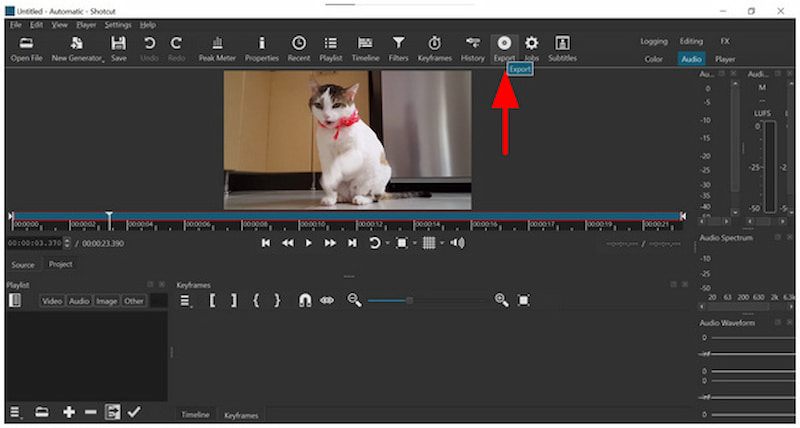
Öffnen Sie Shotcut und importieren Sie dann das Video, das Sie bearbeiten möchten. Klicken Sie anschließend auf Export.
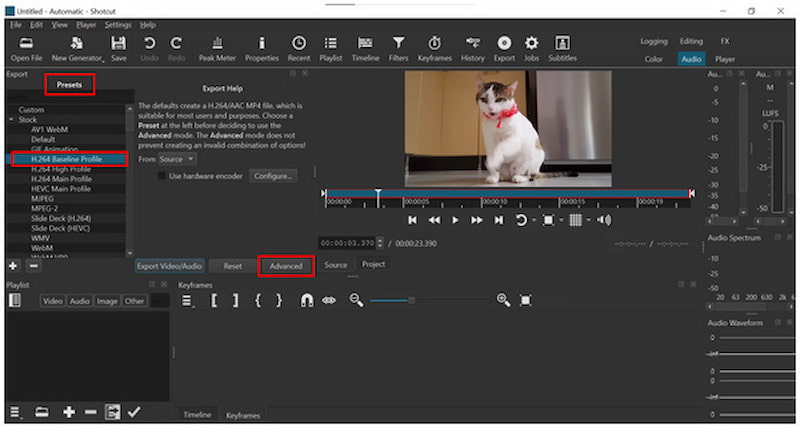
Nach dem Klicken auf „Exportieren“ Voreinstellungen exportieren Die in Shotcut verfügbaren Funktionen werden geöffnet. Unter anderem die H.264-Basisprofil ist eine gute Option. Klicken Sie dann auf Fortschrittlich.
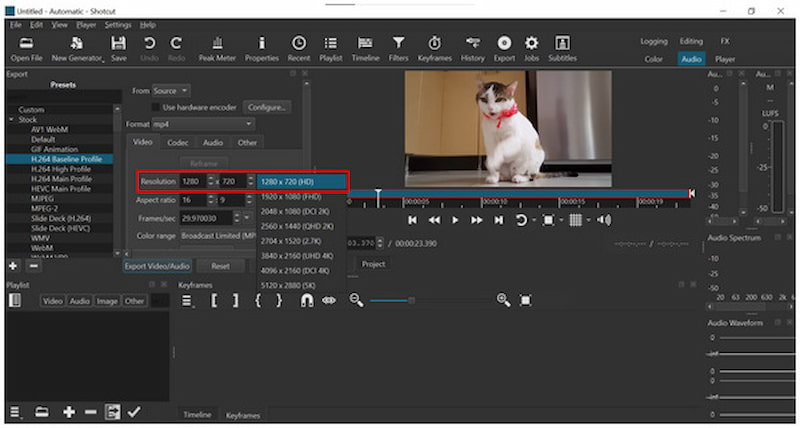
Klicken Sie in den erweiterten Einstellungen der Exportvorgabe auf Auflösung und wählen Sie dann die kleinste Auflösung aus, die für Ihre Bedürfnisse noch ausreichend ist.
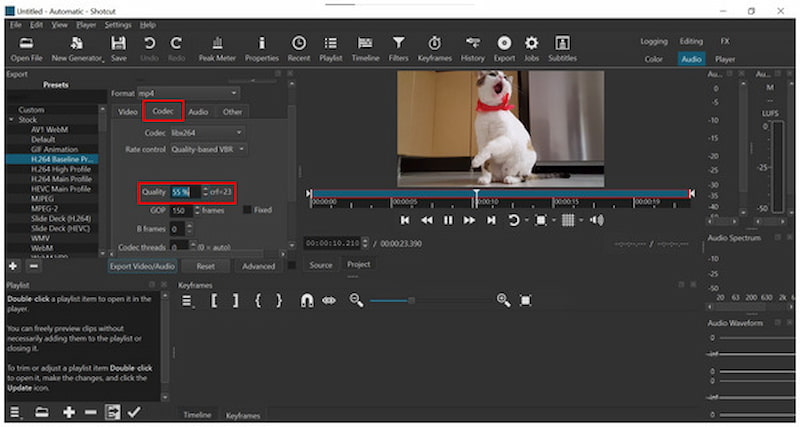
Klicken Sie anschließend auf CodecFür eine stärkere Kompressionsrate verringern Sie den Wert daneben. Qualität auf einen Wert unter 55%. Beachten Sie jedoch, dass eine Einstellung des Wertes unter 55% zu einer deutlichen Qualitätsminderung führt. Klicken Sie anschließend auf Video/Audio exportieren um mit dem Export fortzufahren.
Es erfüllt zwar seinen Zweck, reduziert aber die Videoqualität Ihrer Datei erheblich. Dies schränkt die Nutzung Ihres Videos stark ein, da Sie es möglicherweise nicht mehr für Zwecke verwenden können, die eine höhere Qualität erfordern.
Schneiden Sie das Video, um eine kleinere Dateigröße zu erhalten.
Öffnen Sie Shotcut und bewegen Sie dann den Cursor auf die Ende Klicken und halten Sie diesen Abschnitt Ihrer Video-Timeline gedrückt.
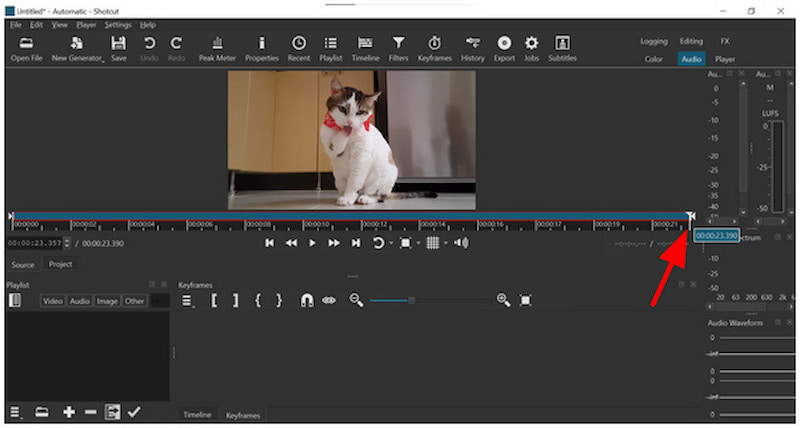
Während man den letzten Abschnitt der Zeitleiste festhält, Klicken und Ziehen Bewegen Sie den Cursor an die Stelle im Video, die Sie herausschneiden möchten. Für ein präziseres Herausschneiden können Sie die Kamera bearbeiten. Zeitwert im unteren linken Bereich der Zeitleiste.
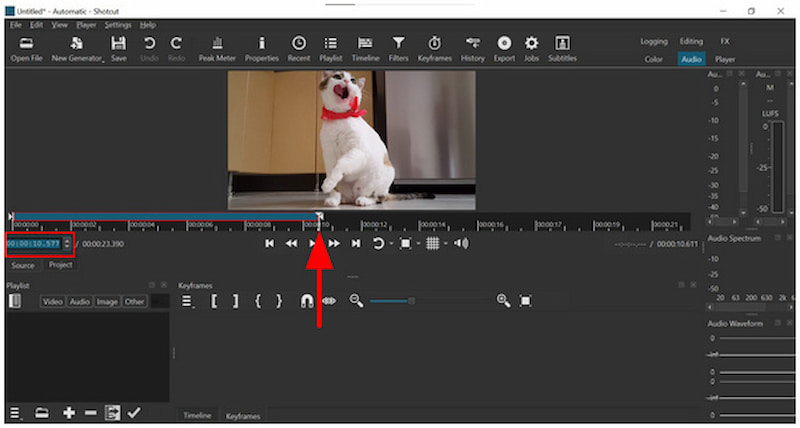
Sobald das Video-Trimmen abgeschlossen ist, klicken Sie Export, wählen Sie ein Voreingestellt, und klicken Sie dann auf Video/Audio exportieren um mit der Produktion des gekürzten Videos zu beginnen.
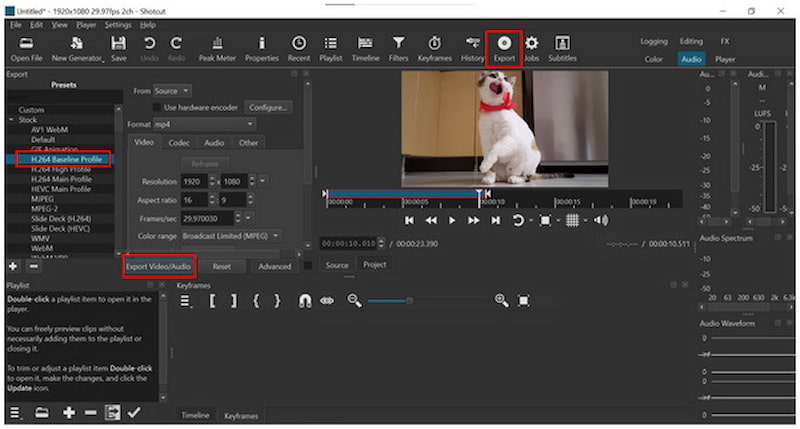
Wenn es um eine drastische Reduzierung der Dateigröße geht, ist das Kürzen der Videolänge unübertroffen. Obwohl dies zu Ergebnissen führen kann, sind die Kosten für das Entfernen eines Teils des Videos unter Umständen zu hoch.
Teil 2. Die beste Alternative zu Shotcut für die Videokomprimierung
Obwohl Shotcut Videokomprimierung auf unkonventionelle Weise ermöglicht, sollte die Reduzierung der Dateigröße nicht mit einer Verringerung der Auflösung, einer Qualitätsminderung oder dem Entfernen von Inhalten einhergehen. Um diese Kompromisse zu vermeiden, ist es nach wie vor die bessere Wahl, ein spezialisiertes Multimedia-Bearbeitungsprogramm mit Videokomprimierungsfunktion zu verwenden, wie beispielsweise … ArkThinker Video Converter Ultimate.
Mithilfe des integrierten Videokomprimierungstools bietet die Software Dateikomprimierungslösungen, die sich über einen benutzerfreundlichen Schieberegler anwenden lassen. Neben dem Komprimierungsregler können Sie auch Dateiformat, Auflösung und Bitrate manuell anpassen.
Für erfahrene Videoeditoren sind diese Optionen eine sinnvolle Ergänzung, da sie gezielte Anpassungen zur Reduzierung der Dateigröße ermöglichen. Anstatt sowohl die Auflösung als auch die allgemeine Qualität Ihrer Videos zu beeinträchtigen, können Sie mit ArkThinker Video Converter Ultimate diesen wichtigen Kompromiss vermeiden.
Um mehr über die Verwendung dieses praktischen Multimedia-Editors zu erfahren, lesen Sie bitte die folgenden Hauptmerkmale.
Haupteigenschaften:
- Anfängerfreundliches Videokomprimierungstool, mit dem Videos auf eine bestimmte Größe komprimiert werden können.
- Bietet Formatkonvertierung, wodurch die Komprimierungsrate von Videos verbessert werden kann.
- GPU-beschleunigte Videoanpassungen werden schneller angewendet als mit dem VLC Media Player.
- Prozentbasierte Komprimierung zur kontrollierten Reduzierung der Dateigröße.
- Erhält die ursprüngliche Qualität komprimierter Videos.
Öffnen Sie ArkThinker Video Converter Ultimate und gehen Sie dann zu Werkzeugkasten Option. Klicken Sie dann auf die Videokompressor Werkzeug.

Nach dem Klicken auf den Videokompressor wählen Sie Folgendes aus: Datei hinzufügen aus dem Import-Popup-Menü, das erscheint.
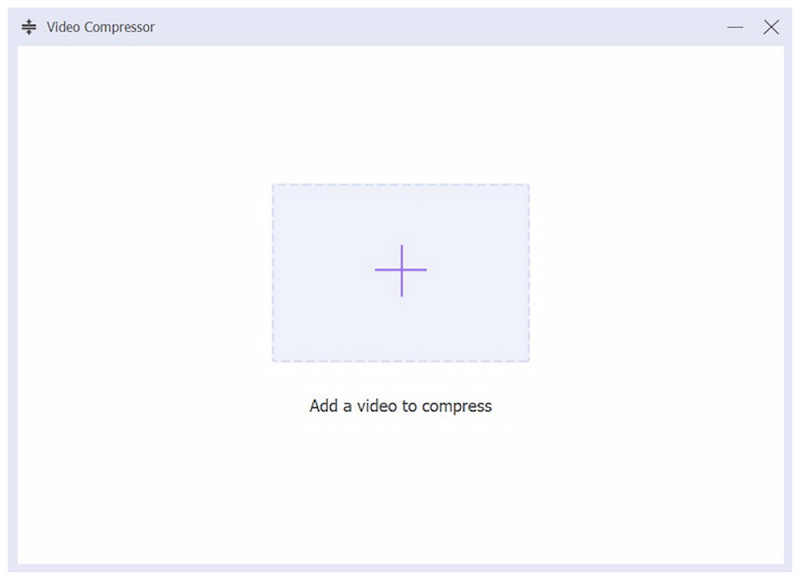
Nachdem das Video in das Tool importiert wurde, können Sie Ihre Datei nun mit dem folgenden Tool bearbeiten: Kompressionsschieber um eine genaue Komprimierungsrate zu erzielen. Für die manuelle Bearbeitung können Sie auch die Format, Auflösung und Bitrate des Programms. Klicken Sie Kompresse um den Prozess zur Reduzierung der Dateigröße einzuleiten.

Nachdem Ihr Video mit ArkThinker Video Converter Ultimate komprimiert wurde, erhalten Sie eine deutlich kleinere Dateigröße bei nahezu originalgetreuer Qualität. Dies ist besonders wichtig für Nutzer mit begrenztem Speicherplatz, die dennoch keine Kompromisse beim Sehvergnügen eingehen möchten.
Teil 3. Häufig gestellte Fragen zur Videokomprimierung in Shotcut
Ist es schwierig, Videos in Shotcut zu komprimieren?
Ja, das stimmt. Da Shotcut keine Komprimierungsoptionen bietet, ist die Nutzung der im Tool integrierten Alternativen zur Videogrößenreduzierung technisch anspruchsvoll. Dies gilt insbesondere für die Option zur Qualitätsreduzierung.
Kann ich Videos in Shotcut komprimieren?
Technisch gesehen ja. Obwohl Shotcut keine herkömmliche Komprimierung bietet, stellt das Programm Optionen zur Reduzierung der Dateigröße bereit. Diese sind jedoch alles andere als effizient und praktikabel.
Welcher Codec eignet sich am besten für die Erstellung eines Videos mit kleinerer Dateigröße?
Die H.264-Option ist die beste Wahl. Dieser Codec bietet das beste Verhältnis zwischen Qualität und Dateikomprimierung. Zu den gängigen Formaten, die diesen Codec verwenden, gehört MP4, das üblicherweise für den Dateiaustausch über Messenger-Apps entwickelt wurde und sich daher ideal eignet für … Discord-Videokomprimierung.
Sollte ich Shotcut als Videoeditor verwenden?
Ja, das ist möglich. Shotcut ist ein guter Videoeditor. Das ist besonders beeindruckend, da das Programm komplett kostenlos ist.
Ist Shotcut für mobile Geräte verfügbar?
Nein, das stimmt nicht. Shotcut ist nur für Desktop-Betriebssysteme verfügbar. Glücklicherweise ist es für Windows, macOS und Linux erhältlich.
Abschluss
Nachdem wir Ihnen nun die besten Optionen vorgestellt haben, Videos in Shotcut komprimierenWir hoffen, dass Sie mit der Software trotz ihres ungewöhnlichen Ansatzes eine effektive Dateigrößenreduzierung erzielen können. Wenn Sie eine effizientere und benutzerfreundlichere Lösung bevorzugen, empfehlen wir Ihnen den ArkThinker Video Converter Ultimate, den Sie über den untenstehenden Link herunterladen können.
Was haltet Ihr von diesem Beitrag? Klicken Sie hier, um diesen Beitrag zu bewerten.
Exzellent
Bewertung: 4.9 / 5 (basierend auf 508 Stimmen)


