


3 Wege zur Behebung von Codec- und Beschädigungsfehlern in 3GP-Dateien
Bei Videoformaten ist die Beliebtheit klassischer Dateitypen stark zurückgegangen. Dies ist auf die kontinuierliche Weiterentwicklung moderner Medienformate zurückzuführen, die für die heutige Nutzung besser optimiert sind. Unter den älteren Formaten wird 3GP heute kaum noch verwendet. Dennoch haben 3GP-Videos nach wie vor ihre Berechtigung für die Dateiübertragung mit minimalem Bandbreitenverbrauch und zur Erfüllung von Speicheranforderungen. In diesem Artikel stellen wir Ihnen drei hervorragende Lösungen vor, mit denen Sie lernen können, wie Sie 3GP-Videos in digitale Videos verwandeln. Wie man 3GP-Videodateien repariertDiese Optionen beheben Codec-Probleme und schwerwiegende Dateibeschädigungen. Die in diesem Artikel vorgestellten Tools sind zudem plattformübergreifend verfügbar, unter anderem für Windows, macOS und online.

- LEITFADENLISTE
- Teil 1. Warum Ihre 3GP-Datei beschädigt sein könnte
- Teil 2. So reparieren Sie 3GP-Dateien mit professioneller Videoreparatursoftware
- Teil 3. So reparieren Sie 3GP-Dateien mithilfe eines Videoformatkonverters
- Teil 4. So reparieren Sie 3GP-Dateien mit dem Online-Reparaturtool
- Teil 5. Häufig gestellte Fragen zur Reparatur von 3GP-Dateien
Teil 1. Warum Ihre 3GP-Datei beschädigt sein könnte
Codec- oder Formatprobleme
Die meisten Wiedergabeprobleme lassen sich in der Regel auf ein Codec-Problem zurückführen. Dies führt zu einer uneinheitlichen Videowiedergabe, was ruckelnde Videos oder Wiedergabeabbrüche zur Folge hat. Formatprobleme können auch auftreten, wenn Sie versuchen, 3GP-Videos abzuspielen, Ihr Media-Player diese aber nicht unterstützt. Dies lässt sich beheben durch: Konvertierung des 3GP-Videos oder mithilfe eines modernen Mediaplayers.
Dateibeschädigung
Ein direkteres Problem bei Videodateien ist die Beschädigung der Datei. Diese kann bei jedem Bearbeitungsschritt auftreten, beispielsweise bei unterbrochenen Dateiübertragungen oder beim Export nach der Videobearbeitung. Solche Schäden lassen sich nur mit professionellen Videoreparaturprogrammen beheben.
Nicht unterstützter Spieler
Schließlich kann es vorkommen, dass ein Multimedia-Player, der nur mit modernen Formaten kompatibel ist, 3GP-Dateien nicht abspielen kann. Um dieses Problem zu beheben, können Sie Ihr Video in ein anderes Format konvertieren oder einen Media-Player mit erweiterter Codec- und Formatunterstützung verwenden.
Teil 2. So reparieren Sie 3GP-Dateien mit professioneller Videoreparatursoftware
Wir beginnen diesen Leitfaden mit der Vorstellung des leistungsstärksten in diesem Artikel vorgestellten Reparaturtools, das für die Behebung schwerwiegender Dateibeschädigungen entwickelt wurde: ArkThinker VideoreparaturWie der Name schon sagt, wurde dieses professionelle Videoreparaturprogramm speziell für die Reparatur von Videos mit schwerwiegenden Dateibeschädigungen entwickelt.
Unabhängig von der Fehlerursache kann die Software beschädigte 3GP-Videos reparieren, sofern eine intakte Referenzdatei hochgeladen wird. Die Software kann Dateibeschädigungen beheben, die durch fehlgeschlagene Videokonvertierung, Speicherabstürze, unterbrochene Exporte und schlechte Dateiübertragungssignale verursacht wurden.
Vor diesem Hintergrund kann das Programm dank seiner praktischen Hauptfunktionen, die im Folgenden aufgeführt sind, alle Arten von Videointegritätsproblemen beheben. Um zu erfahren, wie Sie die Software verwenden, lesen Sie unsere dreistufige Anleitung unter den Hauptfunktionen.
Vergessen Sie nicht, es ebenfalls herunterzuladen, um unserer Anleitung leichter folgen zu können.
Haupteigenschaften:
- • Repariert beschädigte Videos dreimal schneller als herkömmliche Videoreparaturprogramme.
- • Automatisierte Videoreparatur durch ein modernes, KI-gestütztes System.
- • Behebt Videofehler, die durch fehlgeschlagene Formatkonvertierung, Festplattenausfälle, Exportprobleme, Dateiübertragungsprobleme und mehr verursacht wurden.
- • Reparierte und wiederhergestellte Videodateien behalten nach dem Reparaturvorgang ihre ursprüngliche Qualität.
- • Ausgestattet mit einer einfachen Benutzeroberfläche, die nur wenige Klicks erfordert, und einem Referenzvideo, um den Reparaturprozess zu starten.
Öffnen Sie ArkThinker Video Repair und wählen Sie dann die Option aus. Hinzufügen Taste auf der Orange Box Fügen Sie die 3GP-Videodatei hinzu, die Sie reparieren möchten.

Wählen Sie als Nächstes die Hinzufügen Schaltfläche in der Lila Box Um eine weitere 3GP-Datei als Beispielvideo zu importieren, wird diese während des Videoreparaturprozesses als Referenz verwendet.

Nachdem sowohl das beschädigte Video als auch das Beispielvideo hinzugefügt wurden, klicken Sie Reparieren Um mit der Behebung des Problems in Ihrer 3GP-Datei zu beginnen.

Sobald die Videoreparatur abgeschlossen ist, klicken Sie Vorschau Um das Video anzusehen und zu prüfen, ob es ordnungsgemäß abgespielt wird, klicken Sie abschließend auf Speichern um die korrigierte 3GP-Datei wieder auf Ihren Computer zu importieren.

Im Gegensatz zu anderen Videoreparaturprogrammen verwendet ArkThinker Video Repair ein Beispielvideo und ist daher nicht vollständig auf KI-Reparaturmodelle angewiesen. Dadurch erzeugt das Programm Videos, die natürlich aussehen und gleichzeitig eine hohe Qualität aufweisen.
Teil 3. So reparieren Sie 3GP-Dateien mithilfe eines Videoformatkonverters
Bei kleineren Wiedergabeproblemen mit 3GP-Dateien besteht die wahrscheinlichste Lösung darin, das Video neu zu kodieren oder in ein Format zu konvertieren, das besser für moderne Videoplayer geeignet ist. Glücklicherweise bieten möglicherweise folgende Anbieter diese beiden Lösungsansätze: ArkThinker Video Converter Ultimate.
Wie der Name schon sagt, wurde dieses Programm speziell für die Konvertierung von Videodateien entwickelt. Daher ist es automatisch eine praktikable Lösung, wenn Sie Probleme beim Öffnen von Videodateien in Ihrem Videoplayer haben.
Neben der Formatkonvertierung kann das Tool Ihr Video auch neu kodieren, um es auf modernen Geräten abspielbar zu machen. Dadurch eignet sich das Programm auch hervorragend zur Reparatur von Videodateien mit fehlerhaften Codecs.
Neben diesen Vorteilen bietet ArkThinker Video Converter Ultimate auch praktische Funktionen, die ihn für die moderne Multimedia-Nutzung optimieren. Um zu erfahren, wie Sie das Programm verwenden, laden Sie sich einfach unser dreistufiges Tutorial unten herunter.
Laden Sie die Software jetzt herunter, um das Erlernen ihrer Bedienung zu erleichtern.
Haupteigenschaften:
- • Vielseitiger Videoformatkonverter zum Umwandeln von Videodateitypen in über 500 Formate.
- • Re-Encoder-Bearbeitungstool zum Ändern des Codecs der im Programm konvertierten Dateien.
- • Videokomprimierungstool zur Reduzierung der Videodateigröße.
- • Benutzerfreundliche Video-Editor-Funktion, entwickelt und optimiert für Anfänger.
- • Unterstützt über 500 Videoformate für eine einfache Formatkonvertierung und Videobearbeitung.
Öffnen Sie ArkThinker Video Converter Ultimate und wählen Sie dann die Option aus. Dateien hinzufügen Schaltfläche im Konverter-Tab.

Klicken Sie anschließend auf AusgabeformatWählen Sie dann 3GP aus den verfügbaren Formaten aus. Überprüfen Sie außerdem den Encodertyp, falls Sie diesen verwenden möchten. H.264 oder HEVC.

Nachdem Sie das Ausgabeformat und den Encodertyp ausgewählt haben, kehren Sie zur Registerkarte „Konverter“ zurück und klicken Sie auf Konvertieren alle um die 3GP-Datei zu konvertieren, um den Encoder der Videodatei zu reparieren.

Nach der Konvertierung Ihres 3GP-Videos können Sie nun sicherstellen, dass die Codecs erhalten bleiben. Sie können dieselbe Funktion auch verwenden, um die Videodatei in MP4 oder ein anderes modernes Videoformat Ihrer Wahl zu konvertieren.
Teil 4. So reparieren Sie 3GP-Dateien mit dem Online-Reparaturtool
Für maximalen Komfort sind browserbasierte Optionen völlig ausreichend, wenn Sie nur kleinere Probleme mit der Videowiedergabe haben. So können Sie beispielsweise Clever Online Video Repair nutzen, um 3GP-Dateien online zu reparieren.
Leider weist dieses Online-Tool Zuverlässigkeitsprobleme bei der Dateireparatur auf. Tatsächlich konnte unsere dreistufige Anleitung das von uns hochgeladene 3GP-Tool nicht reparieren, was zu einem allgemeinen Wiedergabefehler führte.
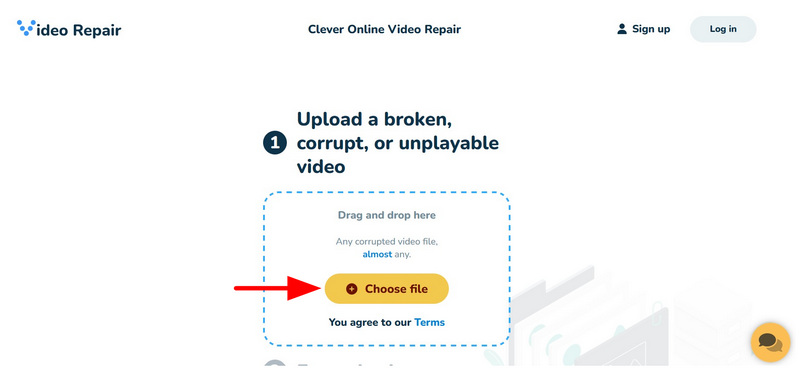
Gehen Sie auf die Website von Clever Online Video Repair. Wählen Sie dann die Option aus. Datei wählen Option innerhalb des Upload-Felds des Online-Programms.
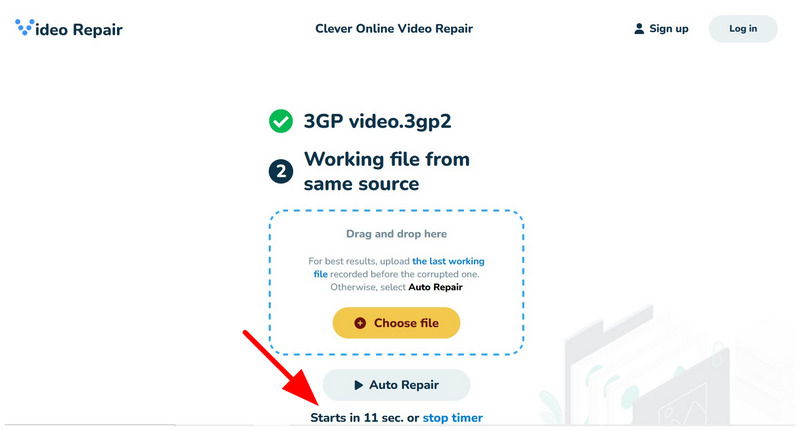
Warten Sie, bis der 3GP-Videoreparaturprozess nach dem Autoreparatur Countdown.
Je nachdem, welches Video Sie reparieren möchten, erscheint unterhalb des Videos eine Download-Schaltfläche. Download-Datei Abschnitt des Programms. Leider konnte Clever Online Video Repair das Video, das wir für das Tutorial hochgeladen haben, nicht reparieren. Andernfalls wird eine Download-Option auf der Website angezeigt.
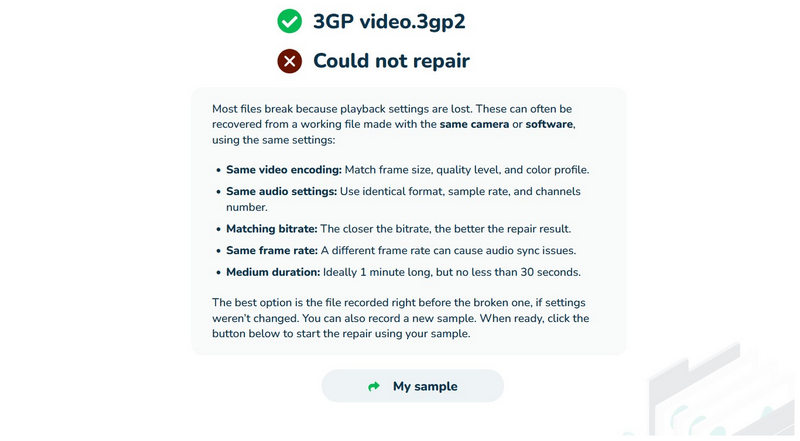
Obwohl unser Tutorial das Problem mit dem von uns hochgeladenen 3GP-Video nicht beheben konnte, funktioniert die Software dennoch mit anderen Videodateiformaten.
Teil 5. Häufig gestellte Fragen zur Reparatur von 3GP-Dateien
Wozu werden 3GP-Dateien verwendet?
3GP-Videos werden üblicherweise für die 3G-Dateiübertragung verwendet. Sie finden aber auch in modernen Anwendungen Verwendung. Sie eignen sich für die Dateiübertragung bei geringem Bandbreitenbedarf.
Kann ich beschädigte 3GP-Videos reparieren?
Ja, das ist möglich. Es gibt Videoreparaturprogramme, mit denen sich 3GP-Videos reparieren lassen. Alle in diesem Artikel verwendeten Programme eignen sich für die 3GP-Reparatur.
Können VLC-Dateien 3GP-Videos reparieren?
Ja, das ist möglich. Allerdings eignet sich das Reparaturtool von VLC besser für die Reparatur von AVI-Dateien. Es kann zwar auch 3GP-Dateien reparieren, aber nur bei üblichen Wiedergabeproblemen.
Sind MP4-Dateien besser als 3GP-Dateien?
Ja, das ist üblicherweise der Fall. MP4-Videos sind moderner und werden von den meisten Mediaplayern unterstützt. Sie bieten außerdem eine bessere Qualität und verwenden modernere Codecs.
Sollte ich 3GP-Videos auf modernen Geräten verwenden?
Nein, das sollten Sie nicht. 3GP-Videos eignen sich besser für ältere Geräte. Sie können jedoch 3GP-Videos in MP4 konvertieren um sie optimal für moderne Geräte zu gestalten.
Abschluss
Nachdem wir unseren Lesern nun Folgendes zur Verfügung gestellt haben: beste 3GP-ReparaturoptionenWir hoffen, dass Sie Ihr 3GP-Video anhand der festgestellten Schäden reparieren können. Sollten Sie ein größeres Problem vermuten, empfehlen wir Ihnen die Verwendung von ArkThinker Video Repair, da dieses Programm speziell für die Behebung komplexer Probleme entwickelt wurde. Sie können es über den untenstehenden Link herunterladen.
Was haltet Ihr von diesem Beitrag? Klicken Sie hier, um diesen Beitrag zu bewerten.
Exzellent
Bewertung: 4.8 / 5 (basierend auf 620 Stimmen)


