


Wondershare Video Repair im Test: Funktionen, Vorteile und Nachteile
Unter den Multimedia-Bearbeitungstools ist Wondershare eine beliebte Marke, die für ihre auf Einsteiger zugeschnittenen Medienbearbeitungsprogramme bekannt ist. Neben dem bekannten Filmora Video Editor, Wondershare Repairit Videoreparatur Das Reparaturtool ist eine weitere beliebte Option im Angebot von Wondershare. Wie der Name schon sagt, dient die Software der Behebung von Videofehlern. In diesem Artikel gehen wir detailliert darauf ein, ob das Reparaturtool von Wondershare eine gute Möglichkeit bietet, beschädigte und nicht abspielbare Videos zu reparieren.

- LEITFADENLISTE
- Teil 1. Überblick über Wondershare Video Repair
- Teil 2. Wie man es zur Reparatur von Videos verwendet
- Teil 3. Wondershare Video Repair: Endergebnis
- Teil 4. Die beste Alternative zu Wondershare Video Repair
- Teil 5. Häufig gestellte Fragen zu Wondershare Video Repair
Teil 1. Überblick über Wondershare Video Repair
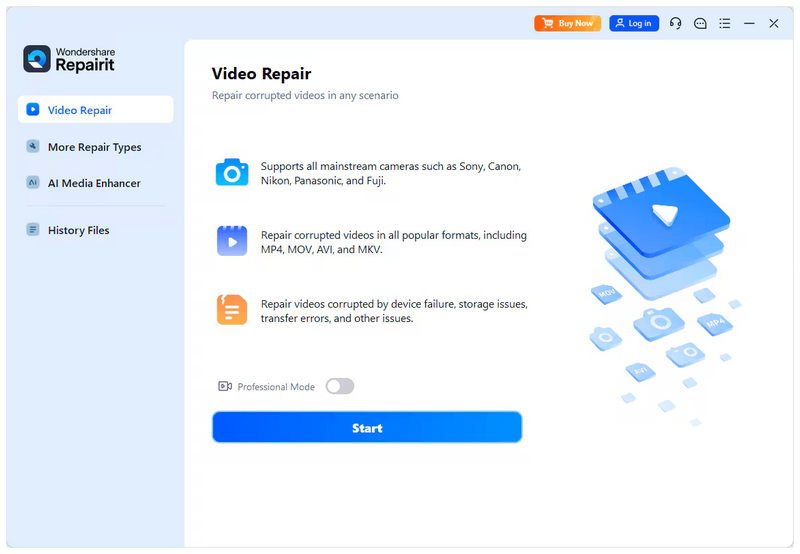
Unterstützte Formate und Plattformen
Die Liste der von Wondershare Video Repair unterstützten Formate ist beeindruckend und deckt eine breite Palette von Videodateien ab. Dazu gehören gängige Dateitypen wie MP4, MOV, AVI und MKV sowie weniger verbreitete Formate wie 3GP, FLV, WMV, TS und weitere. Diese umfassende Formatunterstützung ist ein lobenswertes Merkmal, da das Programm sowohl für Windows als auch für macOS verfügbar ist.
Saubere Benutzeroberfläche
Dank des Entwicklers zeichnet sich Wondershare Video Repair durch ein ansprechendes Interface und einfache Bedienung aus. Die Schaltflächen der Software sind übersichtlich beschriftet und intuitiv bedienbar, und das gesamte Design ist selbst für Anfänger leicht verständlich.
Mehrere Reparaturmodi
Um Flexibilität zu gewährleisten, bietet die Software zudem mehrere Reparaturmodi, die auf die individuellen Bedürfnisse der Nutzer zugeschnitten sind. Insgesamt bietet das Programm zwei Optionen: Schnellreparatur und Erweiterte Reparatur. Dadurch eignet sich das Programm auch für kleinere Probleme, wie zum Beispiel MP4-Videos ohne Tonund auch bei komplexeren Dateibeschädigungen, wie z. B. Wiedergabefehlern.
Videovorschau
Um die Qualität reparierter Videos sicherzustellen, bietet Wondershare Video Repair nach Abschluss des Reparaturvorgangs eine Videovorschau an. Dies gibt den Nutzern die Gewissheit, dass ihre Mediendateien durch zuverlässige Videovorschauen repariert wurden.
Kosten
Leider bietet Wondershare Repairit Video Repair keine kostenlose Version an. Es gibt lediglich eine kostenlose Testversion mit stark eingeschränkter Dateiformatunterstützung und Dateigrößenbeschränkungen. Hinsichtlich der Preisgestaltung stehen drei Optionen zur Verfügung: Monatslizenz, Jahreslizenz und Dauerlizenz. Die Preise für diese Lizenzen betragen $27,99/Monat, $48,99/Jahr, Und $69.99 für eine einmalige Zahlung, jeweils.
- Extrem breite Formatunterstützung.
- Anfängerfreundliches Interface-Design und Funktionen.
- Unterstützt die Stapelreparatur.
- Bietet einen Einmalzahlungsplan an.
- Plattformübergreifende Verfügbarkeit.
- Die kostenlose Testversion bietet nur einen sehr eingeschränkten Funktionsumfang.
- Teurere Preisoptionen als andere Alternativen zur Medienreparatur.
- Langsame Reparaturleistung bei längeren, größeren Videos.
- Laut ihren Bewertungen ist die Reparaturleistung uneinheitlich.
- Bei der Verarbeitung stark beschädigter Videos kann es zu Fehlern kommen.
Teil 2. Wie man es zur Reparatur von Videos verwendet
Nachdem wir nun einen Überblick und eine angemessene Einführung in Wondershare Video Repair gegeben haben, kommen wir nun zur detaillierten Anleitung für die Verwendung der Software zur Videoreparatur.
Wir haben eine dreistufige Anleitung zur Verwendung des Tools bereitgestellt, die Sie unten einsehen können:
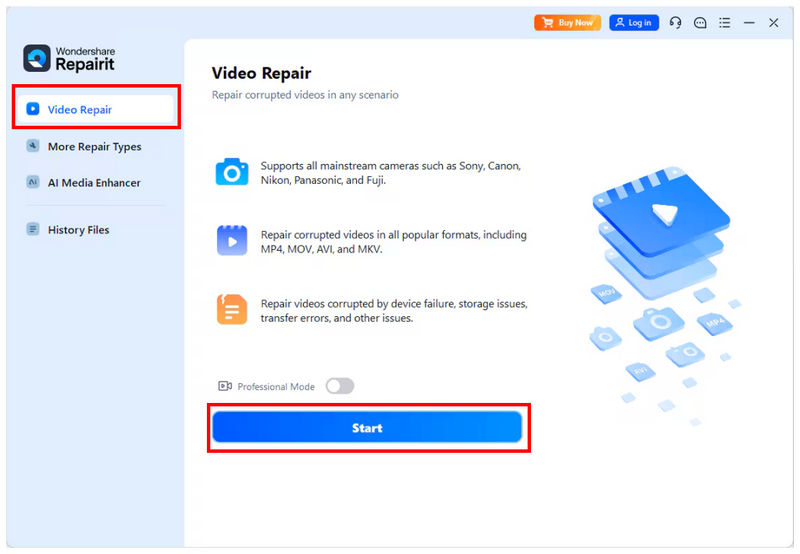
Öffnen Sie Wondershare Repairit und wählen Sie die Option aus. Videoreparatur Option. Klicken Sie dann auf Start um das Video zu importieren, das Sie bearbeiten möchten.
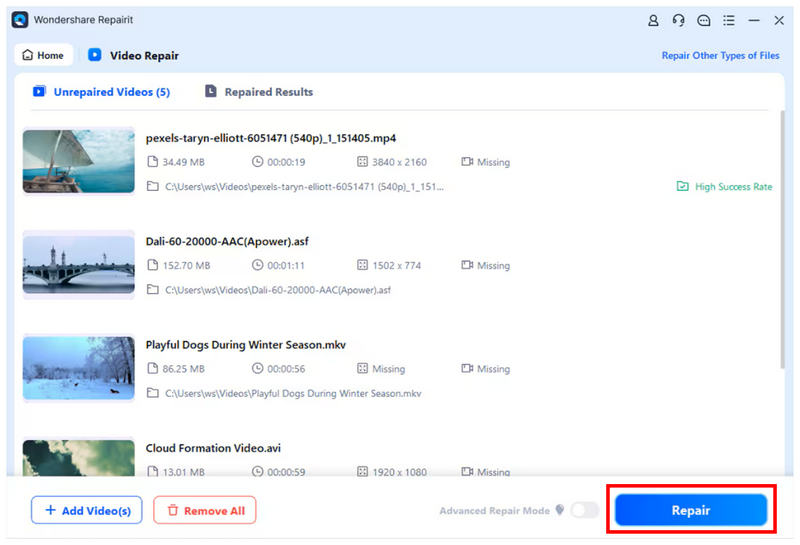
Sobald das Video, das Sie reparieren möchten, dem Programm hinzugefügt wurde, klicken Sie auf Reparieren Um den Vorgang zu starten, können Sie entweder ein einzelnes Video oder mehrere Videos gleichzeitig hinzufügen.
Nach Abschluss des Reparaturvorgangs erscheint ein Popup-Menü mit zwei Optionen auf Ihrem Bildschirm. Um die Qualität Ihres reparierten Videos zu überprüfen, klicken Sie auf VorschauUm die reparierte Datei auf Ihren Computer zu importieren, wählen Sie Speichern.
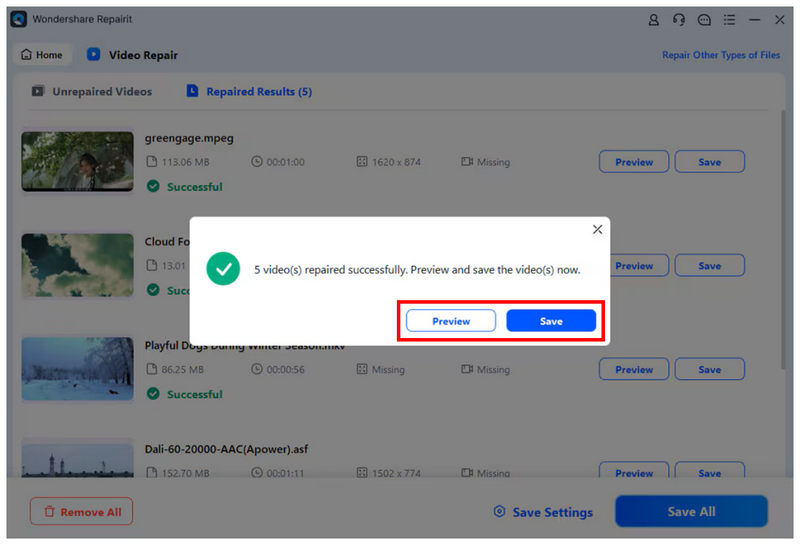
Obwohl Sie Ihr repariertes Video mithilfe der entsprechenden Schaltfläche direkt auf Ihrem Computer speichern können, ist dies nicht empfehlenswert. Um sicherzustellen, dass die Qualität Ihrer reparierten Datei gut ist, sollten Sie sie vor dem Speichern in der Vorschau ansehen.
Teil 3. Wondershare Video Repair: Endergebnis
Nachdem wir die Funktionen von Wondershare Video Repair erläutert haben, können wir es Anfängern empfehlen, die noch keine Erfahrung mit der Reparatur von Mediendateien haben. Bei schwerwiegenden Dateibeschädigungen ist es jedoch keine gute Wahl, da die Reparatur solcher Probleme nicht immer zuverlässig funktioniert.
Um mehr über die beste Alternative zur Reparatur stark beschädigter Videodateien zu erfahren, lesen Sie den nächsten Abschnitt des Artikels, in dem die beste Videoreparatursoftware für größere videobezogene Probleme vorgestellt wird.
Teil 4. Die beste Alternative zu Wondershare Video Repair
Nachdem wir die Videoreparaturfunktionen von Wondershare Video Repair nun besprochen haben, kommen wir nun zur besten Alternative für die Behebung komplexerer Videofehler: keine andere als … ArkThinker Videoreparatur.
Im Gegensatz zum KI-gestützten Reparaturprozess von Wondershare verwendet ArkThinker Video Repair ein Beispielvideo als Referenz für die automatische Reparatur. Dadurch entstehen Videos, die natürlicher wirken als die KI-generierten Einzelbilder anderer Videoreparaturtools.
Darüber hinaus kann das Programm auch komplexere Fehlerquellen beheben, darunter fehlgeschlagene Formatkonvertierungen, Speicherfehler, Exportprobleme und schlechte Signalübertragung. Dies bietet eine deutliche Leistungssteigerung gegenüber dem Alternativprogramm, da mehrere Nutzer in ihren Rezensionen von Wondershare Video Repair berichten, dass die Reparatur von Dateien mit komplexen Dateifehlern nicht funktioniert hat.
Um mehr darüber zu erfahren, warum ArkThinker Video Repair eine gute Wahl ist, lesen Sie bitte die wichtigsten Funktionen unten durch und vergessen Sie nicht, das Programm herunterzuladen, um unserer Anleitung leichter folgen zu können.
Haupteigenschaften:
- Behebt schwerwiegende Videofehler, die durch fehlgeschlagene Formatkonvertierung, Festplattenausfälle, Exportprobleme, Dateiübertragungsprobleme und mehr verursacht wurden.
- Repariert Videos dreimal schneller als andere Videoreparaturprogramme.
- Reparierte Videos behalten ihre ursprüngliche Qualität.
- Automatisierter Videoreparaturprozess mit KI-Unterstützung.
- Anfängerfreundliches Interface-Design, optimiert für neue Benutzer.
Öffnen Sie ArkThinker Video Repair und klicken Sie dann auf die Hinzufügen Schaltfläche in der Orange Box Um das Video zu importieren, das Sie reparieren möchten.

Wählen Sie dann die Hinzufügen Schaltfläche in der Lila Box Um das Beispielvideo zu importieren, müssen das beschädigte Video und das Beispielvideo im gleichen Format gespeichert werden, da das Beispielvideo als Referenz für den Reparaturprozess dient.

Nachdem Sie sowohl das beschädigte Video als auch das Beispielvideo in das Tool importiert haben, klicken Sie Reparieren Um mit der Reparatur Ihres Videos zu beginnen.

Sobald die Videoreparatur abgeschlossen ist, klicken Sie Vorschau Um die reparierte Mediendatei abzuspielen und zu überprüfen, ob sie ordnungsgemäß wiedergegeben wird, klicken Sie abschließend auf Speichern um die reparierte Videodatei auf Ihren Computer zu importieren.

Bei der Behebung komplexer Dateibeschädigungen empfehlen wir Ihnen dringend die Verwendung von ArkThinker Video Repair. Mit dieser Option können Sie eine bessere Reparaturqualität Ihrer Videos erwarten.
Teil 5. Häufig gestellte Fragen zu Wondershare Video Repair
Ist Wondershare Video Repair kostenlos?
Nein, das stimmt nicht. Das Programm bietet lediglich eine kostenlose Testversion an. Wondershare Video Repair kann nur im Rahmen eines kostenpflichtigen Abonnements genutzt werden.
Kann Wondershare Video Repair beschädigte Videos reparieren?
Ja, das ist möglich. Es bietet zwei Reparaturmodi für leichte und komplexe Dateibeschädigungen. Diese Beschädigungen reichen von einfachen Problemen wie stummgeschalteten Videos bis hin zu komplexeren Problemen wie … Wiedergabeprobleme mit MOV-Dateien.
Wie viel kostet Wondershare Video Repair?
Wondershare Video Repair bietet drei Preispläne an. Diese reichen von monatlichen Lizenzen bis hin zu unbefristeten Lizenzen. Die Preise dieser Pläne liegen zwischen $27,99 und $69,99.
Sind Wondershare Video Repair und RepairIt dasselbe?
Ja, das stimmt. Wondershare Video Repair war der frühere Name des Programms. Der aktuelle Name lautet Wondershare Repairit.
Ist die Reparatur defekter Videos kompliziert?
Das hängt vom verwendeten Reparaturtool ab. Für Anfänger sind sowohl Wondershare Repairit als auch ArkThinker Video Repair gute Optionen. Beide sind speziell für Einsteiger konzipiert.
Abschluss
Mit den Merkmalen, Stärken und Einschränkungen von Wondershare Videoreparatur Nach dieser Überprüfung hoffen wir, dass Sie nun entscheiden können, ob das Programm Ihren Bedürfnissen entspricht. Nutzern mit schwerwiegenden Videodateibeschädigungen empfehlen wir dringend die Verwendung von ArkThinker Video Repair, das Sie über den unten stehenden Link herunterladen können.
Was haltet Ihr von diesem Beitrag? Klicken Sie hier, um diesen Beitrag zu bewerten.
Exzellent
Bewertung: 4.9 / 5 (basierend auf 492 Stimmen)


