


So komprimieren Sie 4K-Videos online, unter Windows oder Mac
Beim Ansehen moderner digitaler Videos ist 4K derzeit die beste Option, da diese Auflösung optimal für moderne Bildschirme wie Heimkinoanlagen, Smart-TVs und Computermonitore geeignet ist. Leider ist das Hochladen von 4K-Videos sehr aufwendig, was das Teilen in Cloud-Speichern erschwert. Daher bietet dieser Artikel die beste Lösung für dieses Problem. Komprimierung von 4K-Videos Ohne nennenswerten Qualitätsverlust wird das Teilen dieser Dateien online erleichtert. Wir stellen eine detaillierte Anleitung für unsere Lösungen bereit, die auf Browsern und Desktop-Computern unter Windows und macOS verfügbar sind.

- LEITFADENLISTE
- Teil 1. Wie man 4K-Videos online komprimiert
- Teil 2. So komprimieren Sie 4K-Videos auf Windows-/Mac-Desktop-Computern
- Teil 3. Häufig gestellte Fragen zur Komprimierung von 4K-Videos
| 4K-Videokompressoren | Unterstützte Plattformen | Maximale Dateigröße | Unterstützte Formate | Komprimierungsleistung | Qualitätssicherung | Wasserzeichen | Anmeldevoraussetzung | Benutzerfreundlichkeit |
| Kostenlose Konvertierung | Webbasiert | 1 GB | MP4, MOV, MKV, AVI, WMV, WebM, FLV und mehr. | Dateigrößenkomprimierung BitratensteuerungAuflösungsänderung. | Abhängig von den Komprimierungseinstellungen. | Kein Wasserzeichen. | Erforderlich für Dateien, die größer als 1 GB sind. | Anfängerfreundlich |
| ArkThinker Kostenloser Videokompressor online | Webbasiert | 50 MB – 100 MB | MP4, MKV, AVI, VOB und mehr. | Auflösungsänderung, Bitratenanpassung, Formatkonvertierung. | Die ursprüngliche Videoqualität wird standardmäßig beibehalten. | Kein Wasserzeichen. | Optional | Anfängerfreundlich |
| ArkThinker Video Converter Ultimate | Windows, macOS | Keine Dateigrößenbeschränkung. | MP4, MOV, MKV, AV und über 500 weitere Medienformate. | Stapelkomprimierung, Bitratenanpassung, Formatkonvertierung. | Verlustfreie Qualitätskonvertierung dank Kodierungsparametern. | Kein Wasserzeichen. | Keine Anmeldung erforderlich. | Anfängerfreundlich |
Teil 1. Wie man 4K-Videos online komprimiert
FreeConvert Videokompressor
Zunächst empfehlen wir den FreeConvert Video Compressor, ein Online-Tool, das zu den zuverlässigsten webbasierten Multimedia-Tools zählt. Im Gegensatz zu anderen Online-Programmen unterstützt diese Software größere Dateigrößen, insbesondere für zahlende Kunden.
Daher ist es für die Komprimierung von Mediendateien ausreichend. Leider kann es keine 4K-Videos komprimieren. 720p oder 1080p Online ist dies kostenlos nicht möglich, da die Freeware-Version nur Dateien bis zu 1 GB verarbeiten kann. 4K-Videos sind jedoch deutlich größer als diese Grenze.
Um zu erfahren, wie Sie das Programm zur Videokomprimierung und die kostenpflichtigen Upgrade-Optionen des Tools nutzen, lesen Sie bitte unsere dreistufige Anleitung unten:
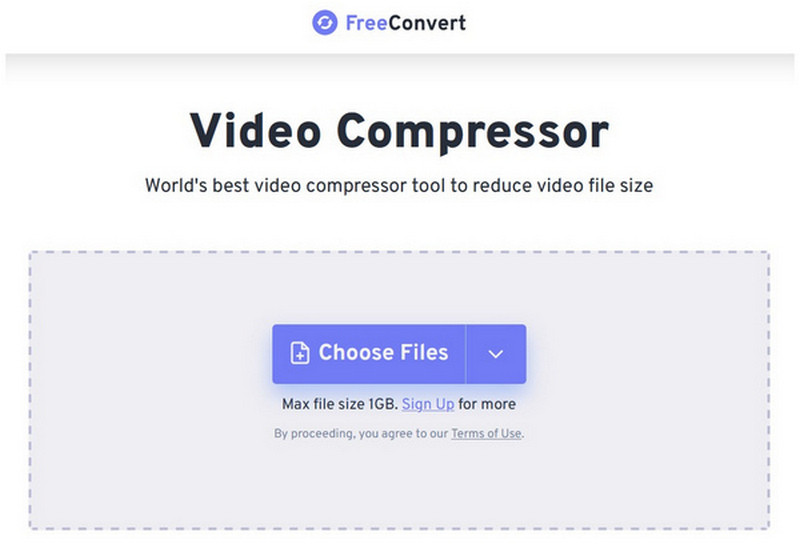
Öffnen Sie die Website von FreeConvert Video Compressor und wählen Sie dann die Option aus. Wähle Dateien Taste.
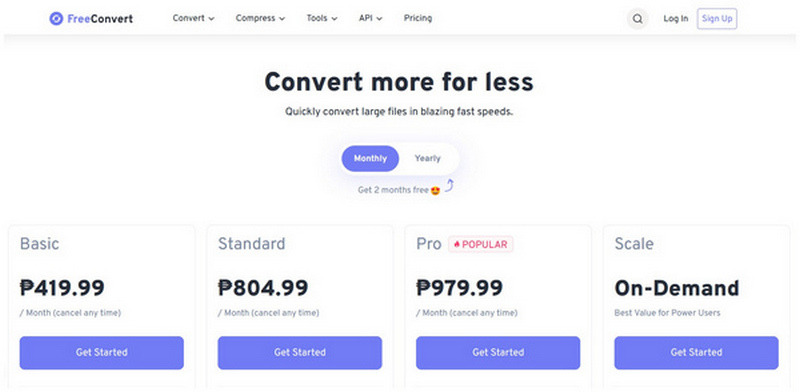
Da 4K-Videos definitiv größer als 1 GB sind, müssen Sie bei FreeConvert Ihren Tarif upgraden. Sie können aus verschiedenen Tarifen wählen und monatlich oder jährlich bezahlen.
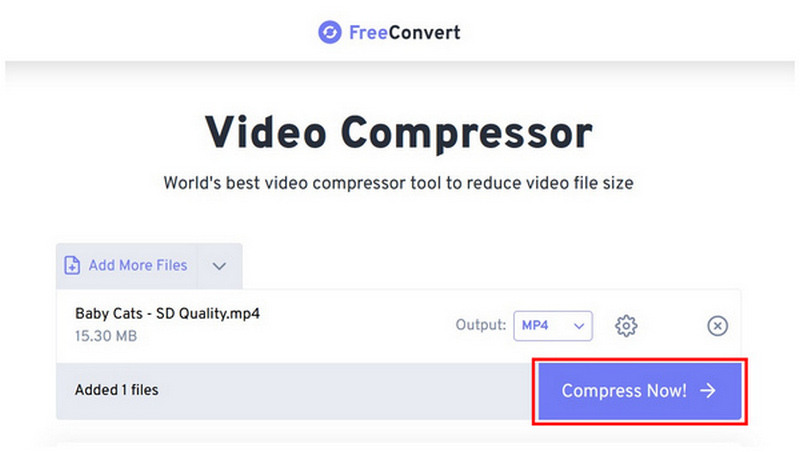
Nach dem Upgrade Ihres Abonnements können Sie nun das 4K-Video in das Online-Tool hochladen. In dieser Anleitung verwenden wir nur ein Beispielvideo. Klicken Sie einfach Jetzt komprimieren Um mit der Komprimierung der Videodatei zu beginnen.
Nutzerurteil:
Die meisten FreeConvert-Nutzer sind mit der Leistung dieses Online-Tools zufrieden. Obwohl die kostenpflichtigen Abonnements recht teuer sind, ist die Komprimierungsleistung ausreichend und für die Bearbeitung von 4K-Videos bestens geeignet.
ArkThinker Kostenloser Videokompressor online
Wenn Sie ein Tool zum schnellen Komprimieren von Videos suchen, ArkThinker Kostenloser Videokompressor online ist eine weitere gute Option. Im Vergleich zur vorherigen Option bietet diese webbasierte Software einen einfacheren Videokonvertierungsprozess, da die Benutzer kein Upgrade auf Premium-Tarife benötigen.
Leider ist die Online-Komprimierung von 4K-Videos nicht möglich, da die Dateigröße auf 100 MB begrenzt ist. Daher empfehlen wir dieses Online-Tool nur zur Reduzierung der Dateigröße kleinerer Videos, die über Messenger-Apps geteilt werden sollen.
Um zu erfahren, wie Sie das Programm nutzen, lesen Sie bitte unsere dreistufige Anleitung unten durch:
Gehen Sie auf die Website von ArkThinker Free Video Compressor Online und wählen Sie dann die Option aus. Beginnen Sie mit der Videokomprimierung Taste.
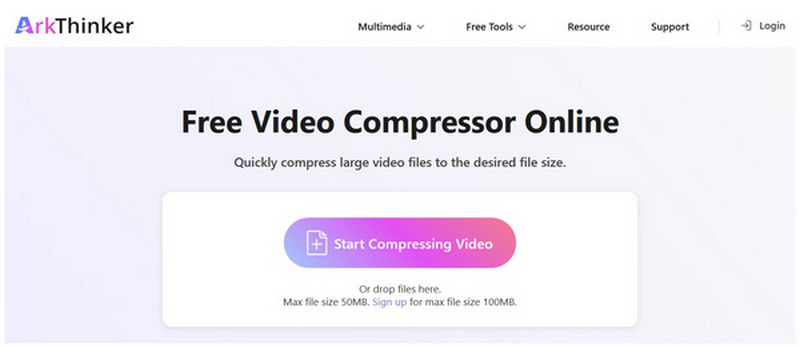
Warten Sie, bis der Upload-Vorgang abgeschlossen ist.
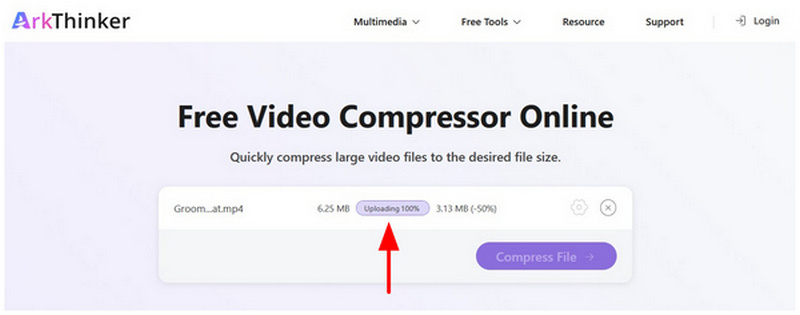
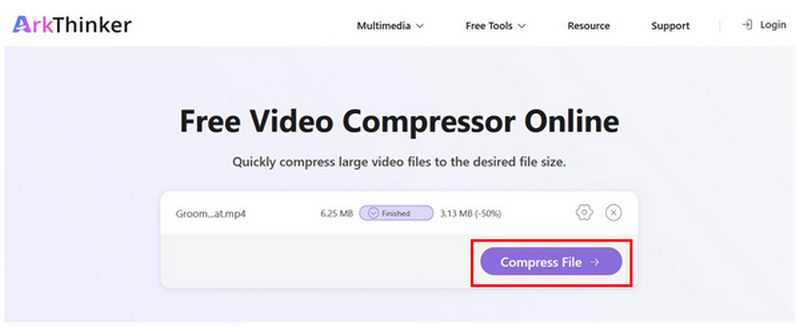
Nachdem die Videodatei hochgeladen wurde, wählen Sie aus Datei komprimieren um mit der Erstellung einer Version mit geringerer Dateigröße zu beginnen.
Nutzerurteil:
ArkThinker Free Video Compressor Online ist das beste Online-Tool zum Verkleinern kleiner Videos. Es eignet sich besonders, wenn Sie die Dateigrößenbeschränkungen von Messengern einhalten müssen, da es nur Videodateien zwischen 50 und 100 MB verarbeiten kann.
Teil 2. So komprimieren Sie 4K-Videos auf Windows-/Mac-Desktop-Computern
ArkThinker Video Converter Ultimate
Nachdem wir nun die Grenzen von Online-Formatkonvertierungstools besprochen haben, kommen wir zum effizientesten und praktischsten Videokompressor für Windows und Mac: ArkThinker Video Converter Ultimate.
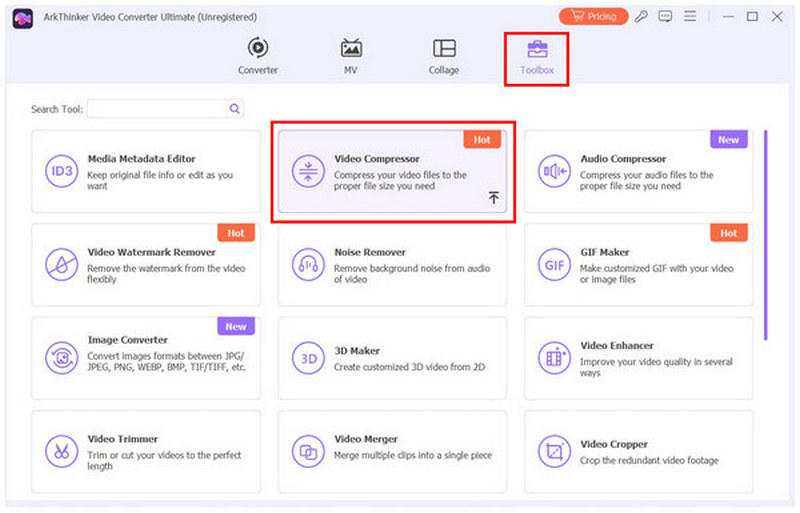
Ausgestattet mit einem exklusiven Videokompressor im Toolbox-Bereich bietet die Software erweiterte Videoeinstellungen zur Komprimierung von 4K-Medien und zur Reduzierung der Dateigröße. Zu den erweiterten Einstellungen gehört die Möglichkeit, die Videodateigröße direkt und prozentual zu reduzieren – ideal für Einsteiger.
Erfahrene Nutzer können jedoch auch mit erweiterten Videodateieinstellungen wie Format, Auflösung und Bitrate experimentieren. Wenn Sie die 4K-Auflösung beibehalten möchten, empfehlen wir, lediglich das Videoformat zu ändern und die Bitrate nur geringfügig anzupassen.
Um zu erfahren, wie Sie die praktischste Videokomprimierungssoftware auf Windows- und macOS-Desktop-Computern verwenden, lesen Sie bitte unsere dreistufige Anleitung unten. Laden Sie die Software am besten auch herunter, um dem Tutorial leichter folgen zu können.
Öffnen Sie ArkThinker Video Converter Ultimate und wählen Sie dann die Registerkarte „Werkzeugkasten“. Wählen Sie im Bereich „Werkzeugkasten“ die Option „…“. Videokompressor.
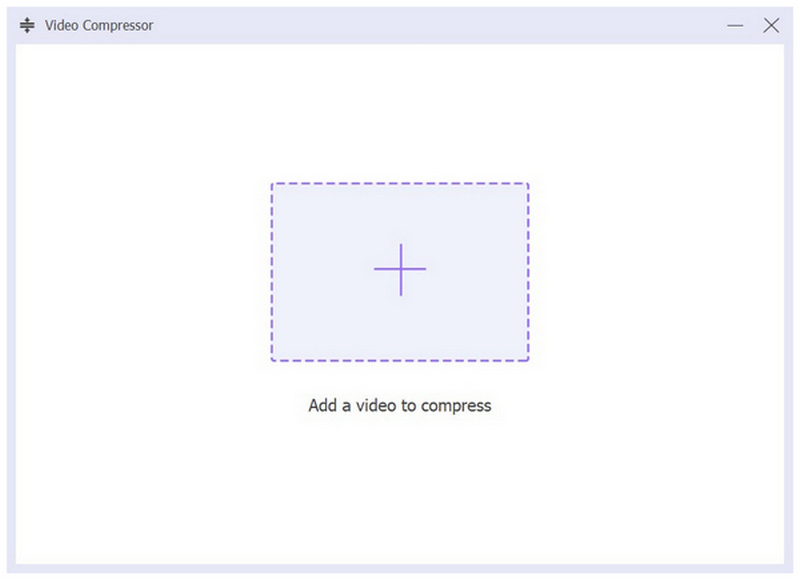
Wähle aus "Hinzufügen" Über die Schaltfläche im Menü, die sich öffnet, können Sie die Videodatei importieren, die Sie komprimieren möchten.
Sobald das Video in ArkThinker Video Converter Ultimate importiert wurde, können Sie das 4K-Video nun durch Anpassen der Einstellungen komprimieren. Größe, Format, Auflösung, Und Bitrate der Datei, die Sie bearbeiten. Wählen Sie dann aus Kompresse um das Video mit einer kleineren Dateigröße zu erstellen.

Nutzerurteil:
Unter den Optionen auf dieser Liste ist ArkThinker Video Converter Ultimate das stabilste und zuverlässigste Komprimierungstool für 4K-Videos. Es gibt keine Dateigrößenbeschränkung, und dank GPU-Beschleunigung bietet es die beste Leistung. Diese Vorteile stehen auch bei der Stapelverarbeitung zur Verfügung, was es zur praktischsten Multimedia-Lösung für seine Nutzer macht.
Handbremse
Als Open-Source-Alternative für den Desktop eignet sich HandBrake Video Transcoder überraschend gut zur Multimedia-Komprimierung. Unter den hier aufgeführten Optionen ist dieses Tool auch das beste, um Ihre Datei so kompakt wie möglich zu komprimieren.
Dies wurde durch die Encoder-Option der Software, die Anpassung der Bildrate und die Möglichkeit, die Dateiqualität zu reduzieren, ermöglicht. Wenn Sie eine starke Dateikomprimierung als Ausgleich für die geringere Qualität in Kauf nehmen, ist HandBrake eine gute Wahl.
Über den folgenden Link erfahren Sie, wie Sie es verwenden:
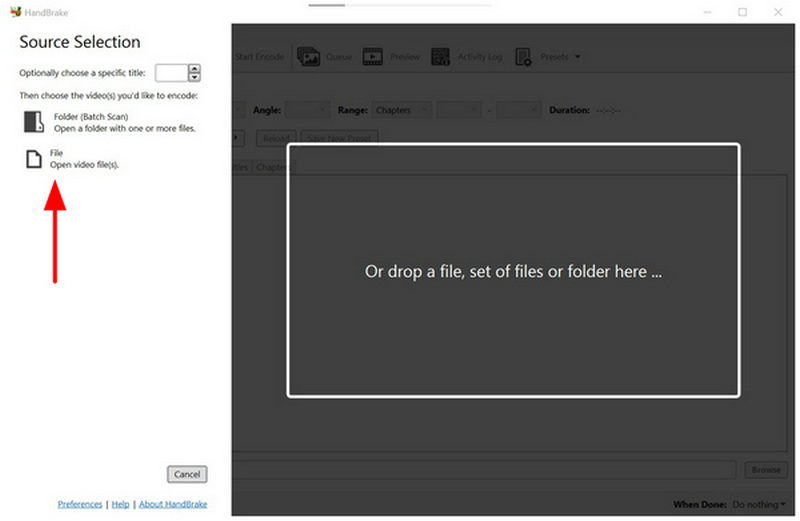
Öffnen Sie HandBrake und fügen Sie dann das Video hinzu, das Sie komprimieren möchten, indem Sie Folgendes auswählen: Datei in der Hauptschnittstelle des Programms.
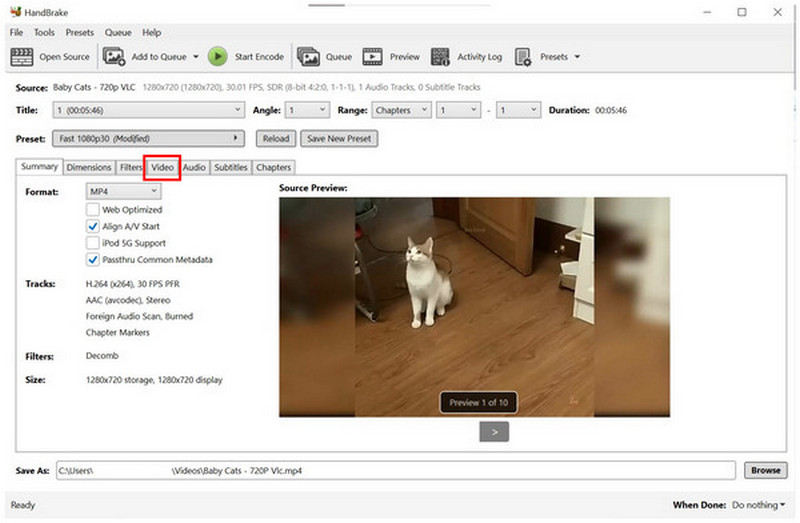
Nachdem Ihr Video nun zu HandBrake hinzugefügt wurde, gehen Sie zu Video Tab.
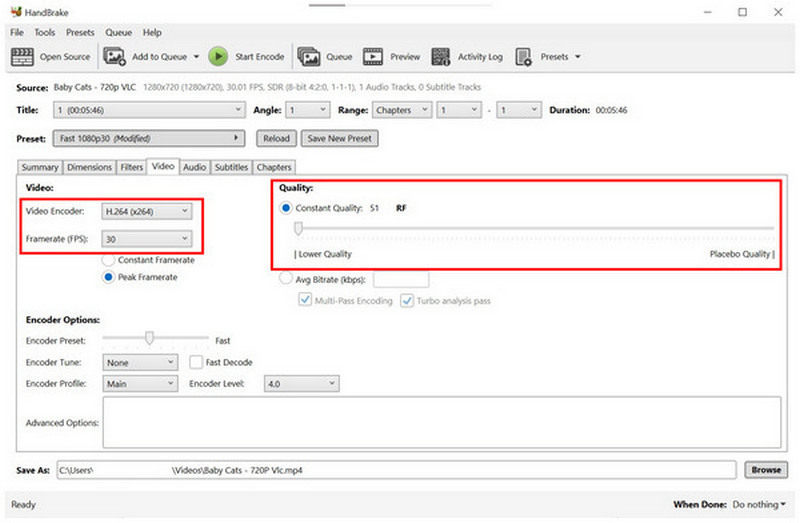
Im Video Einstellungen, legen Sie die Video-Encoder Zu H.264 und passen Sie die Framerate Zu 30 FPSStellen Sie dann den Qualitätsregler auf Gleichbleibende Qualität. Mit dieser Kombination von Einstellungen können Sie sicherstellen, dass Ihre Videos gründlich komprimiert werden. Allerdings wird sich die Qualität dadurch leider verringern.
Nutzerurteil:
Wenn es Ihnen nichts ausmacht, die Videoqualität zugunsten einer maximalen Dateigrößenreduzierung zu beeinträchtigen, Die Videokomprimierungsfunktion von HandBrake ist eine gute Option. Die hohe Komprimierungsrate ist jedoch nicht die beste Lösung für Videos, die in Social-Media-Beiträgen abgespielt werden sollen.
Teil 3. Häufig gestellte Fragen zur Komprimierung von 4K-Videos
Kann ich ein 4K-Video für das iPhone auf 1080p komprimieren?
Ja, das ist möglich. 4K-Videos lassen sich für iPhones in 1080p-Videos konvertieren. Dies funktioniert jedoch nur mit Multimedia-Programmen wie beispielsweise ArkThinker Video Converter Ultimate.
Wie groß ist die durchschnittliche Dateigröße von 4K-Videos?
Die durchschnittliche Dateigröße von 4K-Filmen liegt bei unkomprimierten Blu-ray-Rips bei etwa 20–30 GB. Unkomprimierte Videos können jedoch deutlich größer sein, bis zu 100 GB. Mit der richtigen Komprimierung kann die Größe einer 4K-Datei auf nur 6 GB reduziert werden.
Ist das Abspielen von 4K-Videos schwierig?
Das hängt von der Hardware ab, mit der Sie das Video ansehen. 4K-Videos werden von den meisten modernen Smart-TVs unterstützt. Bei bestimmten Computerbildschirmen und Mediaplayern kann es jedoch vorkommen, dass sie nur auf Desktop-Computern einwandfrei wiedergegeben werden.
Welchen Mediaplayer sollte ich für 4K-Videos verwenden?
Unter den Drittanbieter-Videoplayern ist der VLC Media Player mit Abstand der beliebteste für die Wiedergabe von 4K-Videos. Allerdings benötigt er einen leistungsstarken Computer für eine fehlerfreie Wiedergabe, da 4K-Videos sehr viele Grafikressourcen beanspruchen.
Ist es schwierig, Videodateien zu komprimieren?
Nein, das stimmt nicht. Medienkomprimierung ist einfach. Es gibt außerdem zahlreiche Möglichkeiten, von Online-Tools bis hin zu Desktop-Software.
Abschluss
Nachdem wir nun die besten Programme bereitgestellt haben, 4K-Videos komprimieren Für eine einfachere Dateiübertragung und -übertragung hoffen wir, dass Sie mehr hochwertige Videos speichern können, ohne sich Gedanken über den Speicherplatz machen zu müssen. Dies ist auch eine ideale Lösung für effizienteres Teilen von Dateien über Cloud-Dienste. Unter den Optionen in dieser Liste empfehlen wir Ihnen den ArkThinker Video Converter Ultimate, den Sie über den unten stehenden Link herunterladen können.
Was haltet Ihr von diesem Beitrag? Klicken Sie hier, um diesen Beitrag zu bewerten.
Exzellent
Bewertung: 4.8 / 5 (basierend auf 505 Stimmen)


