


So komprimieren Sie Videos für den Upload auf Google Drive (2026)
Bei der Erstellung eines neuen Google-Kontos erhält man 15 GB kostenlosen Google Drive-Speicher. Auch wenn das nicht der größte Speicherplatz ist, ist kostenloser Cloud-Speicher für die meisten Nutzer wertvoll, da er für die Sicherung einiger Mediendateien ausreicht. Eine häufige Frage unter Nutzern ist jedoch, ob Google Drive komprimiert Videos automatisch. Beim Hochladen von Videos ist die Qualitätserhaltung ein wichtiges Anliegen, da sie beim Übertragen von Videodateien oft im Vordergrund steht. Dieser Artikel erklärt Ihnen daher alles, was Sie wissen müssen, um ungewollte Komprimierung zu vermeiden. Außerdem stellen wir Ihnen die besten Tools zur Medienkomprimierung vor, mit denen Sie Speicherplatz auf Google Drive sparen können, wenn Sie Videos hochladen.

- LEITFADENLISTE
- Teil 1. Komprimiert Google Drive Videos?
- Teil 2. So überprüfen Sie die Videoauflösung in Google Drive
- Teil 3. So komprimieren Sie Google Drive-Videos (online/Desktop)
- Teil 4. Häufig gestellte Fragen zur Videokomprimierung in Google Drive
Teil 1. Komprimiert Google Drive Videos?
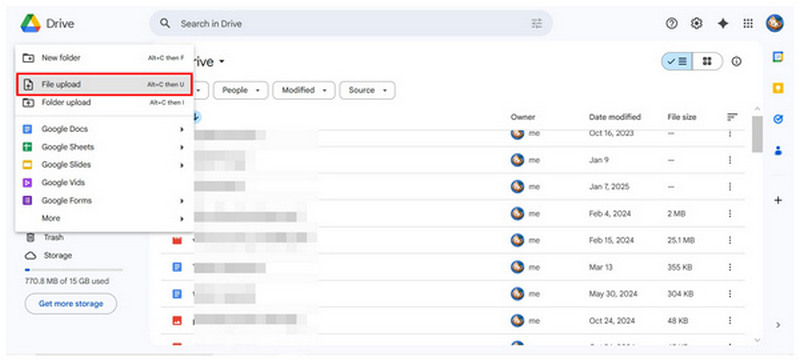
Google Drive speichert Videos, indem Nutzer Mediendateien hochladen. Da es sich um einen Cloud-Speicherdienst handelt, fungiert Google Drive im Wesentlichen als Dateimanager für Ihren Desktop, jedoch online, und Ihre Dateien werden auf den Cloud-Servern von Google gespeichert.
Wenn Sie wissen möchten, ob Google Drive online gespeicherte Videos komprimiert, können Sie beruhigt sein: Hochgeladene Mediendateien verlieren keine Qualität. Sie können die Cloud-Server von Google bedenkenlos als zusätzlichen Speicher nutzen, ohne sich Gedanken über Qualitätseinbußen machen zu müssen.
Nun, da Sie gelernt haben, dass Ihr 720p- und 1080p-Videos Da Ihre Dateien in Google Drive sicher sind, kommen wir nun zu den Schritten, die Sie unternehmen müssen, um die Videoauflösung für dort gespeicherte Dateien zu überprüfen.
Teil 2. So überprüfen Sie die Videoauflösung in Google Drive
Nachdem wir nun die Videoauflösung von Dateien auf Google Drive besprochen haben, gehen wir im Folgenden auf die Schritte ein, die Sie benötigen, um die Videoqualität von Mediendateien zu überprüfen, die in Ihren Google Cloud-Speicher hochgeladen wurden.
Öffnen Sie Google Drive und wählen Sie dann das Video aus, das Sie überprüfen möchten. Rechtsklick darauf oder wählen Sie die Dreipunkt Taste.
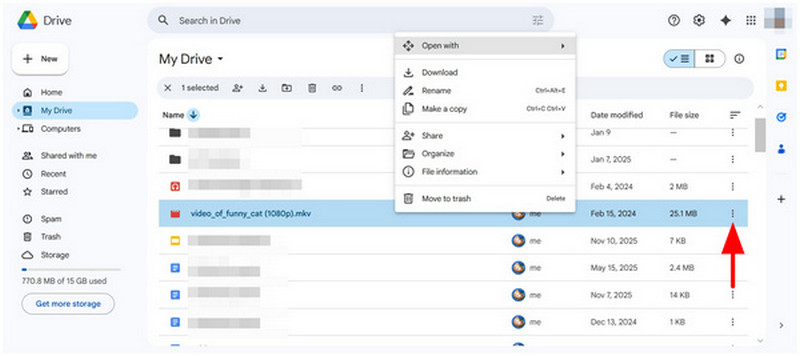
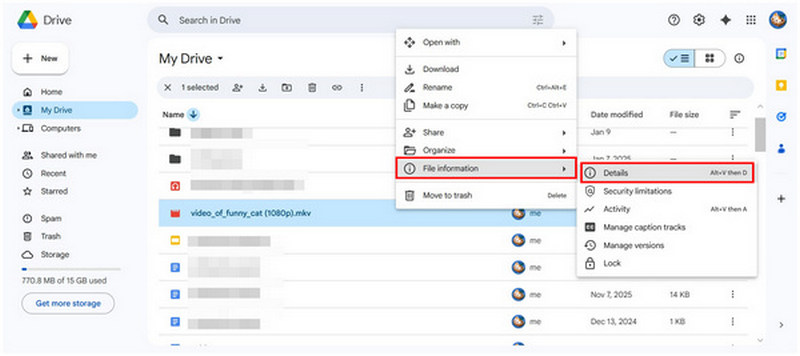
Im sich öffnenden Menü bewegen Sie den Mauszeiger über Dateiinformationen, dann auswählen Einzelheiten.
Scrollen Sie im Menü „Details“ nach unten, um die Dateidetails zu finden. Dort sehen Sie die Videoauflösung unter Maße.
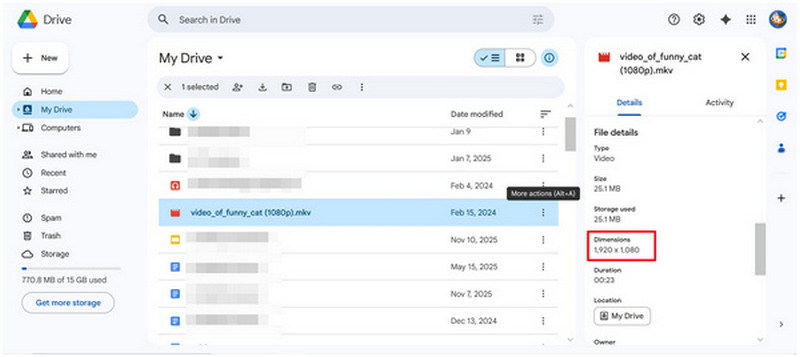
Obwohl die Bezeichnung in Google Drive auf die Abmessungen eingestellt ist, wird die Qualität von Videodateien üblicherweise als Standard, HD oder UHD angegeben. Generell gilt: Videos mit 720p oder niedriger gelten als Standard, Videos mit einer Auflösung über 1080p als HD und UHD-Dateien als 4K oder höher.
Teil 3. So komprimieren Sie Google Drive-Videos (online/Desktop)
ArkThinker Kostenloser Videokompressor online
Als erste Option empfehlen wir die Videokomprimierungssoftware Google Drive, die Sie online nutzen können. Unter den zahlreichen webbasierten Optionen, ArkThinker Kostenloser Videokompressor online ist eine gute Wahl.
Diese webbasierte Option wurde für Videos mit kleineren Dateigrößen entwickelt und kann Mediendateien von 50 MB bis 100 MB verarbeiten, darunter gängige Videoformate wie MP4, MOV, AVI, WMV und weitere. Der Komprimierungsprozess ist vollautomatisch und sorgt für eine möglichst einfache Komprimierung Ihrer Videos.
Darüber hinaus kann das Programm die Originalqualität des Videos ohne störende Wasserzeichen erhalten. Diese Funktionen sind jedoch nur verfügbar, wenn die zu komprimierende Videodatei maximal 100 MB groß ist.
Um zu erfahren, wie Sie die webbasierte Option zur schnellen Videokomprimierung nutzen, lesen Sie bitte unsere dreistufige Anleitung unten:
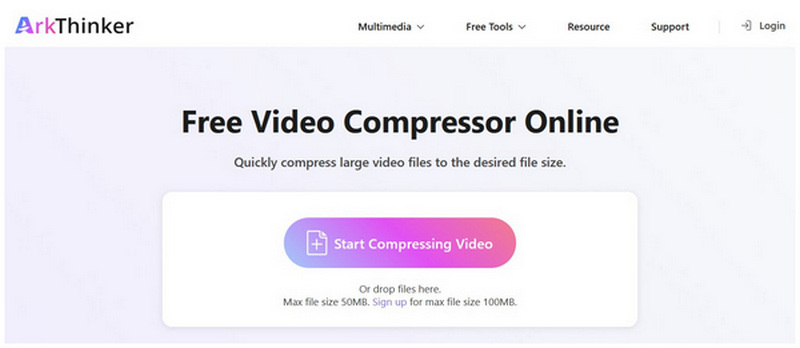
Öffnen Sie die Webseite von ArkThinker Free Video Compressor Online und wählen Sie im Hauptmenü die Option aus. Beginnen Sie mit der Videokomprimierung Möglichkeit.
Sobald die Datei ausgewählt ist, warten Sie, bis der Upload-Vorgang abgeschlossen ist.
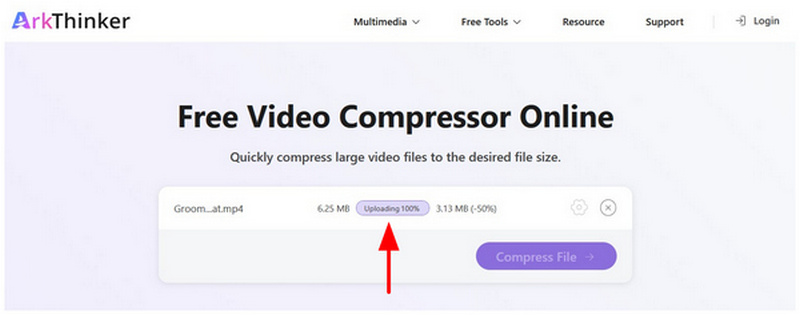
Nachdem das Google Drive-Video hochgeladen wurde, wählen Sie aus Datei komprimieren um mit der Erstellung einer Version der Mediendateien mit geringerer Dateigröße zu beginnen.

Nachdem wir die Funktionen erläutert haben, empfehlen wir den kostenlosen Online-Videokompressor ArkThinker besonders Nutzern, die Videos nur einmalig komprimieren möchten. Die Verwendung ist am besten vor dem Hochladen der Videodatei auf Google Drive möglich.
ArkThinker Video Converter Ultimate
Da die bisherige Option auf kleinere Videodateien beschränkt war, ist Nutzern, die 4K-Videos für Google Drive komprimieren möchten, die Desktop-Version von ArkThinker deutlich besser zu empfehlen. ArkThinker Video Converter Ultimate.
Der ArkThinker Video Converter Ultimate ist optimal für über 500 Medienformate ausgelegt und verfügt über ein voll funktionsfähiges Videokomprimierungstool in seiner Toolbox. Damit lassen sich Videos mithilfe erweiterter Einstellungen wie Format, Auflösung und Bitrate komprimieren.
Wenn Sie sich jedoch nicht mit diesen erweiterten Einstellungen auseinandersetzen möchten, können Sie beruhigt sein, denn die Option „Komprimierungsrate“ in der Software reduziert die Dateigröße, ohne die ursprüngliche Qualität Ihres Videos zu beeinträchtigen und ohne Wasserzeichen hinzuzufügen.
Um zu erfahren, wie Sie die Software verwenden, lesen Sie unsere dreistufige Anleitung unten. Vergessen Sie nicht, sie ebenfalls herunterzuladen, um das Komprimieren Ihres ersten Videos mit dem Programm zu vereinfachen:
Öffnen Sie ArkThinker Video Converter Ultimate und wechseln Sie zum Tab „Werkzeugkasten“. Wählen Sie anschließend die folgende Option aus: Videokompressor Werkzeug.
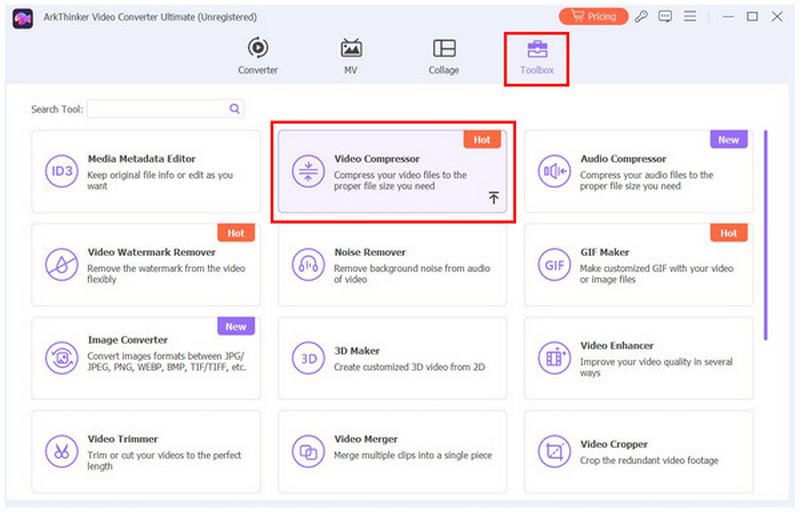
Wählen Sie im sich öffnenden Popup-Menü die Option aus. Hinzufügen Schaltfläche zum Importieren der zu komprimierenden Videodatei.
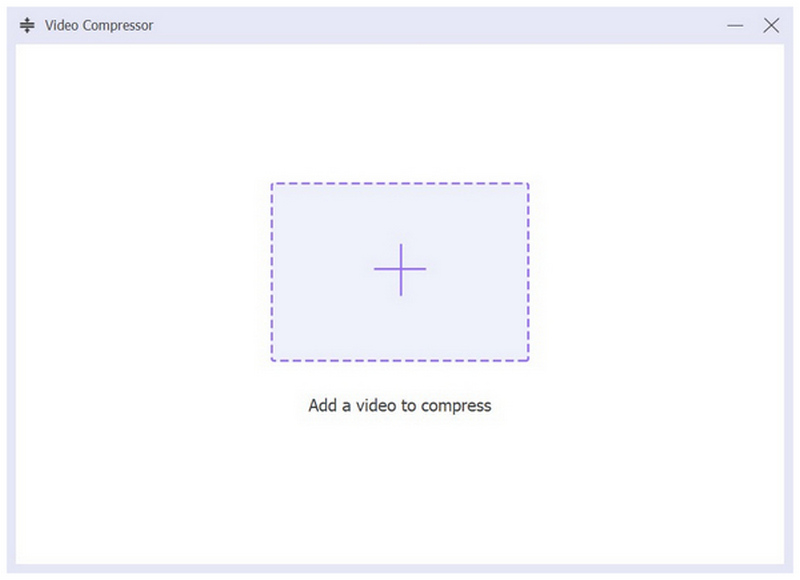
Nachdem das Video dem Videokomprimierungstool hinzugefügt wurde, können Sie die Datei nun durch Bearbeiten komprimieren. Komprimierungsrate, Format, Auflösung, Und BitrateWählen Sie abschließend aus Kompresse Um mit dem Komprimieren der Google Drive-Datei zu beginnen, die Sie bearbeiten.

Unter den Formatkonvertierungstools bietet ArkThinker Video Converter Ultimate die beste Balance für Einsteiger und erfahrene Multimedia-Profis. Damit ist die Software die optimale Wahl, wenn Sie Ihren Google Drive-Speicherplatz maximieren möchten, indem Sie Videos vor dem Hochladen in die Cloud komprimieren.
Teil 4. Häufig gestellte Fragen zur Videokomprimierung in Google Drive
Wie groß ist der standardmäßige Speicherplatz eines Google-Kontos in Google Drive?
Ein neu erstelltes Google-Konto verfügt über kostenlosen Google Drive-Speicherplatz. Standardmäßig stehen 15 GB kostenloser Cloud-Speicher zur Verfügung. Um mehr Speicherplatz zu erhalten, können Sie die jährlichen Abonnements von Google nutzen, die von 100 GB bis 2 TB reichen.
Gibt es in Google Drive ein Videokomprimierungstool direkt?
Nein, das ist nicht der Fall. Google Drive bietet keinen integrierten Kompressor für 4K-Videos oder niedrigere Auflösungen. Sie müssen externe Medienkonverter verwenden, um Speicherplatz beim Hochladen von Videos auf Cloud-Server oder Offline-Speicher zu sparen.
Komprimiert Google Drive automatisch hochgeladene Videos?
Nein, das tut es nicht. Google Drive reduziert die Dateigröße von Videos, die Sie hochladen, nicht. Beim Herunterladen der Videos auf Ihr Gerät bleibt die Dateiqualität erhalten.
Warum muss ich Videos komprimieren, bevor ich sie auf Google Drive hochlade?
Es ist nicht zwingend notwendig, Videos vor dem Hochladen auf Google Drive zu komprimieren. Da der kostenlose Cloud-Speicher von Drive jedoch sehr begrenzt ist, insbesondere für Videos, ist dies äußerst hilfreich. Auch beim Versenden von Videos über Apps sollten Sie die Dateigröße reduzieren. Videokomprimierung für WhatsAppMessenger und andere Tools sind empfehlenswert.
Wird die Qualität von Videos, die auf Google Drive hochgeladen werden, reduziert?
Nein, das ist nicht der Fall. Videodateien, die auf Google Drive hochgeladen werden, weisen keine Qualitätsminderung auf. Diese Dateien behalten ihre ursprüngliche Videoauflösung.
Abschluss
Nachdem wir nun das Beste bereitgestellt haben Google Drive-Videokomprimierung Wir hoffen, dieser Artikel hat Ihnen die nötigen Informationen zum Komprimieren von Videodateien für die Cloud-Speicherung geliefert. Unter den hier aufgeführten Optionen empfehlen wir Ihnen besonders den ArkThinker Video Converter Ultimate, der eine optimale Balance zwischen Benutzerfreundlichkeit und erweiterten Funktionen bietet. Sie können ihn über den unten stehenden Link herunterladen.
Was haltet Ihr von diesem Beitrag? Klicken Sie hier, um diesen Beitrag zu bewerten.
Exzellent
Bewertung: 4.8 / 5 (basierend auf 589 Stimmen)


