


Wie man AAC in MP3 konvertiert, um 2026 eine bessere Kompatibilität zu erreichen
Speicherplatz ist in den letzten Jahren immer gefragter geworden, da Multimediadateien mit der zunehmenden Beliebtheit von 4K-UHD-Videos und verlustfreien Musikplayern immer größer werden. Daher gewinnen verlustbehaftete, für die Komprimierung optimierte Formate, darunter auch AAC, an Bedeutung. Leider ist die AAC-Audiodatei ein modernes Format und daher nicht optimal mit älteren Playern, Autoradios und Android-Geräten kompatibel. Um dieses Problem zu beheben, bietet dieser Artikel eine detaillierte Anleitung für unsere Leser. AAC-Audiodateien in MP3 konvertieren Um die Kompatibilitätsbeschränkungen von AAC direkt zu überwinden, stellen wir in diesem Artikel drei Methoden vor, basierend auf ihren besten Anwendungsbereichen, und bieten eine detaillierte 3-Schritte-Anleitung zur Verwendung der Tools.

- LEITFADENLISTE
- Teil 1. AAC vs. MP3: Welches Format sollten Sie verwenden?
- Teil 2. So konvertieren Sie AAC in MP3
- Teil 3. AAC zu MP3-Einstellungen: Welche Bitrate sollten Sie wählen?
- Teil 4. Häufig gestellte Fragen zur AAC-zu-MP3-Konvertierung
Teil 1. AAC vs. MP3: Welches Format sollten Sie verwenden?
Unter den verlustbehafteten und komprimierten Audiodateien sind AAC und MP3 beliebte Optionen. Beide Formate sind beliebt, da sie sich hervorragend zum Speichern von Musikdateien für die Offline-Nutzung eignen. Dennoch weisen sie wesentliche Unterschiede auf.
Da AAC ein modernes Format ist, das ursprünglich für moderne Geräte entwickelt wurde, bietet es inhärente Vorteile hinsichtlich der Klangqualität. Es wurde mit fortschrittlichen Algorithmen optimiert, die selbst bei niedrigeren Bitraten eine bessere Klangqualität und höhere Kompressionsraten ermöglichen.
Andererseits bieten MP3-Dateien einen entscheidenden Vorteil hinsichtlich ihrer universellen Kompatibilität. Obwohl es sich um ein älteres Dateiformat handelt, hat sich dies als Stärke erwiesen, da die meisten Geräte und Mediaplayer MP3-Dateien problemlos abspielen können.
Einfach ausgedrückt: AAC bietet eine bessere Qualität und Komprimierung und ist im Durchschnitt kleiner als MP3. MP3-Dateien sind jedoch kompatibler, da sie als universelles Audioformat gelten. Bei der Konvertierung von AAC-Audio in MP3 müssen Sie sich also zwischen moderner Effizienz und der Zuverlässigkeit eines etablierten Dateiformats entscheiden.
Teil 2. So konvertieren Sie AAC in MP3
Methode 1: iTunes oder Apple Music (integriert)
Am besten für: Importieren von AAC-Audiodateien aus Apple Music oder iTunes-Speichern in MP3 mithilfe der integrierten Programmeinstellungen.
Um mit der Konvertierung von AAC-Audio in MP3 zu beginnen, nutzen wir zunächst die integrierte Lösung von Apple-Software-Playern wie iTunes und Apple Music. Glücklicherweise verfügt Apple Music über eine integrierte Konvertierungsfunktion, mit der sich eine Kopie einer Audiodatei in Ihrer Apple-Mediathek erstellen lässt.
Da jedoch AAC ist ein beliebtes Format Auf Apple-Geräten ist MP3 das Standarddateiformat für die Konvertierungsfunktion von Apple Music. Um MP3 als Dateityp für den Import von Apple Music-Audiodateien festzulegen, müssen Sie die Importeinstellungen von Apple Music bearbeiten.
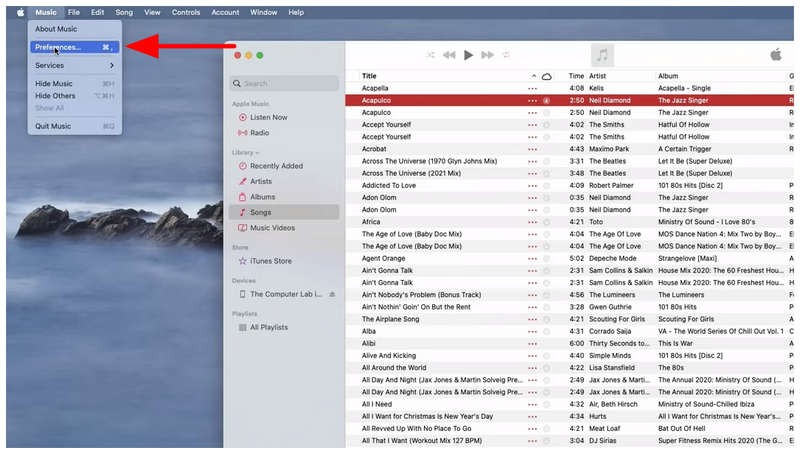
Öffne Apple Music und klicke auf die Musik Klicken Sie auf die Registerkarte. Wählen Sie dann aus Präferenzen.
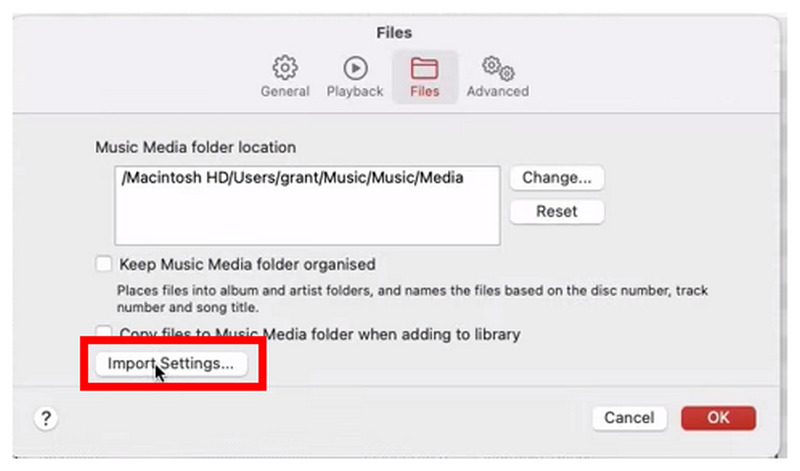
Wählen Sie im sich öffnenden Menü „Datei“ die Option „…“. Importeinstellungen.
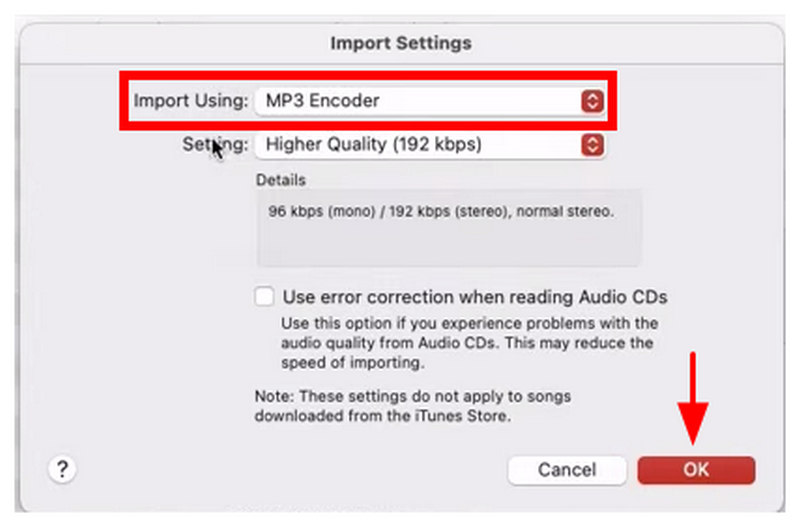
Im Menü „Importeinstellungen“ auswählen Importieren mit und wähle MP3-EncoderKlicken Sie auf OK um die von Ihnen gewählte Encoder-Option zu bestätigen.
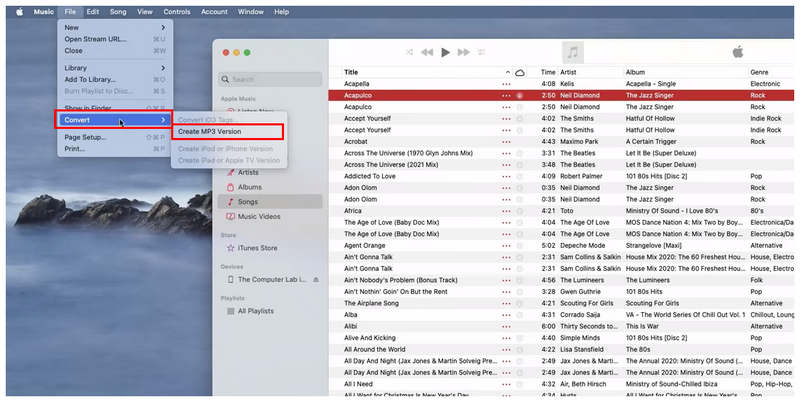
Wenn die Importeinstellung auf MP3 eingestellt ist, klicken Sie Datei > Konvertieren, dann auswählen MP3-Version erstellenDadurch wird Apple Music veranlasst, eine lokale Kopie der ausgewählten Audiodatei im MP3-Format zu erstellen.
Wenn Sie ein Apple-Gerät verwenden und AAC-Audio auf Geräte außerhalb von Apple importieren möchten, ist die in Apple Music integrierte Konvertierungsfunktion eine gute Wahl, da sie leicht zugänglich ist.
Methode 2: AAC mit Audacity in MP3 konvertieren
Am besten für: Exportieren von Audiodateien in das MP3-Format und Bearbeiten erweiterter Audioeinstellungen an Mediendateien.
Da die vorherige Option nur für Apple-Hardware verfügbar ist, stellen wir als zweite Methode ein Programm vor, das auf Plattformen wie Windows verfügbar ist. Dabei handelt es sich um das Audiobearbeitungsprogramm Audacity.
Audacity wurde ursprünglich als Audiobearbeitungs- und Tontechniksoftware entwickelt und bietet erweiterte Exporteinstellungen zum Speichern bearbeiteter Audiodateien in MP3-FormatDiese Methode bietet daher eine detaillierte Anleitung zum Konvertieren von AAC in MP3 mithilfe der Exporteinstellungen von Audacity.
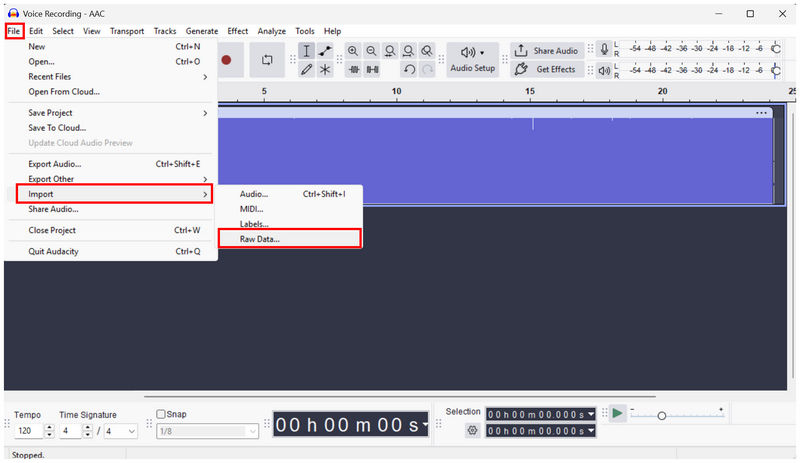
Öffnen Sie Audacity und wählen Sie Datei > Importieren > Rohdaten. Verwenden Sie anstelle der normalen Option „Datei öffnen“ die Option „Importieren“, um AAC-Dateien im Programm zu öffnen, da dieses AAC nicht standardmäßig unterstützt.
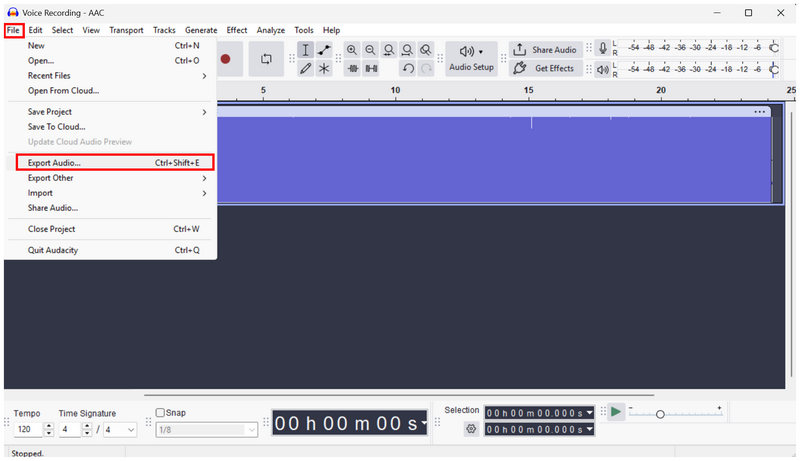
Sobald die AAC-Audiodatei importiert ist, klicken Sie auf Datei erneut auswählen Audio exportieren.
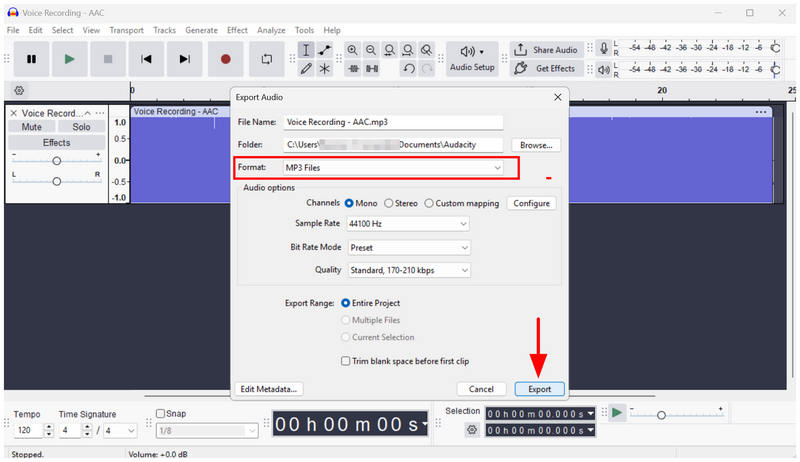
In den Einstellungen für den Audioexport die folgende Option festlegen Formatierung in MP3-Dateien. Dann auswählen Export Um die AAC-Datei mithilfe dieses Drittanbieter-Workarounds in MP3 zu konvertieren.
Audacity ist eine beliebte Wahl für die Bearbeitung von Audiodateien. Dank seiner fortschrittlichen Import- und Exportfunktionen hat sich das Programm aufgrund seiner langjährigen Erfahrung als zuverlässige Lösung für die Bearbeitung verschiedener Dateiformate erwiesen.
Methode 3: AAC online mit dem kostenlosen Audiokonverter Arkthinker in MP3 konvertieren
Am besten für: AAC in MP3 konvertieren ohne Installation oder Einrichtung.
Nachdem wir die beiden vorherigen Optionen zur Desktop-basierten Formatkonvertierung besprochen haben, kommen wir nun zur anfängerfreundlichsten Option in dieser Liste: ArkThinker Kostenloser Audiokonverter onlineWie der Name schon sagt, ist diese Software ausschließlich für die Formatkonvertierung konzipiert und somit eine direkte Lösung für die Konvertierung von AAC in MP3.
Im Gegensatz zu den beiden vorherigen Optionen mit der Konvertierungsfunktion von Apple Music und den Exporteinstellungen von Audacity ist das Ändern von Dateitypen im Online-Tool von ArkThinker so einfach wie das Importieren der AAC-Audiodatei, das Einstellen des Ausgabeformats auf MP3 und das Fortfahren mit dem Konvertierungsprozess.
Obwohl es einfach zu bedienen ist, bietet es auch fortgeschrittenen Nutzern erweiterte Bearbeitungsoptionen, mit denen sie den Encoder, die Abtastrate, die Kanäle und die Bitrate der Audiodatei anpassen können. All diese Einstellungen beeinflussen die Qualität der Mediendatei.
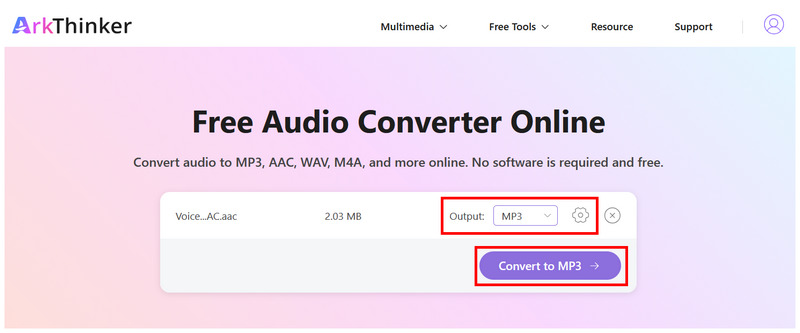
Öffnen Sie den kostenlosen Online-Audiokonverter ArkThinker und wählen Sie die Option aus. Datei zum Start hinzufügen Option zum Importieren der zu konvertierenden AAC-Datei.
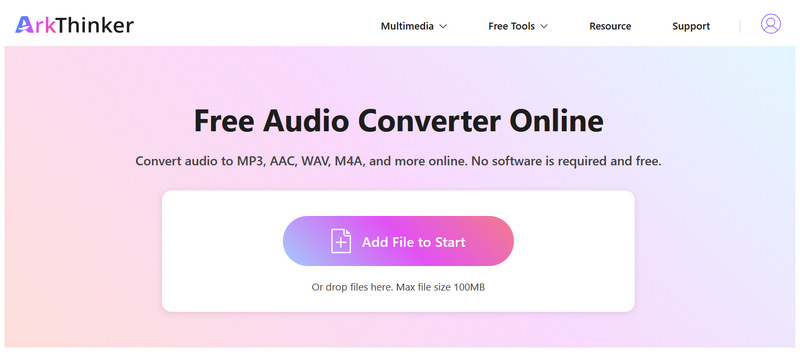
Sobald die AAC-Audiodatei hochgeladen ist, ist die Ausgabeoption standardmäßig auf MP3 eingestellt. Sie können nun klicken In MP3 konvertierenOptional können Sie klicken Einstellungen um den Encoder, die Abtastrate, die Kanäle und die Bitrate der Datei manuell zu bearbeiten.
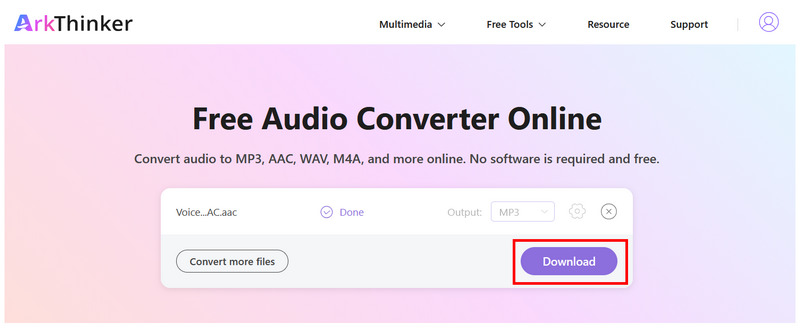
Nach Abschluss des Konvertierungsprozesses klicken Sie auf Download um die konvertierte MP3-Datei auf Ihrem Gerät zu speichern.
Dank der automatischen Formatkonvertierung und der optionalen erweiterten Einstellungen ist der kostenlose Online-Audiokonverter ArkThinker eine gute Wahl für Anfänger und Fortgeschrittene. Das ist besonders praktisch, da die Software direkt im Browser verfügbar ist.
Teil 3. AAC zu MP3-Einstellungen: Welche Bitrate sollten Sie wählen?
Bei der Konvertierung von AAC in MP3 liegt eine gute Bitrate für eine hohe Audioqualität zwischen 192 kbps und 320 kbps. Obwohl AAC auch mit einer niedrigeren Bitrate gut klingen kann, benötigt MP3 eine höhere Bitrate, um die gleiche Qualität wie AAC zu erreichen. Wählen Sie daher in der Regel eine höhere Bitrate, vorzugsweise 256 kbps oder sogar 320 kbps, wenn Sie dafür etwas Speicherplatz opfern können.
Teil 4. Häufig gestellte Fragen zur AAC-zu-MP3-Konvertierung
Sind AAC-Audiodateien von hoher Qualität?
Ja, das stimmt. AAC nutzt fortschrittliche Technologie, um gute Audioqualität bei niedrigerer Bitrate zu liefern. Im Vergleich zu einer MP3-Datei mit derselben Bitrate bietet AAC eine bessere Qualität.
Warum sind AAC-Dateien so klein?
AAC-Dateien zeichnen sich durch ihre geringe Dateigröße aus, da sie effizient komprimiert werden. Dies ist die größte Stärke des AAC-Formats als modernes Audioformat: bessere Qualität und höhere Komprimierungsrate.
Soll ich MP3-Dateien mit hoher Bitrate speichern?
Ja, das sollten Sie. MP3-Dateien haben eine Standard-Bitrate. Daher ist es ratsam, sie mit einer hohen Bitrate, mindestens 192 kbps, zu speichern.
Kann ich AAC-Dateien auf Android abspielen?
Ja, das ist möglich. Allerdings können die meisten Android-Geräte standardmäßig keine AAC-Audiodateien abspielen. Sie müssen daher einen Musikplayer eines Drittanbieters herunterladen, der AAC unterstützt.
Ist MP3 eine gute Konvertierungsoption?
Ja, das stimmt. MP3 ist aufgrund seiner universellen Kompatibilität für die Formatkonvertierung empfehlenswert. Um Probleme mit nicht unterstützten Audioformaten zu beheben, ist die Konvertierung in MP3 eine gute Lösung.
Abschluss
Nachdem wir nun die besten Möglichkeiten zur Verbesserung der Zugänglichkeit von Audiodateien besprochen haben, AAC-zu-MP3-KonvertierungWir hoffen, dieser Artikel hilft Ihnen, Ihre Multimediadateien effizienter zu verwalten. Für schnelle Konvertierungen empfehlen wir Ihnen den kostenlosen Online-Audiokonverter ArkThinker, mit dem Sie sicherstellen können, dass Ihre konvertierten AAC-Dateien auf jeder Hardware und jedem Musikplayer abspielbar sind.
Was haltet Ihr von diesem Beitrag? Klicken Sie hier, um diesen Beitrag zu bewerten.
Exzellent
Bewertung: 4.9 / 5 (basierend auf 706 Stimmen)


