


So konvertieren Sie MP4 in das MPEG-Format mithilfe von Medienkonvertern
Wenn es um moderne Videoformate geht, ist MP4 mit Abstand die beliebteste Option, da es die beste Kompatibilität mit modernen und klassischen Geräten bietet. Leider ist MP4 primär für die digitale Wiedergabe konzipiert und daher nicht optimal für die Erstellung physischer Datenträger durch Brennen von Videodaten auf DVDs und andere ältere Geräte geeignet. Hier kommt das MPEG-Format ins Spiel. MPEG-Videos wurden für ältere Medien entwickelt und sind vielseitig und kompatibel mit VCD, DVD und digitalem Video. Dadurch bietet es einen deutlichen Vorteil gegenüber MP4 hinsichtlich der Kompatibilität mit älteren Plattformen. In diesem Artikel stellen wir Ihnen drei Programme vor, mit denen Sie … MP4 in MPEG konvertierenWir werden auch die Unterschiede zwischen den MPEG-Dateiversionen hervorheben und eine Kurzanleitung bereitstellen, welches MPEG-Format Sie je nach Ihren Bedürfnissen verwenden sollten.

- LEITFADENLISTE
- Teil 1. MPEG, MPEG-2 und MPEG-4 sind nicht dasselbe.
- Teil 2. Bevor Sie beginnen: Wählen Sie zuerst Ihr Ziel.
- Teil 3. So konvertieren Sie MP4 in MPEG
- Teil 4. Wie man MP4 in MPEG konvertiert, ohne zu viel Qualität zu verlieren
- Teil 5. Häufig gestellte Fragen zur Konvertierung von MP4 in MPEG
Teil 1. MPEG, MPEG-2 und MPEG-4 sind nicht dasselbe.
Da das MPEG-Format seit 1993 existiert, wurden im Laufe der Zeit zahlreiche Versionen der Videodatei entwickelt. Zu den bekanntesten Varianten zählen MPEG, MPEG-2 und MPEG-4. Obwohl sie alle im Kern auf dem MPEG-Format basieren, ist jede Version für unterschiedliche Anwendungsbereiche konzipiert.
MPEG-1, kurz MPEG, ist das Pionierformat der MPEG-Familie. Es wurde für frühe digitale Videos und zum Brennen von VCDs entwickelt. Das ursprüngliche Format ist MPEG-2, das als direkte Weiterentwicklung konzipiert wurde, da diese Videos für das Brennen auf DVD und digitales Fernsehen bestimmt sind. MPEG-2 ist im Wesentlichen eine direkte Verbesserung des ursprünglichen Formats.
Schließlich ist MPEG-4 die neueste Version der MPEG-Familie und wird häufig für effizientes digitales Videostreaming verwendet, unter anderem auf modernen Computern, Smartphones und Videostreaming-Plattformen.
Nachdem wir nun die jeweiligen idealen Einsatzgebiete und Hintergründe der verschiedenen MPEG-Formate erläutert haben, können wir uns dem Leitfaden zur Auswahl der für Ihre Bedürfnisse am besten geeigneten MPEG-Version zuwenden.
Teil 2. Bevor Sie beginnen: Wählen Sie zuerst Ihr Ziel.
Nachdem wir die Hauptanwendungsbereiche der einzelnen MPEG-Versionen erläutert haben, gibt Ihnen dieser Artikel eine Empfehlung, welche Version Sie je nach Ihren spezifischen Bedürfnissen wählen sollten. Zunächst beantworten wir die Frage nach dem besten Format zum Brennen von Inhalten auf DVDs: MPEG-2 ist die beste Wahl. Weiterhin empfehlen wir das ursprüngliche MPEG-1-Format für die Videowiedergabe auf älterer Hardware. Schließlich ist MPEG-4 die beste Wahl, wenn Sie Ihre Videos online streamen möchten, da es moderne Codecs für eine flüssige Wiedergabe verwendet.
Nachdem wir nun die spezifischen Einsatzmöglichkeiten der einzelnen MPEG-Versionen besprochen haben, wollen wir uns den Anleitungen zuwenden, um zu erfahren, wie man eine MP4-Datei in MPEG konvertiert.
Teil 3. So konvertieren Sie MP4 in MPEG
Konvertieren Sie MP4 in MPEG mit dem kostenlosen Online-Videokonverter ArkThinker.
Am besten geeignet für: Installationsfreie Formatkonvertierung für optimale Zugänglichkeit und Benutzerfreundlichkeit.
Wenn Sie MP4-Dateien in MPEG konvertieren möchten, ist ein Online-Formatkonverter eine der einfachsten Möglichkeiten, wie zum Beispiel ArkThinker Kostenloser Videokonverter onlineUnter den Programmen auf dieser Liste zeichnet sich das Online-Tool von ArkThinker trotz seiner Browserbasierung auch durch seine Vielseitigkeit aus.
Zusätzlich zur MPEG-Konvertierung kann der kostenlose Online-Videokonverter ArkThinker Videos in über 20 Audio- und Videoausgabeformate konvertieren und ist somit ein umfassendes Multimedia-Konverter-Tool, das nicht auf Videos beschränkt ist.
Um zu erfahren, wie Sie eines der besten Tools zum Konvertieren von MP4 in MPEG verwenden, lesen Sie unbedingt unser Tutorial zum Online-Tool weiter unten.
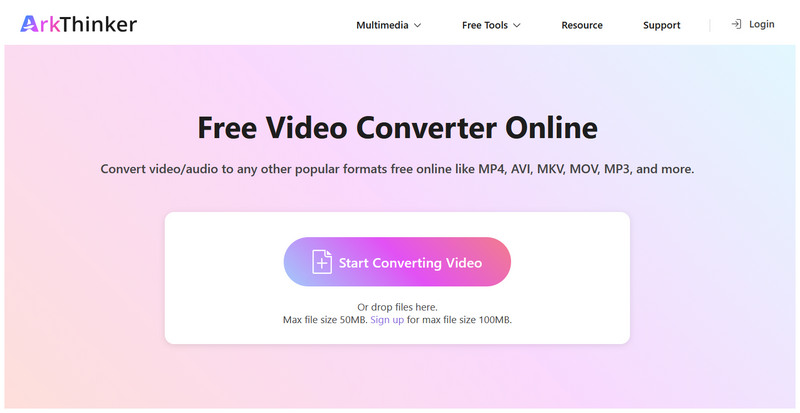
Öffnen Sie die Webseite des kostenlosen Online-Videokonverters ArkThinker und wählen Sie aus Beginnen Sie mit der Videokonvertierung Um Ihre MP4-Datei zur Konvertierung zu importieren.
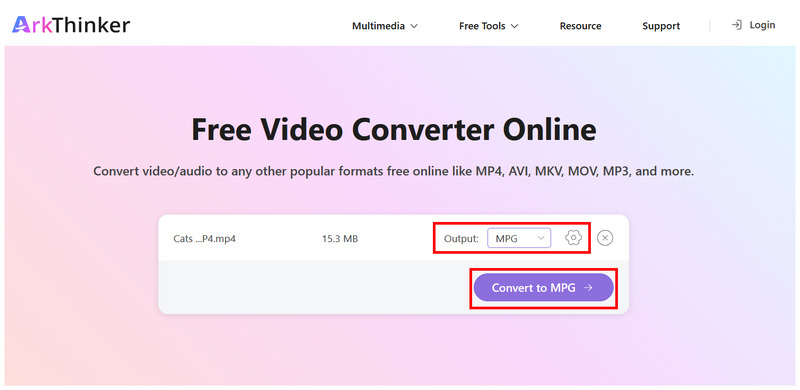
Sobald die MP4-Datei in das Online-Tool hochgeladen wurde, stellen Sie die Ausgabe in MPGOptional können Sie klicken Einstellungen Um auf erweiterte Videobearbeitungswerkzeuge zuzugreifen. Andernfalls klicken Sie auf Umrechnung in MPG um fortzufahren.
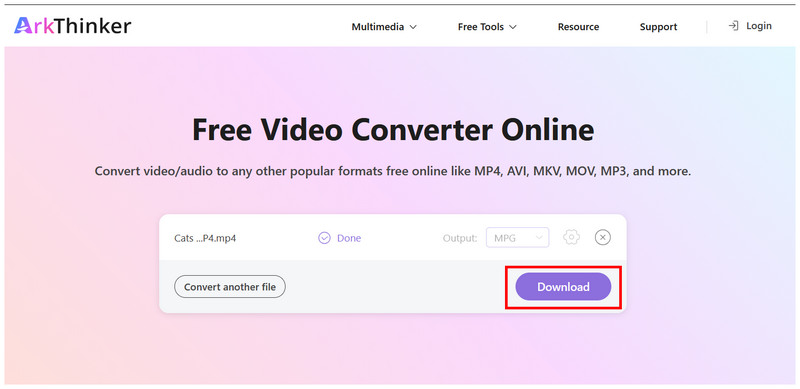
Warten Sie, bis der Konvertierungsprozess abgeschlossen ist. Klicken Sie dann. Download um das konvertierte MPG-Video auf Ihrem Computer zu speichern.
Das im Online-Tool ArkThinker Free Video Converter verfügbare MPG-Format verwendet den MPEG-2-Standard und ist daher sowohl mit modernen Anwendungen als auch mit dem Brennen von DVDs vollständig kompatibel.
MP4 mit HandBrake in MPEG konvertieren
Am besten geeignet für: Transkodierung großer MP4-Videos mit MPEG-Codecs.
Neben der Konvertierung von MP4 in MPEG besteht eine Alternative darin, MPEG als Video-Encoder zu verwenden. Das ist Handbremse Dies ist der Fall, da die Multimedia-Transcoder-Software die Möglichkeit bietet, Videos während der Konvertierung mit MPEG zu kodieren.
Leider bietet es keine Möglichkeit, das Video zur Konvertierung ins MPEG-Format zu speichern; es unterstützt lediglich MP4, MKV und WebM als Ausgabeformate. Daher empfehlen wir, MP4 als Konvertierungsformat und den MPEG-Codec als Alternative zu verwenden.
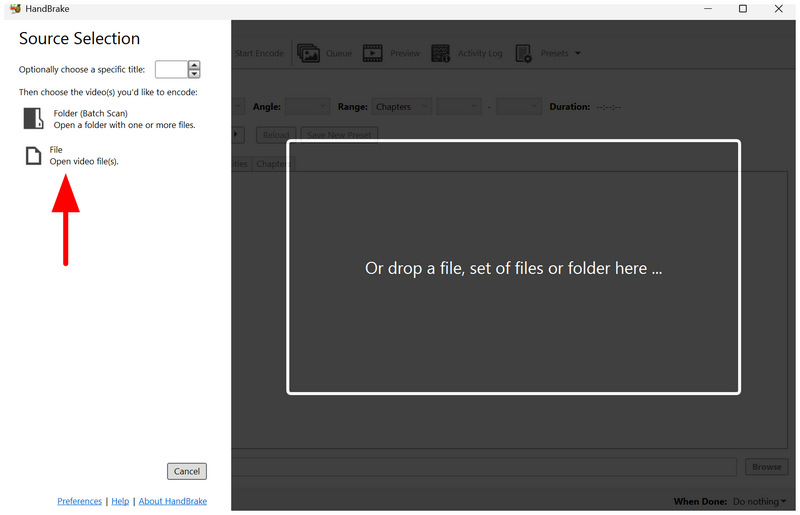
Öffnen Sie HandBrake und klicken Sie dann auf Datei um das MP4-Video zum Konvertieren zu öffnen und hochzuladen.
Nachdem Sie das MP4-Video im Tool geöffnet haben, gehen Sie zu folgendem Schritt: Video Tabulatortaste. Dann klicken Sie auf Video-Encoder und wählen Sie die aus MPEG-2 oder MPEG-4 Möglichkeit.
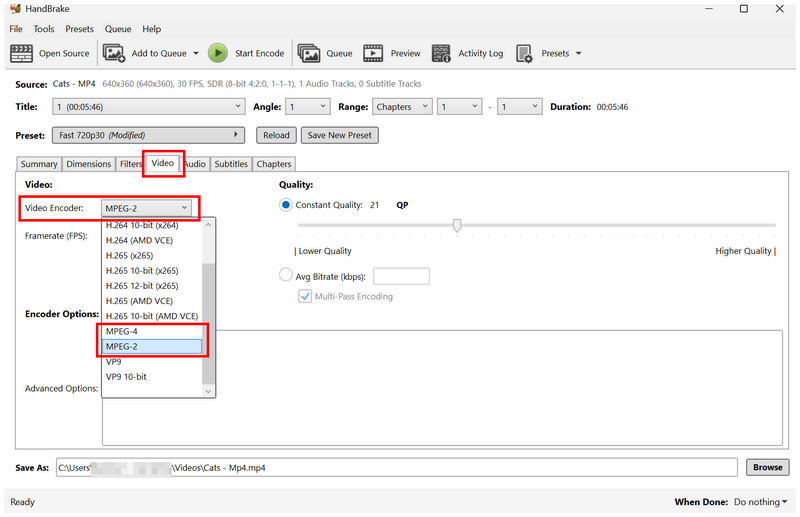
Nachdem Sie die Encoder-Option eingestellt haben, gehen Sie zurück zu Zusammenfassung Registerkarte. Stellen Sie die Format Zu MP4 und klicken Sie auf Kodierung starten.
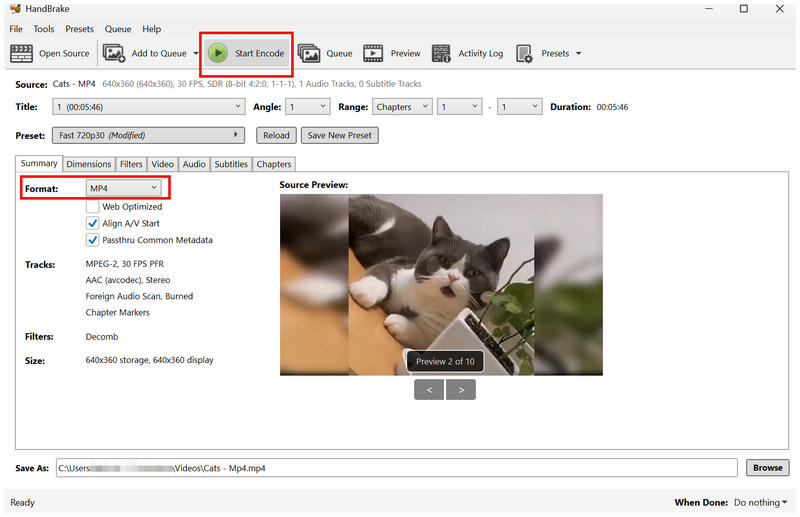
Wenn Sie Ihr Videoformat als MP4 beibehalten, aber dennoch die Vorteile von MPEG nutzen möchten, ist HandBrake eine geeignete Wahl.
MP4 mit VLC in MPEG konvertieren
Am besten geeignet für: Schnelle MP4-Konvertierung in das moderne MPEG-4-Format.
Nachdem wir zwei Formatkonvertierungstools vorgestellt haben, die die Konvertierung von MP4 in MPEG oder MPEG-2 abdecken, werden wir als nächstes die Konvertierung in das moderne MPEG-4-Format mit dem VLC Media Player besprechen.
Ursprünglich als Multimedia-Player entwickelt, bietet VLC auch eine erweiterte Konverterfunktion, die hochgeladene Mediendateien in verschiedene Audio- und Videoformate umwandelt. Dazu gehört auch MPEG-4 für die moderne Nutzung auf Fernsehgeräten.
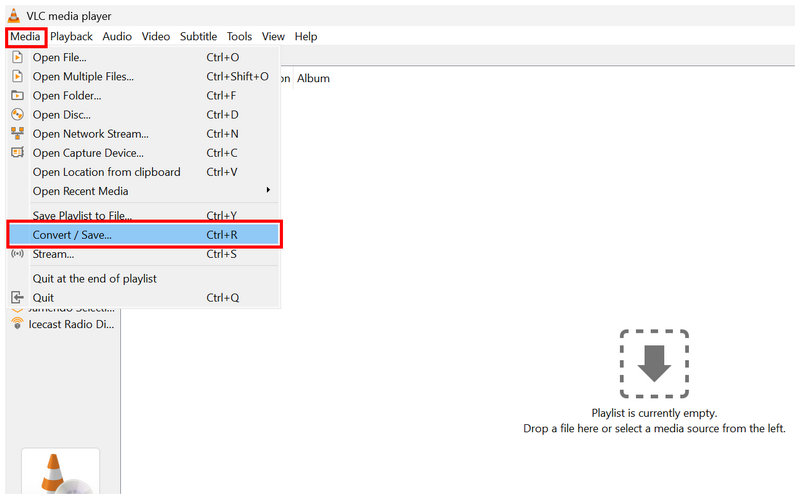
Öffnen Sie den VLC Media Player und wählen Sie aus Medien > Konvertieren/Speichern.
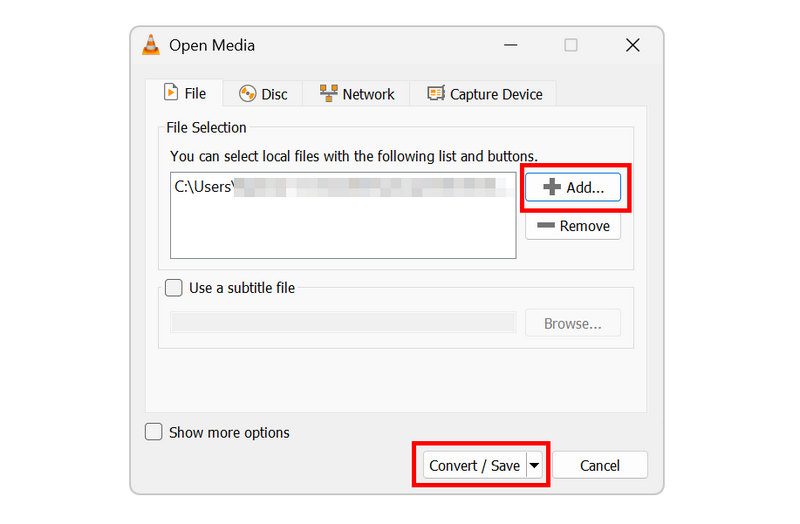
Klicken Sie im Menü „Medien öffnen“ auf Hinzufügen Um Ihr MP4-Video zu importieren, wählen Sie dann Folgendes aus: Konvertieren/Speichern Um zum Abschnitt „Konverter“ zu gelangen.
Im Menü „Konvertieren“ wählen Sie das Profil aus. Video für MPEG4 Option. Klicken Sie dann auf Durchsuche Um die Zieldatei auszuwählen, klicken Sie abschließend auf Start Um die Formatkonvertierung zu starten.
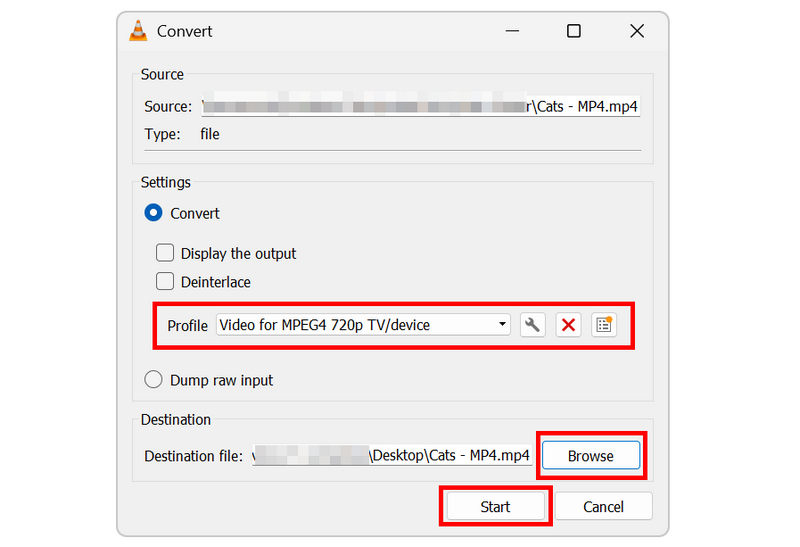
Da eine der Hauptanwendungen des modernen MPEG-Formats die Wiedergabe auf moderner Hardware ist, stellt die Konvertierung von MP4 in MPEG4 eine hervorragende Möglichkeit dar, moderne Unterhaltungsformate zu optimieren.
Teil 4. Wie man MP4 in MPEG konvertiert, ohne zu viel Qualität zu verlieren
Da MPEG ein veraltetes Videoformat und nicht mehr der Standard für moderne Unterhaltung ist, müssen Sie die optimale Auflösung, Bitrate und Bildrate für die Videos ermitteln, die Sie konvertieren möchten, um unnötige Qualitätsverluste nach der Konvertierung zu vermeiden. MP4-Datei.
In diesem Fall empfehlen wir die Verwendung von 720p als Standardauflösung 6 Mbit/s als die Bitrate und 25-29 FPS wie die Bildrate. Diese Standardqualitätseinstellungen eignen sich gut, um unnötige Qualitätsverluste zu vermeiden.
Teil 5. Häufig gestellte Fragen zur Konvertierung von MP4 in MPEG
Sind MPEG-Dateien ein modernes Format?
Nein, das stimmt nicht. MPEG-Dateien sind klassische Videoformate. Es gibt jedoch ein modernes MPEG-Format namens MPEG-4.
Soll ich meine MP4-Datei in MPEG konvertieren?
Das hängt von Ihren Bedürfnissen ab. Wenn Sie Videos auf DVDs brennen möchten, ist die Konvertierung in MPEG-2 eine gute Idee. Für moderne Standards ist MPEG-4 besser geeignet.
Welche Software eignet sich gut zur Konvertierung von Videoformaten?
Sie können spezielle Multimedia-Konverter-Tools verwenden. Für Browser ist der kostenlose Online-Videokonverter ArkThinker eine gute Wahl. Für Desktop-Anwendungen eignen sich VLC oder HandBrake.
Sind MPEG-4 und MP4 dasselbe?
Nein, das sind sie nicht. MP4 und MPEG-4 sind zwei verschiedene Formate. Beide sind jedoch für den modernen Einsatz konzipiert, wobei MPEG-4 beim Videostreaming Vorteile bietet.
Warum sollte ich ins MPEG-Format konvertieren?
Die Konvertierung in das MPEG-Format ist eine gute Wahl für das Brennen von DVDs. Modernes MPEG eignet sich auch gut für das Online-Streaming von Videos. Obwohl MPEG eher unkonventionell ist, hat es seine Berechtigung.
Abschluss
Mit den Programmen zu MP4 in MPEG konvertieren Nachdem wir dies nun besprochen haben, hoffen wir, dass Sie Ihre Videodateien nun effizienter verwalten können. Wenn Sie Videos auf DVD brennen möchten, ist MPEG eine gute Option. Unter den verfügbaren Programmen empfehlen wir den ArkThinker Free Video Converter Ultimate für die Konvertierung in gängige Formate.
Was haltet Ihr von diesem Beitrag? Klicken Sie hier, um diesen Beitrag zu bewerten.
Exzellent
Bewertung: 4.9 / 5 (basierend auf 603 Stimmen)


