


Lerne 2026, wie du FLV in MP3 umwandelst – mit 3 Methoden
Unter den klassischen Videoformaten zählt FLV zu den beliebtesten Optionen, da es für die hohe Kompatibilität mit frühen Adobe Flash-Inhalten entwickelt wurde. Daher wurden die meisten Videos, die von Mitte der 2000er bis Anfang der 2010er Jahre heruntergeladen wurden, höchstwahrscheinlich im FLV-Format gespeichert. Leider weisen FLV-Dateien heutzutage eine mangelhafte Kompatibilität mit moderner Software auf. Daher ist es wichtig, die Konvertierung zu erlernen. FLV zu MP3 Audiobearbeitung ist eine wichtige Fähigkeit, um nostalgische Inhalte als Musik oder Podcast-Folgen leichter zugänglich zu machen. In diesem Artikel bieten wir eine detaillierte Anleitung, um unseren Lesern die Grundlagen der Audioextraktion aus klassischen FLV-Dateien durch Video-zu-Audio-Konvertierung zu vermitteln.
- LEITFADENLISTE
- Teil 1. Warum MP3 aus FLV extrahieren?
- Teil 2. So konvertieren Sie FLV in MP3
- Teil 3. Häufig gestellte Fragen zur FLV-Konvertierung in MP3
Teil 1. Warum MP3 aus FLV extrahieren?
Bevor wir uns mit Anleitungen zur Konvertierung von FLV- in MP3-Dateien befassen, wollen wir zunächst die Frage beantworten, warum das Extrahieren von Audio aus klassischen FLV-Videos überhaupt notwendig ist. FLV-Dateien sind heutzutage sehr unüblich und werden kaum noch verwendet. Dadurch ist es für normale Nutzer schwieriger, auf diese Dateien zuzugreifen oder sie zu öffnen. Da klassische Videos häufig im FLV-Format gespeichert sind, ist es ratsam, die nostalgische Musik aus älteren Musikvideos in Audio umzuwandeln, um sie anzuhören oder als Bearbeitungsmaterial zu verwenden.
Teil 2. So konvertieren Sie FLV in MP3
Methode 1: Kostenloser Online-Videokonverter ArkThinker
Am besten für: Schnelle und einfache Umstellung ohne Einrichtung oder Installation.
Um mit unserer Anleitung zu beginnen, wollen wir zunächst das Programm zur kostenlosen Online-Konvertierung von FLV in MP3 besprechen. Dies ist mit einem zuverlässigen Online-Tool möglich, das speziell für die Konvertierung von Multimedia-Formaten entwickelt wurde. ArkThinker Kostenloser Videokonverter online.
Obwohl die Software als Videokonverter bezeichnet wird, ist sie vielseitig und bietet mehrere Ausgabeformate für Video und Audio. Dadurch eignet sie sich hervorragend, um Videodateien in ein reines Audioformat zu konvertieren.
Daher können klassische FLV-Videos direkt in der Software in MP3 konvertiert werden, was sie zu einer guten Wahl für die Konvertierung hochwertiger Multimedia-Formate macht. Um zu erfahren, wie die Software funktioniert, lesen Sie bitte den Artikel über den benutzerfreundlichsten Video-zu-Audio-Konverter für Ihren Browser.
Öffnen Sie den kostenlosen Online-Videokonverter ArkThinker und klicken Sie dann auf Beginnen Sie mit der Videokonvertierung um die FLV-Datei zu importieren, die Sie in MP3-Audio konvertieren möchten.
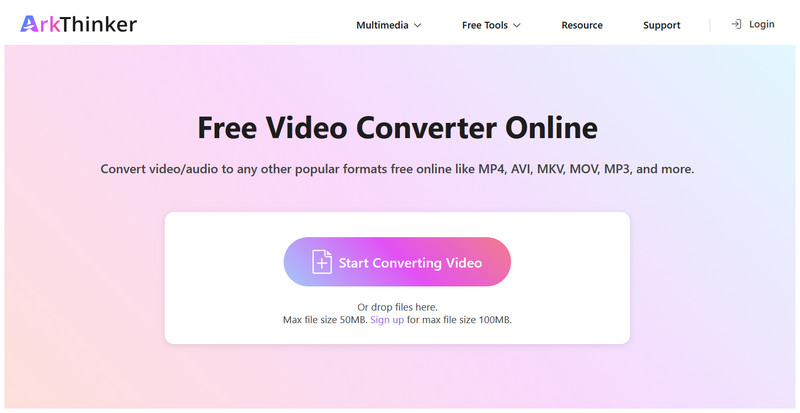
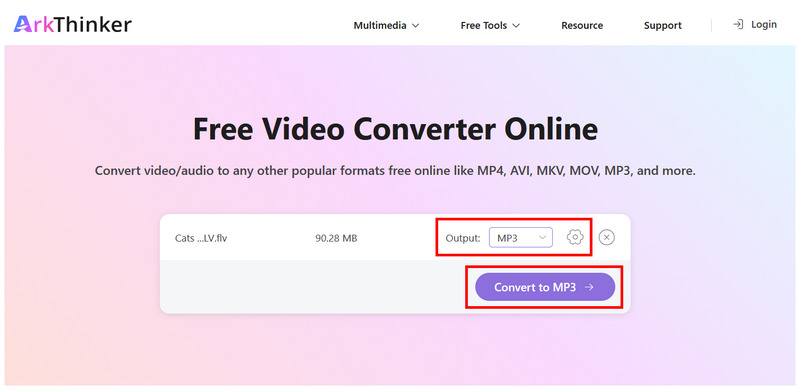
Sobald die FLV-Datei hochgeladen ist, wählen Sie aus Ausgabe > AudioWählen Sie anschließend MP3 aus. Um auf die erweiterten Bearbeitungsoptionen zuzugreifen, klicken Sie auf EinstellungenAndernfalls wählen Sie In MP3 konvertieren um fortzufahren.
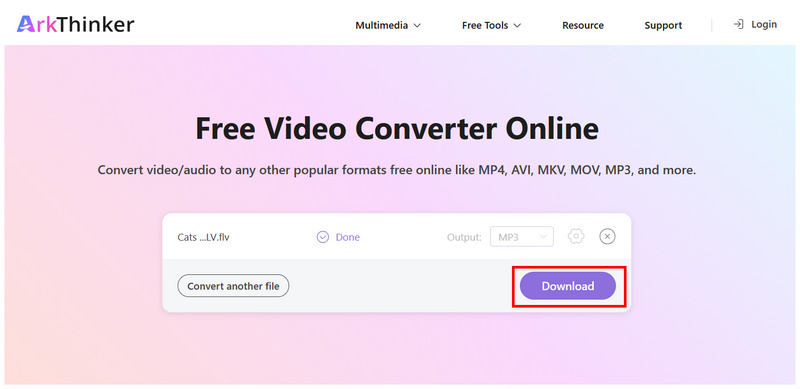
Warten Sie, bis der Konvertierungsprozess abgeschlossen ist. Klicken Sie anschließend auf Download um die konvertierte MP3-Datei auf Ihrem Computer zu speichern.
Unter den Programmen zur FLV-zu-MP3-Konvertierung zeichnet sich das Online-Tool von ArkThinker durch Vielseitigkeit und Benutzerfreundlichkeit aus. Für Einsteiger mag die direkte Formatkonvertierung ausreichend sein. Es bietet aber auch optionale Einstellungen zur Anpassung von Bitrate, Abtastrate, Audio-Bitrate und weiteren Parametern.
Methode 2: VLC Media Player
Am besten für: Desktopbasierte Konvertierung kurzer FLV-Videos.
Als nächstes stellen wir Ihnen einen beliebten Multimedia-Player mit erweiterten Einstellungen zur Konvertierung von Mediendateien vor. Es handelt sich dabei um den Open-Source-Multimedia-Player VLC.
Obwohl VLC vor allem als Videoplayer bekannt ist, bietet es eine erweiterte Funktion, die es zu einem guten, kostenlosen Tool zum Konvertieren von FLV- in MP3-Dateien macht. Um unseren Lesern zu zeigen, wie sie die Konvertierungs-/Speicherfunktion in VLC nutzen können, lesen Sie bitte unsere dreistufige Anleitung unten.
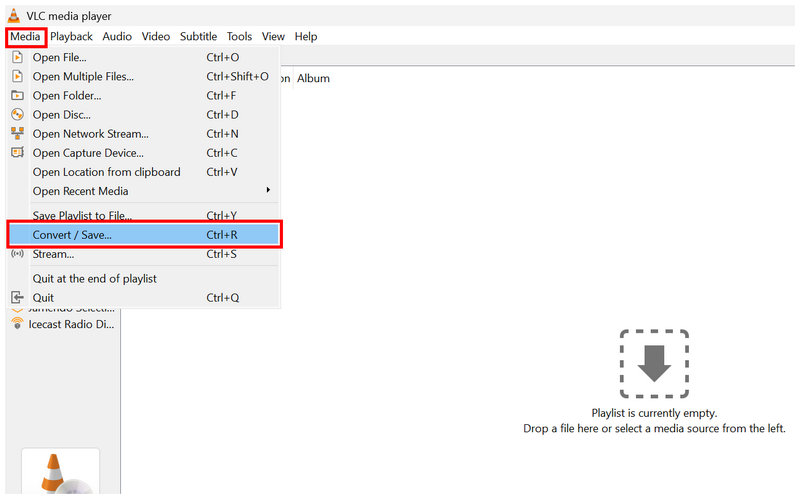
Öffnen Sie den VLC Media Player und wählen Sie aus Medien > Konvertieren/Speichern.
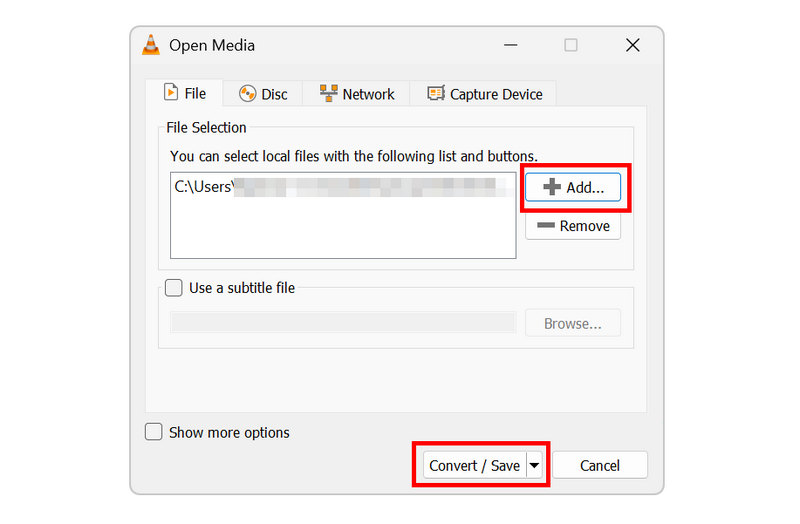
Klicken Sie im Tab „Medien öffnen“ auf Hinzufügen Um die FLV-Datei zur Konvertierung zu importieren, klicken Sie anschließend auf Konvertieren/Speichern um das Menü „Konvertieren“ zu öffnen.
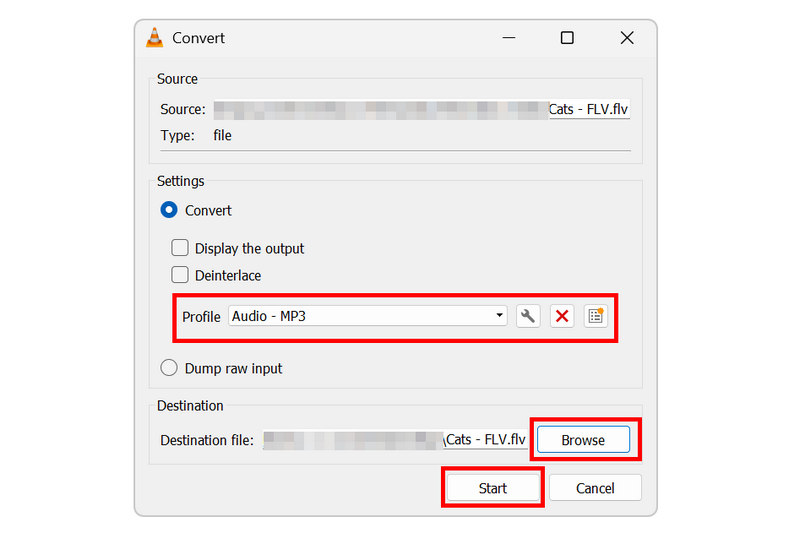
Stellen Sie abschließend im Menü „Konvertieren“ die folgende Option ein: Profil Zu Audiodateien - MP3. Dann auswählen Durchsuche Um den Speicherort für die Datei festzulegen, klicken Sie abschließend auf Start Um die Formatkonvertierung zu starten.
Obwohl es sich um eine Videoplayer-Software handelt, enthält das Programm ein spezielles Profil zur Konvertierung von Videos in MP3. Dadurch ist es möglich, mit VLC sowohl klassische Videos anzusehen als auch... FLV-Dateien oder konvertieren Sie sie in das universelle MP3-Format.
Methode 3: FFmpeg
Am besten für: Effiziente Formatkonvertierung auf Kosten zusätzlicher technischer Konvertierungsschritte.
Die dritte Methode in diesem Artikel ist schließlich eine Software für fortgeschrittene Benutzer, die FFmpeg verwendet. Da das Programm für Video- und Multimedia-Anpassungen konzipiert ist, stellt die Konvertierung von Video in Audio kein Problem dar, da FFmpeg für die Multimedia-Verwaltung entwickelt wurde.
FFmpeg ist hinsichtlich der Effizienz deutlich schneller als ArkThinker und VLC. Allerdings müssen Benutzer die korrekte Befehlszeilensyntax beherrschen, um Formatkonvertierungen effektiv durchzuführen. Ein fehlerhaftes Skript kann jedoch das gesamte System beeinträchtigen, weshalb FFmpeg nur erfahrenen Anwendern zu empfehlen ist.
Öffnen Sie die Terminalsoftware Ihres Computers. In diesem Tutorial verwenden wir die Eingabeaufforderung von Windows.
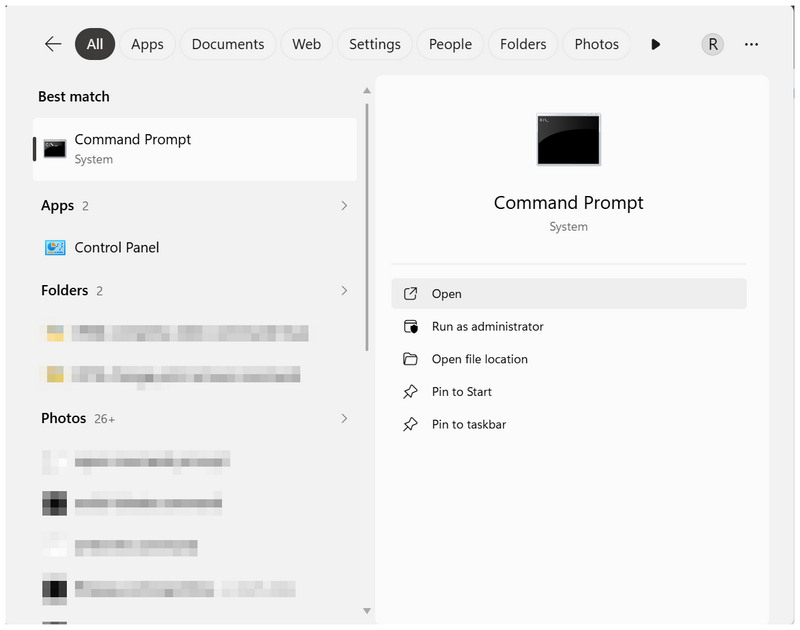
Geben Sie folgendes Skript in das Terminal Ihres Computers ein: ffmpeg -i input.flv -vn -c:a libmp3lame -b:a 192k output.mp3.
Hierbei wird die Standard-Audio-Bitrate von 192 kbps verwendet; für eine bessere Qualität können Sie den Wert auf 256 oder 320 ändern.
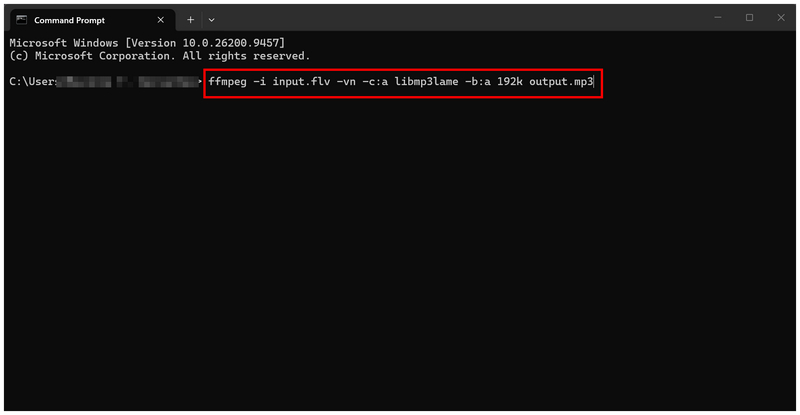
Nachdem Sie das Skript in das Terminal kopiert und eingefügt haben, benennen Sie es um „input.flv“ in den Namen der zu konvertierenden FLV-Datei ändern. Dann ändern Sie die „output.mp3“ Option zum Festlegen des Namens für Ihre konvertierte MP3-Datei. Drücken Sie Eingeben Um die Formatkonvertierung zu starten.
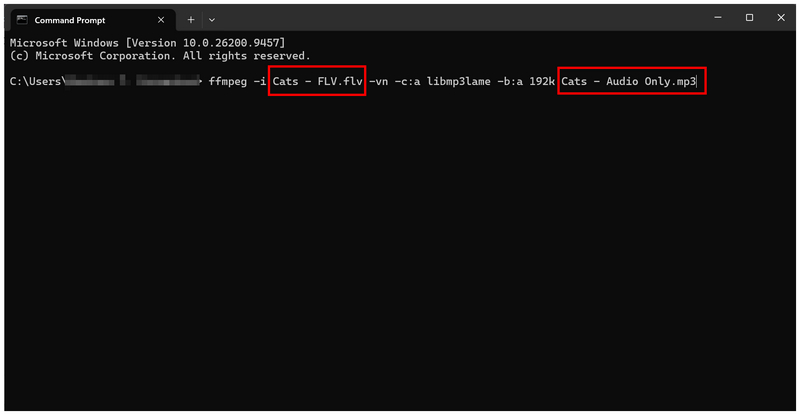
Wenn Sie Erfahrung im Umgang mit Multimedia-Dateien und der Erstellung von Befehlen haben, ist FFmpeg eine gute Wahl. Seien Sie sich jedoch bewusst, dass die effektive Nutzung des Programms Vorkenntnisse und Erfahrung erfordert.
Teil 3. Häufig gestellte Fragen zur FLV-Konvertierung in MP3
Gibt es zuverlässige Tools, um FLV online in MP3 zu konvertieren?
Ja, die gibt es. ArkThinker Free Video Converter Ultimate ist eine gute Online-Option. Es gibt auch zahlreiche kostenlose Programme zur Desktop-Videokonvertierung, wie zum Beispiel VLC.
Sind FLV-Dateien auf modernen Geräten abspielbar?
Ja, das stimmt. Allerdings benötigen Sie Videoplayer von Drittanbietern mit erweiterten Codecs. Leider können integrierte Videoplayer FLV-Dateien nicht abspielen.
Haben MP3s eine gute Audioqualität?
Ja, das tun sie. MP3 Sie weisen eine gute Audioqualität auf. Allerdings sind sie weit von verlustfreien Formaten wie WAV oder FLAC entfernt.
In welches Format sollte ich meine FLV-Datei konvertieren?
Es kommt darauf an, ob Sie die Datei in Audio oder Video konvertieren möchten. Für Audiodateien ist MP3 weit verbreitet und kompatibel. MP4 eignet sich aus demselben Grund ebenfalls gut.
Können Formatkonverter Video in Audio umwandeln?
Ja, das ist möglich. Die meisten Multimedia-Konverter können Videos in Audio umwandeln. Unter den Programmen auf dieser Liste sind ArkThinker Free Video Converter Ultimate und VLC gute Optionen.
Abschluss
Sobald Sie die Schritte gelernt haben, FLV in MP3 konvertieren Mit MP3 können Sie Ihre nostalgischen Klassiker jetzt auch auf moderner Hardware problemlos abspielen. Das MP3-Format eignet sich hervorragend, um Ihre Videodateien ohne Kompatibilitätsprobleme in Audio umzuwandeln. Für den Einstieg empfehlen wir ArkThinker Free Video Converter Ultimate für Online-Nutzer, VLC für Desktop-Nutzer oder FFmpeg für fortgeschrittene Anwender.
Was haltet Ihr von diesem Beitrag? Klicken Sie hier, um diesen Beitrag zu bewerten.
Exzellent
Bewertung: 4.8 / 5 (basierend auf 575 Stimmen)


