


Vergleichsleitfaden der 9 besten MKV-zu-MP4-Konverter
Das MKV-Videodateiformat, auch bekannt als Matroska Video, ist ein Dateiformat, das nahezu unbegrenzt viele Video-, Audio-, Untertitel- und Metadatenspuren speichern kann. Dadurch lässt sich die Mediendatei auf einer Vielzahl von Geräten und Plattformen abspielen. Trotz seiner Beliebtheit weist MKV im Vergleich zum MP4-Dateiformat jedoch Schwächen in puncto Kompatibilität auf. Dies ist einer der Gründe, warum Bedarf an … besteht. MKV-Dateien in MP4-Dateien konvertieren um diese gewisse Kompatibilität bei der Videowiedergabe auf verschiedenen Mobilgeräten, Browsern, Smart-TVs und mehr zu erreichen.
Aber keine Sorge, dieser Artikel hilft Ihnen, verschiedene MKV-zu-MP4-Konverter in Software- und Webversionen zu finden, damit Sie die für Sie bequemste Konvertierungsmethode auswählen können. Letztendlich entscheiden Sie selbst, welches Tool Sie für Ihre Konvertierungsbedürfnisse verwenden. Dieser Artikel bietet Ihnen einen ehrlichen Überblick über jedes Tool mit einem Vergleich der Vor- und Nachteile.

- LEITFADENLISTE
- Teil 1. Die 9 besten MKV-zu-MP4-Konverter
- Teil 2. So konvertieren Sie MKV kostenlos online in MP4
- Teil 3. Häufig gestellte Fragen zur Konvertierung von MKV- in MP4-Dateien
Wie wir testen und bewerten
Bei der Prüfung der einzelnen MKV-zu-MP4-Videokonverter haben wir die folgenden Kriterien berücksichtigt, um sicherzustellen, dass wir die Möglichkeiten jedes Tools voll ausschöpfen und eine unvoreingenommene Bewertung abgeben können.
- • Wir haben jedes Tool etwa eine Woche lang in Echtzeit verwendet, um MKV-Dateien in MP4 zu konvertieren und so die Qualität der Konvertierung zu überprüfen. Dabei ging es uns darum, sicherzustellen, dass die Ergebnisse den Erwartungen entsprechen und nicht nur irreführende Werbung gemacht wird.
- • Wir haben die Benutzerfreundlichkeit und den Bedienkomfort jedes Tools überprüft, um sicherzustellen, dass alle Arten von Benutzern den Service des Tools ohne Verwirrung oder Probleme nutzen können.
- • Wir haben sowohl die Vor- als auch die Nachteile der Tools auf Basis unserer Erfahrung aufgelistet, damit die Benutzer eine Vorstellung davon bekommen, wie sich die Tools bei der Verwendung verhalten könnten.
| Konverter-Tools | Plattformen | Konvertierungsgeschwindigkeit | Videoqualität |
| ArkThinker | Webbasiertes Tool | Hochgeschwindigkeits-Videokonvertierungstool | Verlustfreie 4K-Videoqualität |
| Handbremse | Softwarebasiertes Werkzeug | Die Geschwindigkeit variiert je nach den individuellen Einstellungen von langsam bis mittel. | Hohe Videoqualität |
| CloudConvert | Webbasiertes Tool | Es hat eine einfache, durchschnittliche Konvertierungsgeschwindigkeit. | Hochwertige Konvertierung |
| VLC | Softwarebasiertes Werkzeug | Langsamere Dateiformatkonvertierungsgeschwindigkeit | Beeinträchtigt nicht die Videoqualität |
| Convertio | Webbasiertes Tool | Durchschnittliche Konvertierungsgeschwindigkeit | Es erhält die Videoqualität aufrecht |
| Freemake | Softwarebasiertes Werkzeug | Hohe Umwandlungsgeschwindigkeit | 4K-Videokonvertierungsqualität |
| Wondershare | Softwarebasiertes Werkzeug | Hohe Umwandlungsgeschwindigkeit | 4K-Videoausgabequalität |
| Video-Süßigkeit | Webbasiertes Tool | Langsame Verarbeitungs- und Konvertierungsgeschwindigkeit | Durchschnittliche Videokonvertierungsqualität |
| Canva | Webbasierte und softwarebasierte Tools | Durchschnittliche Verarbeitungs- und Konvertierungsgeschwindigkeit | Hohe Videoqualität |
Teil 1. Die 9 besten MKV-zu-MP4-Konverter
ArkThinker Kostenloser Videokonverter online
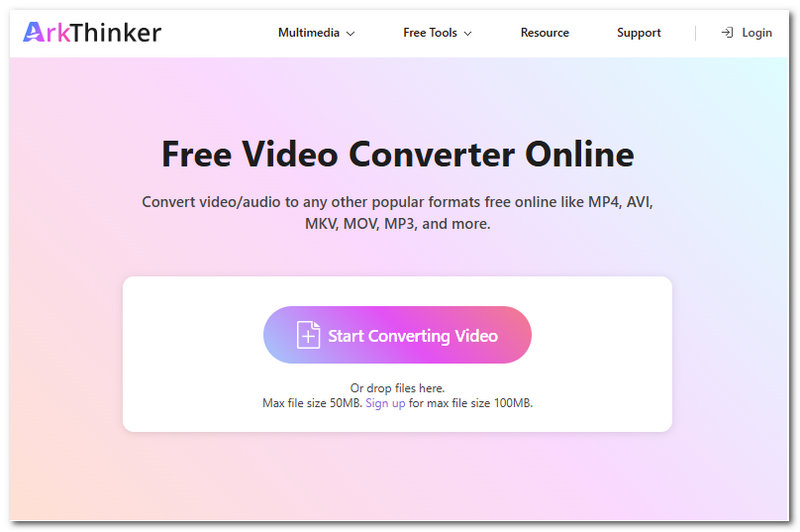
Am besten für: Bestes webbasiertes kostenloses Videokonvertierungstool
Der kostenlose Online-Videokonverter ArkThinker gilt unter Nutzern als bester MKV-zu-MP4-Konverter ohne versteckte Kosten. Das Tool funktioniert einfach und unkompliziert, ohne Werbung oder die Notwendigkeit einer Registrierung. Dank der webbasierten Bedienung mit Drag-and-Drop-Funktion und dem schnellen Zugriff auf eine Vielzahl von Ausgabeformaten lassen sich verschiedene Videoformate mühelos konvertieren.
Bewertungen: 4.8 / 5
- Kostenloses und einfach zu bedienendes Tool.
- Webbasierte und ressourcenschonende Konvertierungsfunktion.
- Sicheres Werkzeug in der Anwendung.
- Erzeugt ein verlustfreies Videoergebnis.
- Breites Spektrum an Dateiformatkompatibilität.
- Unterstützt 4K-Videos.
- Hinterlässt kein Wasserzeichen auf dem Video.
- Es handelt sich um ein internetabhängiges Konvertertool.
HandBrake Open Source Converter
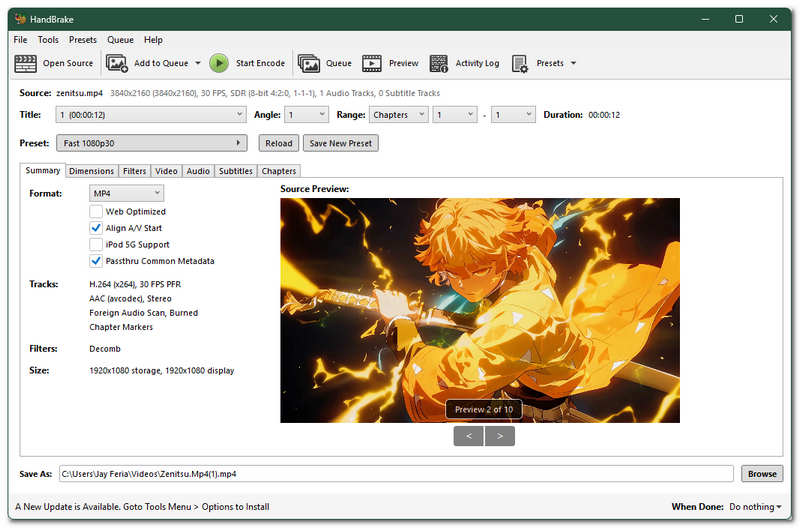
Am besten für: Kostenloses und quelloffenes Videokonvertierungsprogramm
Handbremse ist ein bekanntes Open-Source-Softwaretool, das vielfältige Bearbeitungsmöglichkeiten für Mediendateien bietet, darunter die Konvertierung von Dateiformaten. Als softwarebasierter Videokonverter verfügt es über zahlreiche Funktionen zur Videobearbeitung und ermöglicht umfangreiche Anpassungen sowie erweiterte Einstellungen für die Kodierung und mehr.
Bewertungen: 4 / 5
- Kostenloses und quelloffenes Tool.
- Kann mehrere Dateien gleichzeitig im Stapelverfahren konvertieren.
- Es verfügt über erweiterte Anpassungsmöglichkeiten.
- Hohe Videoausgabequalität.
- Die Benutzeroberfläche mag für manche Benutzer überfordernd wirken.
- Die Konvertierungsgeschwindigkeit kann je nach Exporteinstellungen relativ langsam sein.
CloudConvert Online-Dateikonverter
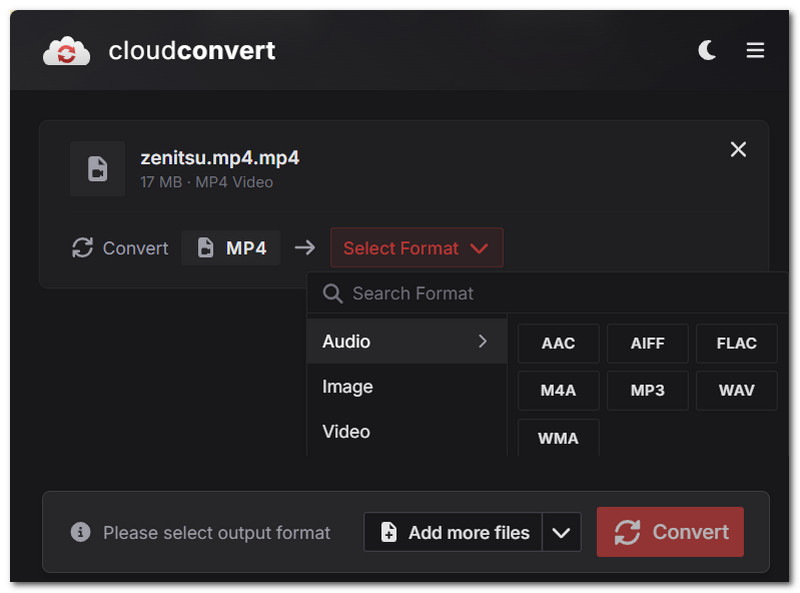
Am besten für: Unkompliziertes Mediendatei-Konvertierungstool
CloudConvert ist ein webbasiertes Videokonvertierungstool, mit dem Nutzer alle Arten von Mediendateien, wie z. B. Videodateien, in beliebige Formate konvertieren können. Darüber hinaus unterstützt CloudConvert eine Vielzahl von Dateiformaten, sodass Nutzer das Tool beispielsweise für eine kostenlose MKV-zu-MP4-Konvertierung in hoher Ausgabequalität nutzen können.
Bewertungen: 3.5 / 5
- Geringe Belastung für Benutzerbrowser.
- Erfordert keine Softwareinstallation durch den Benutzer.
- Unterstützt eine Vielzahl von Dateiformaten.
- Export von Videos in hoher Qualität.
- Cloudbasiertes und sicheres Videokonvertierungstool.
- Erfordert eine stabile Internetverbindung.
- Es gelten begrenzte tägliche Konvertierungsdateilimits.
VLC Media Player Konverterfunktion
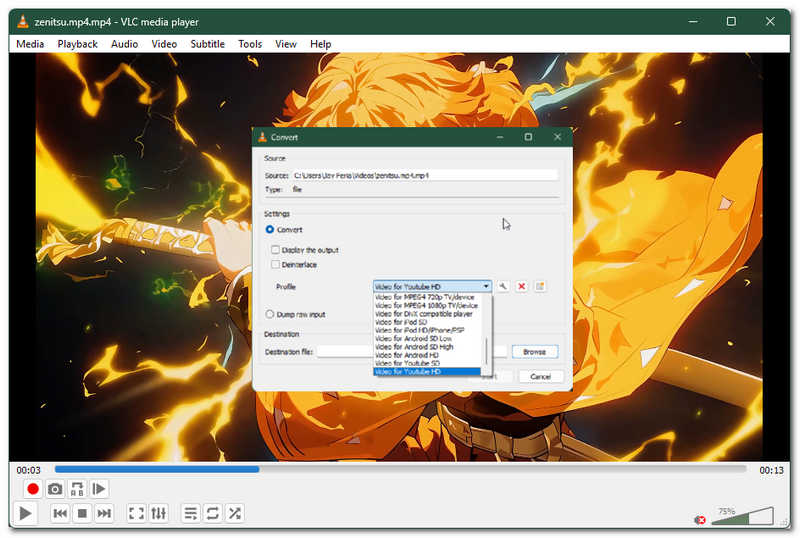
Am besten für: Software-Tool zum Abspielen und schnellen Konvertieren von Videodateien
Der VLC Media Player ist ein beliebter, kostenloser Open-Source-Mediaplayer, der auf allen Desktop- und Mobilgeräten verfügbar ist. Er ermöglicht es Nutzern, Mediendateien in Formaten abzuspielen, die auf anderen Geräten nicht abspielbar sind. Dieser Mediaplayer ist jedoch mehr als nur ein typischer Player: Er bietet auch grundlegende Anpassungsmöglichkeiten für Mediendateien, wie beispielsweise das Ändern des Dateiformats, um eine Videodatei im Player abspielen zu können.
Bewertungen: 3.9 / 5
- Kostenloses und quelloffenes Software-Tool zum Abspielen und Konvertieren von Videos.
- Es unterstützt eine Vielzahl von Videodateiformaten.
- Hinterlässt kein Wasserzeichen auf dem Video.
- Die Konvertierung erfolgt in Echtzeit, während das Video im Mediaplayer abgespielt wird.
- Es bietet nur eingeschränkte Bearbeitungsfunktionen zur Konvertierung in andere Dateiformate.
- Es hat eine sehr langsame Konvertierungsgeschwindigkeit.
Convertio Online-Videokonverter
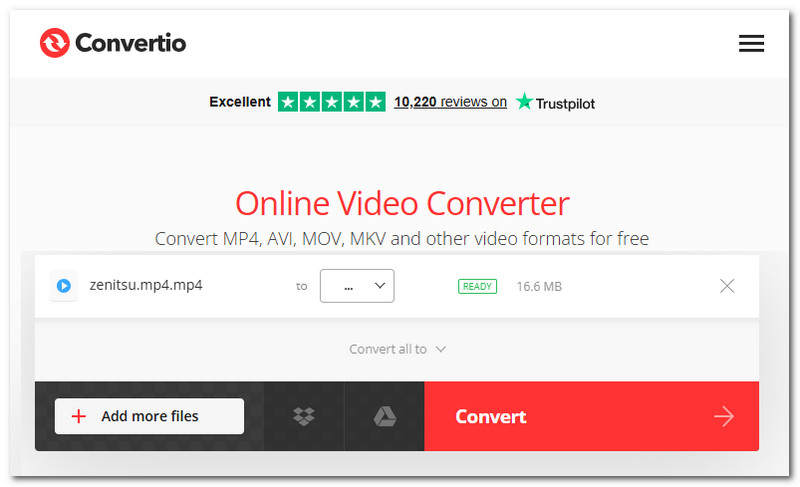
Am besten für: Unkompliziertes und schnelles Videokonvertierungstool
Convertio Online Video Converter ist ein weiteres webbasiertes Videokonvertierungstool, das sofortigen Zugriff auf einen Videokonverter bietet, ohne dass Software von Drittanbietern installiert oder ein Konto angemeldet werden muss, um den Dienst nutzen zu können.
Bewertungen: 3.3 / 5
- Schnelles und einfach zu bedienendes Videokonvertierungstool.
- Es ist zugänglich und kann auf allen Gerätetypen verwendet werden.
- Es unterstützt gängige Dateiformate für die Ausgabe.
- Es fehlen bestimmte Anpassungseinstellungen für einen besseren Konvertierungsprozess.
- Für eine effektive Konvertierung von MKV-Dateien in MP4 ist eine Internetverbindung erforderlich.
Freemake-Videokonverter
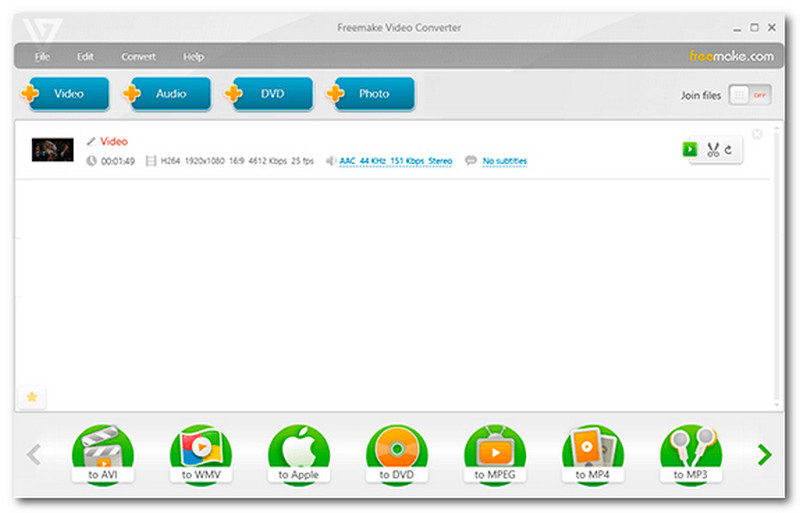
Am besten für: Benutzerfreundliches Videokonvertierungstool mit grundlegenden Bearbeitungsfunktionen
Freemake-Videokonverter ist ein softwarebasierter MKV-zu-MP4-Konverter, der beliebige Mediendateien in andere Dateiformate konvertieren kann, da er eine breite Palette von unterstützten Dateiformaten bietet und den Benutzern somit die Flexibilität gibt, das von ihnen bevorzugte Videodateiformat je nach Bedarf auszuwählen.
Bewertungen: 3.8 / 5
- Unterstützt die Dateikonvertierung sowohl gängiger als auch weniger gängiger Dateiformate.
- Unterstützt den Export von Videos in 4K-Qualität.
- Bietet Nutzern eine Auswahl an Werkzeugen zur Verbesserung und Bearbeitung von Videodateien vor dem Export in andere Dateiformate.
- Kostenlos herunterladbares Softwaretool.
- Anfängerfreundliches Videokonvertierungstool.
- Die kostenlose Version versieht die exportierten Videos mit einem Wasserzeichen.
- Einige Funktionen des Tools sind nur gegen Gebühr erhältlich.
Wondershare UniConverter
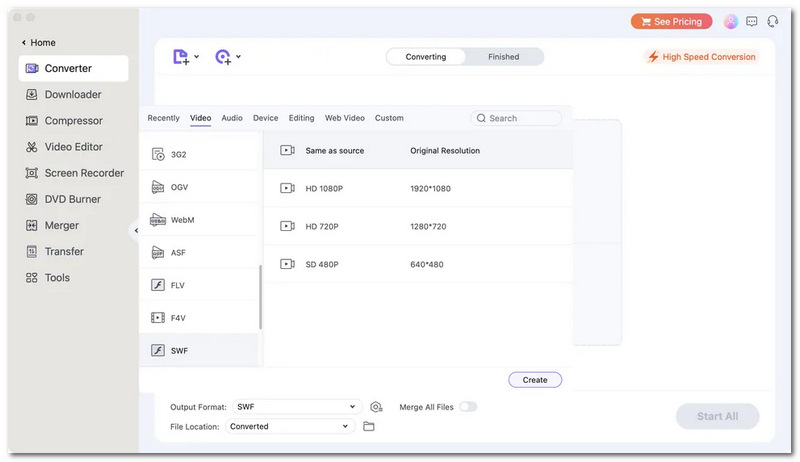
Am besten für: Premium Flexibles Videokonvertierungstool
Wondershare UniConverter gehört seit jeher zu den beliebtesten Programmen für die Bearbeitung von Mediendateien. Dieses Tool gilt als All-in-One-KI-Videokonverter und -Optimierer, der nicht nur die nahtlose Konvertierung von Videos in andere Dateiformate ermöglicht, sondern mithilfe moderner Technologien wie KI auch die Videoqualität optimal ausnutzt.
Bewertungen: 4.3 / 5
- Es verfügt über eine fortschrittliche Videokonvertierungs- und Bearbeitungsfunktion.
- Es bietet Komprimierungs- und DVD-Brennfunktionen.
- Hohe Videoausgabequalität.
- Kann Videos stapelweise konvertieren.
- Es hat ein sehr teures Premium-Abonnement.
- Die kostenlose Version bietet nur eingeschränkten Zugriff auf und eingeschränkte Nutzungsmöglichkeiten der Funktionen.
Video-Süßigkeit
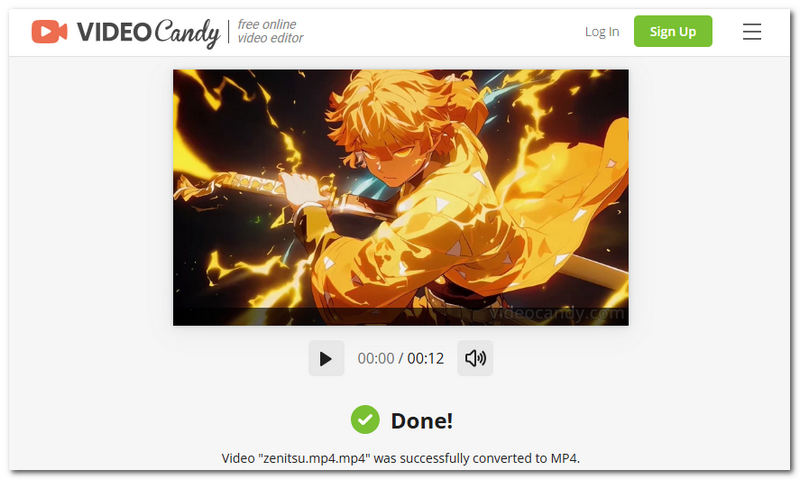
Am besten für: Kostenloser MKV-zu-MP4-Videokonverter
Video Candy ist ein webbasiertes Videokonvertierungstool, das einfache bis mittelschwere Videokonvertierungsaufgaben wie die Umwandlung von MKV-Dateien in MP4 bewältigen kann. Es richtet sich an Nutzer, die sofortigen Zugriff auf ein Konvertierungstool benötigen, ohne ein Konto erstellen oder zusätzliche Software installieren zu müssen.
Bewertungen:3.5 / 5
- Webbasierte MKV-zu-MP4-Konvertierungsfunktion.
- Es verfügt über eine übersichtliche und unkomplizierte Benutzeroberfläche.
- Geringe Belastung für Benutzerbrowser.
- Sicheres und zuverlässiges Konvertertool.
- Bietet grundlegende Videobearbeitungswerkzeuge.
- Es verarbeitet Videodateien relativ langsam.
- Es fügt dem Video ein Wasserzeichen hinzu, das nur durch ein Premium-Abonnement entfernt werden kann.
- Es gelten Beschränkungen der Dateigröße.
Canva
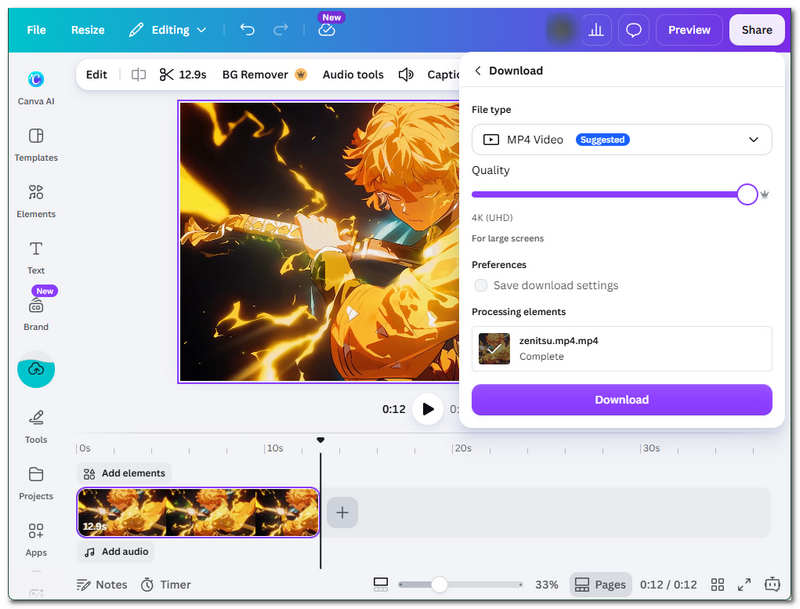
Am besten für: Vielseitiges Design- und Videokonvertierungstool
Canva ist vor allem als Designtool bekannt, mit dem Nutzer Motion Graphics erstellen und Designs gestalten können. Bei geschickter Nutzung lassen sich MKV-Dateien aber auch als MP4 exportieren. Da Canva auch für einfache Videobearbeitungsaufgaben geeignet ist, ist die Konvertierung in MP4 unkompliziert. Nutzer haben somit sowohl ein Werkzeug zur Videoverbesserung und -bearbeitung als auch ein Konvertierungstool, das sich ideal für vielfältige Videoexportanforderungen eignet.
Bewertungen: 4.7 / 5
- Einfach zu verwendendes Tool.
- Sicher und liefert qualitativ hochwertige Video-Exportfunktionen.
- Kompatibel mit Desktop-Computern, Webbrowsern und mobilen Anwendungen.
- Breites Spektrum an Videodateiformatkompatibilität.
- Abonnementbasiertes Tool.
- Die kostenlose Version bietet nur eingeschränkte Funktionen und Nutzungsmöglichkeiten.
- Für die Nutzung der Dienste ist ein Benutzerkonto erforderlich.
- Unterstützt keine Mehrfachvideoverarbeitung.
Teil 2. So konvertieren Sie MKV kostenlos online in MP4
In diesem Abschnitt erhalten Sie einen allgemeinen Überblick darüber, wie Sie MKV-Dateien kostenlos in MP4-Dateien konvertieren können, unabhängig davon, welches der oben genannten Tools Sie verwenden. Um Ihre Videodateien effektiv zu konvertieren, folgen Sie einfach den unten stehenden allgemeinen Schritten.
Wenn Sie ein webbasiertes Tool verwenden, rufen Sie einfach dessen offizielle Website auf, um auf das Videokonvertierungstool zuzugreifen. Bei einem softwarebasierten Tool müssen Sie dieses hingegen herunterladen und installieren, bevor Sie es nutzen können.
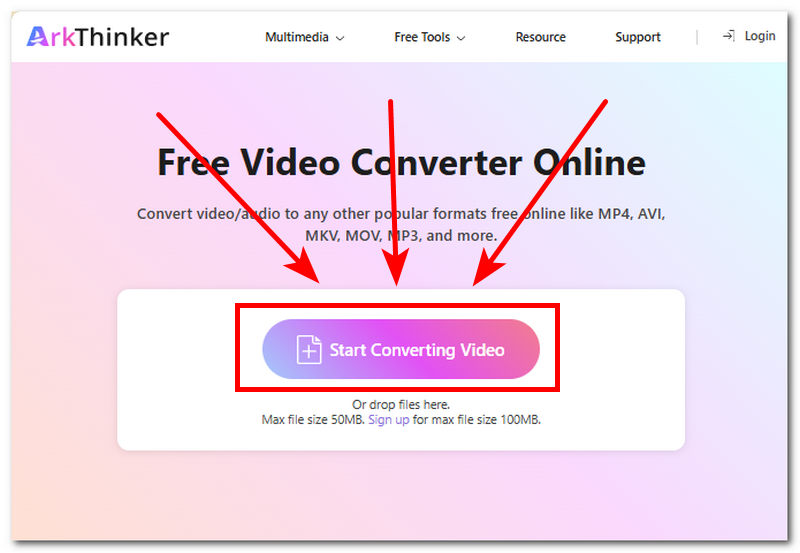
Sobald Sie sich auf der Webseite des webbasierten Videokonvertierungstools befinden, wie zum Beispiel der ArkThinker Kostenloser Videokonverter online Klicken Sie anschließend auf das Werkzeug. Beginnen Sie mit der Videokonvertierung Klicken Sie auf die Schaltfläche und laden Sie die MKV-Dateien, die Sie in MP4 konvertieren möchten.
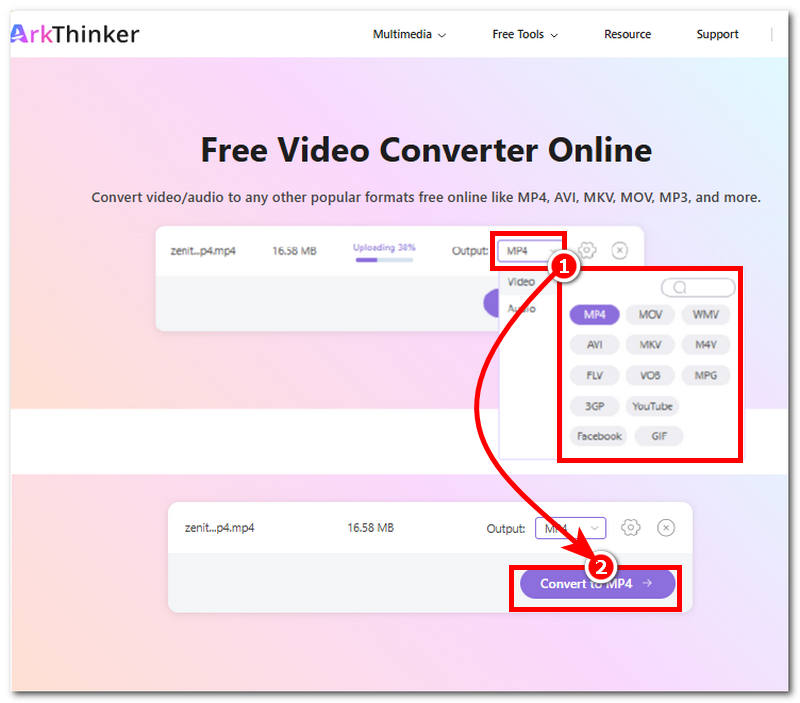
Nachdem Sie Ihre MKV-Dateien in das Tool geladen haben, wählen Sie als Nächstes das Ausgabedateiformat aus. Wählen Sie in diesem Fall … MP4 Dateiformat. Nachdem Sie Ihr Exportdateiformat ausgewählt haben, klicken Sie auf die Schaltfläche Konvertieren Klicken Sie auf die Schaltfläche, um Ihre Videodatei auszuwählen und den Konvertierungsprozess zu starten.
Teil 3. Häufig gestellte Fragen zur Konvertierung von MKV- in MP4-Dateien
Warum sollte ich MKV in MP4 konvertieren?
Die Notwendigkeit der Konvertierung von MKV zu MP4 lässt sich auf eine bessere Dateiformatkompatibilität, ein einfacheres Hochladen von Videodateien in sozialen Medien und eine kleinere Dateigröße zurückführen.
Wird die Videoqualität durch die Konvertierung von MKV in MP4 beeinträchtigt?
Nicht unbedingt. Wenn lediglich das Videodateiformat konvertiert wird, bleibt die ursprüngliche Videoqualität bei den meisten Tools erhalten. Nehmen Nutzer jedoch kleinere Anpassungen vor, kann dies die Videoqualität erheblich beeinträchtigen.
Abschluss
MKV ist als Videodateiformat etabliert und wird mittlerweile für Open-Source-Videocontainer verwendet. Ob für Videos, die später in sozialen Medien oder auf Streaming-Plattformen genutzt werden sollen – irgendwann müssen Nutzer sie in ein kompatibleres und weit verbreitetes Format wie MP4 konvertieren. Dieser Artikel stellt die neun besten Konvertierungsoptionen vor. kostenlose MKV-zu-MP4-Konverter So können Nutzer vergleichen und letztendlich entscheiden, welches Tool sie für ihre Videokonvertierungsbedürfnisse verwenden möchten. Dieser Artikel listet sowohl webbasierte als auch softwarebasierte Videokonvertierungstools auf, sodass Nutzer eine Auswahl treffen können.
Was haltet Ihr von diesem Beitrag? Klicken Sie hier, um diesen Beitrag zu bewerten.
Exzellent
Bewertung: 4.9 / 5 (basierend auf 601 Stimmen)


