


3 Wege, MP4 in MKV zu konvertieren: Vorteile, Nachteile und Anleitung
Die Vielfalt der Videoformate nimmt stetig zu. Neben dem universellen Standard MP4 gibt es heute ebenso praktikable Alternativformate wie MKV-Videos. In diesem Artikel bieten wir Ihnen eine detaillierte Anleitung zu … MP4 in MKV konvertierenDarüber hinaus bieten wir eine ausführliche Anleitung zu drei Programmen, die Sie als zuverlässige Videoformatkonverter verwenden können und die alle die Videoqualität, die mehrspurigen Untertitel und den Ton beibehalten.

- LEITFADENLISTE
- Teil 1. Warum MP4 in MKV konvertieren?
- Teil 2. So konvertieren Sie MP4 in MKV
- Teil 3. Häufig gestellte Fragen zur MP4-zu-MKV-Konvertierung
Teil 1. Warum MP4 in MKV konvertieren?
Da das MP4-Format eine hervorragende Kompatibilität bietet, ist die Konvertierung zu MKV für die meisten Multimedia-Nutzer ein ungewöhnlicher Schritt. MKV hat sich jedoch als besseres Containerformat bewährt. Es bietet eine überlegene Mehrspur-Erhaltung für Audio und Untertitel. Daher empfehlen wir die MKV-Konvertierung für Film- und Fernsehprojekte.
Um Ihnen die Entscheidung zu erleichtern, ob sich die Verwendung eines MP4-zu-MKV-Konverters für Sie lohnt, verweisen wir auf unsere Vergleichstabelle weiter unten, in der die Unterschiede zwischen den beiden Formaten hervorgehoben werden.
| MP4 | Vergleichsfaktoren | MKV |
| H.264, H.265 (HEVC), MPEG-4 | Video-Codec | H.264, H.265/HEVC, AV1, VP9 |
| AAC, ALAC, MP3 | Audio-Codec | AAC, FLAC, AC-3, DTS |
| Universal | Kompatibilität | Mittel bis hoch |
| Durchschnitt | Audio- und Untertitelunterstützung | Ausgezeichnet (Mehrspur) |
| Allgemeiner Videokonsum. | Optimale Nutzung | Filme und Fernsehsendungen mit einer Vielzahl von Audio- und Untertiteloptionen ansehen. |
Teil 2. So konvertieren Sie MP4 in MKV
ArkThinker Kostenloser Videokonverter online
Am besten für: Formatkonvertierung ohne Installation.
Um mit den in diesem Artikel vorgestellten MP4-zu-MKV-Konvertern zu beginnen, starten wir mit der zugänglichsten und anfängerfreundlichsten Option: ArkThinker Kostenloser Videokonverter onlineDas Programm wurde aufgrund seiner hervorragenden Zugänglichkeit ausgewählt: Es erfordert keine Installation und ist unter unseren vorgestellten Softwarelösungen am einfachsten zu bedienen.
Obwohl das Online-Programm von ArkThinker anfängerfreundlich ist, bietet es dennoch einen großen Funktionsumfang. Erfahrene Nutzer können auf die optionalen Einstellungen zugreifen und die Videoauflösung, Bildrate, den Encoder, die Qualität, die Bitrate, die Abtastrate und weitere erweiterte Exporteinstellungen bearbeiten.
Unter den Programmen dieser Liste bietet ArkThinker Free Video Converter Online mit Abstand die beste Balance hinsichtlich Benutzerfreundlichkeit und manueller Steuerungsmöglichkeiten. Eine Anleitung zur Verwendung des Programms finden Sie weiter unten.
- Kostenlos nutzbares Programm.
- Erfordert keine Installation.
- Funktioniert sowohl als Video- als auch als Audioformatkonverter.
- Sehr anfängerfreundlich.
- Bietet mehr als 24 Ausgabeformate für die Konvertierung.
- Nicht für die Offline-Nutzung verfügbar.
- Es gilt eine Dateigrößenbeschränkung von 50 MB bis 100 MB.
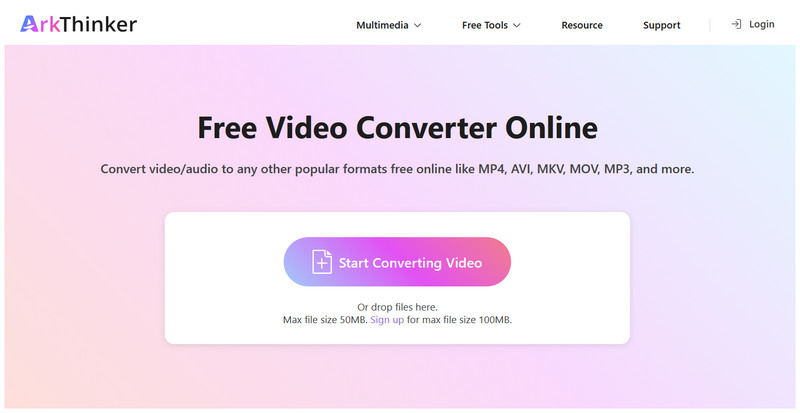
Gehen Sie auf die Website von ArkThinker Free Video Converter Online und wählen Sie die Beginnen Sie mit der Videokonvertierung Option zum Importieren Ihrer MP4-Datei.
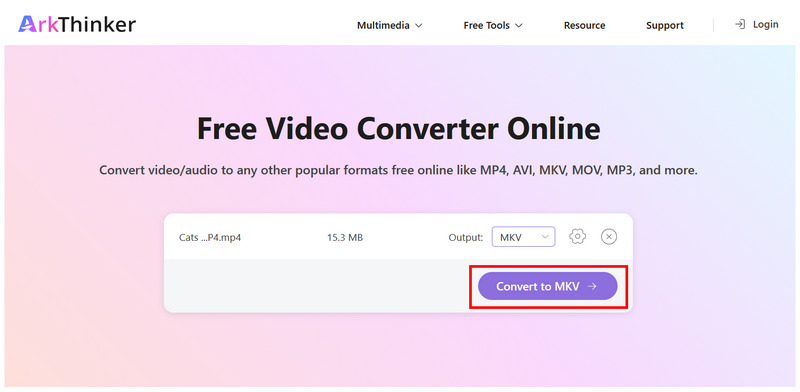
Sobald das MP4-Video zum Online-Tool hinzugefügt wurde, wählen Sie aus Ausgabe > Video und auswählen MKVNachdem die Ausgabe nun auf MKV eingestellt ist, klicken Sie auf In MKV konvertieren Um die Formatkonvertierung zu starten.
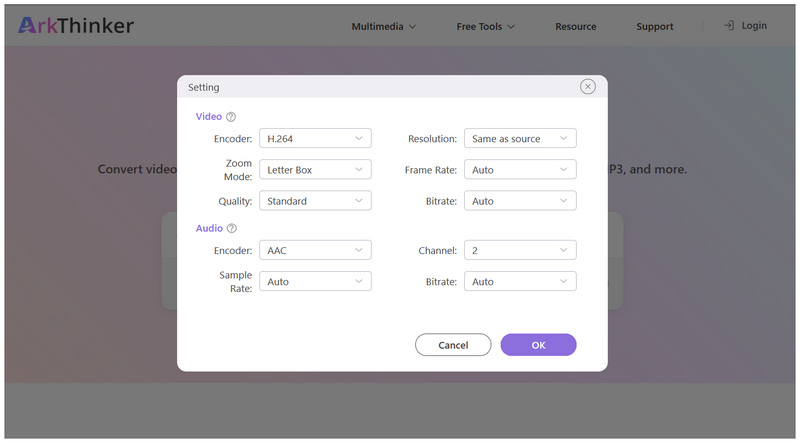
Vor der Konvertierung können Sie optional auf die Schaltfläche klicken. Ausrüstung (Einstellungen) Klicken Sie auf dieses Symbol, um den Video-Encoder, die Auflösung, die Qualität und weitere erweiterte Einstellungen zu konfigurieren. OK um Ihre Einstellungen zu bestätigen.
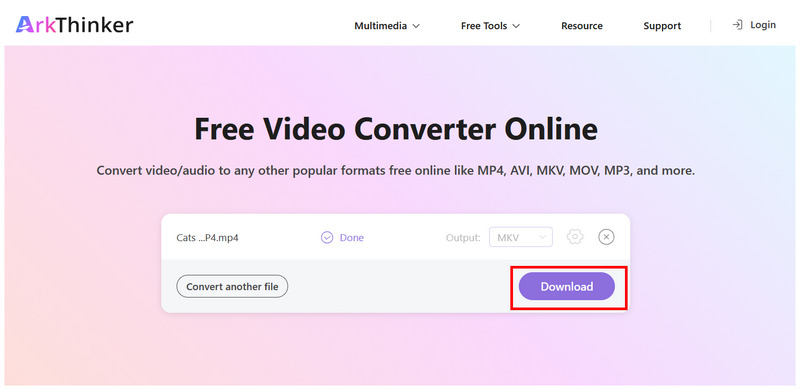
Warten Sie, bis der Konvertierungsprozess abgeschlossen ist. Wählen Sie anschließend aus. Download um die Videodatei wieder auf Ihrem Computer zu speichern.
Sobald Sie Ihr konvertiertes Video heruntergeladen haben, werden die vor der Konvertierung vorgenommenen Einstellungen angewendet. Andernfalls behält Ihr Video nach der Konvertierung in MKV seine Qualität und die eingebetteten Daten. Als kostenloser MP4-zu-MKV-Konverter kann sich das Online-Tool von ArkThinker überraschend gut behaupten.
MKVToolNix
Am besten für: MP4 in MKV konvertieren, ohne Remuxing, um Qualität, Untertitel und andere Metadaten zu erhalten.
Wenn es Ihnen beim Konvertieren ins MKV-Format vor allem um den Erhalt der Audio- und Untertitelspuren geht, ist MKVToolNix eine gute Wahl, da es eine hervorragende Möglichkeit bietet, alle auf Ihrem System gespeicherten Daten zu sichern. MP4-Video sobald es konvertiert ist.
Darüber hinaus ist das Programm ideal für Nutzer, die lernen möchten, wie man MP4 in MKV konvertiert, da es ausschließlich als MKV-Konverter konzipiert wurde. Leider ist die Benutzeroberfläche komplex und könnte Anfänger überfordern.
Um die Grundlagen der Nutzung des Tools zu erlernen, sehen Sie sich bitte unser untenstehendes Tutorial an.
- Verlustfreie MP4-zu-MKV-Konvertierung.
- Die ursprüngliche Audioqualität der MP4-Datei soll nach der Konvertierung erhalten bleiben.
- Freeware und als Open-Source-Tool entwickelt.
- Verwirrendes Interface-Design, insbesondere für Amateure.
- Beschränkt auf die Konvertierung ins MKV-Format.
- Erfordert Vorkenntnisse im Bereich Videotracks und der technischen Details von Containern.
Öffnen Sie MKVToolNix und gehen Sie zu Eingang Tabulator. Klicken Sie dann mit der rechten Maustaste und wählen Sie aus Dateien hinzufügenNavigieren Sie in Ihrem Dateimanager zur Dateiauswahl, um das MP4-Video hinzuzufügen.
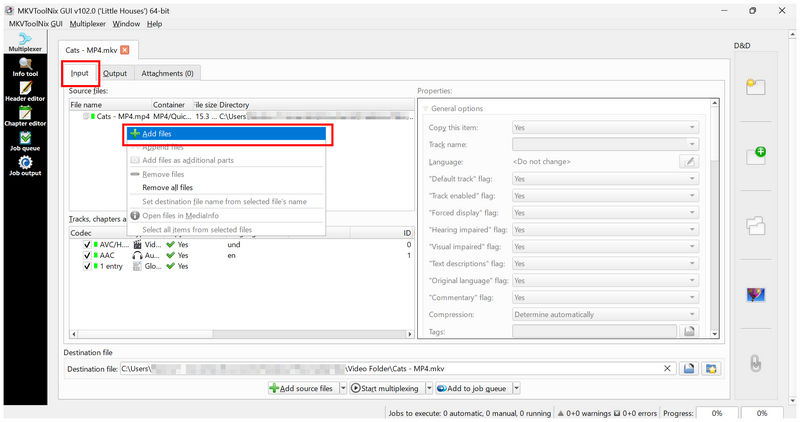
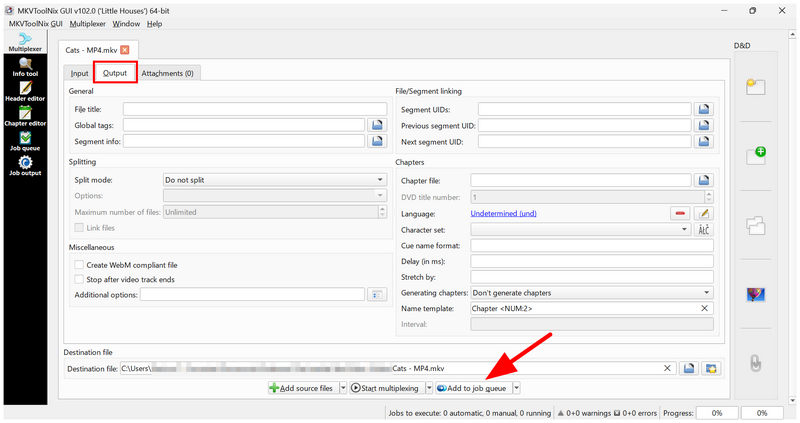
Sobald die MP4-Datei hinzugefügt wurde, gehen Sie zu Ausgabe Klicken Sie dann auf die Registerkarte. Zur Jobwarteschlange hinzufügen.
Gehe zum Jobwarteschlange Klicken Sie auf die Registerkarte und klicken Sie dann mit der rechten Maustaste auf den hinzugefügten Konvertierungsauftrag. Wählen Sie anschließend „Konvertierung“. Job manuell starten Um die Formatkonvertierung zu starten.
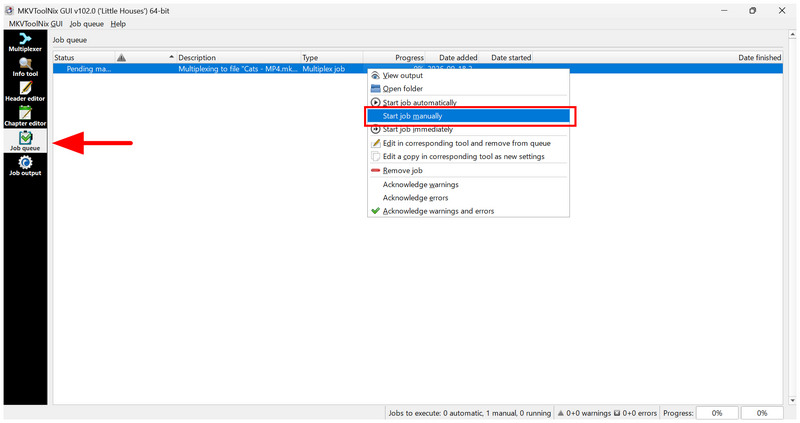
Für die Konvertierung einzelner oder mehrerer MKV-Dateien ist das exklusive MKVToolNix eine gute Wahl. Daher eignet es sich besonders für Multimedia-Profis. Allerdings kann der fortgeschrittene Funktionsumfang für Anfänger verwirrend sein.
Freemake-Videokonverter
Am besten für: Desktopbasierter Konverter für die einfache MP4-zu-MKV-Konvertierung.
Ähnlich wie die erste Methode in diesem Artikel, Freemake-Videokonverter ist ein spezieller Medienkonverter, der MP4-Videos in das vielseitigere und datenreichere MKV-Format konvertieren kann.
Da das Programm jedoch desktopbasiert ist, bietet es eine stabilere Leistung und eignet sich daher gut für die Bearbeitung größerer Videos. Leider ist die Software in der kostenlosen Version stark eingeschränkt. Sie weist mehrere Limitierungen auf, darunter eine mangelhafte Videoqualität, Geschwindigkeitsbegrenzungen und ein großes Wasserzeichen auf den konvertierten Videos.
- Einfacher Workflow zur Formatkonvertierung.
- Bietet grundlegende Videobearbeitungsfunktionen.
- Entwickelt für die allgemeine Videokonvertierung.
- Die kostenlose Version hat eine Begrenzung der Videolänge für Konvertierungen.
- Bei Verwendung der kostenlosen Version werden den Videos Wasserzeichen hinzugefügt.
- Längere Konvertierungszeit im Vergleich zu den anderen Optionen.
Öffnen Sie Freemake Video Converter und wählen Sie die Option aus. Video Option in der Hauptschnittstelle.

Sobald das Video in das Programm importiert wurde, klicken Sie auf die Navigation Drücken Sie die Schaltfläche im unteren rechten Bereich des Menüs, bis Zu MKV Die Option erscheint; wählen Sie sie aus.
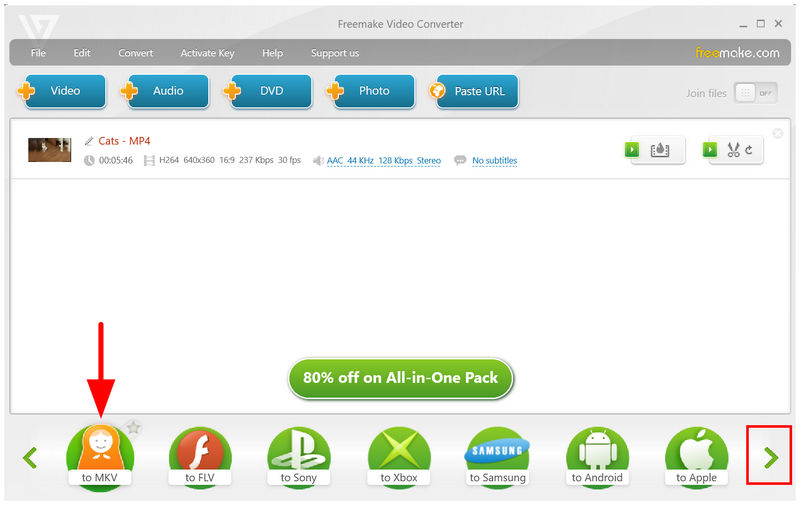
Klicken Sie im daraufhin erscheinenden MKV-Ausgabefenster auf Konvertieren um die Formatkonvertierung zu starten.
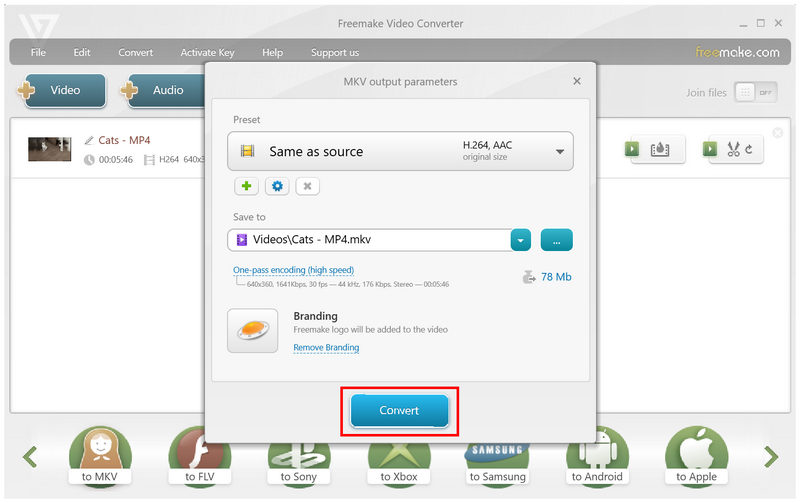
Wenn Sie die Einschränkungen von Freemake nicht stören und es Ihnen nur um die Konvertierung ins MKV-Format geht, ist es eine gute Wahl. Sie können auch die Premium-Version des Tools erwerben, um dessen erweiterte Funktionen nutzen zu können.
Teil 3. Häufig gestellte Fragen zur MP4-zu-MKV-Konvertierung
Hat MP4 eine bessere Qualität als MKV?
Nein, Dateiformate geben keinen Aufschluss über die Videoqualität. In diesem Fall wird die Qualität eher von Codecs und Auflösung beeinflusst. MP4 kann eine bessere Qualität aufweisen als MKV und umgekehrt.
Welches Videodateiformat hat eine größere Dateigröße, MP4 oder MKV?
MKV-Dateien sind etwas größer als MP4-Dateien. Das ist zu erwarten, da MKV ein besseres Containerformat ist. Es kann mehr Daten wie Audio- und Untertitelspuren enthalten.
Eignen sich Online-Tools zur Konvertierung von Videoformaten?
Ja, das sind sie. Online-Tools reichen in der Regel für einfache Formatkonvertierungen aus. Ein gutes Beispiel für eine zuverlässige Online-Software ist der kostenlose Videokonverter ArkThinker.
Welches Konvertertool eignet sich am besten für die Stapelverarbeitung von Videos?
Von den in diesem Artikel vorgestellten Optionen eignet sich MKVToolNix am besten für die Stapelkonvertierung. Dank seines Job-Queue-Systems ist das Tool eine solide Wahl für die Verarbeitung mehrerer Videos. Dadurch ist es ideal für die Massenkonvertierung.
Soll ich meine MP4-Datei in MKV konvertieren?
Das hängt von Ihren Bedürfnissen ab. Wenn Sie Ihrem Video weitere Audio- oder Untertitelspuren hinzufügen möchten, ist die Konvertierung in das MKV-Format empfehlenswert. Wenn Sie eine bessere Zugänglichkeit bevorzugen, behalten Sie Ihr Video im MP4-Format bei.
Abschluss
Mit den besten Schritten zu MP4 in MKV konvertieren Wir hoffen, dass Ihnen die in diesem Artikel vorgestellten Programme bei der Auswahl des für Ihre Bedürfnisse passenden Programms helfen. Zusammenfassend empfehlen wir Anfängern den kostenlosen Online-Videokonverter ArkThinker, MKVToolNix für die Stapelkonvertierung und Freemake Video Converter für Nutzer, die eine einfache Desktop-Lösung bevorzugen.
Was haltet Ihr von diesem Beitrag? Klicken Sie hier, um diesen Beitrag zu bewerten.
Exzellent
Bewertung: 4.9 / 5 (basierend auf 621 Stimmen)


