


So konvertieren Sie MP4 in OGG mithilfe von Online- und Desktop-Tools
Unter den Videodateiformaten ist MP4 die gängigste Option für die allgemeine Mediennutzung. OGG hingegen ist ein weniger verbreitetes Format, das sich eher für spezielle Anwendungsbereiche eignet, da es Open Source und lizenzfrei ist und eine hervorragende Kompatibilität bietet. Daher besteht weiterhin eine große Nachfrage nach zuverlässigen Lösungen für … MP4-Videos in OGG konvertieren Heute. In diesem Artikel geben wir Ihnen einen kurzen Überblick und eine Anleitung zu drei Videokonvertierungstools für Browser und Desktop-Computer, mit denen Sie Ihre MP4-Videos in das OGG-Format konvertieren können.

- LEITFADENLISTE
- Teil 1. Warum MP4 in OGG konvertieren?
- Teil 2. Wie man MP4 kostenlos online in OGG konvertiert
- Teil 3. MP4 mit VLC in OGG konvertieren
- Teil 4. MP4 mit FFmpeg in OGG konvertieren.
- Teil 5. MP4-Audio mit Audacity extrahieren und konvertieren
- Teil 6. Häufig gestellte Fragen zu MP4 zu OGG
Teil 1. Warum MP4 in OGG konvertieren?
Der wichtigste Grund für die Konvertierung von MP4 in OGG liegt in den Stärken von OGG als Audioformat. Da es sowohl als Video- als auch als Audiodatei gespeichert werden kann, ist es vielseitiger als MP4, das ein reines Videoformat ist.
MP4-Dateien, die in OGG konvertiert wurden, werden häufig verwendet, da OGG ein lizenzfreies Open-Source-Audioformat ist. OGG-Audio ist in der Spieleentwicklung weit verbreitet, da die meisten Engines das Format nativ für Soundeffekte oder Hintergrundmusik unterstützen.
Nachdem wir nun die spezifischen Anwendungsfälle der MP4-zu-OGG-Konvertierung besprochen haben, wollen wir uns nun den Werkzeugen zuwenden, die Sie für die Formatkonvertierung verwenden können.
Teil 2. Wie man MP4 kostenlos online in OGG konvertiert
Am besten geeignet für: Installationsfreie Konvertierung von Mediendateiformaten.
Wir beginnen mit den Werkzeugen zum Konvertieren von MP4-Videos mithilfe von ArkThinker Kostenloser Videokonverter onlineDa es sich um browserbasierte Software handelt, bietet es die größten Vorteile hinsichtlich Zugänglichkeit und Benutzerfreundlichkeit.
Das Online-Tool von ArkThinker wurde speziell für die Konvertierung von Videos in verschiedene Video- und Audioformate entwickelt und ist eine hervorragende Lösung für die Verwaltung inkompatibler Mediendateien, die nicht mit Standard-Mediaplayern geöffnet werden können.
Da die Online-Option von ArkThinker leider keine Konvertierung nach OGG ermöglicht, bleibt Ihnen nur die Möglichkeit, ein Format zu wählen, das die Stärken von OGG nutzt. Glücklicherweise bietet ArkThinker alternative Formate an, die hinsichtlich Kompatibilität, Open-Source-Hintergrund und Eignung für Webinhalte mit OGG mithalten können, darunter MKV für Video und MP3 für Audio.
Wie Sie MP4-Videos in das alternative OGG-Format konvertieren, erfahren Sie in unserer Anleitung weiter unten:
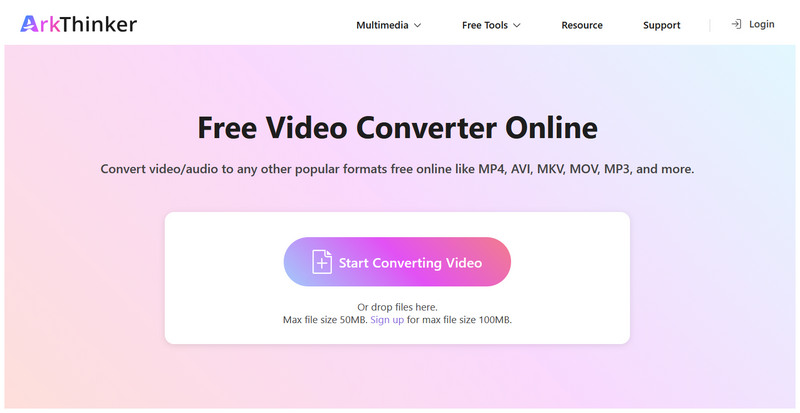
Gehen Sie zu ArkThinker Free Video Converter Online und wählen Sie aus Beginnen Sie mit der Videokonvertierung um das MP4-Video hochzuladen.
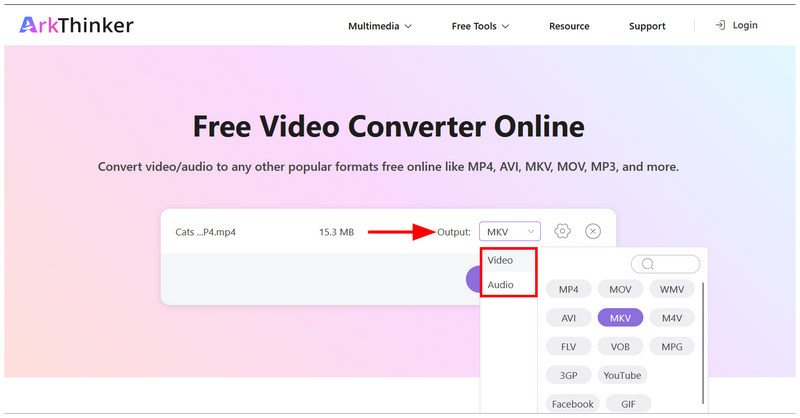
Sobald die MP4-Datei hochgeladen ist, wählen Sie aus Ausgabe und gehe zu Video oder AudioUm OGG in das Videoformat zu konvertieren, wählen Sie MKVFür Audio wählen Sie MP3.
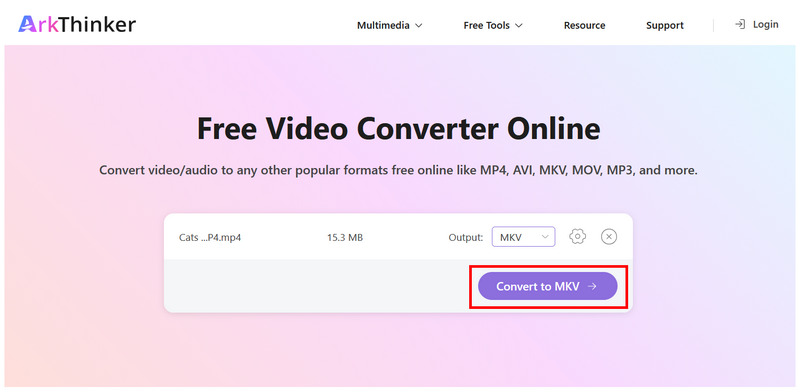
Klicken Sie bei ausgewähltem Format auf In das Format konvertierenWarten Sie, bis der Konvertierungsprozess abgeschlossen ist.
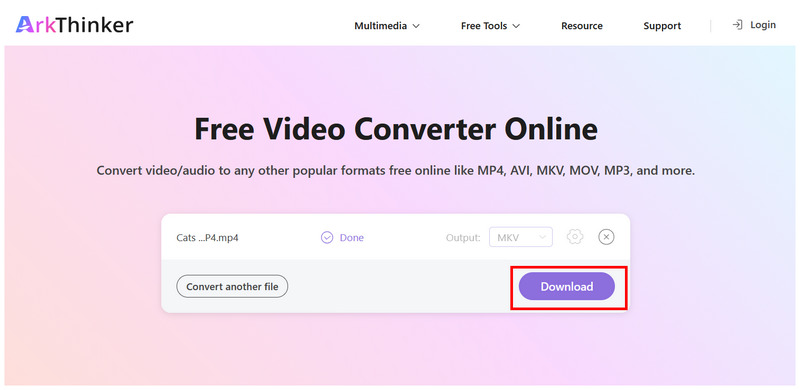
Wenn Ihr MP4-Video konvertiert ist, klicken Sie auf Download um die konvertierte Videodatei zu speichern.
Nachdem wir nun den besten Online-MP4-zu-OGG-Konverter vorgestellt haben, können Sie MP4-Clips ganz einfach in ein anderes Audio- oder Videoformat konvertieren.
Teil 3. MP4 mit VLC in OGG konvertieren
Am besten geeignet für: Eingebautes Konvertierungstool für Benutzer, die VLC bereits als Multimedia-Player verwenden.
Die Software, die allgemein als VLC Media Player bekannt ist, bietet neben der grundlegenden Dateiverwaltung auch erweiterte Funktionen. Glücklicherweise gehört dazu auch ein Formatkonvertierungstool, das einfache Video- oder Audiokonvertierungen ermöglicht.
Daher die Umwandlung MP4-Videos Die Konvertierung in ein Video- oder Audioformat und das Speichern als OGG-Dateien ist in den erweiterten Programmeinstellungen möglich. Um das Problem der komplizierten VLC-Einstellungen zu beheben, haben wir unten eine ausführliche Anleitung hinzugefügt, die die Schritte zur Konvertierung von MP4 in OGG beschreibt.
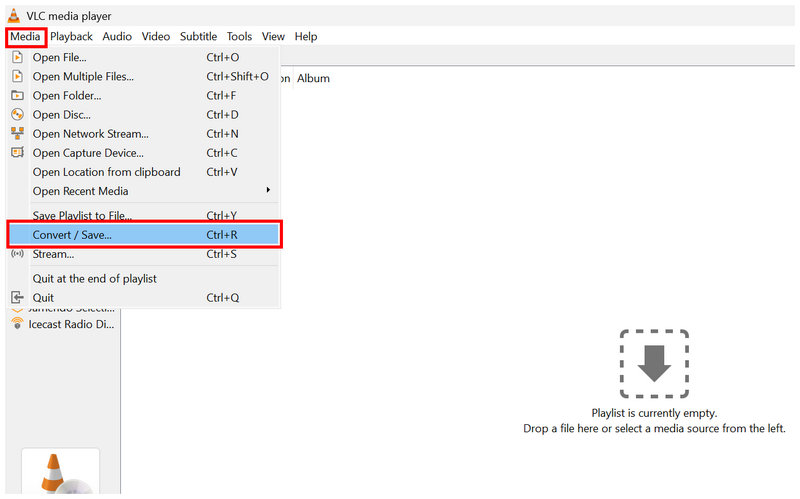
Öffnen Sie den VLC Media Player und wählen Sie aus Medien > Konvertieren/Speichern.
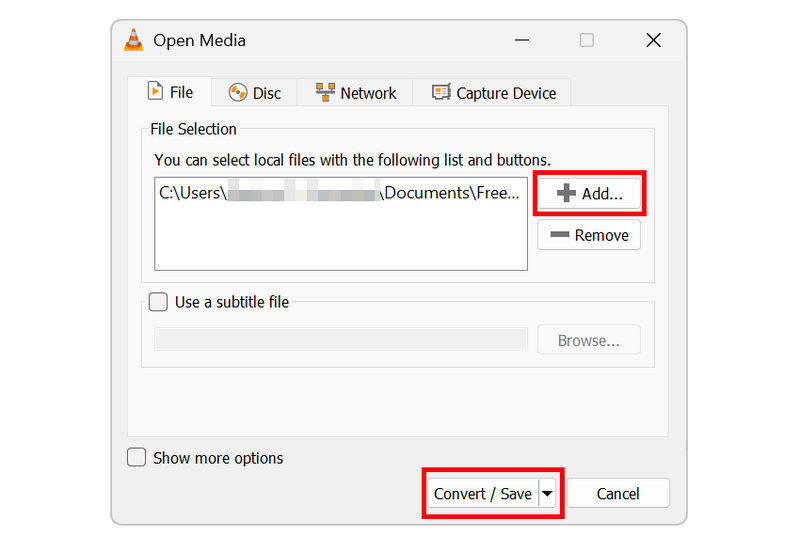
Klicken Sie in den Open Media-Einstellungen auf Hinzufügen und importieren Sie das MP4-Video. Wählen Sie dann aus Konvertieren/Speichern um das Konvertermenü zu öffnen.
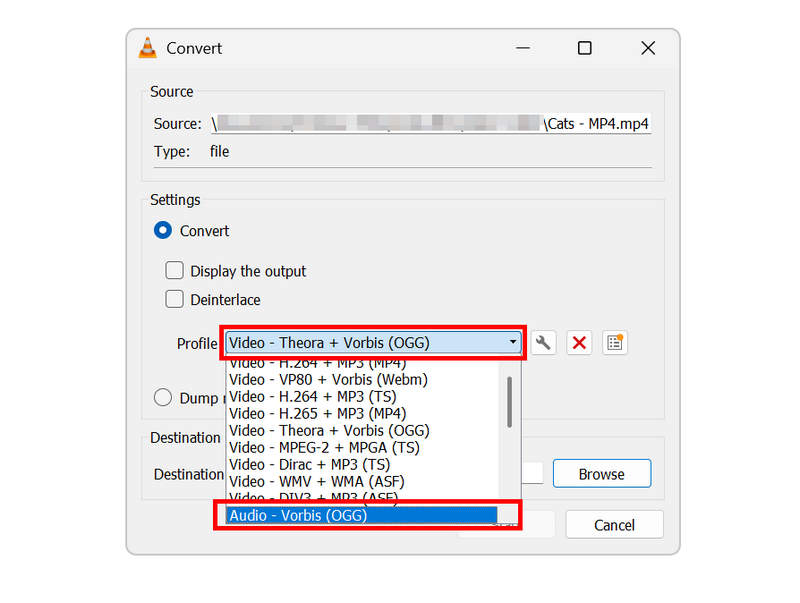
Klicken Sie im Tab „Konvertieren“ auf „Profil“. Wählen Sie dann aus Video - Theora + Vorbis (OGG) umzuwandeln in oder wählen Audio - Vorbis (OGG).
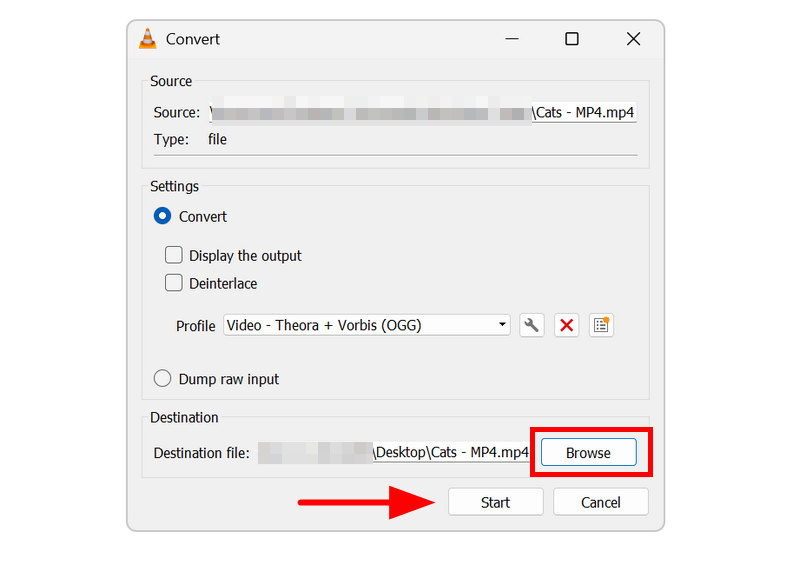
Klicken Sie bei ausgewähltem Profil auf Durchsuche Um festzulegen, wo Ihre OGG-Datei gespeichert werden soll, klicken Sie abschließend auf Start Um die Formatkonvertierung zu starten.
Für VLC-Nutzer können wir es zur einfachen Dateiformatkonvertierung empfehlen. Beachten Sie jedoch, dass es sich hierbei lediglich um eine Zusatzfunktion der Software handelt, weshalb die Leistung mitunter schwanken kann.
Teil 4. MP4 mit FFmpeg in OGG konvertieren.
Am besten geeignet für: Befehlsbasierte Formatkonvertierung für erfahrene Programmierer.
Nachdem wir die beiden vorherigen Optionen für die einfache MP4-zu-OGG-Konvertierung vorgestellt haben, können wir uns nun der fortgeschritteneren Lösung zur Videokonvertierung zuwenden: FFmpeg. Dieses Kommandozeilen-basierte Multimedia-Bearbeitungstool kann Dateiformate konvertieren.
Hinsichtlich der Effizienz hat es einen deutlichen Vorteil, da die Anwendung von Formatanpassungen oder sogar Videos in FFmpeg beschleunigen Dies lässt sich mit dem richtigen Befehl oder Skript im Terminal Ihres Computers bewerkstelligen. Die Befehle selbst sind jedoch nicht ganz einfach anzuwenden und erfordern Vorkenntnisse darüber, welcher Befehl eingegeben werden muss.
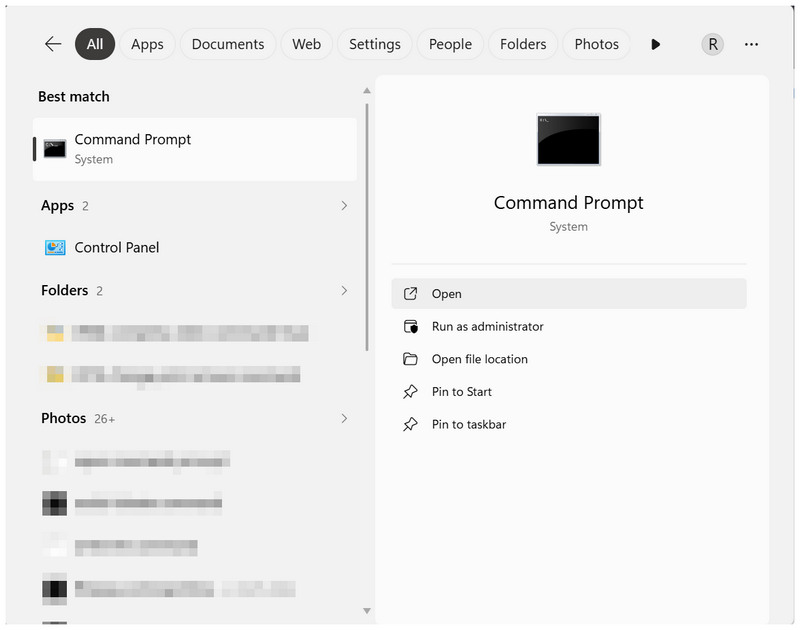
Öffnen Sie das Terminal Ihres Geräts; unter Windows öffnen Sie die Eingabeaufforderung; unter macOS öffnen Sie das Terminal.
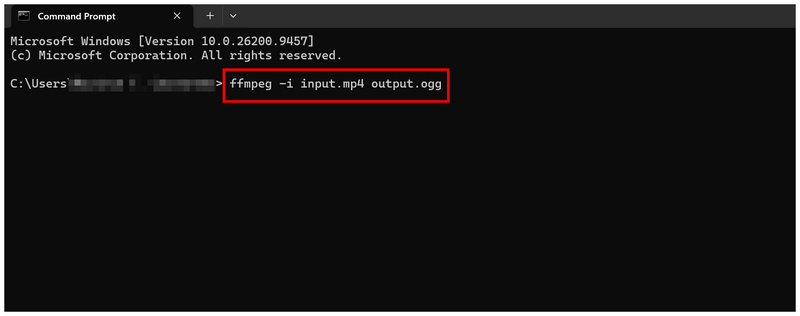
Kopieren Sie den folgenden Befehl in das Terminalprogramm und fügen Sie ihn dort ein: ffmpeg -i input.mp4 output.ogg.
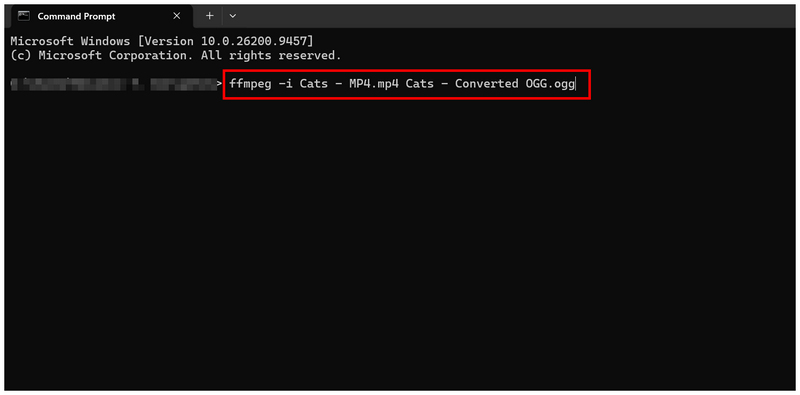
Umbenennen Eingabe.mp4 Geben Sie den Dateinamen des Videos ein, das Sie konvertieren möchten. Benennen Sie es anschließend um. output.ogg Um den Dateinamen für die konvertierten OGG-Medien festzulegen, drücken Sie [Taste einfügen]. Eingeben Um die Formatkonvertierung zu starten.
Obwohl die Grundlagen der MP4-zu-OGG-Konvertierung mit FFmpeg bereits erläutert wurden, raten wir Anfängern und Fortgeschrittenen weiterhin von der Verwendung von FFmpeg zur Dateiverwaltung ab. Die Eingabe eines falschen Befehls kann nicht nur Ihre Datei, sondern auch Ihr Gerät beschädigen.
Teil 5. MP4-Audio mit Audacity extrahieren und konvertieren
Wenn Sie Audio aus einem MP4-Video in das OGG-Format extrahieren möchten, ist Audacity, eine spezialisierte Audiobearbeitungssoftware, das beste Werkzeug. Dieses Programm bietet eine Option zum Audioexport, die eine unkonventionelle Lösung zur Konvertierung von Audiodateien darstellt.
Öffnen Sie Audacity und klicken Sie Datei. Dann auswählen Importieren > RohdatenDies ist wichtig, da Audacity die MP4-Datei nicht öffnet, wenn Sie die Option „Datei öffnen“ auswählen.
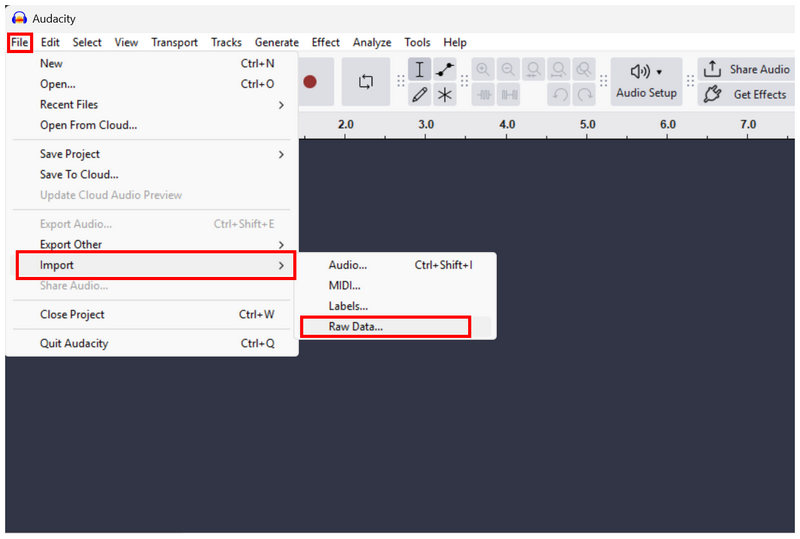
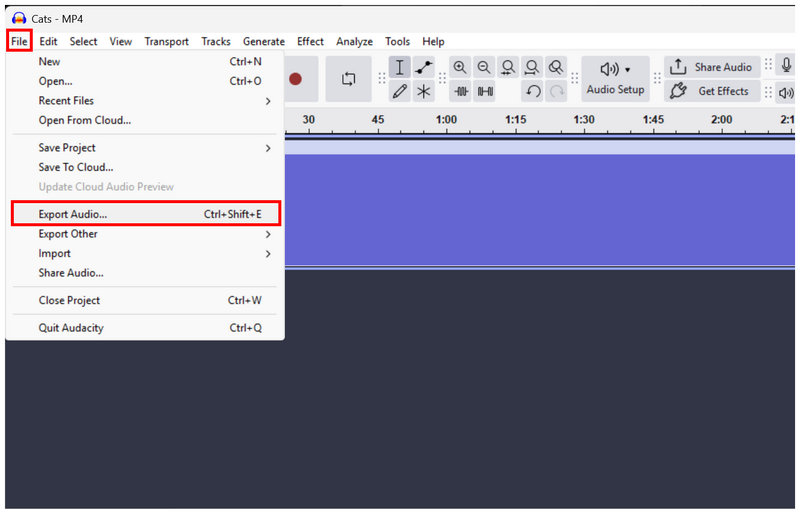
Sobald die MP4-Datei hochgeladen ist, wählen Sie aus Datei > Audio exportieren.
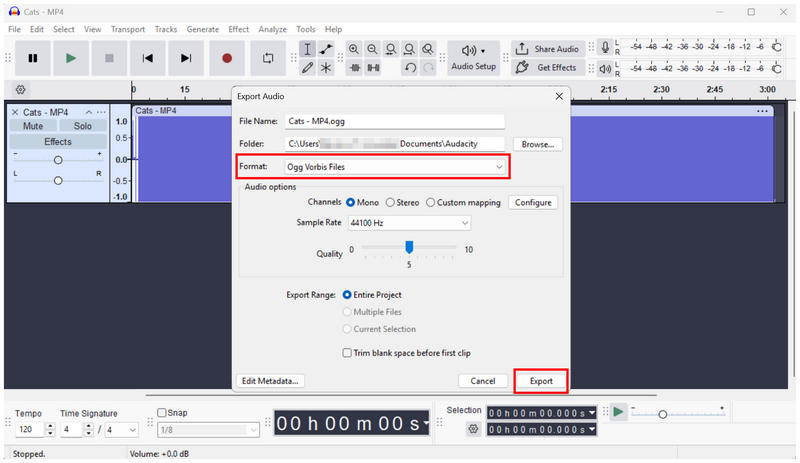
Im Menü „Audio exportieren“ die Option einstellen Format Zu OGG Vorbis-Dateien, dann auswählen Export um mit der Konvertierung des MP4-Audios in OGG zu beginnen.
Neben der Konvertierung von Mediendateien in verschiedene Audioformate bietet Audacity auch manuelle Audiobearbeitungsoptionen für fortgeschrittene Benutzer, die die volle Kontrolle über die Audioqualität wünschen.
Teil 6. Häufig gestellte Fragen zu MP4 zu OGG
Kann ich MP4 online in OGG konvertieren?
Ja, das ist möglich. Online-Medienkonverter unterstützen die Konvertierung von Videoformaten. Eine gute und exklusive Option ist der kostenlose Online-Videokonverter ArkThinker.
Können Videos in das Audioformat konvertiert werden?
Ja, das ist möglich. Video kann in Audio konvertiert werden. Die in diesem Artikel vorgestellten Programme können alle MP4-Dateien in OGG-Audio konvertieren.
Sind OGG-Dateien Video- oder Audiodateien?
OGG-Dateien können beides sein. Es handelt sich um ein Containerformat, das als Audio- oder Videodatei gespeichert werden kann. Häufig wird es jedoch als Audioformat verwendet.
Kann ich Mediendateien mithilfe der Exporteinstellungen von Bearbeitungsprogrammen konvertieren?
Ja, das ist möglich. Medienbearbeitungsprogramme können verwendet werden, um Dateien durch Exportieren zu konvertieren. Dies ist eine gute Alternative, um Audio- oder Videodateien schnell zu konvertieren.
Sind Online-Tools sicher?
Ja, das ist möglich. Online-Tools ermöglichen die sichere Konvertierung von Medienformaten. Ein gutes Beispiel ist der kostenlose Online-Videokonverter ArkThinker, der Audio- und Videodateien konvertiert.
Abschluss
Mit den Werkzeugen MP4 in OGG konvertieren Nachdem wir das Format besprochen haben, können Sie nun ganz einfach die Audiospur aus Ihren MP4-Videos extrahieren. Beachten Sie jedoch, dass die in diesem Artikel vorgestellten Programme für unterschiedliche Erfahrungsstufen geeignet sind. Anfängern empfehlen wir das Online-Tool ArkThinker Free Video Converter Online. Fortgeschrittene Nutzer können VLC verwenden. Für Experten ist FFmpeg am effizientesten.
Was haltet Ihr von diesem Beitrag? Klicken Sie hier, um diesen Beitrag zu bewerten.
Exzellent
Bewertung: 4.9 / 5 (basierend auf 611 Stimmen)


