


Wie man MP4 ins WMV-Format konvertiert – 3 Wege im Jahr 2026
Wenn Sie bereits das MP4-Format verwenden, gibt es nur wenige Gründe, in ein weniger verbreitetes Format zu konvertieren, außer aus Kompatibilitätsgründen mit Nischenplattformen. Ein Format, bei dem die Konvertierung von MP4 sinnvoll ist, ist WMV, da dieser Dateityp sehr gut mit Windows-spezifischer Software und älteren Geräten kompatibel ist. Um unseren Lesern zu helfen, zu lernen, wie man MP4 in WMV konvertierenLesen Sie unbedingt unser Tutorial zu drei Formatkonvertierungstools, das jeweils eine detaillierte Schritt-für-Schritt-Anleitung enthält.

- LEITFADENLISTE
- Teil 1. Warum MP4 in WMV konvertieren?
- Teil 2. So konvertieren Sie MP4 in WMV
- Teil 3. Häufig gestellte Fragen zur MP4-zu-WMV-Konvertierung
Teil 1. Warum MP4 in WMV konvertieren?
Die Konvertierung von Videos aus einem universellen Dateiformat wie MP4 in das WMV-Format mag ungewöhnlich erscheinen. Das WMV-Format bietet jedoch einen entscheidenden Vorteil hinsichtlich der Kompatibilität mit älteren Windows-Geräten. Insbesondere das für Windows optimierte Format zeichnet sich durch eine überlegene Komprimierungseffizienz aus, wodurch Videos extrem klein und kompakt werden. Dies macht es zu einer guten Option zum Speichern von Videodateien oder zum Abspielen von Medien auf älteren Windows-Geräten. Wenn diese beiden Faktoren für Sie relevant sind, ist das Erlernen der MP4-zu-WMV-Transkodierung eine sinnvolle Option.
Teil 2. So konvertieren Sie MP4 in WMV
Konvertieren Sie MP4 in WMV mit dem kostenlosen Online-Videokonverter ArkThinker.
Am besten geeignet für: Installationsfreie Videoformatkonvertierung für Anfänger.
Wir beginnen diesen Artikel mit der am einfachsten zugänglichen Option: ArkThinker Kostenloser Videokonverter onlineObwohl es sich um eine ungewöhnliche Kombination handelt, zeichnet sich die Software durch deutliche Stärken in Bezug auf Zugänglichkeit, Vielseitigkeit und erweiterte Einstellungsmöglichkeiten aus. All diese Elemente machen das Programm zu einer guten Wahl für Anwender aller Erfahrungsstufen.
Für Einsteiger ist das Online-Tool von ArkThinker gut geeignet, da es hochgeladene Mediendateien mit wenigen Klicks in WMV oder eines der über 20 unterstützten Ausgabeformate konvertieren kann. Es bietet aber auch erfahrenen Nutzern optionale erweiterte Einstellungen zur Bearbeitung von Videoeinstellungen wie Bitrate und Encoder.
Um mehr darüber zu erfahren, warum dieses Tool eine gute Wahl für die vielseitige Konvertierung von MP4 in WMV ist, sollten Sie sich die wichtigsten Funktionen des Programms durchlesen und unsere dreistufige Anleitung zur Verwendung beachten.
Haupteigenschaften:
- • Keine Softwareinstallation oder Einrichtung erforderlich.
- • Unterstützt mehr als 25 Video- und Audioausgabeformate.
- • Bietet fortschrittliche Bearbeitungswerkzeuge mit Encoder, Framerate, Bitrate, Abtastrate und mehr.
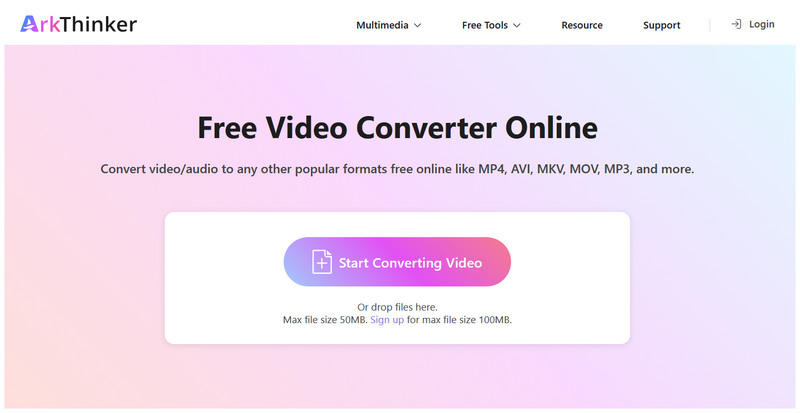
Gehen Sie auf die Website des kostenlosen Online-Videokonverters ArkThinker und wählen Sie die Option aus. Beginnen Sie mit der Videokonvertierung Schaltfläche zum Hochladen Ihrer MP4-Datei zur Konvertierung.
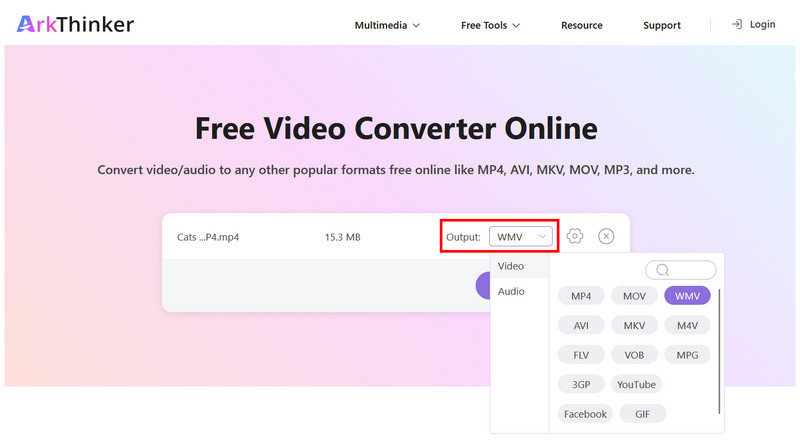
Nachdem die MP4-Datei hochgeladen wurde, wählen Sie aus Ausgabe >Videound wählen Sie dann WMV als Format.
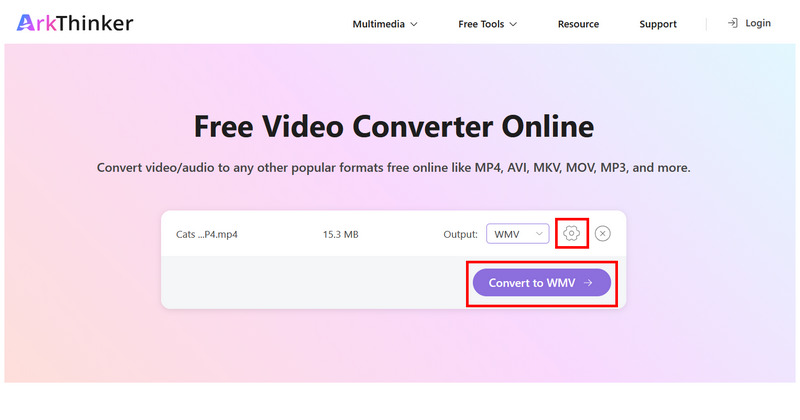
Um auf die erweiterten und manuellen Einstellungen zuzugreifen, wählen Sie die Einstellungen Klicken Sie auf diese Schaltfläche, um Optionen wie Encoder, Bildrate, Bitrate, Auflösung und mehr zu konfigurieren. Andernfalls klicken Sie auf In WMV konvertieren , um mit der Konvertierung zu beginnen.
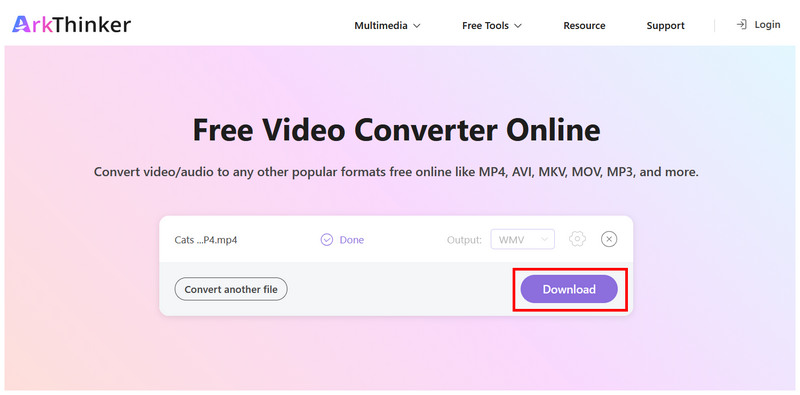
Klicken Sie abschließend Download um das WMV-Video auf Ihrem Computer zu speichern.
Unter den Optionen auf dieser Liste ist das Online-Tool von ArkThinker aufgrund seiner Vielseitigkeit sowohl für Anfänger als auch für erfahrene Anwender eine empfehlenswerte Lösung.
MP4 mit VLC in WMV konvertieren
Am besten geeignet für Konvertierung von Videoformaten direkt im Videoplayer.
Wenn Sie einen Windows- oder macOS-Computer verwenden, nutzen Sie höchstwahrscheinlich einen der beliebtesten Media-Player von Drittanbietern, den VLC Media Player. In diesem Fall können Sie das Programm dank seiner Konvertierungs-/Speicherfunktion ganz einfach als kostenlosen MP4-zu-WMV-Konverter verwenden.
Leider ist die erweiterte Videokonvertierungsfunktion von VLC recht schwer zu bedienen, da sie im Programm nicht hervorgehoben wird. Sie gilt als Zusatzfunktion, die den Nutzern nicht explizit beworben wird.
Um diese Lücke zu schließen, haben wir eine Kurzanleitung zur Verwendung der Konvertierungs-/Speicherfunktion des VLC Media Players bereitgestellt.
Haupteigenschaften:
- • Ausgestattet mit einer exklusiven Konvertierungs-/Speicherfunktion zum Konvertieren von Video und Audio.
- • Umfassende Unterstützung für Eingabe-, Ausgabe- und Konvertierungsformate.
- • Open-Source-Freeware für Windows, macOS, Linux und Mobilgeräte.
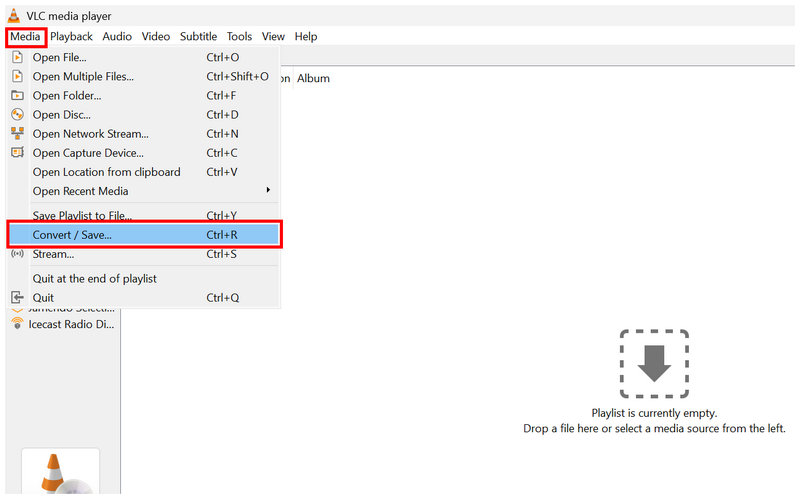
Öffnen Sie den VLC Media Player und wählen Sie aus Medien > Konvertieren/Speichern.
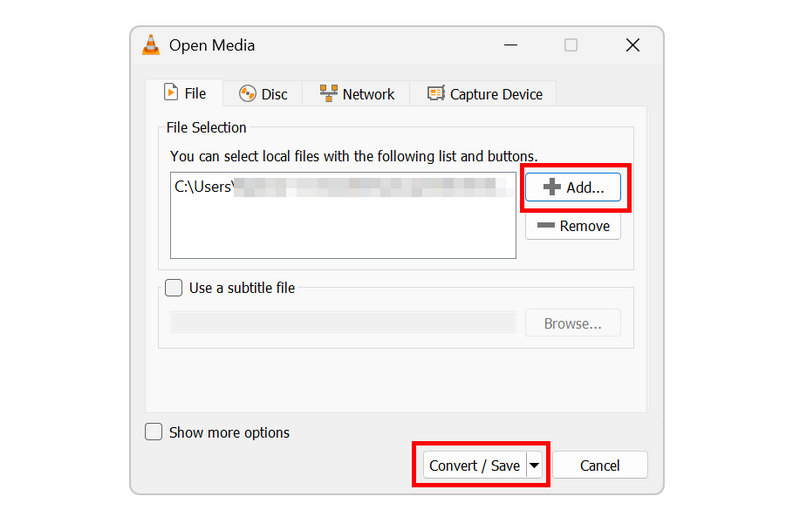
Im Menü „Medien öffnen“ auswählen Hinzufügen Um die MP4-Datei zu importieren, klicken Sie anschließend auf Konvertieren/Speichern um fortzufahren.
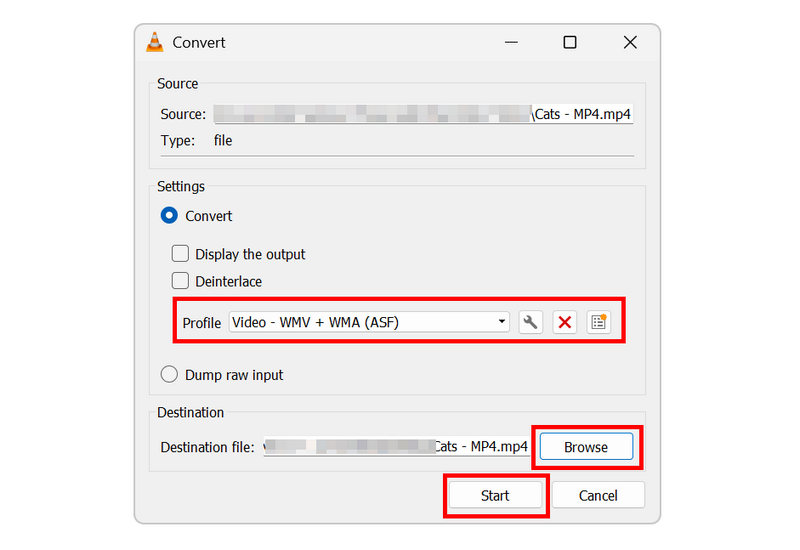
Im Menü „Konvertieren“ die folgende Einstellung vornehmen Profil Zu Video - WMV + WMA (ASF)Da dieses Profil das WMV-Format für das Video verwendet. Wenn jedoch ein Profil mit der Bezeichnung Video für Windows Wenn es verfügbar ist, wählen Sie es aus.
Sobald das Konvertierungsprofil festgelegt ist, wählen Sie aus Durchsuche Wählen Sie hier den Zielordner für das WMV-Video aus, das Sie konvertieren möchten. Klicken Sie anschließend auf „Weiter“. Start Umstellung starten.
Obwohl einige Schritte erforderlich sind, eignet sich die Konvertierungs-/Speicherfunktion des VLC Media Players eher für fortgeschrittene Benutzer als für Anfänger. Unsere Anleitung sollte Ihnen jedoch den Einstieg in das Programm erleichtern.
MP4 mit FFmpeg in WMV konvertieren
Am besten geeignet für: Befehlsbasierte Formatkonvertierung für erfahrene Multimedia-Anwender.
Schließlich ist FFmpeg, unser drittes Programm, eine Software, die ausschließlich für erfahrene Benutzer mit Kenntnissen in Skriptsprachen und Kommandozeilentools entwickelt wurde. Daher eignet sie sich gut zur Konvertierung von MP4 in WMV unter macOS, Windows und sogar Linux.
Das FFmpeg-Plugin hat leider einen großen Nachteil in puncto Benutzerfreundlichkeit: Es verfügt über keine grafische Benutzeroberfläche. Wer jedoch über ausreichende Kenntnisse verfügt, findet hier das effizienteste Werkzeug zur Formatkonvertierung auf allen Plattformen.
Haupteigenschaften:
- • 100% ist ein befehlszeilenbasiertes Multimedia-Bearbeitungstool.
- • Unterstützt die Bearbeitung von Codecs, Bitrate, Auflösung, Bildrate und Audio.
- • Effizienter als VLC und ArkThinker Online bei der Konvertierung.
Öffnen Sie die Terminalsoftware auf Ihrem Computer. Eingabeaufforderung unter Windows oder Terminal auf macOS.
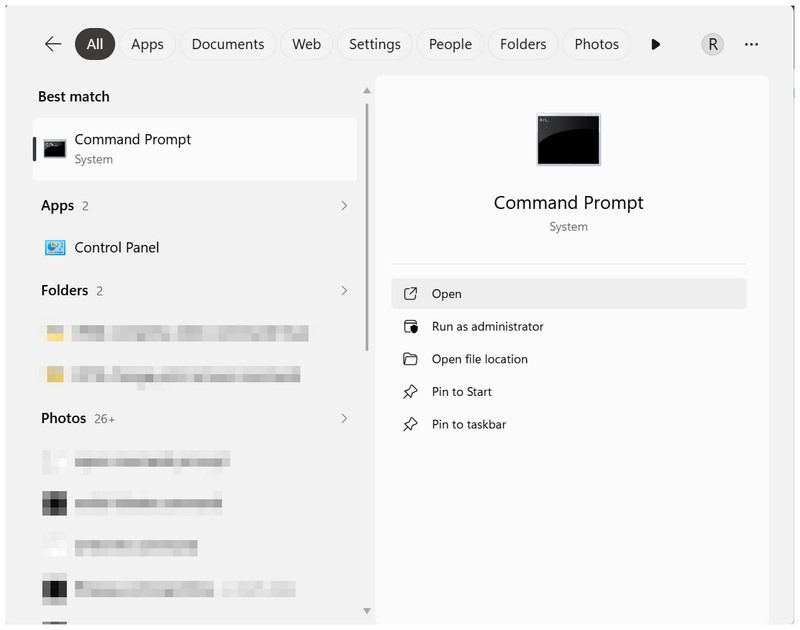
Kopieren Sie das Skript in die Terminal-App und fügen Sie es dort ein: ffmpeg -i input.mp4 -c:v wmv2 -c:a wmav2 output.wmv.
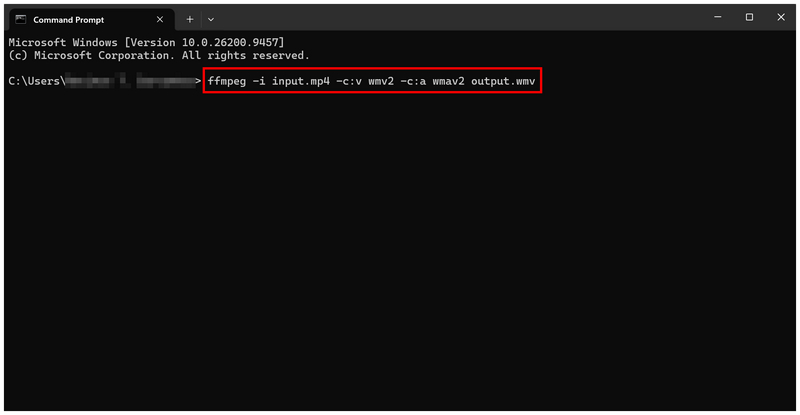
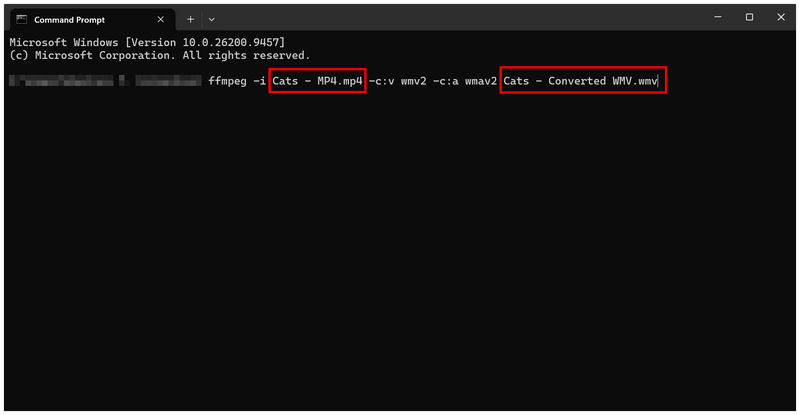
Schreiben Sie dann den Text um.Eingabe.mp4" Und "output.wmvBefehle. Legen Sie als Eingabe den Namen der MP4-Datei fest, die Sie konvertieren möchten, und als Ausgabe den Namen, den Sie der WMV-Datei geben möchten.
Wenn Sie mit Skripten und Kommandozeilen nicht vertraut sind, raten wir dringend davon ab, FFmpeg für einfache Multimedia-Formatkonvertierungen zu verwenden. Falsche Befehle können nicht nur Ihre Videodatei, sondern Ihren gesamten Computer beschädigen.
Teil 3. Häufig gestellte Fragen zur MP4-zu-WMV-Konvertierung
Ist MP4 universell kompatibel?
Ja, das stimmt. MP4 ist auf den meisten Geräten und Plattformen abspielbar. Es ist das Standardformat für moderne Videoplayer.
Wofür kann ich meine WMV-Videos verwenden?
WMV-Dateien eignen sich ideal für Windows-Computer, insbesondere für ältere Modelle. WMV ist auch eine gute Wahl für Nutzer, die extrem kompakte Videos wünschen.
Sind WMV-Videos kompakt?
Ja, das sind sie. WMV-Dateien sind sehr klein. Sie werden effizient komprimiert, um Speicherplatz zu sparen.
Welches Format eignet sich am besten für die MP4-Konvertierung?
Das hängt von Ihren Prioritäten ab. Für eine kleinere Dateigröße ist WMV eine gute Wahl für Windows-Computer. Für ein vielseitigeres Format ist MKV jedoch möglicherweise besser geeignet.
Sind WMV-Dateien von hoher Qualität?
Nein. WMV-Dateien bieten Standard-Videoqualität. Die Qualität wird zugunsten einer extrem kompakten Dateigröße geopfert.
Abschluss
Nachdem wir nun die besten Schritte und Programme vorgestellt haben, MP4 in WMV konvertierenSo können Sie Ihre Videodateien mit älteren Computern kompatibel machen. Wir empfehlen außerdem die Verwendung von WMV-Konvertierungstools, um Speicherplatz zu sparen, da WMV-Dateien kompakter als MP4-Dateien sind. Um mit der Formatkonvertierung zu beginnen, nutzen Sie am besten den kostenlosen Online-Videokonverter ArkThinker.
Was haltet Ihr von diesem Beitrag? Klicken Sie hier, um diesen Beitrag zu bewerten.
Exzellent
Bewertung: 4.9 / 5 (basierend auf 618 Stimmen)


