


3 Wege zur Konvertierung von MPEG in das MP3-Format: Vollständiges Tutorial (2026)
Beim Herunterladen von Musikvideos aus dem Internet werden die meisten Medien auf Videoplattformen in browseroptimierten Formaten wie MPEG gespeichert. Leider sind diese Videos auf Smartphones schwieriger anzusehen, da sie sich oft nur schwer abspielen lassen, ohne den Hauptbildschirm zu schließen. Daher ist es hilfreich zu wissen, welche Programme zur Konvertierung geeignet sind. MPEG zu MP3 Dies ist eine gute Möglichkeit, Musikdateien einfach auf Musikplayer zu übertragen und so unkompliziert Musik zu genießen. Wir stellen Ihnen drei Multimedia-Konvertierungstools vor, die die Video-zu-Audio-Konvertierung vereinfachen, und erläutern deren optimale Einsatzmöglichkeiten als Formatkonverter.

- LEITFADENLISTE
- Teil 1. Was passiert bei der Konvertierung von MPEG in MP3?
- Teil 2. Die besten Methoden zur Konvertierung von MPEG in MP3
- Teil 3. Wie man die MP3-Qualität aus MPEG auswählt
- Teil 4. Häufig gestellte Fragen zur MPEG-zu-MP3-Konvertierung
Teil 1. Was passiert bei der Konvertierung von MPEG in MP3?
Die Konvertierung einer MPEG-Datei in MP3 speichert die Tonspur des Videos als MP3-Datei. Dadurch wird Ihre Videodatei in eine Audiodatei umgewandelt, die von Musikplayern abgespielt und als Bearbeitungsressource verwendet werden kann. Da MPEG-Videos das Standardformat für Online-Uploads sind, wird die MPEG-zu-MP3-Konvertierung am häufigsten genutzt, um Musikdateien für die Offline-Wiedergabe herunterzuladen, nachdem das Video in Audio umgewandelt wurde.
Nachdem wir nun besprochen haben, was bei der Formatkonvertierung passiert, wollen wir uns den besten Methoden zur Konvertierung von MPEG-Videos in das gängigere MP3-Format zuwenden.
Teil 2. Die besten Methoden zur Konvertierung von MPEG in MP3
ArkThinker Kostenloser Videokonverter online
Am besten geeignet für: Installationsfreie Formatkonvertierung für Multimediadateien.
Für Anfänger ist die beste Methode, die Konvertierung von MPEG in MP3 zu erlernen, die Verwendung von Online-Formatkonvertern, da diese speziell für eine einfache Bedienung entwickelt wurden. Ein gutes Beispiel dafür ist ArkThinker Kostenloser Videokonverter online, das Multimediadateien in Audio- oder Videodateien umwandeln kann.
Da das Online-Tool von ArkThinker für die Konvertierung verschiedener Mediendateien in Audio- oder Videoformate entwickelt wurde, kann es MPEG-zu-MP3-Konvertierungen problemlos durchführen. Obwohl es als Videokonverter bezeichnet wird, bietet die Software vielseitige Ausgabeformate für über 20 Video- und Audiodateien.
Glücklicherweise unterstützt das Programm auch das Standard-Audioformat MP3. Dadurch kann es alle importierten Videodateien problemlos in MP3-Audio konvertieren. In unserer dreistufigen Anleitung unten erfahren Sie, wie Sie den kostenlosen Online-Videokonverter ArkThinker verwenden.
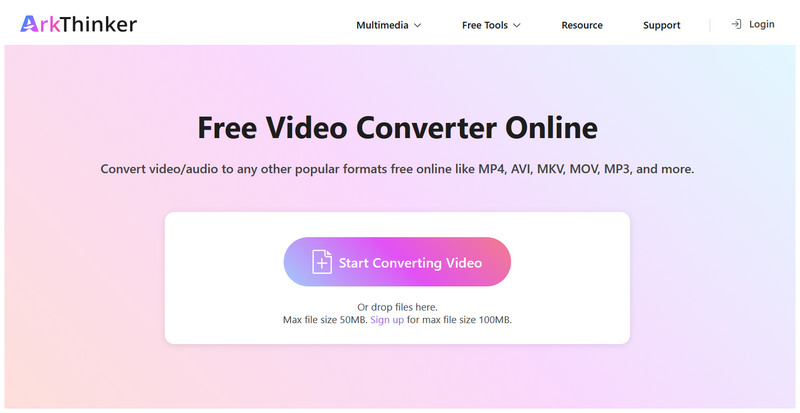
Gehen Sie zur Webseite von ArkThinker Free Video Converter Ultimate und klicken Sie auf die Beginnen Sie mit der Videokonvertierung Option zum Importieren des MPEG-Videos, das Sie in MP3 konvertieren möchten.
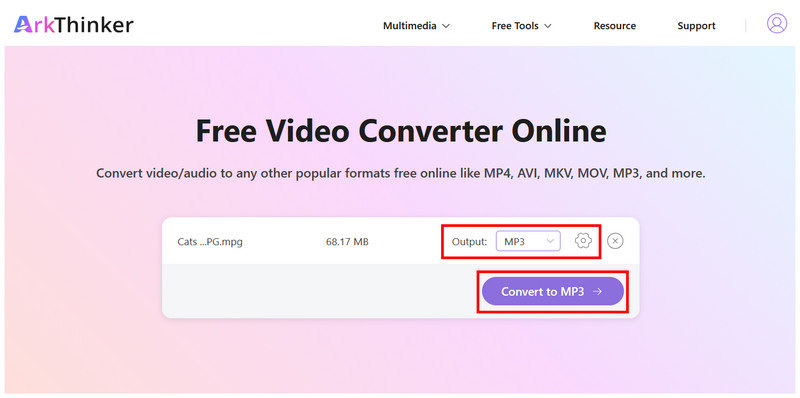
Sobald das MPEG-Video hochgeladen ist, stellen Sie die Ausgabe im MP3-Format. Dann können Sie klicken Einstellungen Um auf erweiterte Optionen wie Abtastrate, Kanäle, Bitrate und Encoder zuzugreifen, klicken Sie andernfalls auf In MP3 konvertieren Umstellung starten.
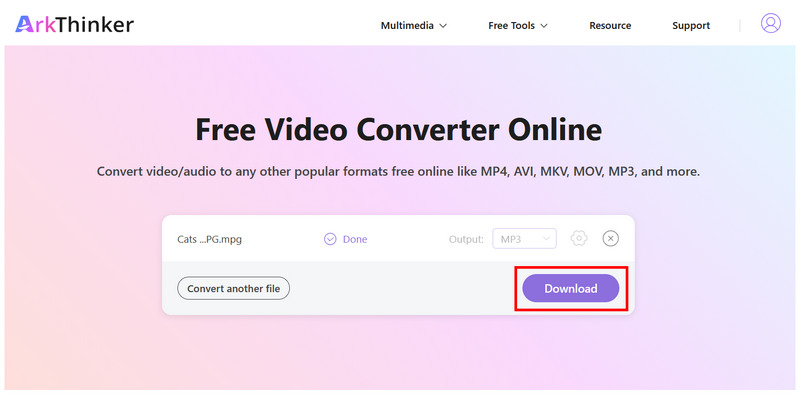
Klicken Sie abschließend, sobald die Konvertierung abgeschlossen ist. Download um die konvertierte MP3-Datei auf Ihrem Gerät zu speichern.
Unter den Optionen auf dieser Liste bietet der kostenlose Online-Videokonverter ArkThinker die optimale Balance zwischen Funktionen und Benutzerfreundlichkeit. Daher ist die Software eine gute Wahl für Einsteiger. Dank der optionalen erweiterten Einstellungen können auch erfahrene Nutzer das Programm verwenden und die Audioqualität manuell anpassen.
VLC Media Player
Am besten geeignet für: Multimedia-Player mit grundlegende Formatkonvertierungsfunktionen.
Zukünftig werden wir ein Desktop-Tool verwenden, um MPEG-4-Filme mithilfe der erweiterten Funktionen des VLC Media Players in MP3 zu konvertieren. Wenn Sie ein längeres MPEG-4-Video, beispielsweise ein Interview oder eine Podcast-Folge, in Audio umwandeln möchten, ist die Konvertierungs-/Speicherfunktion von VLC möglicherweise die richtige Lösung.
Obwohl der VLC Media Player als Multimedia-Player bekannt ist, verfügt er über eine fortschrittliche Konvertierungsfunktion, die Nutzern, die mit der Software experimentieren, zur Verfügung steht. Beachten Sie jedoch, dass VLC keine Hardwarebeschleunigung besitzt, was die Konvertierung verlangsamen oder sogar instabil machen kann.
Leider ist die Konvertierungsfunktion etwas knifflig zu bedienen, daher ist eine Kurzanleitung angebracht.
Öffnen Sie den VLC Media Player und wählen Sie die Option aus. Medien und klicken Sie dann auf Konvertieren/Speichern.
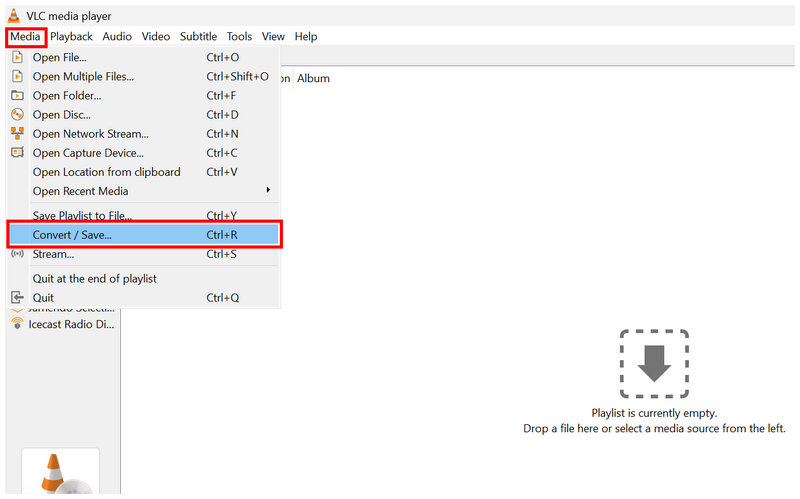
Klicken Sie im geöffneten Medienmenü auf Hinzufügen Um die MPEG-Datei zu importieren, die Sie konvertieren möchten, wählen Sie dann aus Konvertieren/Speichern um fortzufahren.
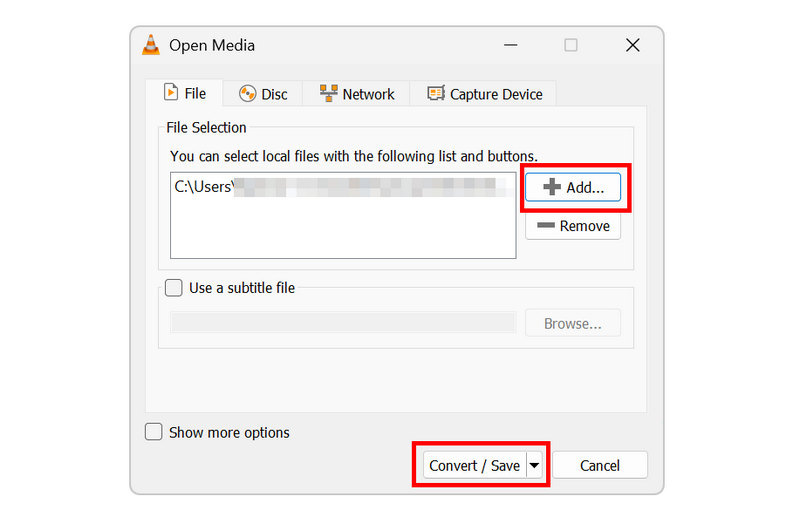
Stellen Sie abschließend im Menü „Konvertieren“ das Konvertierungsprofil auf ein. Audiodateien - MP3Anschließend wählen Sie die MP3-Speicherdatei durch Klicken aus. DurchsucheKlicken Sie auf Start Um die Formatkonvertierung zu starten.
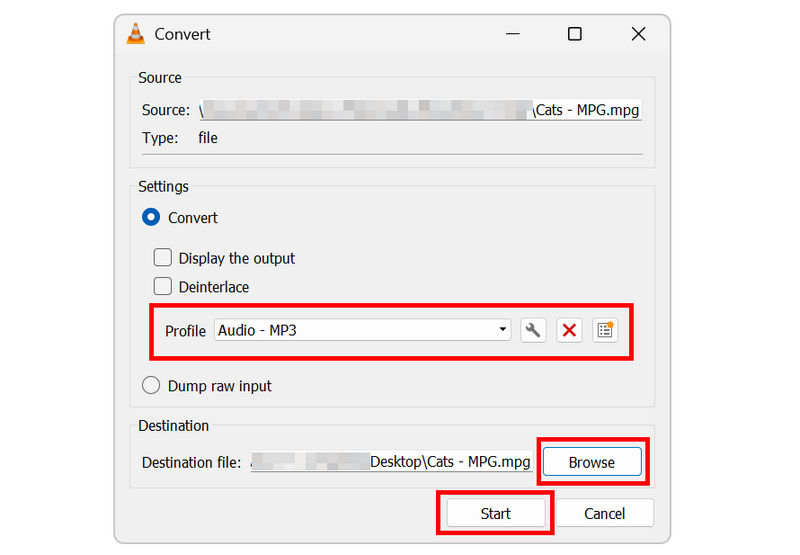
Nachdem wir nun die Schritte zur Konvertierung von MPEG-Videos in MP3-Audio Wir hoffen, dass Ihnen dieser Artikel über die erweiterten Funktionen von VLC hilft, das Multimedia-Programm für grundlegende Konvertierungen zu nutzen.
FFmpeg
Am besten geeignet für: Befehlsbasierte Multimedia-Formatkonvertierung für die schnelle Dateibearbeitung.
Zum Schluss kommen wir zur erweiterten Option, MPEG-Dateien mithilfe des FFmpeg-Multimedia-Plug-ins in MP3 zu konvertieren. Im Gegensatz zu den vorherigen Programmen verfügt diese Software über keine grafische Benutzeroberfläche, da sie ausschließlich befehlsbasiert ist.
Im Vergleich zu Online-Tools und anderen Desktop-Programmen bietet FFmpeg einen Effizienzvorteil, da die Formatkonvertierung über die Kommandozeile schnell gestartet werden kann. Die Schwierigkeit liegt jedoch darin, den richtigen Befehl zu finden. Man muss das korrekte Skript lernen, da ein falsches Skript die Datei oder den Computer beschädigen kann.
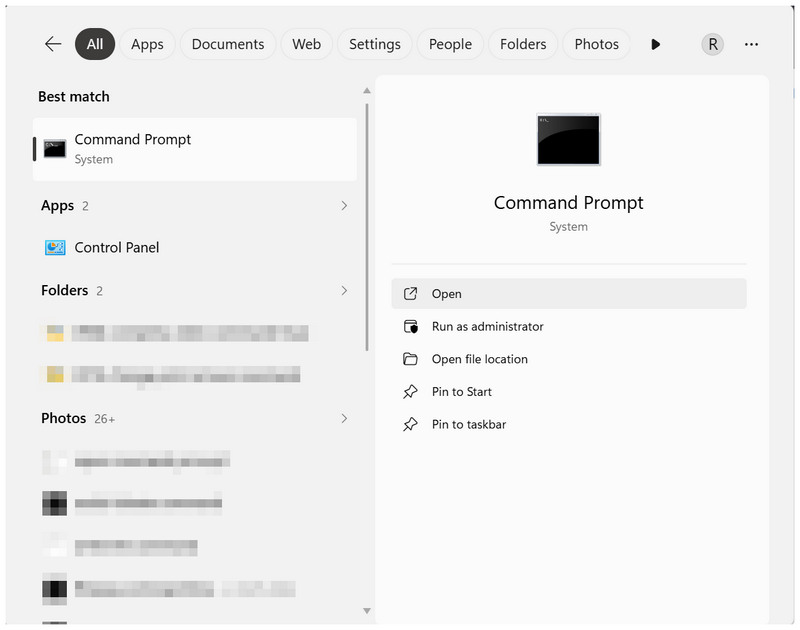
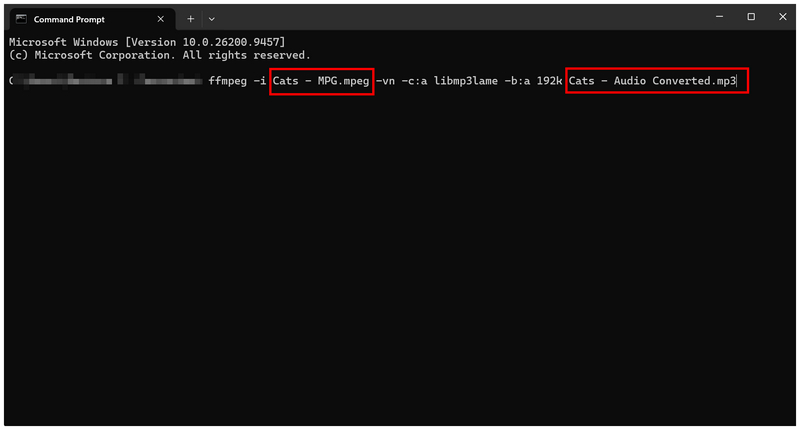
Öffnen Sie die Terminal-Software auf Ihrem Computer. In diesem Tutorial verwenden wir einen Windows-Computer, daher werden wir die Eingabeaufforderung.
Kopieren Sie den folgenden Befehl in das Hauptfenster der Terminal-App und fügen Sie ihn dort ein: ffmpeg -i input.mpeg -vn -c:a libmp3lame -b:a 192k output.mp3.
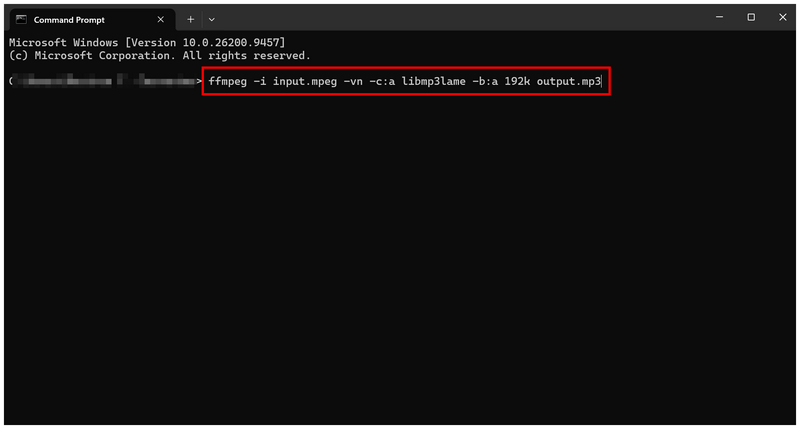
Benennen Sie dann die „input.mpeg“ in den Namen der MPEG-Datei, die Sie konvertieren möchten. Bearbeiten Sie anschließend die „output.mp3“ Geben Sie den gewünschten Dateinamen für Ihre MP3-Datei ein. Drücken Sie anschließend die entsprechende Taste. Eingeben um die Befehlszeile anzuwenden.
FFmpeg bietet zwar einen großen Effizienzvorteil, weist aber systembedingte Einschränkungen in der Zugänglichkeit auf. Da es nicht für Anfänger geeignet ist, ist es selbst für fortgeschrittene Anwender nicht empfehlenswert.
Teil 3. Wie man die MP3-Qualität aus MPEG auswählt
Wenn Sie Formatkonverter verwenden, um MP3-Audiodateien zu erstellen, müssen Sie die optimalen Einstellungen kennen, um eine hohe Audioqualität zu gewährleisten. Daher haben wir eine gute Basiseinstellung für die Formatkonvertierung bereitgestellt. Bezüglich der Bitrate ist 128 kbps ein guter Ausgangspunkt für sprachbasierte Medien wie Podcasts. Für Musikdateien ist 192 kbps ein guter Ausgangspunkt.
Wenn Sie jedoch eine klare Audioqualität von einer konvertierten MP3-Datei erwarten, müssen wir Ihnen leider mitteilen, dass MP3-Dateien nicht verlustfrei sind und daher eine reduzierte Audioqualität aufweisen.
Teil 4. Häufig gestellte Fragen zur MPEG-zu-MP3-Konvertierung
Sind MPEG-Dateien Videos?
Ja, das sind sie. MPEG-Dateien sind Videoformate. Sie gehören zu den ersten Videoformaten und wurden vor MP4.
Sind MP3-Dateien von hoher Audioqualität?
Ja, das stimmt. MP3s bieten eine gute Audioqualität. Allerdings sind sie nicht für verlustfreies Hören geeignet, da MP3 ein verlustbehaftetes Format ist.
Sollte ich MP3 für die Audioformatkonvertierung verwenden?
Ja, das sollten Sie. MP3 ist ein gutes Ausgabeformat, da es eine hohe Kompatibilität aufweist. Dadurch lässt sich die Audiodatei auf den meisten Geräten abspielen.
Welches Format sollte ich beim Konvertieren von Video in Audio verwenden?
Für die Audiokonvertierung bietet sich MP3 an. Bei der Videokonvertierung ist MP4 eine gute Wahl. Beide Formate sind mit den meisten Hardware- und Softwarelösungen kompatibel.
Ist MP3 ein gutes Audioformat?
Ja, das stimmt. MP3 ist eine solide Wahl als Audioformat. Es bietet eine gute Audioqualität und ist hervorragend.
Abschluss
Mit drei der zuverlässigsten Werkzeuge MPEG in MP3 konvertieren Nachdem wir dies nun besprochen und vorgestellt haben, hoffen wir, dass Ihnen dieser Artikel hilft, Offline-Hören zu genießen, indem er Ihnen die einfache Konvertierung von Online-Videos in hochwertige MP3-Audiodateien erklärt. Für eine besonders einfache Bedienung empfehlen wir Ihnen den kostenlosen Videokonverter ArkThinker Free Video Converter Ultimate.
Was haltet Ihr von diesem Beitrag? Klicken Sie hier, um diesen Beitrag zu bewerten.
Exzellent
Bewertung: 4.9 / 5 (basierend auf 601 Stimmen)


