


Die 5 besten WebM-zu-MP3-Konverter für Windows, macOS und Mobilgeräte
Das Konvertieren von Videos in Audiodateien ist eine der effizientesten Methoden, Speicherplatz zu sparen, insbesondere wenn Sie nur die Tonspur des Clips benötigen. Dies wird häufig für Bearbeitungsprojekte oder von Nutzern verwendet, die Online-Videos für den persönlichen Gebrauch in Audiodateien umwandeln möchten. Da WebM-Videos zu den beliebtesten Formaten für Online-Clips gehören, bietet dieser Artikel unseren Lesern eine detaillierte Anleitung zum Extrahieren von Tonspuren durch Konvertierung. WebM-Dateien in MP3 konvertierenDie fünf in diesem Artikel vorgestellten Methoden beinhalten die direkte Konvertierung in das MP3-Dateiformat. Für eine objektive Bewertung haben wir die ausgewählten Programme anhand ihrer wichtigsten Stärken und Schwächen sowie einer Anleitung zur Verwendung ihrer Konverterfunktionen beschrieben.

- LEITFADENLISTE
- Methode 1: Schnell & Kostenlos – Online-Konverter CloudConvert nutzen (keine Installation erforderlich)
- Methode 2: Optimal für große Datenmengen und hohe Qualität – Verwenden Sie ArkThinker Video Converter Ultimate (spezieller Desktop-Konverter)
- Methode 3: Komplett kostenlos & offline – VLC Media Player verwenden (plattformübergreifend)
- Methode 4: Integrierte Windows-Lösung – Windows Media Player verwenden (Legacy-CD-Rip)
- Methode 5: Mobile Konvertierung – So konvertieren Sie WMA-Dateien in MP3 auf Android und iOS mit AiseeSoft AllVidConverter
- Teil 6. Pro-Audio-Leitfaden: So erhalten Sie die maximale Klangqualität bei der Konvertierung
- Teil 7. Häufig gestellte Fragen zur Konvertierung von WebM in MP3
| WebM zu MP3 Konverter | Am besten geeignet für | Internet erforderlich | Stapelkonvertierung | Audioqualität | Preisgestaltung |
| CloudConvert | Einmalige Umrechnungen. | Ja | Ja | 256 kbps | Kostenlos – $18.00 |
| ArkThinker Video Converter Ultimate | Schnelle Stapelkonvertierung einer Handvoll Dateien oder einer ganzen Bibliothek. | NEIN | Ja | Verlustfreie Qualität 320 kbit/s | Kostenlos – $31.20 |
| VLC Media Player | Desktopbasierte einmalige Konvertierungen. | NEIN | NEIN | 320 kbit/s | Kostenlos (Open Source) |
| Windows Media Player | Digitalisierung physischer Datenträger von CDs. | NEIN | NEIN | 320 kbps verlustfrei | Kostenlos (integriert) |
| AiseeSoft AllVidConverter | Formatkonvertierung auf mobilen Geräten. | NEIN | Ja | 128 kbit/s 256 kbit/s 320 kbit/s | Gratis – $19.99 |
Methode 1: Schnell & Kostenlos – Online-Konverter CloudConvert nutzen (keine Installation erforderlich)
Die erste Methode, die wir in diesem Artikel besprechen werden, ist die zuverlässigste Online-Methode. WebM Mit dem Online-Tool CloudConvert können Sie Ihre Dateien in MP3 konvertieren. Da es sich um ein webbasiertes Programm handelt, ist die Einrichtung minimal: Sie müssen lediglich die Website besuchen und die Formate auswählen. Eine Installation ist nicht erforderlich.
Unter den Programmen auf dieser Liste ist dieses eine gute Wahl für Einsteiger und gelegentliche Multimedia-Nutzer. Es ist nicht nur sofort einsatzbereit, sondern muss auch nicht installiert werden. Leider stößt das Programm bei regelmäßiger Nutzung an seine Grenzen. In der kostenlosen Version gibt es sowohl ein Limit für die Dateigröße beim Hochladen als auch für die tägliche Verarbeitungsmenge.
Um zu erfahren, wie Sie CloudConvert als Ihren bevorzugten webbasierten Konverter nutzen können, lesen Sie bitte die unten aufgeführten Vor- und Nachteile und fahren Sie mit unserem Tutorial zur Verwendung der Software fort.
- Verfügbar auf Desktop- und Mobilgeräten.
- Erfordert keine Einrichtung oder Installation.
- Optimiert für Anfänger.
- Begrenzte Upload-Dateigröße.
- Tägliche Upload-Limits.
- Nutzer müssen die Premium-Version erwerben, um die Upload-Beschränkungen aufzuheben.
Gehen Sie zur CloudConvert-Website und stellen Sie die Konverterformate auf Folgendes ein: WebM zu MP3. Klicken Sie anschließend auf Datei aussuchen um Ihr WebM-Video zu importieren.
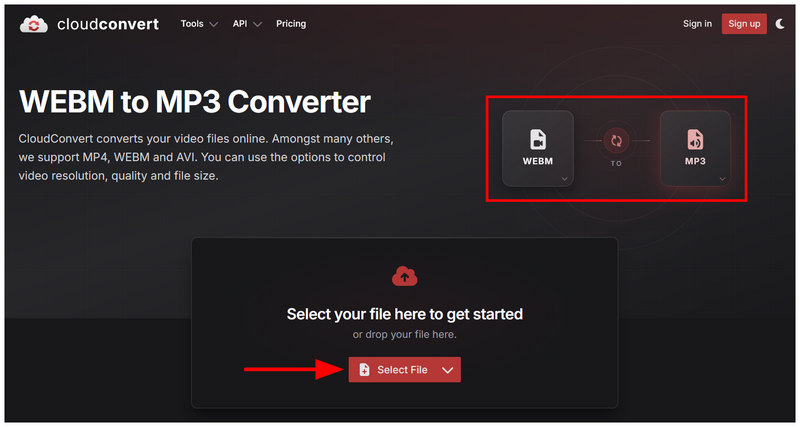
Sobald Ihre WebM-Datei hochgeladen ist, wählen Sie aus Konvertieren um den Vorgang zu starten.
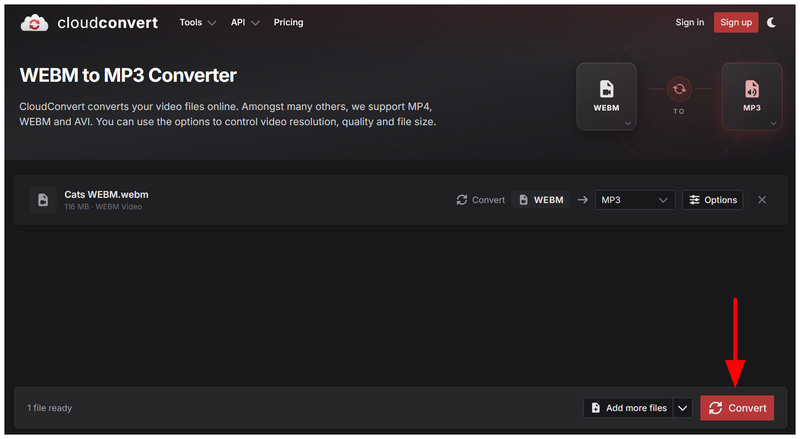
Nachdem Ihre WebM-Datei konvertiert wurde, wählen Sie Download um die konvertierte MP3-Datei auf Ihrem Computer zu speichern.
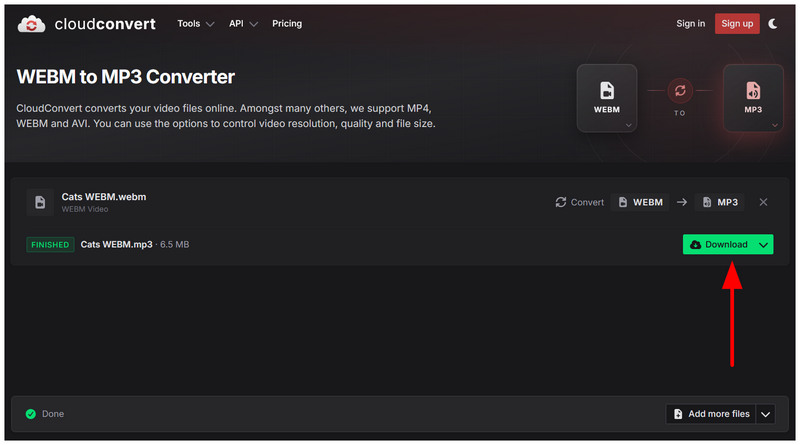
Nachdem wir nun besprochen haben, wie man CloudConvert für die Konvertierung von WebM in MP3 verwendet, hoffen wir, dass Ihnen dieser Artikel als eine Ihrer praktischen Lösungen für die schnelle Formatkonvertierung dienen kann.
Methode 2: Optimal für große Datenmengen und hohe Qualität – Verwenden Sie ArkThinker Video Converter Ultimate (spezieller Desktop-Konverter)
Im zweiten Teil dieses Artikels stellen wir Ihnen das zuverlässigste Desktop-Tool vor, wenn Sie einen effektiven Video-zu-Audio-Konverter von WebM zu MP3 suchen. Es handelt sich dabei um kein anderes Tool als … ArkThinker Video Converter Ultimate.
Wie der Name schon sagt, ist dieses Programm speziell für die Konvertierung von Multimediaformaten konzipiert und somit optimal für die Video-zu-Audio-Konvertierung geeignet. Dank seiner Expertise als Multimedia-Tool unterstützt es über 500 Medienformate, darunter WebM und MP3 als Ein- und Ausgabeformat.
Um die Software zugänglich zu machen, ist auch ihre Benutzeroberfläche benutzerfreundlich optimiert. Dank des GPU-Beschleunigungssystems ist sie zudem äußerst kompatibel mit Formatkonvertierungen und ermöglicht deren effiziente Durchführung.
Eine vollständige Anleitung zur Nutzung des Programms finden Sie in der folgenden Auflistung der Vor- und Nachteile. Lesen Sie außerdem unsere dreistufige Anleitung zur Verwendung des Tools weiter unten.
- GPU-beschleunigte Konvertierungsleistung.
- Hochgradig optimiert für Stapelverarbeitung.
- Stabile und zuverlässige Leistung, da es auf einem Desktop-Computer basiert.
- In der kostenlosen Version gilt ein Konvertierungslimit von 5 Minuten.
- Für weitere erweiterte Funktionen ist die Premium-Version erforderlich.
Bevor Sie mit unserem Tutorial fortfahren, laden Sie bitte zuerst die Software herunter, um dem Tutorial leichter folgen zu können.
Öffnen Sie ArkThinker Video Converter Ultimate und wählen Sie die Option aus. Dateien hinzufügen Klicken Sie auf die Schaltfläche im Konverter-Tab, um Ihr WebM-Video hinzuzufügen.
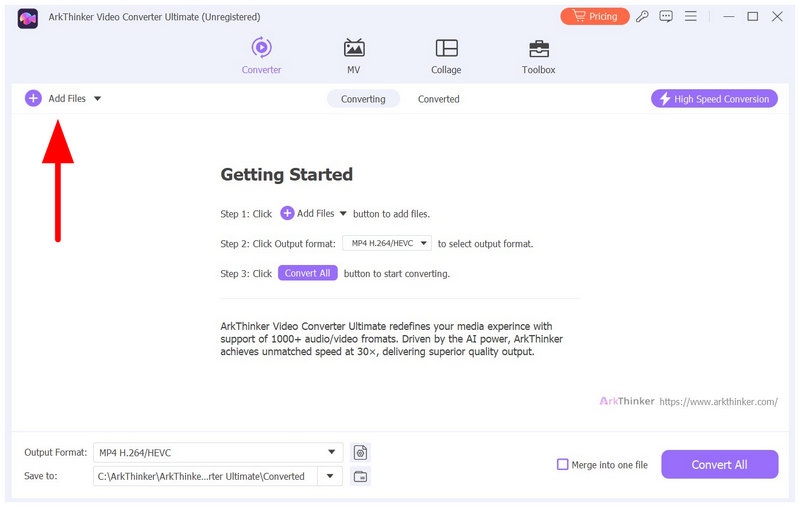
Wählen Sie als Nächstes aus Ausgabeformat sobald Ihre WebM-Datei hochgeladen wurde. Gehen Sie dann zu Audio, wählen MP3und wählen Sie Ihre gewünschte Konvertierungsprofil.
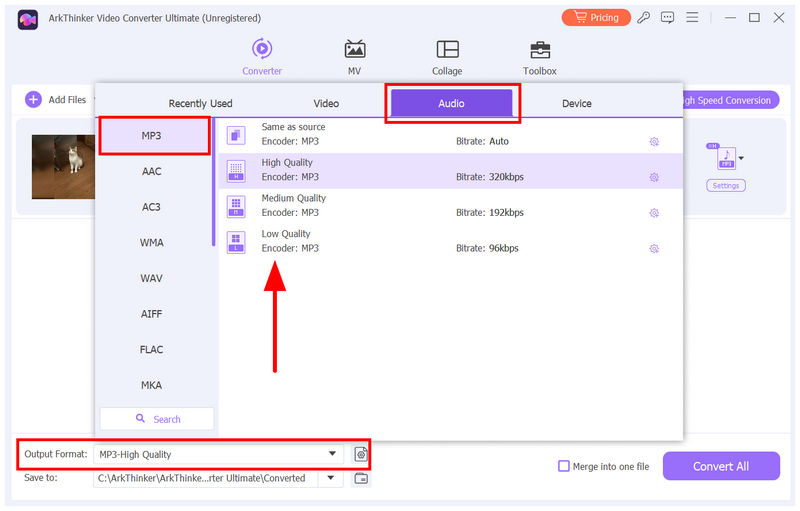
Nachdem die Ausgabeformateinstellungen festgelegt sind, wählen Sie einfach aus Konvertieren alle um die Video-zu-Audio-Formatkonvertierung zu starten.
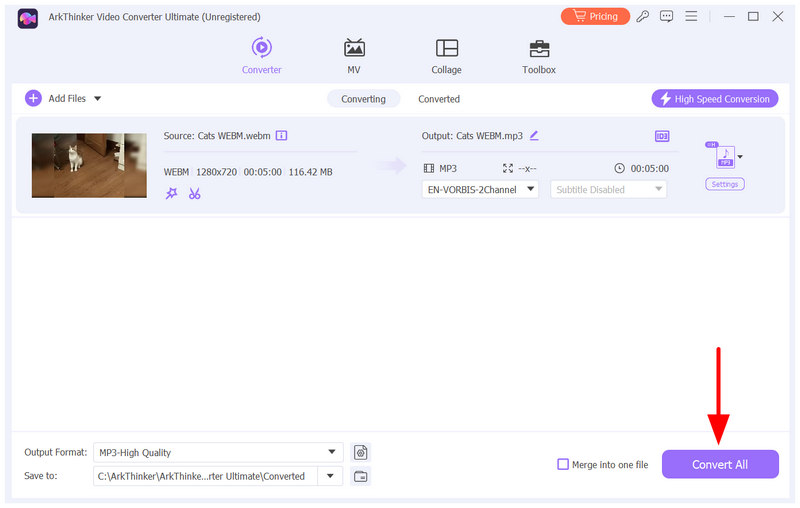
Unter den in diesem Artikel vorgestellten Methoden bietet ArkThinker Video Converter Ultimate die perfekte Balance in Bezug auf Funktionen, Benutzerfreundlichkeit und Zugänglichkeit.
Methode 3: Komplett kostenlos & offline – VLC Media Player verwenden (plattformübergreifend)
Für Open-Source-Nutzer ist der VLC Media Player ein beliebtes Multimedia-Player-Programm, das auf verschiedenen Betriebssystemen läuft. Vielen Nutzern ist nicht bekannt, dass die Software auch eine praktikable Lösung für die grundlegende Formatkonvertierung bietet.
Über die Registerkarte „Medien“ von VLC ist eine einfache Audio-zu-Audio-Konvertierung möglich, wie zum Beispiel OGG zu MP3 oder sogar Video-zu-Audio-Konvertierung mit WebM zu MP3. Obwohl die Ausgabeformate begrenzt sind, bietet die Software glücklicherweise eine MP3-Option und ist somit eine praktikable Wahl für die Video-zu-Audio-Konvertierung.
- Integriertes Konvertertool für Audio und Video.
- Zuverlässiger Multimedia-Player.
- Plattformübergreifende Verfügbarkeit für Windows, macOS, Android und iOS.
- Beschränkte Audio- und Videoausgabeformate.
- Die Option zur Formatkonvertierung ist lediglich eine Zusatzfunktion.
- Mangelhafte Formatkonvertierungsleistung.
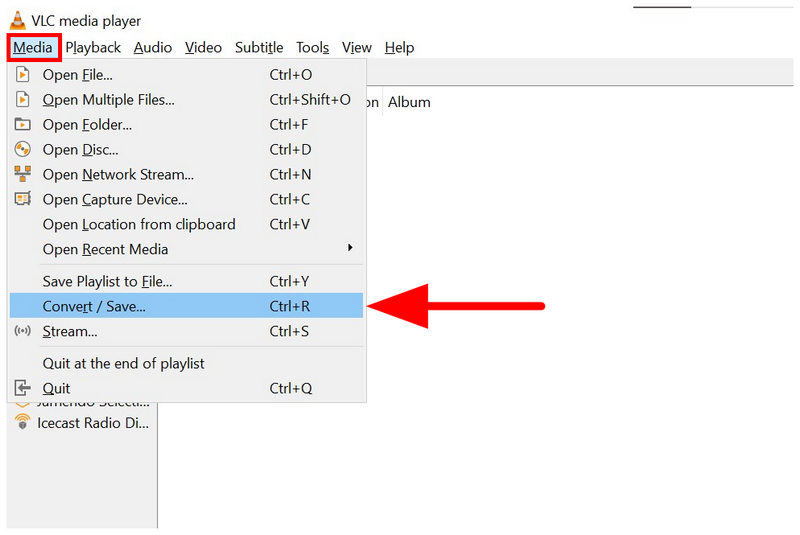
Öffnen Sie den VLC Media Player und wählen Sie aus Medien, dann auswählen Konvertieren/Speichern im Menü.
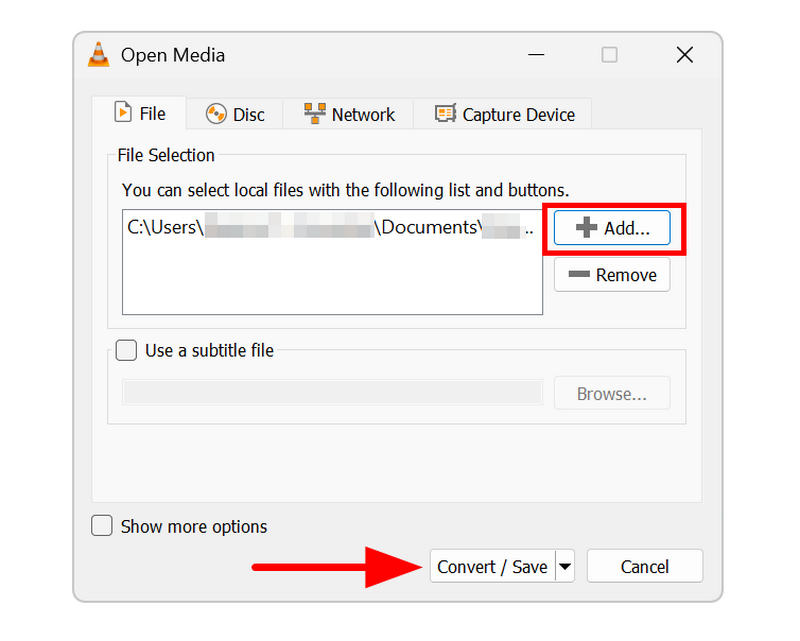
Im Menü „Medien öffnen“ auswählen Hinzufügen Navigieren Sie durch Ihre Dateien, um Ihre WebM-Datei hochzuladen. Wählen Sie nach dem Hinzufügen aus Konvertieren/Speichern.
Klicken Sie im Menü „Konvertieren“ auf Profil und wählen Sie die aus Audiodateien - MP3 Option. Wählen Sie anschließend diese Option aus. Durchsuche Im Feld „Ziel“ können Sie festlegen, wo Ihre konvertierte MP3-Datei gespeichert werden soll. Klicken Sie auf „Speichern“. Start um den WebM-zu-MP3-Konvertierungsprozess zu starten.
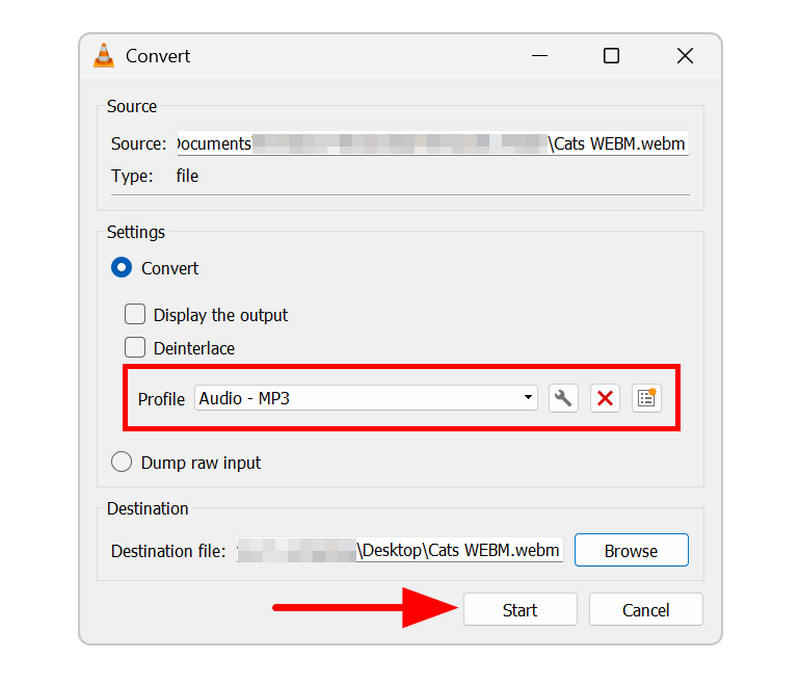
Obwohl VLC eine Formatkonvertierungsfunktion bietet, ist diese nicht als reguläre Lösung empfehlenswert. VLC ist in erster Linie ein Multimedia-Player, die Konvertierungsoption ist lediglich eine Zusatzfunktion. Nutzen Sie sie nur für einmalige oder gelegentliche Vorgänge.
Methode 4: Integrierte Windows-Lösung – Windows Media Player verwenden (Legacy-CD-Rip)
Die vierte Methode, die wir in diesem Artikel vorstellen, ist die Verwendung des CD-Ripping-Tools im Windows Media Player. Obwohl diese Option keine direkte Lösung für WebM ist, … MP3Es ist nach wie vor eine nützliche Methode, um physische Medieninhalte in digitale Dateien umzuwandeln.
Das Programm ist jedoch nicht geeignet, wenn Sie es zur Video-zu-Audio-Konvertierung verwenden möchten. Es empfiehlt sich nur, wenn Sie eine zuverlässige Lösung zur Umwandlung physischer Medien in ein digitales Audioformat benötigen.
- Integriertes Tool für Windows-Computer.
- Ausgestattet mit einer Ripp-CD-Funktion für eingelegte physische Datenträger.
- Native Optimierung für Windows-Computer.
- Es kann nur Dateien von CD-Medien konvertieren.
- Unterstützt keine Konvertierung digitaler Dateien.
- Grundlegende Multimedia-Wiedergabeoptionen.
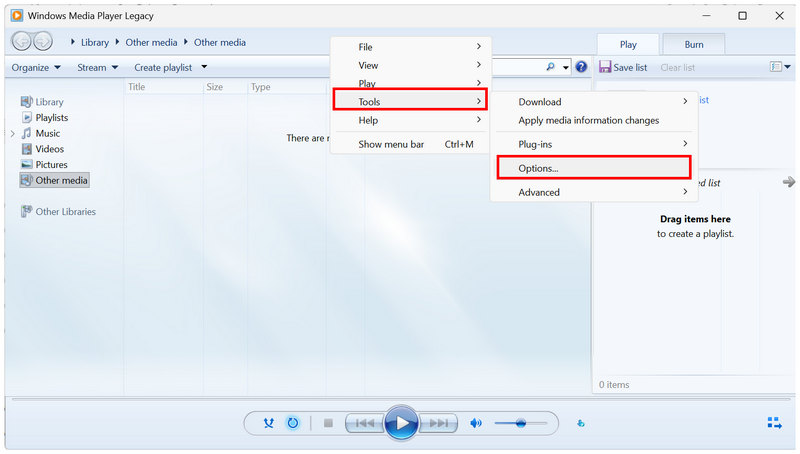
Öffnen Sie den Windows Media Player und klicken Sie dann mit der rechten Maustaste auf eine beliebige Stelle im Programmmenü. Bewegen Sie anschließend den Mauszeiger über Werkzeuge und auswählen Optionen.
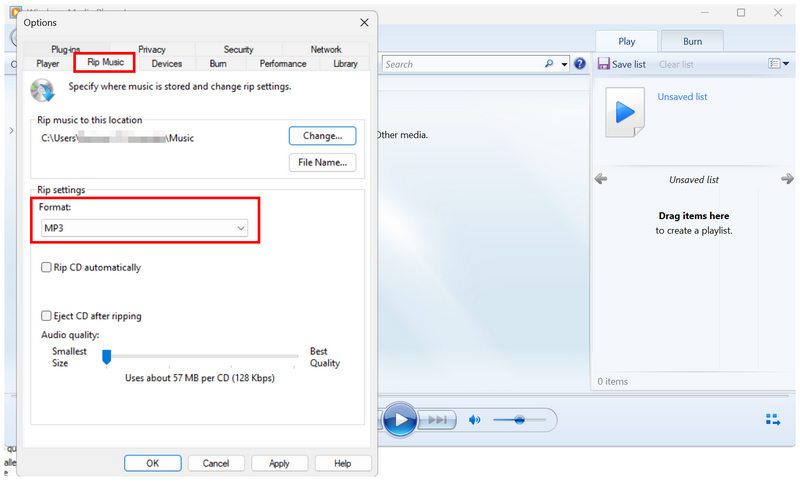
Gehen Sie im Menü „Optionen“ zu RIP musik Registerkarte. Überprüfen Sie dann, ob die Das Format ist auf MP3 eingestellt..
Nachdem die Einstellungen zum Rippen der CD vorgenommen wurden, legen Sie Ihre CD in Ihren Computer ein. Wählen Sie anschließend die eingelegte CD im Programm aus, um darauf zuzugreifen. Klicken Sie abschließend auf CD rippen um mit der Konvertierung des CD-Inhalts in MP3 zu beginnen.
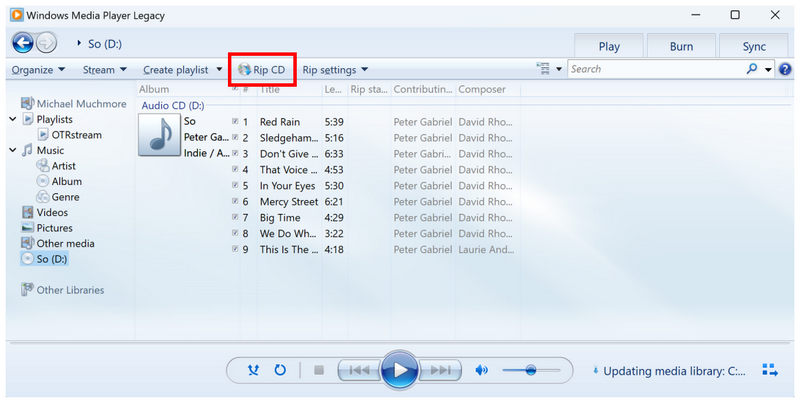
Leider ist es mit dem Programm nicht möglich, auf WebM-Dateien zuzugreifen, da es nicht über die erforderlichen Codecs zum Öffnen solcher Videoformate verfügt.
Methode 5: Mobile Konvertierung – So konvertieren Sie WMA-Dateien in MP3 auf Android und iOS mit AiseeSoft AllVidConverter
Abschließend stellen wir Ihnen nun einen der zuverlässigsten Medienformatkonverter für Mobilgeräte vor: AiseeSoft AllVidConverter. Wenn Sie maximale Mobilität wünschen, ist diese App die beste Wahl für die Konvertierung von Multimediaformaten.
Allerdings hat die Nutzung kostenloser mobiler Software auch Nachteile. Das Programm ist mit Werbung überladen und birgt Datenschutzrisiken, da die Mediendateien zur Konvertierung auf den Server des Anbieters hochgeladen werden müssen.
- Verfügbar für Android- und iOS-Geräte.
- Entwickelt als Formatkonverter für mobile Geräte.
- Unterstützt die Konvertierung in Video- und Audioformate.
- Hoher Batteriestromverbrauch.
- Geplagt von In-App-Werbung.
- Cloud-Datenschutzrisiko, da die zu konvertierenden Dateien auf deren Server hochgeladen werden.
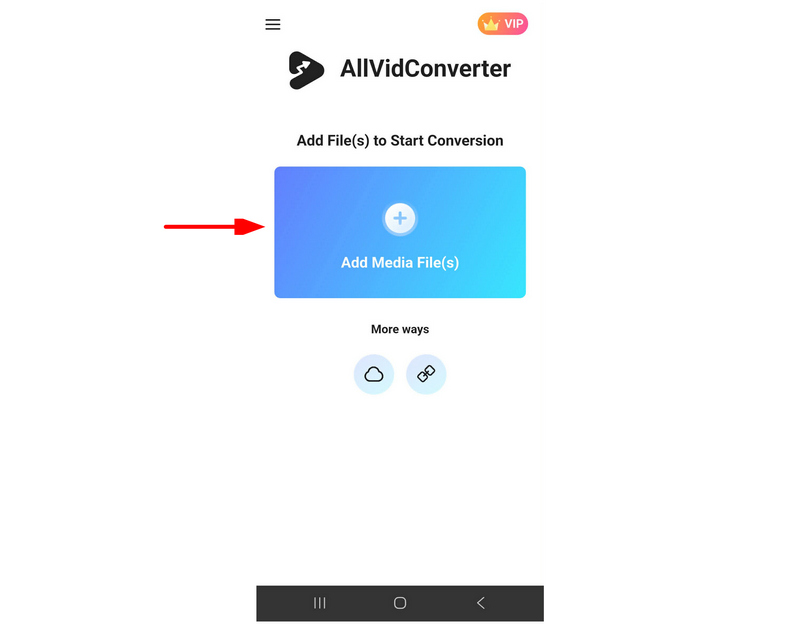
Öffnen Sie AllVidConverter und wählen Sie aus Mediendateien hinzufügen Um die WebM-Datei zu importieren, die Sie konvertieren möchten.
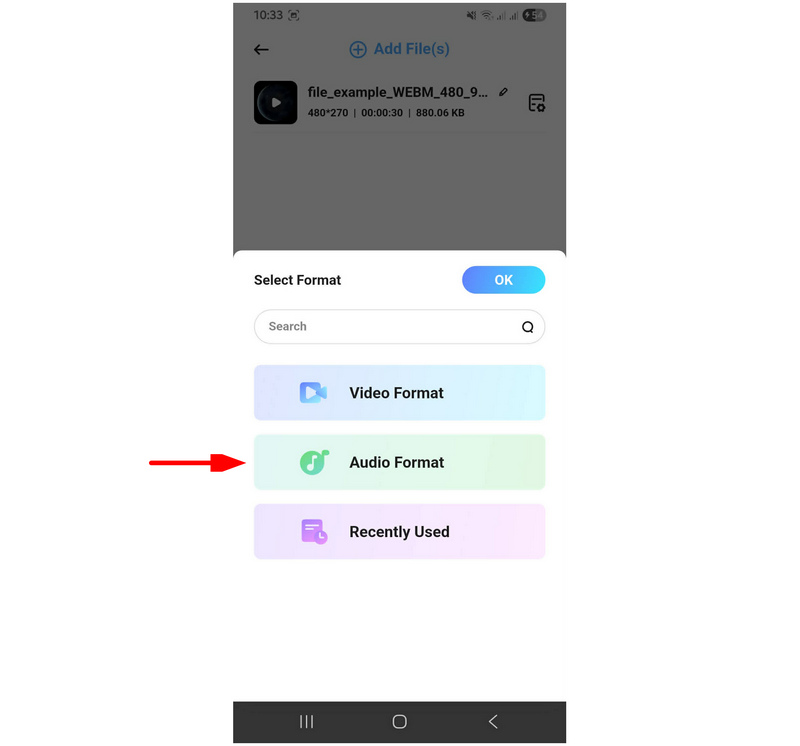
Nachdem Sie Ihre WebM-Datei hochgeladen haben, wählen Sie das Format aus, in das Sie die Mediendatei konvertieren möchten. Wählen Sie in diesem Fall … Audioformat.
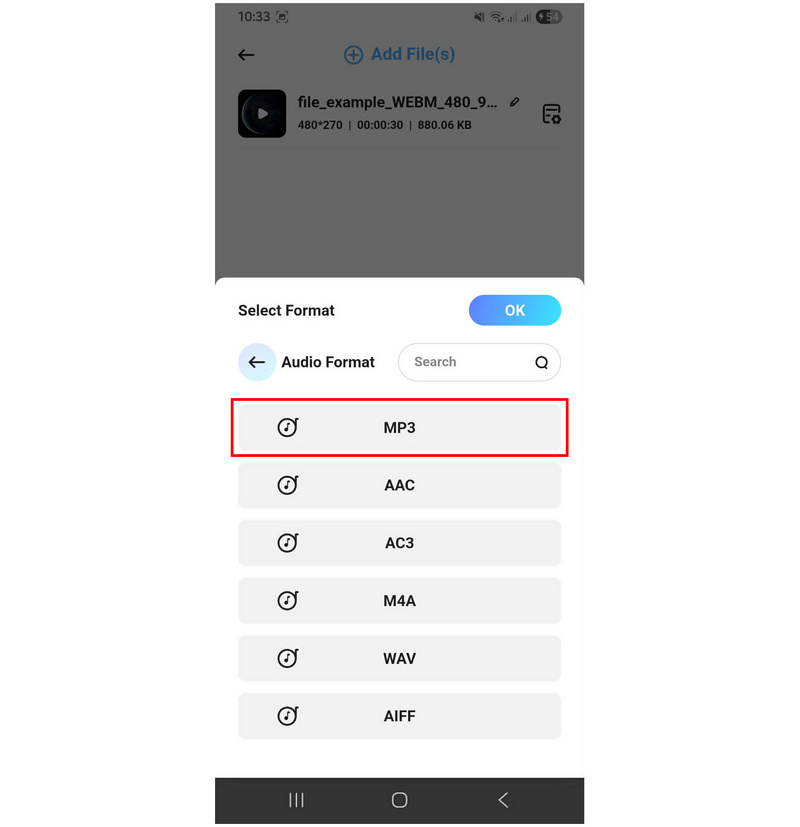
Wählen Sie in den Audioformat-Optionen Folgendes aus: MP3.
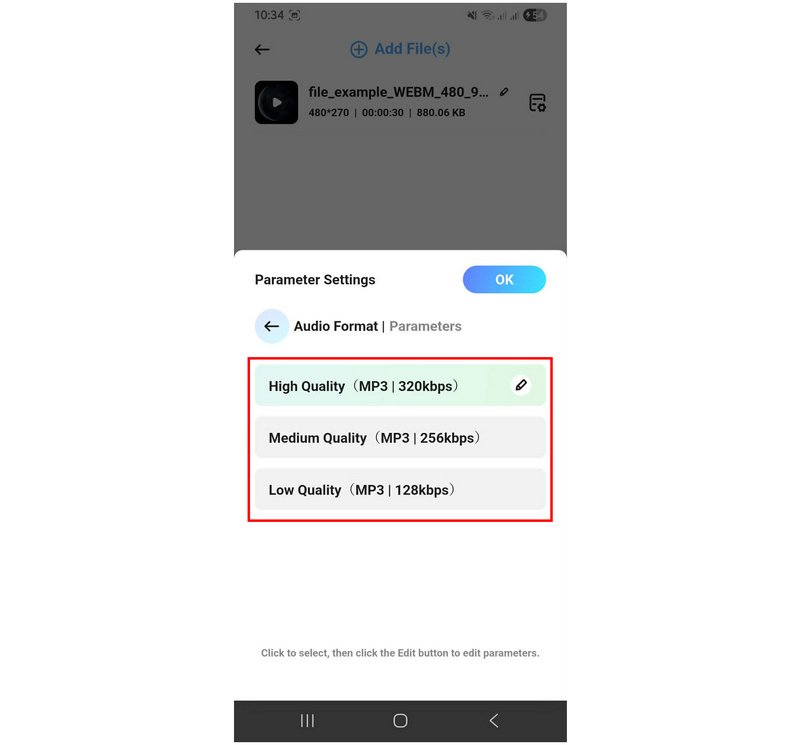
Wähle aus Audioqualität je nachdem, wie Sie Ihre konvertierte MP3-Datei speichern möchten.
Nachdem die Mediendatei hochgeladen und die Konvertierungsoptionen eingestellt wurden, klicken Sie auf Beginnen Sie mit der Konvertierung um die Konvertierung von WebM in MP3 zu starten.
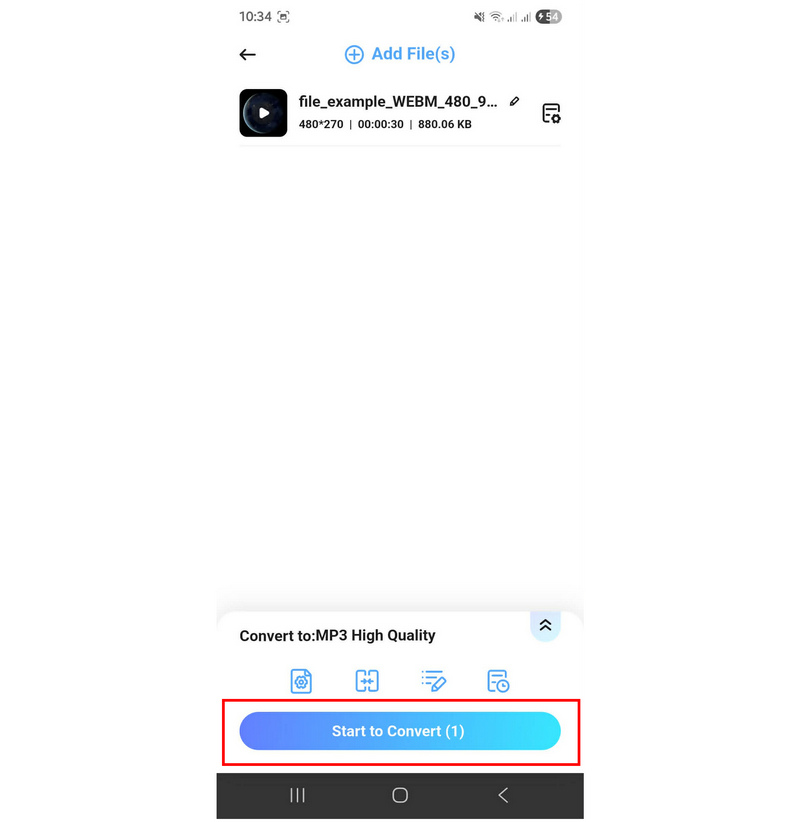
Bei der Nutzung der kostenlosen Version des Programms ist Vorsicht geboten, da ein hohes Risiko besteht, dass In-App-Werbung geöffnet wird, die Ihren Arbeitsablauf unterbrechen kann.
Teil 6. Pro-Audio-Leitfaden: So erhalten Sie die maximale Klangqualität bei der Konvertierung
Verwenden Sie den richtigen Audio-Codec
Der Codec bestimmt, ob Ihre Audiodatei korrekt abgespielt wird. Verwenden Sie bei der Konvertierung den falschen Codec, ist die Klangqualität kaum spürbar, da die Datei möglicherweise nicht richtig wiedergegeben wird. Der Codec ist wichtig, egal ob Sie konvertieren oder nicht. MP3 zu WAV oder ein höherwertiges Format wie MP3.
Auf hohe Audioqualität einstellen
Bei der Formatkonvertierung bieten die meisten Multimedia-Konverter Einstellungen und Optionen, die die Dateiqualität beeinflussen. Stellen Sie in diesem Fall die Konvertierungseinstellungen auf „Hohe Qualität“ ein, um sicherzustellen, dass Ihr Video in ein hochwertiges Audioformat konvertiert wird.
In verlustfreies Qualitätsformat konvertieren
Wenn Ihr Konvertierungstool verlustfreie Formatkonvertierung unterstützt, ist dies die optimale Einstellung. Wie der Name schon sagt, eignet sie sich am besten für die Medienkonvertierung, da Sie Ihre Medien in der Originalqualität der Ausgangsdatei wiederherstellen können. Die Audioqualität Ihres WebM-Videos entspricht dann der Qualität Ihrer MP3-Datei.
Teil 7. Häufig gestellte Fragen zur Konvertierung von WebM in MP3
Kann ich FFmpeg verwenden, um WebM in MP3 zu konvertieren?
Ja, das ist möglich. Allerdings ist FFmpeg für Anfänger nicht empfehlenswert. Die Verwendung falscher Befehle kann Ihr gesamtes Gerät oder Ihre Mediendateien beschädigen.
Soll ich WebM mithilfe der Kommandozeile in MP3 konvertieren?
Ja, das ist möglich. Sie können dies mit dem Multimedia-Programm FFmpeg tun. Für Anfänger ist dies jedoch nicht empfehlenswert, da fehlerhafte Befehlszeilen Ihre Dateien und Ihr Gerät beschädigen oder beeinträchtigen können.
Wozu werden WebM-Videos verwendet?
WebM wird für Online-Streaming verwendet. Es ist für die effiziente Wiedergabe in Browsern optimiert. Daher wird es von gängigen Mediaplayern wie dem Windows Media Player in der Regel nicht unterstützt.
Hat MP3 eine gute Audioqualität?
Ja, das stimmt. MP3 bietet im Verhältnis zu seiner Komprimierungsrate eine gute Qualität. Die Qualität ist jedoch nicht seine größte Stärke; seine universelle Kompatibilität hingegen schon.
Ist die Verwendung von Online-Konvertern sicher?
Ja, das stimmt. Allerdings sind sie für private Mediendateien nicht empfehlenswert. Die meisten Online-Konverter erfordern das Hochladen der Originaldateien auf ihre Server, was ein Datenschutzproblem darstellen kann.
Abschluss
Nachdem wir unseren Lesern nun die Methoden zur Verfügung gestellt haben, die ihnen beim Lernen helfen, Wie konvertiert man WebM in MP3?Wir hoffen, dass Sie nun das Programm auswählen können, das Ihren Bedürfnissen als Multimedia-Profi am besten entspricht. Wenn Sie Wert auf schnelle Konvertierungen und einfache Bedienung legen, ist CloudConvert eine gute Wahl. Wenn Sie hingegen ein ausgewogenes Verhältnis und Benutzerfreundlichkeit suchen, empfehlen wir Ihnen ArkThinker Video Converter Ultimate. Sie können das Programm über den untenstehenden Link herunterladen.
Was haltet Ihr von diesem Beitrag? Klicken Sie hier, um diesen Beitrag zu bewerten.
Exzellent
Bewertung: 4.9 / 5 (basierend auf 592 Stimmen)


