


So komprimieren Sie Videos mit Adobe Premiere Pro (2026)
Haben Sie Ihr Adobe Premiere Pro-Projekt abgeschlossen und suchen nach einer Möglichkeit, die Dateigröße vor dem Export zu reduzieren und gleichzeitig die hohe Qualität beizubehalten? Dieser Artikel ist genau das Richtige für Sie, denn wir erklären Ihnen alles, was Sie darüber wissen müssen. Komprimieren der Videodateigröße in Adobe Premiere ProWir geben Ihnen einen Überblick darüber, wie die Videokomprimierung in der Software funktioniert, sowie eine detaillierte Schritt-für-Schritt-Anleitung zur Verwendung der Komprimierungsoptionen der Software in den Exporteinstellungen.

- LEITFADENLISTE
- Teil 1. Erläuterung der Komprimierungsfunktionen von Adobe Premiere Pro
- Teil 2. So komprimieren Sie Videos in Premiere Pro
- Teil 3. Das beste kostenlose Alternativtool zu Adobe Premiere Pro für die Videokomprimierung
- Teil 4. Häufig gestellte Fragen zur Videokomprimierung in Adobe Premiere Pro
Teil 1. Erläuterung der Komprimierungsfunktionen von Adobe Premiere Pro
Videos in Adobe Premiere Pro werden über die Exporteinstellungen komprimiert. Wie andere Multimedia-Software verwendet das Programm Voreinstellungen, um den Komprimierungsprozess für Benutzer zu vereinfachen, die mit erweiterten Einstellungen nicht vertraut sind.
Diese Voreinstellungen führen jedoch weiterhin den Videokomprimierungsprozess durch, indem sie die technischen Elemente Ihrer Videodateien bearbeiten, wie z. B. den Codec. BitrateAuflösung und Bildrate spielen eine wichtige Rolle. Mit dem richtigen Codec lässt sich die Dateigröße gering halten, insbesondere bei Verwendung des korrekten Formats.
Andererseits beeinflusst die Bitrate auch die Videoqualität, da sie die pro Sekunde während der Wiedergabe übertragene Datenmenge bestimmt. Videos mit höheren Bitraten weisen daher eine bessere Qualität auf und umgekehrt. Schließlich wirken sich sowohl Auflösung als auch Bildrate direkt auf die Videoqualität aus und sind somit die wichtigsten Faktoren bei der Videokomprimierung.
Zum Glück reicht es aus, die Konzepte dieser Elemente zu lernen, wenn Sie Ihre Videos mit Adobe Premiere Pro exportieren möchten, da diese Anpassungen automatisch über Voreinstellungen angewendet werden.
Teil 2. So komprimieren Sie Videos in Premiere Pro
Nachdem wir nun besprochen haben, wie die Voreinstellungen in Adobe Premiere Pro die Videogröße reduzieren, können wir zur Schritt-für-Schritt-Anleitung übergehen, die Ihnen zeigt, wie Sie die Exporteinstellungen von Adobe Premiere Pro zum Komprimieren von Videos verwenden.
Öffnen Sie die Medienexporteinstellungen von Adobe Premiere Pro mit der Tastenkombination Strg + MDadurch öffnet sich das Export-Popup-Menü, in dem Voreinstellungen und Videoeinstellungen verfügbar sind.
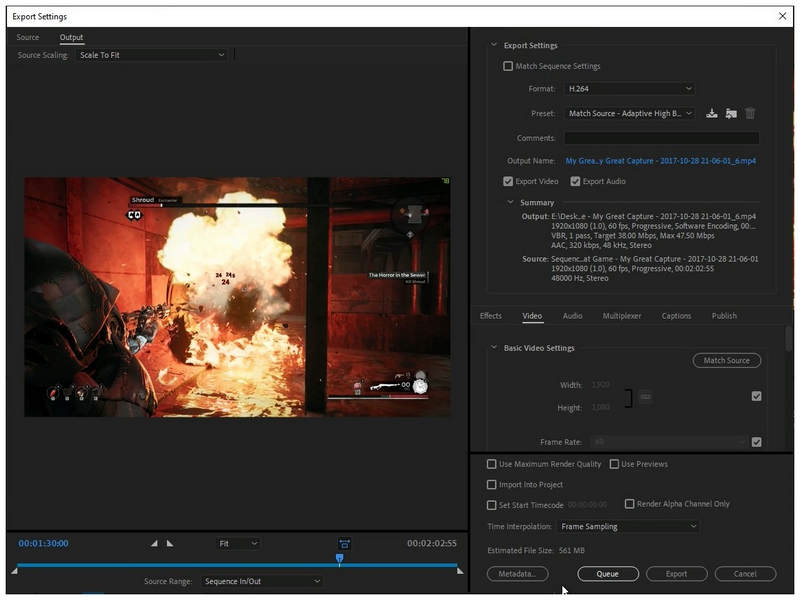
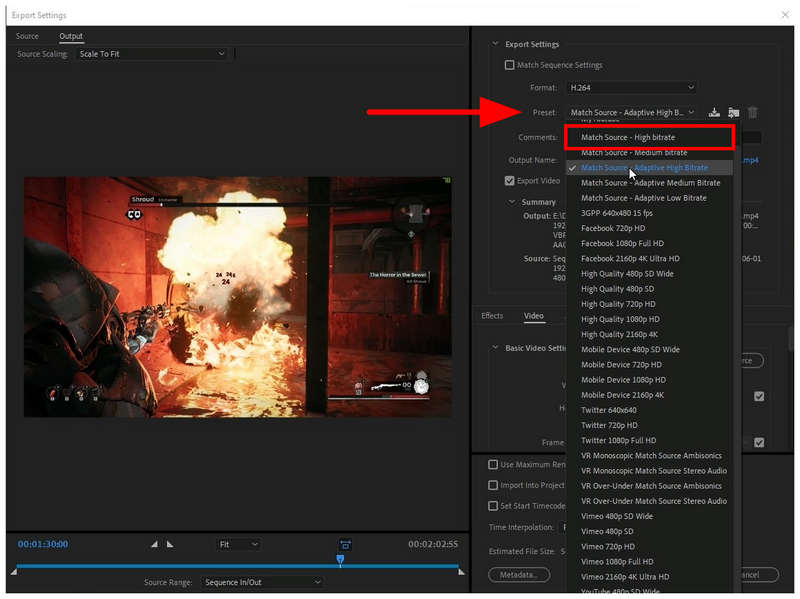
Um die Videovoreinstellungen zu bearbeiten, klicken Sie auf die Voreingestellt Dropdown-Menü zum Erweitern der verfügbaren Optionen. Standardmäßig ist die Match Source – Adaptive High Bitrate Die Voreinstellung ist angewendet. Um ein ausgewogenes Verhältnis zwischen Dateigröße und akzeptabler Qualität zu erzielen, empfehlen wir den Wechsel zu … Quelle mit hoher Bitrate Stattdessen eine Voreinstellung.
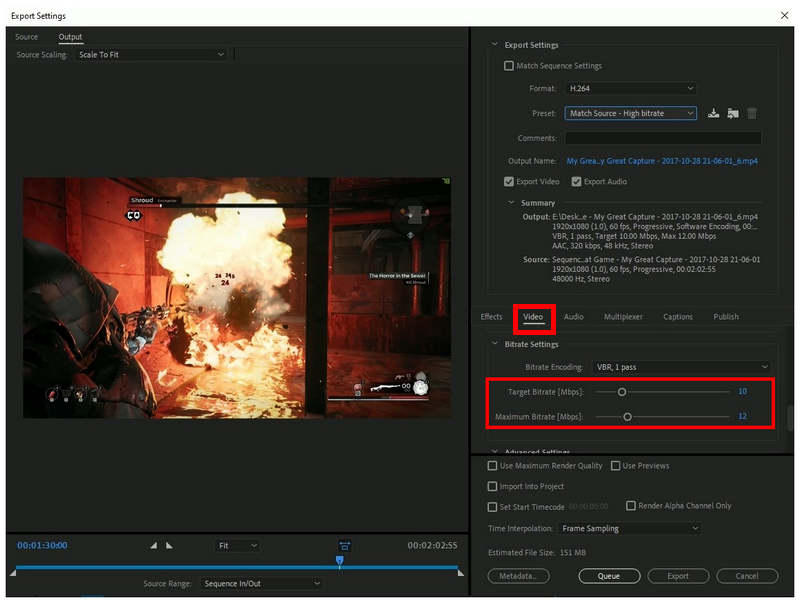
Fortgeschrittene Nutzer können die Bitrate ihres Videos auch manuell anpassen, um eine größere Dateigröße zu erzielen. Gehen Sie dazu auf die entsprechende Seite. Video Tabulatortaste, nach unten scrollen und die folgende Option finden BitrateneinstellungenDann passen Sie die Zielbitrate Und Maximale Bitrate Schieberegler darin.
Sobald Sie mit Ihren Videokomprimierungseinstellungen zufrieden sind, klicken Sie auf die Schaltfläche Export Schaltfläche zum Starten der Videokomprimierung.
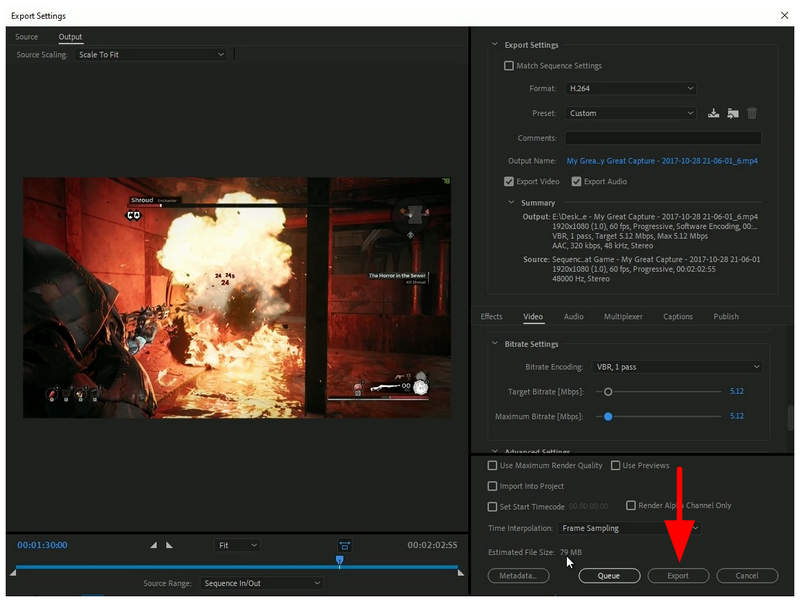
Mithilfe unserer vorgeschlagenen Einstellungen konnte die Dateigröße der in diesem Tutorial komprimierten Videodatei von 561 MB auf 79 MB reduziert werden. Beachten Sie jedoch, dass die von uns vorgenommenen Voreinstellungen und Bitratenanpassungen die Videoqualität beeinträchtigt haben; dies könnte für manche Nutzer ein erheblicher Kompromiss sein.
Teil 3. Das beste kostenlose Alternativtool zu Adobe Premiere Pro für die Videokomprimierung
Obwohl die Komprimierungsoptionen in den Exporteinstellungen von Adobe Premiere Pro benutzerfreundlich sind, stellt die Software selbst ein Hindernis dar, da Adobe-Tools sehr teuer und nur über monatliche Abonnements erhältlich sind. Daher bietet Online-Komprimierungssoftware eine sinnvolle Alternative: Wenn Sie nach einem kostengünstigen Komprimierungstool suchen, sollten Sie unsere vorgeschlagene Alternative in Betracht ziehen. ArkThinker Online-Videokompressor (kostenlos).
Dieses alternative Tool ist für Webbrowser und Dateikomprimierung optimiert und eignet sich besonders für kleinere Videos mit Dateigrößen von 50 MB bis 100 MB. Damit ist es die beste Software, wenn Sie die Größe von Videos reduzieren möchten, die Sie in sozialen Medien hochladen möchten.
Darüber hinaus ist es dank seiner installationsfreien Einrichtung am einfachsten zugänglich, da die Hauptwebsite des ArkThinker Online Free Video Compressors sowohl den Download- als auch den Installationsprozess umgeht.
Um mehr über das Programm zu erfahren, lesen Sie bitte die folgenden Hauptfunktionen. Sie können sich auch unsere dreistufige Anleitung zur Nutzung ansehen.
Haupteigenschaften:
- • Installationsfreies Videokomprimierungstool.
- • Optimiert für Videos mit kleiner Dateigröße.
- • Intuitive Benutzeroberfläche, die sich besonders für Einsteiger eignet.
- • Erhält die Videoqualität komprimierter Videos.
- • Unterstützt die meisten Videoformate wie MP4, MOV, AVI, FLV, 3GP und mehr.
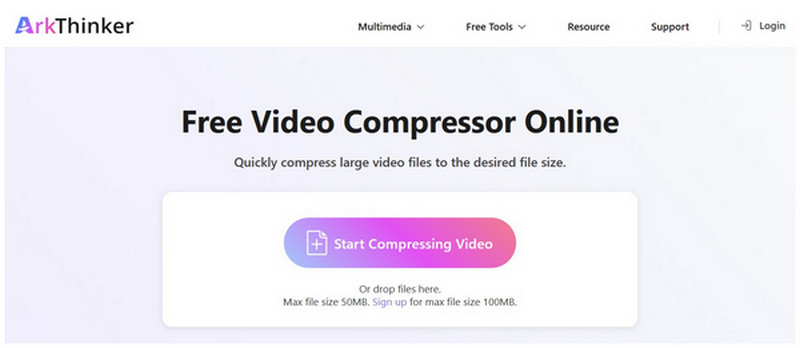
Gehen Sie zur Webseite von ArkThinker Free Video Compressor Online und klicken Sie dann auf die Beginnen Sie mit der Videokomprimierung Klicken Sie auf diese Schaltfläche. Wählen Sie in Ihrem Dateimanager die Videodatei aus, die Sie komprimieren möchten.
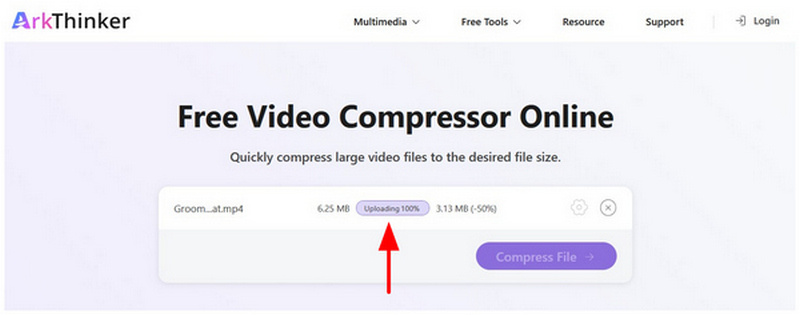
Warten Sie, bis das ausgewählte Video hochgeladen ist. Beachten Sie, dass die Upload-Geschwindigkeit stark von Ihrer Internetverbindung abhängt.
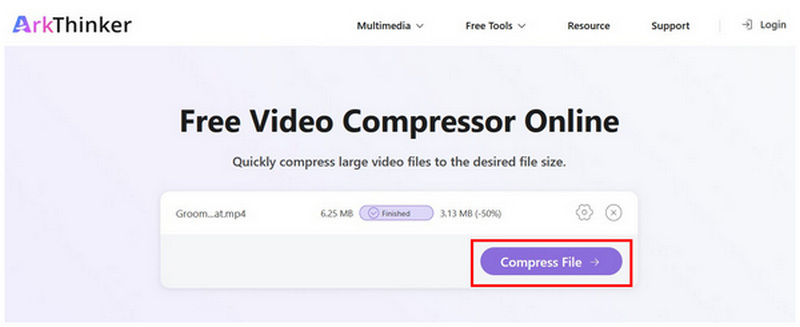
Sobald Ihre Videodatei hochgeladen wurde, klicken Sie Datei komprimieren Der Komprimierungsprozess wird gestartet. Sie können die Datei nun wieder auf Ihren Computer herunterladen.
Der kostenlose Online-Videokompressor ArkThinker ist nicht nur benutzerfreundlicher als Adobe Premiere Pro, sondern erhält auch die Videoqualität besser. Dank der automatischen Voreinstellung zur Dateigrößenreduzierung wird ein optimales Verhältnis zwischen Videoauflösung und Komprimierungsrate erreicht.
Teil 4. Häufig gestellte Fragen zur Videokomprimierung in Adobe Premiere Pro
Wie kann man die Videodateigröße in Adobe Premiere Pro reduzieren?
Öffnen Sie die Exporteinstellungen von Adobe Premiere Pro. Dort können Sie die verfügbaren Voreinstellungen anpassen oder die Videobitrate durch Scrollen bearbeiten. Achten Sie auf die geschätzte Dateigröße, um Ihr Video kompakt zu halten.
Ist Adobe Premiere Pro schwer zu verwenden?
Ja, das stimmt. Adobe Premiere Pro ist ein professionelles Videobearbeitungsprogramm. Für Hobby-Videobearbeiter reichen die Grundlagen aber meist völlig aus.
Wie hoch ist der monatliche Abonnementpreis für Adobe Premiere Pro?
Adobe Premiere Pro bietet verschiedene Abonnementoptionen. Bei jährlicher Abrechnung kostet es $22,99 pro Monat. Bei monatlicher Zahlung erhöht sich der Preis auf $34,49 bis $49,99 pro Monat.
Ist es möglich, Videos zu komprimieren, ohne die Qualität zu beeinträchtigen?
Ja, das stimmt. Es gibt Multimedia-Software, die Dateien ohne Qualitätsverlust komprimieren kann. Beispiele hierfür sind ArkThinker Free Video Compressor Online und ArkThinker Video Converter Ultimate.
Kann Adobe Premiere Pro zur Videokomprimierung verwendet werden?
Ja, das ist möglich. Adobe Premiere Pro kann Videos über das Dateiexportmenü komprimieren. Sie können dabei Voreinstellungen verwenden oder die Anpassungen manuell vornehmen.
Abschluss
Nachdem wir unseren Lesern nun eine ausführliche Anleitung zur Verwendung bereitgestellt haben, Adobe Premiere Pro für die VideokomprimierungWir hoffen, dieser Artikel hat Ihre Dateiverwaltung vereinfacht und effizienter gestaltet. Falls Sie nach einer Alternative suchen, empfehlen wir Ihnen webbasierte Lösungen wie den kostenlosen Online-Videokompressor ArkThinker, insbesondere für kleinere Videos oder die einmalige Dateikomprimierung.


