


Clipchamp Crop Video Guide: Ein Online-Videoeditor von Microsoft
Clipchamp von Microsoft ist ein browserbasiertes und in Windows 11 vorinstalliertes Videobearbeitungsprogramm. Mit diesem Tool können Nutzer Videos nahtlos und nahezu sofort erstellen und direkt in sozialen Medien und anderen Plattformen veröffentlichen. Clipchamp bietet eine breite Palette an Bearbeitungs- und Optimierungsfunktionen, deren Bedienung keine Vorkenntnisse erfordert. In diesem Artikel gehen wir daher genauer auf eine spezielle Funktion von Clipchamp ein: das Zuschneiden von Videoclips. Außerdem zeigen wir, wie man Clipchamp optimal nutzt. Video in Clipchamp zuschneidensowie ein alternatives Werkzeug für verschiedene Optionen beim Videozuschnitt.

- LEITFADENLISTE
- Teil 1. Kann Clipchamp Videos zuschneiden?
- Teil 2. So schneiden Sie Videos in Clipchamp zu
- Teil 3. Ist Clipchamp das Richtige für Sie?
- Teil 4. Die beste Alternative zu Clipchamp
- Teil 5. Häufig gestellte Fragen zum Zuschneiden von Videos in Microsoft Cipchamp
Teil 1. Kann Clipchamp Videos zuschneiden?
Ja, wie viele andere Funktionen bietet das Programm auch die Möglichkeit, Videos zuzuschneiden. Dies gelingt ganz einfach über die spezielle Funktion zum Ändern des Seitenverhältnisses, die üblicherweise im oberen Bereich des Videoclips angezeigt wird. Eine detailliertere Beschreibung der einzelnen Schritte dieser Funktion finden Sie in diesem Abschnitt. Neben der Möglichkeit, Videos zuzuschneiden und das Seitenverhältnis zu ändern, zeichnet sich Clipchamp auch dadurch aus, dass es sowohl über einen Webbrowser als auch als Software zugänglich ist. So haben alle Nutzer Zugriff darauf, und gleichzeitig ist das Programm auch für Anfänger und Gelegenheitsnutzer von Videobearbeitungsprogrammen leicht zu bedienen.
Teil 2. So schneiden Sie Videos in Clipchamp zu
Öffnen Sie zunächst Microsoft Clipchamp Installieren Sie die Software auf Ihrem Desktop-Gerät (Windows) oder, falls Sie ein Nicht-Windows-Gerät verwenden, öffnen Sie den Webbrowser Ihres Geräts und rufen Sie die offizielle Webseite von [Name der Software/des Anbieters] auf. Clipchamp Video-Editor-Tool.
Sobald Sie sich in der Hauptoberfläche des Videobearbeitungsprogramms Microsoft Clipchamp befinden, klicken Sie auf die folgende Schaltfläche: Erstellen A Neues Video Schaltfläche zum Starten eines leeren Projekts.
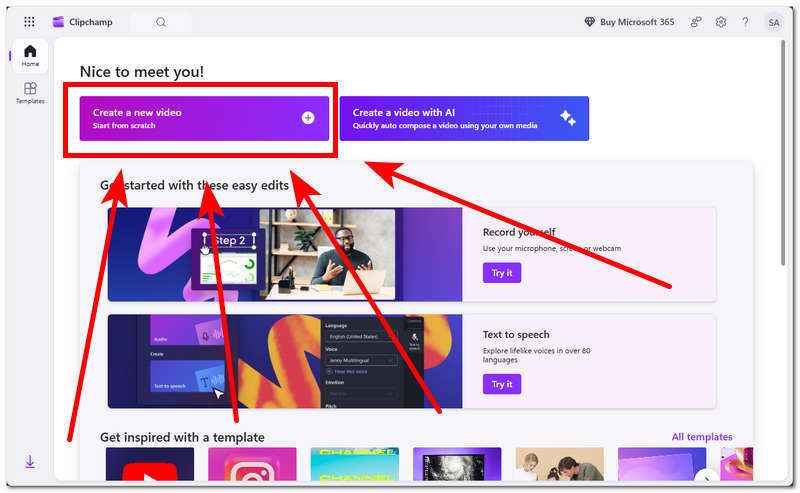
Sobald Sie sich in der Videobearbeitungs-Timeline befinden, importieren Sie Ihren Videoclip. Nachdem Sie den Videoclip geladen haben, ziehen Sie ihn in die Timeline, klicken Sie dort auf das Video und anschließend auf die entsprechende Schaltfläche. Ernte Um fortzufahren, klicken Sie auf das Symbol, das im oberen Bereich Ihres Videos erscheint.
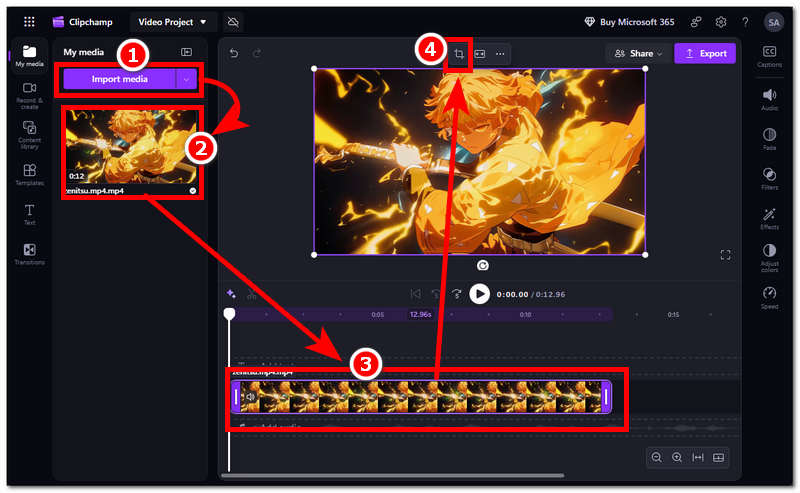
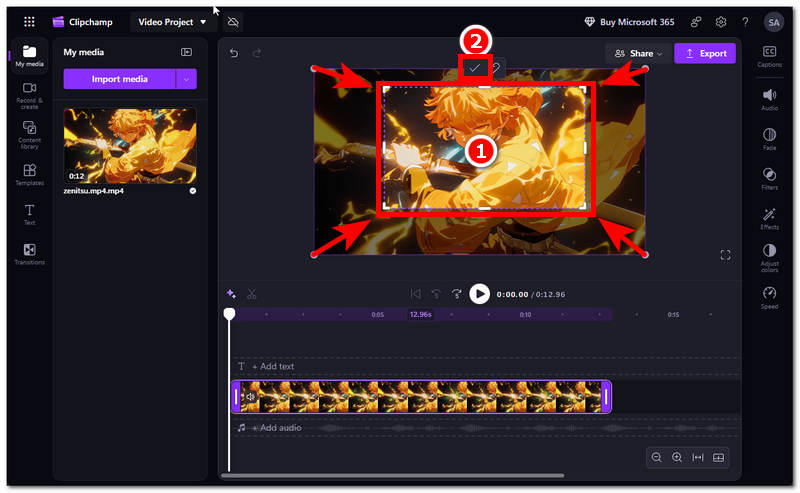
Nachdem Sie auf das Zuschneidesymbol geklickt haben, können Sie das Seitenverhältnis Ihres Videos ändern, indem Sie das Zuschneiderechteck auf die gewünschten Videoteile ziehen. Wenn Sie mit dem Zuschnitt zufrieden sind, klicken Sie auf das Häkchen darüber, um die Änderungen zu speichern.
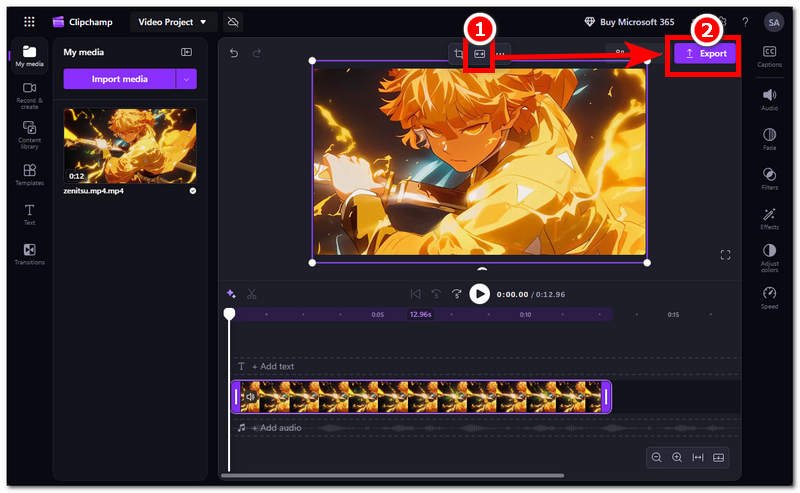
Nachdem Sie das Häkchen gesetzt haben, klicken Sie auf das Symbol „Anpassen“ im oberen Bereich Ihres Videos, um das zugeschnittene Video an Ihre Bildschirmgröße anzupassen. Sobald das Video die Bildschirmgröße ausfüllt, können Sie es durch Klicken auf die entsprechende Schaltfläche auf Ihrem Gerät speichern. Export Taste.
Teil 3. Ist Clipchamp das Richtige für Sie?
Ob Clipchamp für Sie geeignet ist oder sich lohnt, hängt ganz von Ihren Bedürfnissen als Videoeditor und dem Umfang der Funktionen ab, die Sie beim Zuschneiden Ihrer Videos benötigen. Man kann sagen, dass Microsofts Clipchamp als einfaches und unkompliziertes Videobearbeitungsprogramm einen Versuch wert ist. Videos zuschneidenInsbesondere für Windows-Nutzer, die keinen Zugriff auf Premium-Tools haben. Auch wenn es auf den ersten Blick einige Funktionen vermissen lässt, die man sich von einem Videoeditor wünschen würde, bietet das Tool angesichts seiner frühen Entwicklungsphase Potenzial für zukünftige Nutzung und Weiterentwicklung durch Updates.
| Wasserzeichenpräsenz | Einschränkungen des kostenlosen Tarifs | Exportgeschwindigkeit | Cloud-Speicher |
| Kein Wasserzeichen in beiden kostenlosen Tarifen. | Der kostenlose Tarif ist auf eine Exportqualität von maximal 1080p-Auflösung beschränkt und bietet keinen Zugriff auf Premium-Filter, -Effekte und -Stock-Assets. | Der Export von Microsoft Clipchamp-Crop-Videos hängt von der CPU/GPU-Hardware des Geräts und einer stabilen Internetverbindung ab. | Clipchamp-Projekte sind sicher, da das Programm ein Cloud-basiertes Speichersystem von Microsoft verwendet, das automatisch in einem dafür vorgesehenen Ordner speichert. |
Teil 4. Die beste Alternative zu Clipchamp
Wenn Sie mit Clipchamp zum Zuschneiden Ihrer Videoclips noch nicht zufrieden sind und ein benutzerfreundlicheres Videoschneidewerkzeug benötigen, dann wird Ihnen dieses alternative Videoschneidewerkzeug gefallen. ArkThinker Kostenloser Video-Cropper onlineDieses webbasierte Videobearbeitungsprogramm ist ebenfalls kostenlos, der Unterschied liegt jedoch in der Benutzerfreundlichkeit, da ArkThinker sehr einfach zu bedienen ist. Video-Cropper Dieses Tool ist einfach zu bedienen und erfordert keine komplizierten Schritte zum einfachen Zuschneiden von Videos. Es hat sich als nützlich für Nutzer erwiesen, die dringend ein benutzerfreundliches, leicht zugängliches und schnelles Videobearbeitungsprogramm benötigen.
Öffnen Sie auf Ihrem Desktop-Computer (Windows oder Mac) Ihren Webbrowser und rufen Sie die offizielle Website von ArkThinker auf, um auf das kostenlose Online-Tool „Video Cropper“ zuzugreifen.
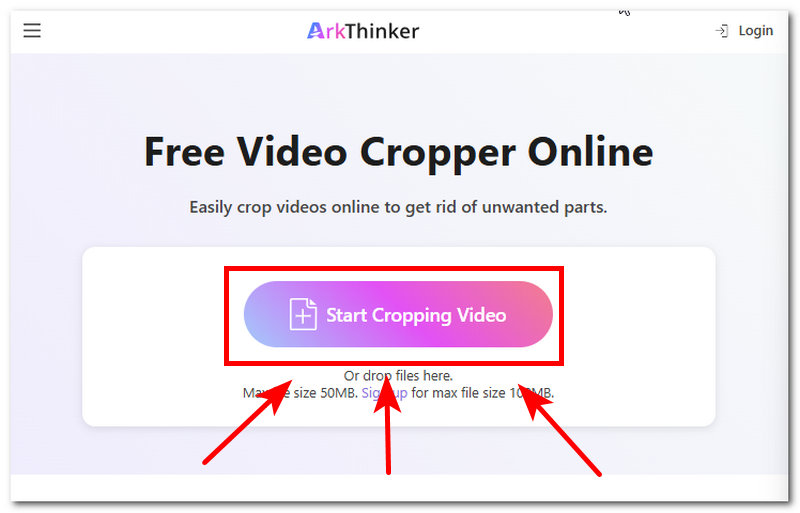
Sobald Sie sich auf der Hauptseite der offiziellen Website des ArkThinker-Videozuschnittgeräts befinden, klicken Sie auf die Beginnen Sie mit dem Zuschneiden des Videos Klicken Sie auf die Schaltfläche und laden Sie den Videoclip, den Sie mit dem Werkzeug einfach zuschneiden möchten.
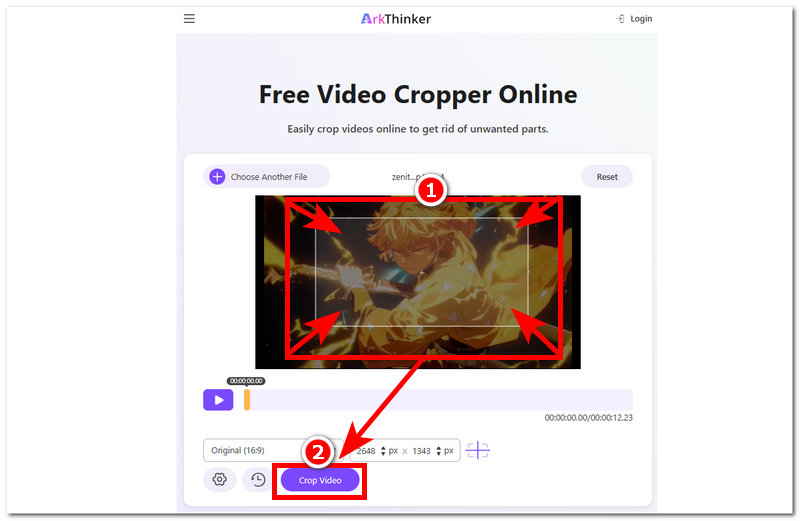
Sobald Ihr Videoclip im Tool geladen ist, fahren Sie mit dem Zuschneiden fort, indem Sie den Zuschneidebereich auf den Teil Ihres Videos ziehen, den Sie im Zuschneidebereich behalten möchten.
Sobald Sie mit Ihrer Ernte zufrieden sind, klicken Sie auf die Video zuschneiden Mit dieser Schaltfläche können Sie Ihr Video schließlich auf Ihr Desktop-Gerät exportieren.
Teil 5. Häufig gestellte Fragen zum Zuschneiden von Videos in Microsoft Cipchamp
Was ist das Zuschneiden in Clipchamp?
Das Zuschneiden in Clipchamp funktioniert ähnlich wie in anderen Videobearbeitungsprogrammen. Nutzer können unerwünschte Teile oder Bereiche im Videobild entfernen oder ausschneiden, indem sie einen rechteckigen Zuschneidebereich ziehen. Dadurch wird der gewünschte Bildausschnitt hervorgehoben.
Kann ich Videos auf bestimmte Seitenverhältnisse zuschneiden?
Ja, Clipchamp unterstützt das Zuschneiden von Videos auf ein bestimmtes Seitenverhältnis. Dadurch können Nutzer das Seitenverhältnis ihres Videos einfacher an das gewünschte Format für die Veröffentlichung oder das Teilen anpassen. Videos lassen sich beispielsweise auf das Standardformat 16:9 von YouTube oder das quadratische 1:1-Format von Instagram zuschneiden.
Kann ich einen Zuschnitt in Clipchamp rückgängig machen?
Ja, den Nutzern wurde die Möglichkeit gegeben, versehentlich vorgenommene Beschneidungen in ihren Videos rückgängig zu machen, indem sie einfach die Tastenkombination Strg + Z verwenden oder einfach zur Beschneidungsfunktion zurückkehren, um die Beschneidung zurückzusetzen und nach den Wünschen des Nutzers neu anzupassen.
Abschluss
Microsoft Clipchamp ist ein empfehlenswertes Videobearbeitungsprogramm, insbesondere für Einsteiger in die Videobearbeitung. Dank seiner benutzerfreundlichen Oberfläche ist es besonders einfach zu bedienen, vor allem beim Zuschneiden von Videos. Neben dieser Funktion bietet es viele weitere grundlegende Bearbeitungs- und Optimierungsfunktionen, die Nutzern vielfältige Einsatzmöglichkeiten für unterschiedliche Videobearbeitungsprojekte eröffnen.
Darüber hinaus ist es zwar möglich, Videos in Microsofts Clipchamp zuschneidenMan kann sagen, dass nicht jeder mit diesem Werkzeug zurechtkommt; deshalb stellt dieser Artikel auch ein alternatives Werkzeug vor, ArkThinker, mit dem man schnellere Verarbeitung und ein unkompliziertes Video-Crop-Tool nutzen kann.


