


3 Möglichkeiten zum Komprimieren von GoPro-Videos: Ein ausführliches Tutorial
GoPro-Videos sind eine der besten Optionen für Nutzer, die Echtzeitaufnahmen aus der Ich-Perspektive suchen. Sie eignen sich besonders für längere YouTube-Videos, wie Reise-Vlogs und Stadterkundungen. GoPro-Aufnahmen haben jedoch einen Nachteil: Sie sind in der Regel sehr groß, meist 1–4 GB für 10–15 Minuten Videomaterial. Daher ist es wichtig, die richtige Größe der GoPro-Dateien zu kennen. Wie man GoPro-Videos komprimiert Ohne Qualitätsverlust ist das Konvertieren in kleinere Dateien stets eine praktische Lösung, da diese sich leichter in Videobearbeitungsprogramme importieren und in sozialen Medien hochladen lassen. Lesen Sie unsere unten vorgestellten Optionen, die von einem Online-Tool über eine Kommandozeilen-Software bis hin zu einer PC-basierten Open-Source-Lösung reichen.

- LEITFADENLISTE
- Teil 1. Warum Sie GoPro-Videos komprimieren müssen
- Teil 2. So komprimieren Sie GoPro-Videos
- Teil 3. Häufig gestellte Fragen zum Komprimieren von GoPro-Videos
Teil 1. Warum Sie GoPro-Videos komprimieren müssen
Aufgrund der Beschaffenheit von GoPro-Videos sind diese Clips auf hohe Auflösung, flüssige Bildrate und hohe Bitrate ausgelegt, um eine hervorragende Videoqualität zu gewährleisten. Leider sind die mit der GoPro aufgenommenen Dateien dadurch deutlich größer als Standard-Videodateien. Wenn Sie also mit einer GoPro aufgenommene Inhalte bearbeiten möchten, müssen Sie lernen, wie Sie… MP4 komprimieren Zuerst die Videos.
Die Formatkomprimierung beschleunigt die Videoverarbeitung und erleichtert so den Import in Videobearbeitungsprogramme. Diese Dateien lassen sich auch deutlich einfacher bearbeiten, da sie kleiner sind und weniger Ressourcen benötigen.
Um herauszufinden, welche Software sich am besten eignet, um die Videokomprimierungseinstellungen Ihrer GoPro anzupassen, lesen Sie unsere Anleitungen zur Verwendung von drei der besten Dateikomprimierungsprogramme für Desktop-Computer. Diese Optionen reichen von Online-Software über befehlsbasierte Lösungen bis hin zu einem kostenlosen Open-Source-Tool.
Teil 2. So komprimieren Sie GoPro-Videos
Nutzen Sie das kostenlose Online-Tool – ArkThinker Kostenloser Online-Kompressor
Wir beginnen unsere Empfehlungen für Videokompressoren mit dem ArkThinker Kostenloser Online-Kompressor Tool. Die browserbasierte Freeware-Version von ArkThinker wurde speziell für die Komprimierung von Videodateien bis zu 100 MB entwickelt und eignet sich daher ideal für kleinere Dateien.
Aufgrund der praktischen Vorteile von Online-Tools ist für die Nutzung dieser Software kein Download oder keine Installation erforderlich. Sie funktioniert vollständig online und unterstützt Dateiimport und -komprimierung in einem einzigen Softwarepaket.
Im Gegensatz zu anderen webbasierten Tools bietet dieses Programm jedoch eine höhere Komprimierungsrate und unterstützt eine größere Auswahl an Videoformaten als andere Browser. Um mehr über das Programm zu erfahren, lesen Sie bitte die wichtigsten Funktionen weiter unten.
Vergessen Sie nicht, es ebenfalls herunterzuladen, um das Folgen unseres vollständigen Tutorials zu erleichtern.
Haupteigenschaften:
- • Schnelle Videokomprimierung für ein webbasiertes Online-Tool.
- • Komprimierte Videos bieten ein ausgewogenes Verhältnis zwischen Dateigrößenreduzierung und Qualitätserhalt.
- • Unterstützt weit verbreitete Videoformate wie MP4, MOV, AVI, WMV, MKV, FLV, WebM, 3GP und mehr.
- • Anfängerfreundliches Interface-Design für absolute Amateure.
- • Wasserzeichenfreie Videokomprimierung.
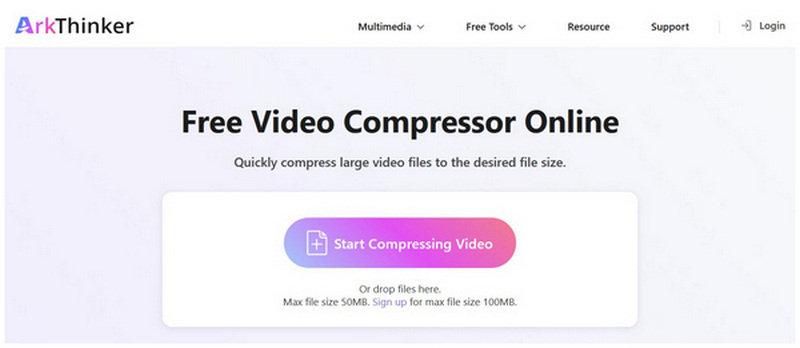
Suchen nach Webseite von ArkThinker Free Video Compressor Online in Ihrem Browser. Klicken Sie anschließend auf die Beginnen Sie mit der Videokomprimierung Schaltfläche zum Hochladen der zu komprimierenden Datei.
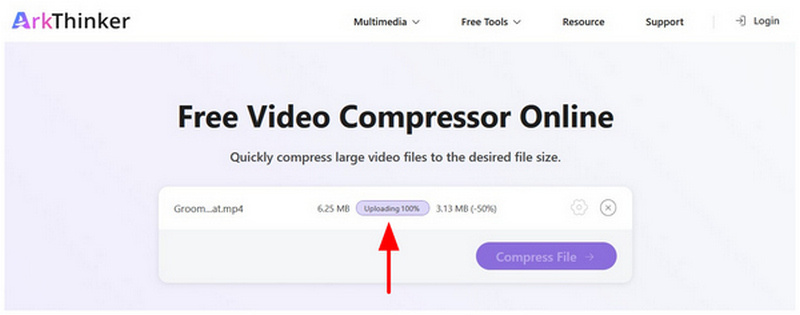
Warten Sie, bis Ihre Videodatei hochgeladen ist.
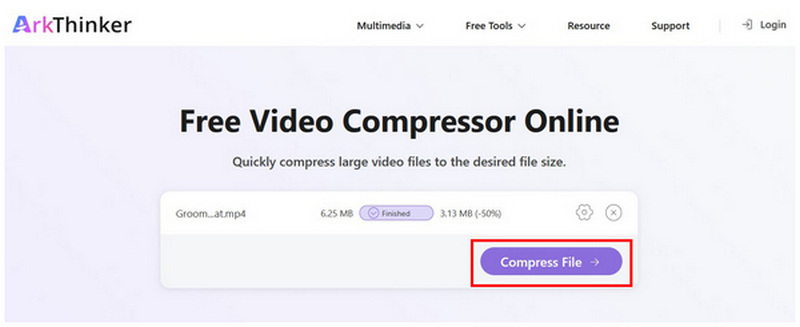
Sobald Ihre GoPro-Medien in das Online-Tool hochgeladen sind, klicken Sie Datei komprimieren Um den Dateigrößenkomprimierungsprozess zu starten, laden Sie die Datei anschließend herunter.
Obwohl ArkThinker Free Video Compressor Online eine Dateigrößenbeschränkung für den Import hat, reichen 100 MB vollkommen aus, um Videos für Messenger-Apps zu komprimieren. Damit ist es die perfekte Lösung für alle, die lernen möchten, wie man GoPro-Videos für WhatsApp komprimiert.
Befehlszeile verwenden - FFmpeg
Wenn Sie mit der Kommandozeile vertraut sind, ist FFmpeg möglicherweise die bessere Wahl für Sie. Dieses kommandozeilenbasierte Multimedia-Tool nutzt Befehle umfassend, um bestimmte Mediendateien auf Ihrem Computer anzupassen.
Leider verfügte es aufgrund seiner Funktionsweise über keine standardmäßige grafische Benutzeroberfläche (GUI), sodass andere Benutzer die Befehle erst erlernen mussten, bevor sie es verwenden konnten. Dies macht es zu einer praktikablen Option, um die Videokomprimierungseinstellungen der GoPro 10 anzuwenden.
Um mehr über die Software zu erfahren, lesen Sie bitte die folgenden Hauptmerkmale und anschließend unsere Kurzanleitung zur Verwendung.
Haupteigenschaften:
- • Schnelle Multimedia-Anpassung dank Hardwarebeschleunigung.
- • Vollständig anpassbare Komprimierungsrate.
- • Es kann Videoformate wie MP4, MOV, MKV, AVI, ProRes, GoPro und weitere verarbeiten.
- • Umfassende Video-Elementeinstellungen von Bitrate, CRF, Codec, Filtern und mehr.
- • Sehr technisch und schwierig zu bedienen.
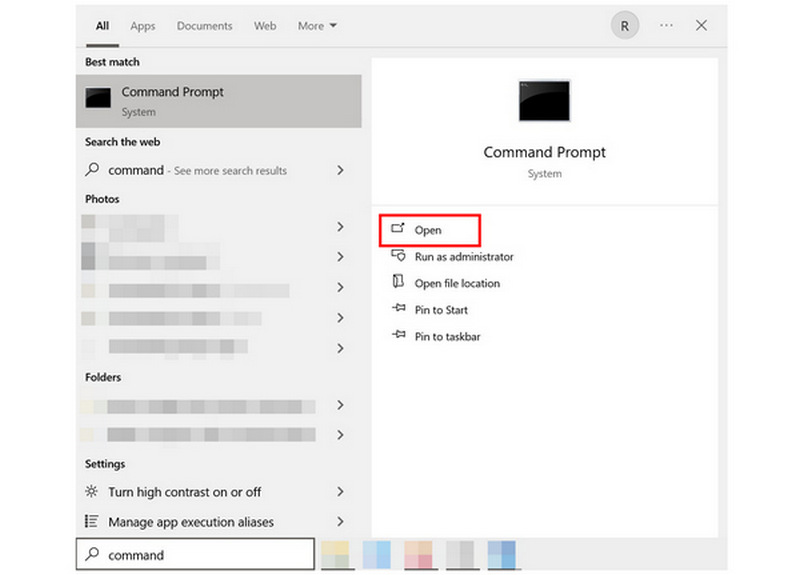
Öffnen Sie die Eingabeaufforderung oder das Terminal Ihres Computers.
Kopieren Sie die folgende Zeile in Ihr Terminal und fügen Sie sie dort ein: ffmpeg -i input.mp4 -vcodec libx265 -crf 28 -preset medium -acodec aac -b:a 128k output.mp4.
Stellen Sie sicher, dass Sie die Eingabe.mp4 Ändern Sie die Zeile in den Namen der Datei, die Sie komprimieren möchten. Ändern Sie außerdem Ausgabe.mp4 Geben Sie den Dateinamen ein, unter dem Sie das Video speichern möchten. Drücken Sie anschließend die entsprechende Taste. Eingeben.
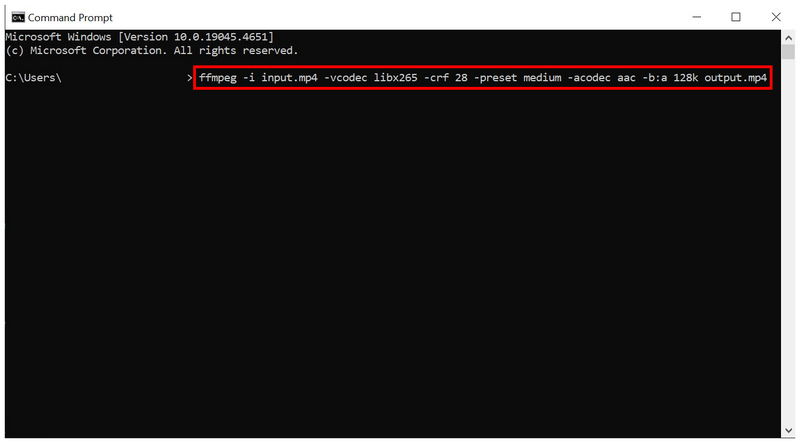
Sobald Sie die von Ihnen eingegebene Befehlszeile für die Videokomprimierung bestätigt haben, erzeugt FFmpeg ein Video mit einer kleineren Dateigröße.
Nutzen Sie die kostenlose Desktop-Lösung HandBrake
Nachdem wir nun zwei Optionen besprochen haben, kommen wir zur besten Methode, GoPro-Videos für Facebook mit HandBrake zu komprimieren. Das Open-Source-Video-Encoder-Tool bietet auch eine Einstellung zur Videokomprimierung.
Dank voreingestellter Konvertierungsoptionen und Tools zur Qualitätsreduzierung können beide unkonventionellen Lösungen ihren Zweck erfüllen, wenn Sie lediglich die Größe Ihrer Videodateien reduzieren möchten. Dadurch eignen sie sich optimal für Social-Media-Posts auf Facebook oder Twitter.
Um mehr über HandBrake zu erfahren, lesen Sie bitte die wichtigsten Funktionen weiter unten. Vergessen Sie nicht, auch unsere Kurzanleitung zu lesen, um die Bedienung leichter zu erlernen.
Haupteigenschaften:
- • Mäßige Dateikomprimierungsgeschwindigkeit im Austausch für Desktop-Stabilität.
- • Gute Kompressionsrate angesichts der erheblichen Qualitätsminderung.
- • Unterstützt MP4- und MKV-Dateien, die häufig bei GoPro verwendet werden.
- • Einfach zu bedienende Voreinstellungen mit Codec-, Qualitäts- und Stapelverarbeitungseinstellungen.
- • Besser optimiert für fortgeschrittene Benutzer mit mittleren technischen Kenntnissen.
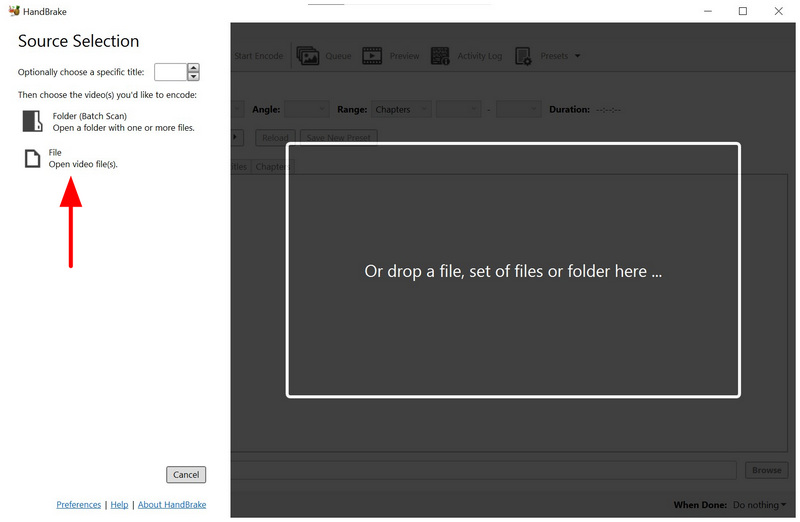
Handbremse öffnen und auswählen Datei Öffnen Sie Ihren Speicher und suchen Sie die Datei, die Sie komprimieren möchten.
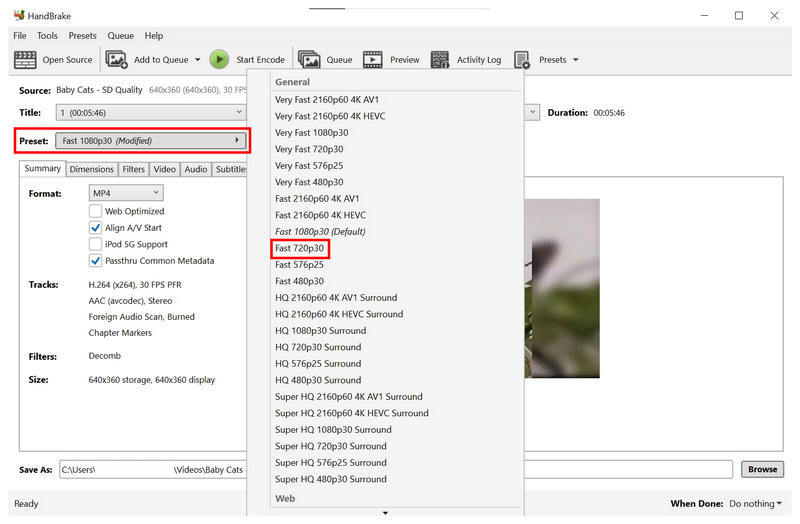
Nachdem das Video importiert wurde, können Sie zwischen folgenden Optionen wählen: Voreingestellt Optionen. Für eine ausgewogene Dateigrößenkomprimierung bei akzeptabler Videoqualität können Sie Folgendes auswählen: Schnelles 720p30Dies ist im Allgemeinen die empfohlene Voreinstellung.
Alternativ können Sie die manuelle Komprimierung verwenden, indem Sie zu folgendem Menüpunkt gehen: Video Registerkarte. Passen Sie dann die Qualitätsregler Links, um Ihre Videoeinstellungen anzupassen Geringere QualitätSeien Sie vorsichtig bei der Verwendung dieses Tools, da eine direkte Qualitätsreduzierung das Seherlebnis des Videos erheblich beeinträchtigt.
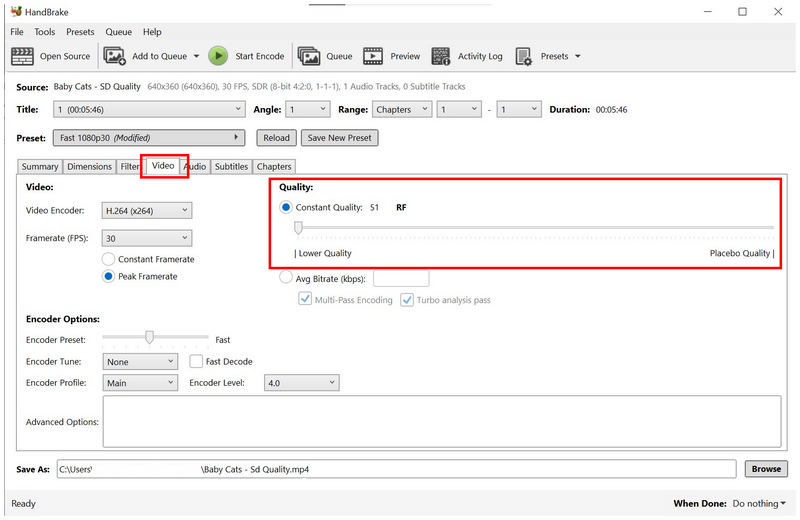
Von den Optionen auf dieser Liste bietet HandBrake die aggressivste Dateigrößenreduzierung. Leider ist es nicht empfehlenswert, da GoPro-Videos in ausreichend guter Qualität angesehen werden sollen.
Teil 3. Häufig gestellte Fragen zum Komprimieren von GoPro-Videos
Welches Format haben Videodateien auf GoPro?
GoPro verwendet zwei Formate. Videoclips können als MP4- oder MOV-Dateien gespeichert werden. Diese Formate wurden gewählt, da sie die Standardformate für Windows und macOS sind. Achten Sie jedoch darauf, MOV-Videos komprimieren oder zuerst MP4-Dateien, da GoPro-Clips sehr groß sind.
Wie groß ist die durchschnittliche Dateigröße von GoPro-Clips?
GoPro-Videos sind im Durchschnitt groß. Die übliche Dateigröße liegt zwischen 1 GB und 4 GB. Dies gilt für kurze Clips von 10 bis 15 Minuten Länge.
Sollte ich GoPro für die Videoproduktion verwenden?
Ja, das ist möglich. GoPro eignet sich am besten für ein bestimmtes Videogenre und bestimmte Inhalte. Sie ist besonders empfehlenswert für Reisevideos mit dem Motorrad oder Fahrrad.
Ist das Bearbeiten von GoPro-Videos schwierig?
Nein, das ist nicht der Fall. Es stellt lediglich eine geringe Herausforderung dar, da GoPro-Videos sehr groß sind. Sie können GoPro-Videos genauso bearbeiten wie andere Videoformate.
Welches ist das beste Komprimierungstool für Medien, die für die Videobearbeitung erstellt wurden?
Das hängt von der Dateigröße Ihres Videos ab. Für kleinere Videos ist der kostenlose Online-Kompressor ArkThinker ausreichend. Erfahrene Nutzer können FFmpeg oder HandBrake verwenden.
Abschluss
Nachdem wir nun die besten Lösungen bereitgestellt haben für GoPro-Videos komprimierenWir hoffen, dieser Artikel hat Ihnen nützliche Informationen zur Reduzierung der Dateigröße Ihrer Videodateien geliefert. Für einmalige Dateikomprimierung empfehlen wir den kostenlosen Online-Kompressor ArkThinker.


