


So verwenden Sie HandBrake, um Videos zu komprimieren und die Dateigröße zu reduzieren
Wenn es um die Verwaltung von Videodateien geht, ist HandBrake eine der beliebtesten Optionen, da es als Software bekannt ist, die DVD-Videodateien in digitale Kopien konvertieren kann. Das Programm wurde jedoch so konzipiert, dass es über seinen ursprünglichen Zweck hinaus weitere Funktionen bietet. Daher konzentriert sich dieser Artikel auf das Erlernen dieser Funktionen. Wie man mit HandBrake ein Video komprimiertWir bieten unseren Lesern alles, was sie benötigen, um die Dateigröße von Videos in HandBrake zu reduzieren.

- LEITFADENLISTE
- Teil 1. Kann HandBrake Videos komprimieren?
- Teil 2. So komprimieren Sie Videos in HandBrake für Upload und E-Mail unter Windows/Mac
- Teil 3. Kann man mit HandBrake ein Video kostenlos online komprimieren?
- Teil 4. Die beste Alternative zu HandBrake Video Compressor
- Teil 5. Häufig gestellte Fragen zur Videokomprimierung mit HandBrake
Teil 1. Kann HandBrake Videos komprimieren?
Ja, das ist möglich. HandBrake eignet sich hervorragend zum Komprimieren von Videos und bietet Funktionen, mit denen Sie Codec, Qualität und Auflösung Ihrer Videos bearbeiten können. All diese Faktoren sorgen dafür, dass Ihr Video nach der Kodierung eine kleinere Dateigröße aufweist. Dadurch ist das Programm ein ideales Werkzeug für Videos für Discord komprimierenE-Mails oder Uploads in sozialen Medien. Leider führt die aggressive Komprimierung des Programms zu einer deutlichen Qualitätsminderung dieser Dateien.
Teil 2. So komprimieren Sie Videos in HandBrake für Upload und E-Mail unter Windows/Mac
Um zu erfahren, wie man Videos komprimiert und die optimalen Einstellungen für die Komprimierung in HandBrake findet, lesen Sie unsere dreistufige Anleitung unten, die die besten HandBrake-Einstellungen für die Videokomprimierung und eine geeignete Videoqualität enthält.
Öffnen Sie HandBrake und wählen Sie dann aus Datei um das Video zu importieren, das Sie komprimieren möchten.
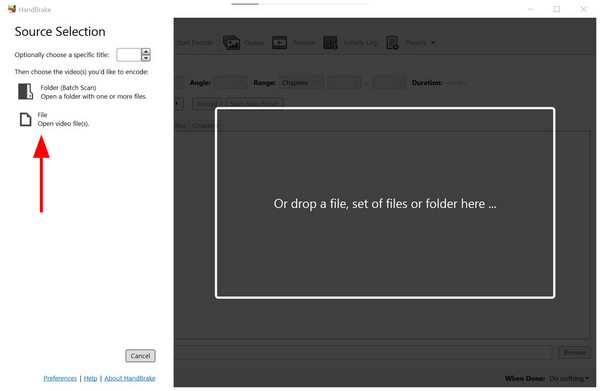
Sobald Ihr Video in HandBrake importiert wurde, wählen Sie die Option aus. Video Tab.
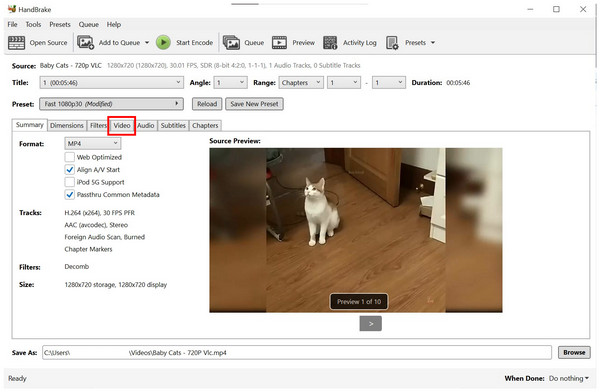
Im Video-Tab die folgenden Einstellungen vornehmen Video-Encoder zu H.264 und die Bildrate auf 30 FPS und stellen Sie den Qualitätsregler auf Gleichbleibende Qualität Diese Einstellungen sind in der Regel am effektivsten, um die Dateigröße zu minimieren; allerdings wird dabei häufig die Videoqualität beeinträchtigt.

Mit diesen Schritten können Sie nun sicherstellen, dass Ihr Video komprimiert werden kann. Beachten Sie jedoch, dass die Videoqualität durch die Komprimierung im Programm deutlich reduziert wird.
Teil 3. Kann man mit HandBrake ein Video kostenlos online komprimieren?
Nein, es gibt keine offizielle Online-Version von HandBrake. Diese Funktion ist auch nicht notwendig, da HandBrake plattformübergreifend für Windows-, Mac- und Linux-Computer verfügbar ist. Sie können das Tool einfach herunterladen und nach der Installation offline auf Ihrem Gerät verwenden. Kurz gesagt: HandBrake kann keine Videos online komprimieren.
Beachten Sie dies bitte, da einige Online-Tools das Logo und Branding von HandBrake imitieren. Diese Browser-Tools werden nicht offiziell unterstützt und es besteht das Risiko, dass Ihre Daten offengelegt werden.
Wenn Sie eine Alternative zu HandBrake suchen, sollten Sie ArkThinker Video Converter Ultimate in Betracht ziehen. Um mehr über diese Alternative zu erfahren, lesen Sie bitte unsere kurze Rezension und Anleitung weiter unten.
Teil 4. Die beste Alternative zu HandBrake Video Compressor
Da HandBrake aufgrund seiner komplexen Architektur erhebliche Nachteile aufweist, sollte die Verwendung einer benutzerfreundlicheren und einfacher zu navigierenden Alternative Ihre erste Wahl sein. In diesem Fall ArkThinker Video Converter Ultimate Das sollte einer Ihrer wichtigsten Überlegungen sein.
Ausgestattet mit einem speziellen Videokomprimierungstool eignet sich dieses plattformübergreifende Programm für Windows und Mac hervorragend zum einfachen Komprimieren von Videodateien mithilfe eines simplen Schiebereglers für die Komprimierungsrate. So können Benutzer Videos präzise mit einer festgelegten Rate komprimieren.
Zusätzlich bietet das Tool manuelle Bearbeitungsoptionen. Sie können Format, Auflösung und Bitrate Ihres Videos manuell anpassen, um die Dateigröße gezielter zu reduzieren. Damit die Dateiqualität nicht beeinträchtigt wird, verfügt das Programm über eine Vorschau, mit der Sie überprüfen können, ob Ihre Komprimierungseinstellungen zu stark sind.
Um mehr darüber zu erfahren, was ArkThinker Video Converter Ultimate zu einer guten Wahl macht, lesen Sie sich die wichtigsten Funktionen unten durch und beachten Sie unsere dreistufige Anleitung.
Haupteigenschaften:
- Ausgestattet mit einem anfängerfreundlichen Videokompressor-Tool zur einfachen Anwendung von Anpassungen.
- Bietet Formatkonvertierungsfunktionen, die die Komprimierungsrate von Videos verbessern können.
- GPU-beschleunigt und verarbeitet Videos wesentlich schneller als HandBrake.
- Prozentbasierte Komprimierungsoption für eine kontrolliertere Reduzierung der Dateigröße.
- Es kann die Qualität komprimierter Videos erhalten.
Um unserem Tutorial leichter folgen zu können, laden Sie bitte zuerst den ArkThinker Video Converter Ultimate herunter.
Öffnen Sie ArkThinker Video Converter Ultimate und fahren Sie dann mit dem folgenden Schritt fort: Werkzeugkasten Option auswählen. Videokompressor Werkzeug.

Nachdem Sie die Option „Videokompressor“ ausgewählt haben, klicken Sie auf die Schaltfläche Datei hinzufügen Ein Popup-Fenster dient zur Auswahl des Videos, das Sie komprimieren möchten.
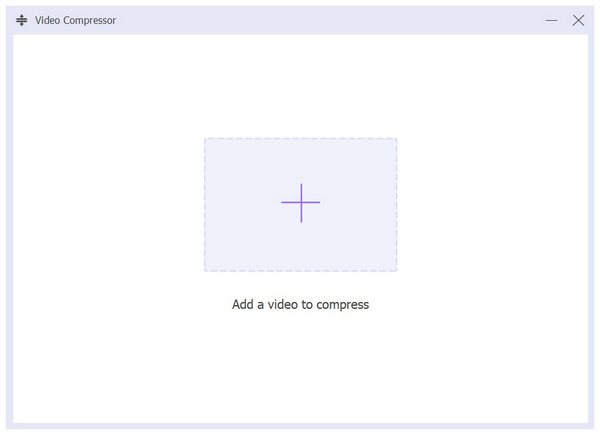
Sobald die zu komprimierende Datei hinzugefügt wurde, können Sie Ihre Videodatei nun mit der folgenden Funktion komprimieren: KompressionsschieberFür manuelle Anpassungen können Sie auch die Format, Auflösung und Bitrate Klicken Sie einfach auf den entsprechenden Button des Programms, um den Vorgang zu starten. Kompresse.

Nachdem wir nun die Videokomprimierungsoption der besten HandBrake-Alternative besprochen haben, hoffen wir, dass ArkThinker Video Converter Ultimate eine gute Wahl für Sie ist, wenn Sie eine Videokomprimierungssoftware auswählen und die Komprimierung der Videogröße in HandBrake als zu kompliziert empfinden.
Teil 5. Häufig gestellte Fragen zur Videokomprimierung mit HandBrake
Ist HandBrake einfach zu bedienen?
Nein, das stimmt nicht. Die Handbremse ist sehr technisch in der Anwendung. Ihre korrekte Bedienung erfordert beträchtliche Übung.
Sollte ich HandBrake zum Komprimieren von Videos verwenden?
Ja, das ist möglich. HandBrake kann als Video- und Videokamera verwendet werden. MP4-KomprimierungstoolEs funktioniert jedoch durch manuelle Anpassung der Videoqualität, anstatt sie direkt zu komprimieren.
Kann die Komprimierung von Videos deren Qualität verringern?
Ja, das kann vorkommen. Da die Videokomprimierung das Video selbst bearbeitet, leidet die Qualität häufig unter der kleineren Dateigröße. Sie müssen das richtige Verhältnis zwischen Qualität und Komprimierungseinstellungen finden, um Qualitätsverluste bei der Videokomprimierung mit HandBrake unter Mac oder Windows zu vermeiden.
Lohnt sich der Einsatz von HandBrake zur Videoverwaltung?
Ja, das ist möglich. HandBrake wurde genau für diesen Zweck entwickelt. Sie können DVD-Videos digital konvertieren oder das Format digitaler Dateien ändern. Diese beiden Funktionen sind die Hauptmerkmale des Programms.
Was ist die beste Alternative zur Handbremse?
Die beste Alternative zu HandBrake ist ein Multimedia-Bearbeitungsprogramm. Ein Beispiel dafür ist ArkThinker Video Converter Ultimate. Dieses Programm bietet ähnliche Funktionen wie HandBrake, ist aber deutlich benutzerfreundlicher.
Abschluss
Nachdem wir nun gelernt haben, wie man es benutzt HandBrake zum Komprimieren von VideosWir hoffen, dass Ihnen dieser Artikel hilfreiche Informationen für die Auswahl des passenden Komprimierungstools für Ihre Dateiverwaltung und Videobearbeitung geliefert hat. Alternativ können Sie sich den ArkThinker Video Converter Ultimate ansehen und ihn über den untenstehenden Link herunterladen.
Was haltet Ihr von diesem Beitrag? Klicken Sie hier, um diesen Beitrag zu bewerten.
Exzellent
Bewertung: 4.8 / 5 (basierend auf 491 Stimmen)


