


Video auf dem iPhone zuschneiden: Fotos-App, iMovie & webbasiertes Tool
Das Zuschneiden von Videos ist eine Technik, mit der unerwünschte Teile eines Videos entfernt oder das Seitenverhältnis angepasst werden kann, um die Wiedergabe auf Social-Media-Plattformen zu optimieren. Diese Funktion ist auf vielen Geräten verfügbar, insbesondere in der Fotos-App des iPhones, wo sie als integrierte Funktion für schnelle Videobearbeitungen dient. Auch verschiedene Videobearbeitungsprogramme bieten diese Funktion. Das Zuschneiden von Videos ist also relativ einfach, vor allem auf dem iPhone. Dieser Artikel erklärt Ihnen Schritt für Schritt, wie es geht. Kann man ein Video auf dem iPhone zuschneiden? unter Verwendung der Fotos-App, zusätzlich der iMovie-App sowie eines kostenlos nutzbaren Online-Video-Zuschneidetools.
Um sicherzustellen, dass Ihr Video vor dem Hochladen in sozialen Medien das richtige Seitenverhältnis aufweist, lesen Sie diesen Artikel, um effektive und einfache Methoden zum Zuschneiden Ihres Videos ausschließlich mit Ihrem iOS-Gerät kennenzulernen.

- LEITFADENLISTE
- Teil 1. Verwendung der integrierten Fotos-App (kostenlos)
- Teil 2. Verwendung von iMovie (Für präzise Steuerung)
- Teil 3. Das beste Online-Tool für fortgeschrittenes Zuschneiden
- Teil 4. Häufig gestellte Fragen zum Zuschneiden von Videos auf iOS
Teil 1. Verwendung der integrierten Fotos-App (kostenlos)
Am besten für: Schneller Zugriff und Erfüllung grundlegender Videozuschnittanforderungen.
Die Fotos-App ist Apples integrierte Galerie- und Fotoverwaltungsanwendung für iPhone-Geräte, in der alle Bilder und Videos gespeichert werden. Diese Bilder und Videos werden entweder mit der Gerätekamera aufgenommen oder von einer externen Quelle gespeichert. Die App speichert und organisiert die Mediendateien automatisch für eine effiziente Wiedergabe und bietet zudem eine Plattform für den schnellen Zugriff auf grundlegende Bearbeitungen wie das Zuschneiden. Um herauszufinden, wie Sie mit der Fotos-App auf dem iPhone einen Teil eines Videos zuschneiden, folgen Sie einfach den unten stehenden Schritten.
So schneiden Sie Videos mit der Fotos-App zu
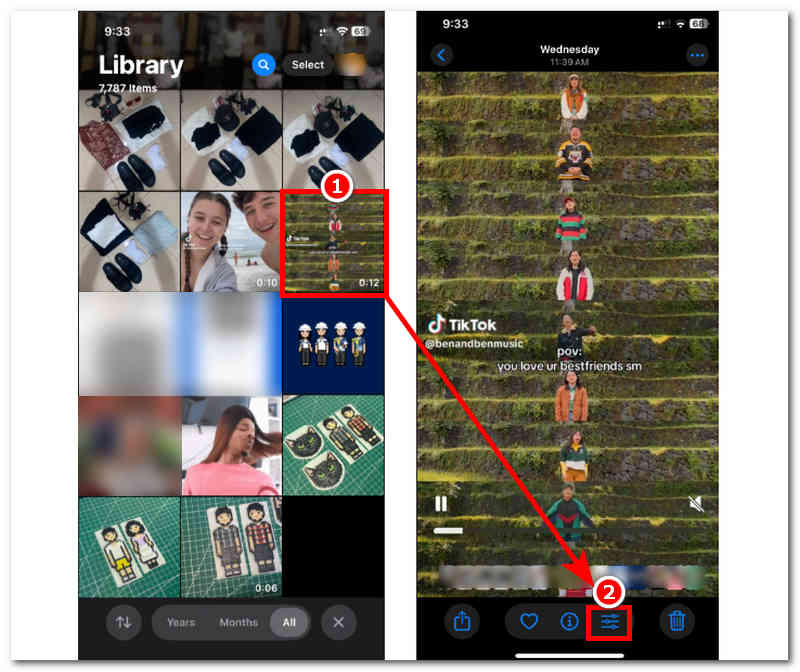
Öffnen Sie mit Ihrem iPhone-Gerät Ihre Fotos App Von dort aus navigieren Sie einfach zu Ihren Medien und suchen das Video, das Sie mit dem integrierten Zuschneidewerkzeug zuschneiden möchten.
Sobald Sie Ihre Videodatei in der Fotos-App gefunden haben, tippen Sie auf das Video, um eine Vorschau anzuzeigen.
Sobald das Video auf die Bildschirmgröße vergrößert wurde, tippen Sie auf die Videoeinstellungen im unteren Bereich Ihres Bildschirms.
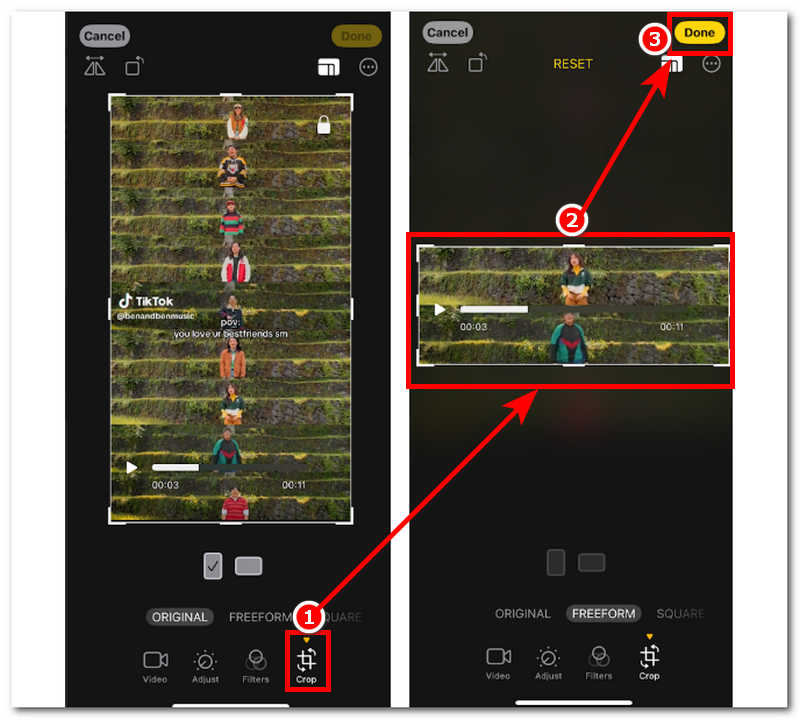
Tippen Sie in den Videoeinstellungen auf die Ernte Tippen Sie auf die Schaltfläche und ziehen Sie anschließend den Rahmen Ihres Videos auf die Teile, die Sie beim Zuschneiden behalten möchten. Sobald Sie mit dem Zuschnitt zufrieden sind, können Sie Ihr Video durch Tippen auf die entsprechende Schaltfläche speichern. Erledigt Schaltfläche in der oberen rechten Ecke Ihres Bildschirms.
Teil 2. Verwendung von iMovie (Für präzise Steuerung)
Am besten für: Anforderungen an anspruchsvolles und präzises Videozuschneiden.
iMovie ist eine von Apple entwickelte Videobearbeitungs-App für iPhone, iPad und Mac. Sie bietet Nutzern Zugriff auf erweiterte Videobearbeitungswerkzeuge, die in der Fotos-App nicht verfügbar sind, und ermöglicht so eine präzisere Steuerung, insbesondere beim Zuschneiden von Videos. iMovie-Video zuschneiden Auf dem iPhone befolgen Sie einfach die folgenden Schritte.
So schneiden Sie Videos mit der iMovie-App zu
Öffnen Sie auf Ihrem iPhone die iMovie In der App und auf der Hauptoberfläche tippen Sie anschließend auf „Erstellen“. Neues Projekt und wählen Sie die aus Film Einstellung zum Zuschneiden Ihres Videos.
Sobald Sie die Option „Film“ ausgewählt haben, öffnet sich Ihre Fotos-App. Suchen und wählen Sie dort das Video aus, das Sie in iMovie laden und zuschneiden möchten, und tippen Sie anschließend auf … Film erstellen um fortzufahren.
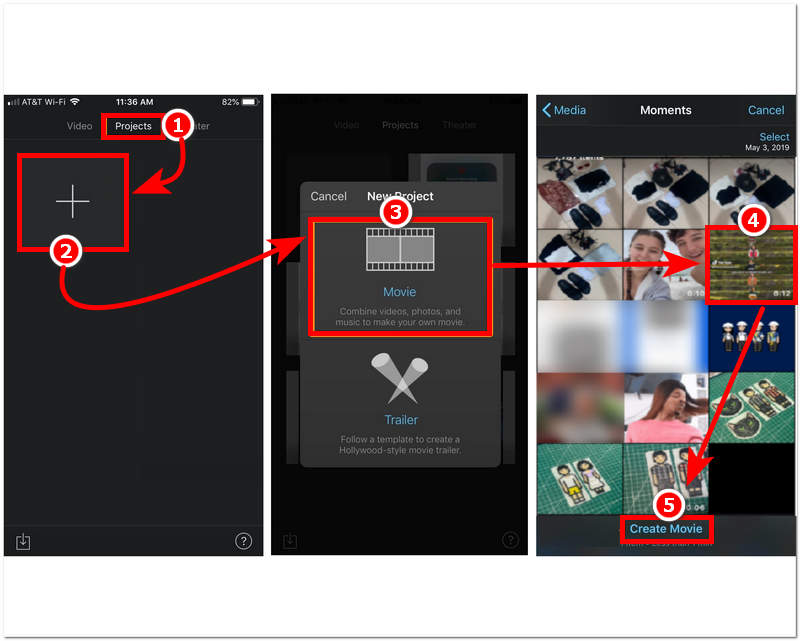
Sobald das Video in die iMovie-Timeline geladen ist, tippen Sie einfach auf Ihre Videodatei in der iMovie-Timeline, um mit dem Zuschneiden Ihres Videos zu beginnen.
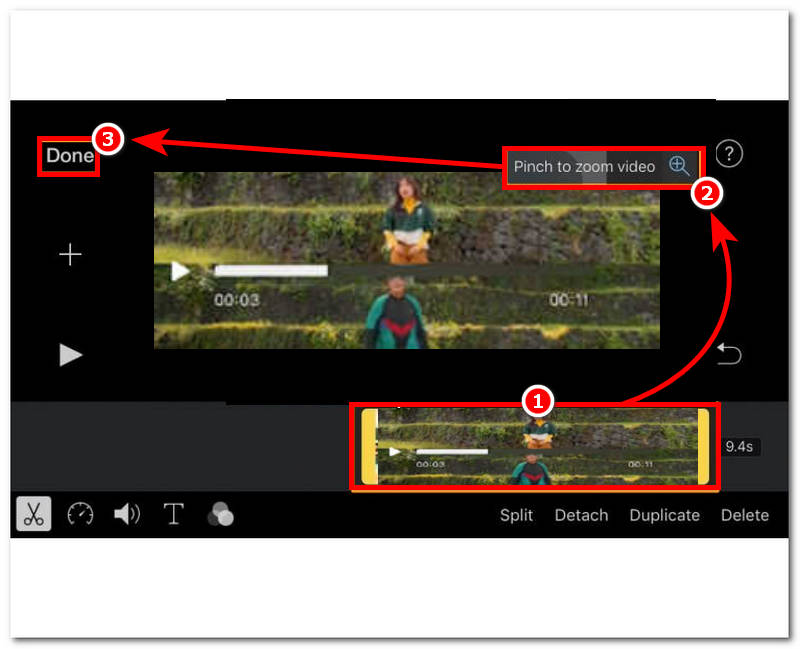
Nachdem Sie die Videodatei ausgewählt haben, zoomen Sie mit zwei Fingern auf dem Bildschirm. Anschließend können Sie das Video nach Belieben zuschneiden. Wenn Sie mit dem Ergebnis zufrieden sind, speichern Sie die Videodatei durch Tippen auf die entsprechende Schaltfläche. Erledigt Taste.
Teil 3. Das beste Online-Tool für fortgeschrittenes Zuschneiden
Am besten für: Benutzerfreundlich und für fortgeschrittene Videozuschnittanforderungen geeignet.
Wenn Sie feststellen, dass die Standardmethode zum Zuschneiden Ihrer Videos mit der Fotos-App Ihres iPhones nicht genügend Funktionen und Kontrolle bietet und die Verwendung der iMovie-App für Ihre Videozuschnittbedürfnisse zu kompliziert ist, dann gibt es noch eine andere Methode, mit der Sie Ihre Videos auf Ihrem iPhone effektiv zuschneiden können.
Die Methode besteht in der Verwendung eines Online-Videozuschnitttools. ArkThinker Kostenloser Video-Cropper onlineDieses Tool ist über einen Browser zugänglich, wodurch die Installationsprobleme, die bei iMovie auftreten, entfallen. Zudem ist dieser Video-Cutter ressourcenschonend und benutzerfreundlich und bietet deutlich mehr Funktionen als die Fotos-App, da er eine Vielzahl von Videoformaten unterstützt. Videodateiformate wie MP4 zum Beschneiden, behält aber seine Nutzbarkeit.
So schneiden Sie Videos auf dem iPhone mithilfe eines Online-Tools zu
Öffnen Sie mit dem Safari-Browser Ihres iPhones die folgende Seite: ArkThinker Kostenloser Video-Cropper online Webseite, um auf das Video-Zuschneidewerkzeug zuzugreifen.
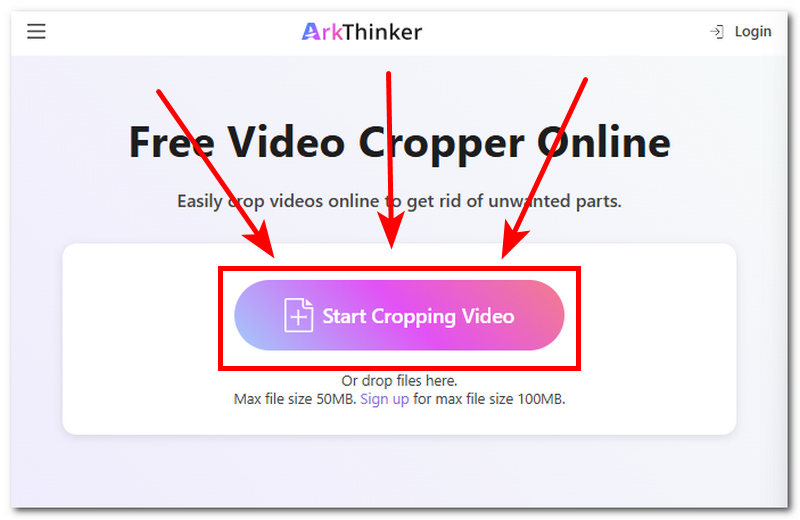
Sobald Sie sich auf der Hauptoberfläche der Webseite befinden, tippen Sie auf die Beginnen Sie mit dem Zuschneiden des Videos Klicken Sie auf die Schaltfläche und laden Sie die Videodatei in das gewünschte Zuschneidewerkzeug.
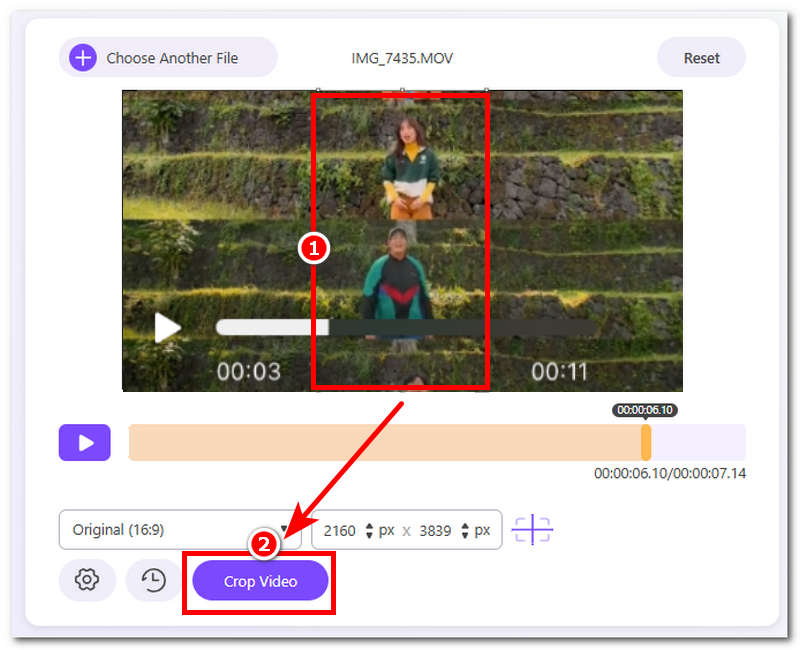
Sobald sich das Video im Tool befindet, können Sie das Seitenverhältnis des Videos ganz einfach an Ihren bevorzugten Zuschnitt anpassen, indem Sie den Zuschnittrahmen, der in Ihrer Videodatei erscheint, ziehen.
Sobald Sie mit dem Zuschnitt Ihrer Videodatei zufrieden sind, können Sie nun auf die Schaltfläche tippen. Video zuschneiden Klicken Sie auf die Schaltfläche, um es auf Ihr Gerät zu exportieren.
Teil 4. Häufig gestellte Fragen zum Zuschneiden von Videos auf iOS
Kann man auf dem iPhone den mittleren Teil eines Videos abschneiden?
Ja, Nutzer können Videos mit einem iPhone in der Mitte zuschneiden. Ob sie die Fotos-App, die iMovie-App oder ein Online-Tool verwenden – diese Methoden ermöglichen eine gewisse Kontrolle über den Zuschnitt, indem sie den Ausschnitt in der Mitte oder an einer beliebigen Stelle des Videos anpassen.
Kann ich ein Video für Social-Media-Plattformen wie Instagram oder TikTok zuschneiden?
Ja, Nutzer können Videos für Social-Media-Plattformen zuschneiden. Plattformen wie Instagram und TikTok haben nämlich ein bestimmtes Seitenverhältnis, das Videos und Bilder einhalten müssen, um optimal dargestellt zu werden.
Hat das Zuschneiden Auswirkungen auf die Dateigröße des Videos?
Ja, das Zuschneiden von Videos kann die Dateigröße verringern, insbesondere wenn der größte Teil des Videos abgeschnitten wird. Dadurch verringert sich die Dateigröße in der Regel, allerdings ist mit einem Qualitätsverlust zu rechnen. Auch das Zuschneiden eines Videos kann zu einer Vergrößerung des Bildes und damit zu Unschärfe führen.
Abschluss
Video auf dem iPhone zuschneiden Mit einer so hilfreichen Anleitung wie diesem Artikel ist es wirklich einfach. Dieser Artikel bietet nicht nur eine unkomplizierte Anleitung zum Zuschneiden von Videos auf dem iPhone über die Fotos-App, sondern erklärt auch die Verwendung von iMovie und eines kostenlosen webbasierten Video-Crop-Tools. So haben Sie die Möglichkeit, Videos präzise und kontrolliert zuzuschneiden. Egal für welche Methode Sie sich entscheiden, alle beschriebenen Schritte ermöglichen ein schnelles und einfaches Zuschneiden Ihrer Videos – letztendlich ist es eine Frage der persönlichen Vorliebe.
Was haltet Ihr von diesem Beitrag? Klicken Sie hier, um diesen Beitrag zu bewerten.
Exzellent
Bewertung: 4.9 / 5 (basierend auf 547 Stimmen)


