


Ausführlicher Test von 4DDiG Video Repair: Sollten Sie es verwenden?
KI-basierte Multimedia-Software hat sich im Laufe der Zeit als zuverlässiger für die Bearbeitung grundlegender Medienfunktionen erwiesen. Besonders die Videoreparatur profitierte davon dank intelligenter KI-Modelle, die Videofehler mithilfe ausgereifter Modelle automatisch beheben können. In diesem Artikel geben wir einen detaillierten Überblick über eines der zuverlässigsten Reparaturwerkzeuge. 4DDiG VideoreparaturWir werden das Videoreparaturtool anhand seiner wichtigsten Funktionen, seiner Reparaturleistung und anderer praktischer Kriterien bewerten, die Sie bei der Reparatur beschädigter Mediendateien berücksichtigen sollten.

- LEITFADENLISTE
- Teil 1. 4DDiG-Videoreparatur – Übersicht
- Teil 2. Bietet 4DDiG Video Repair eine kostenlose Testversion an?
- Teil 3. Meine Benutzererfahrung mit 4DDiG Video Repair
- Teil 4. Die beste Alternative zur 4DDiG-Videoreparatur
- Teil 5. Häufig gestellte Fragen zum 4DDiG-Videoreparaturtest
Teil 1. 4DDiG-Videoreparatur – Übersicht
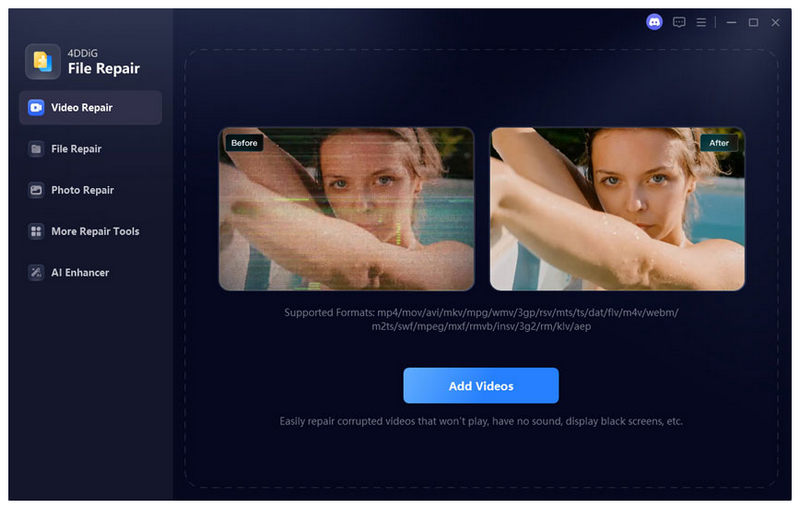
Wie die 4DDiG-Videoreparatur funktioniert
4DDiG Video Repair arbeitet mit fortschrittlichen KI-Modellen, um videobezogene Probleme wie beispielsweise Fehler beim Laden der MediendateienDas Programm behebt Videofehler, Wiedergabeprobleme, ruckelnde Videos, Standbilder und Probleme mit der Video-Audio-Synchronisierung. Es unterstützt auch die Stapelverarbeitung von Reparaturen, wofür leistungsstarke Computer erforderlich sind.
Unterstützte Plattformen und Videoformate
Um 4DDiG Video Repair zu nutzen, benötigen Sie lediglich einen Computer mit Windows 11/10/8/7 oder einen macOS-Desktop-PC mit Mac OS X 10.12 oder neuer. Das Programm unterstützt die Videoformate MP4, MOV, AVI, MKV, WMV, FLV, MPEG und weitere und kann diese lesen und reparieren.
Hauptmerkmale
Neben seiner Hauptfunktion bietet 4DDiG Video Repair auch erweiterte Videobearbeitungsfunktionen. So ermöglicht es beispielsweise die Vorschau reparierter Videos zur manuellen Qualitätskontrolle der wiederhergestellten Dateien. Darüber hinaus kann es einfache KI-gestützte Videoverbesserungen durchführen sowie Schwarzweißvideos restaurieren und kolorieren.
Teil 2. Bietet 4DDiG Video Repair eine kostenlose Testversion an?
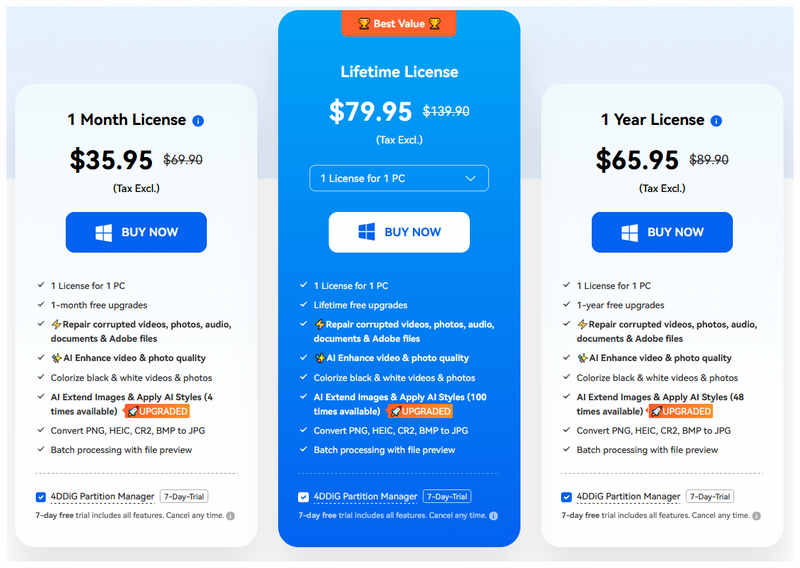
Glücklicherweise bietet 4DDiG Video Repair eine kostenlose Testversion an. Nach Ablauf des Testzeitraums müssen Nutzer jedoch die kostenpflichtigen Abonnements in Kauf nehmen. Im Vergleich zu anderen Premium-Videoreparaturprogrammen zählt 4DDiG Video Repair zu den teureren Anbietern und ist daher eine High-End-Lösung.
Teil 3. Meine Benutzererfahrung mit 4DDiG Video Repair
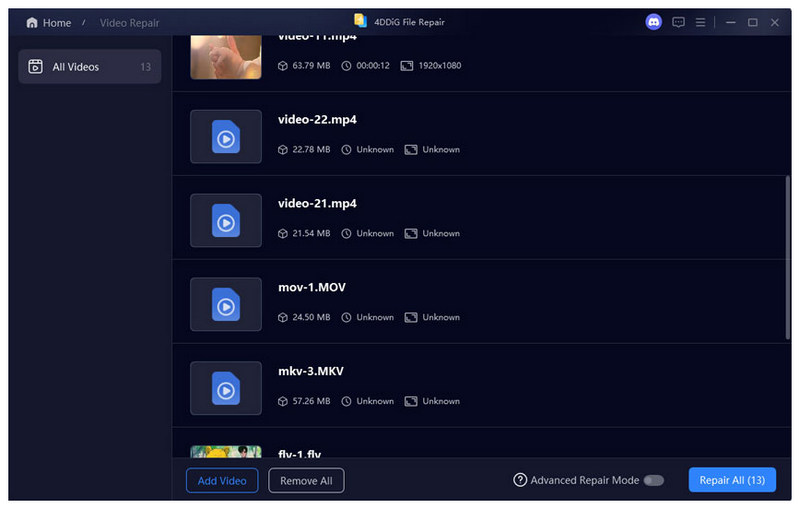
Reparaturgeschwindigkeit
Die Reparaturgeschwindigkeit von 4DDiG Video Repair hängt stark von der Größe des zu reparierenden Videos ab. Bei kleineren Videos mit kurzer Dauer läuft das Programm flüssig. Längere Videos mit größerer Dateigröße benötigen hingegen deutlich mehr Zeit.
Erfolgsrate und Speichernutzung
Bei den häufigsten Problemen mit Videobeschädigungen erzielt 4DDiG Video Repair eine Erfolgsquote von rund 921 %. Dazu gehören Dateiprobleme, die durch unterbrochene Dateiübertragungen, Wiedergabefehler und kleinere Beschädigungen verursacht werden. Die Behebung dieser Probleme erfordert jedoch weiterhin einen hohen Arbeitsspeicher- und Ressourcenverbrauch, wodurch Multitasking aufgrund des hohen RAM-Bedarfs nicht möglich ist.
Videoqualität nach der Reparatur
Dank des fortschrittlichen KI-Modells erhält 4DDiG Video Repair von seinen Nutzern durchweg positive Bewertungen, da erfolgreiche Reparaturen keinen merklichen Qualitätsverlust mit sich bringen. Dadurch ist das Programm in der Lage, Probleme mit … zu beheben. Videos, die im Browser nicht abgespielt werden könnenAllerdings weisen selbst stark beschädigte, vom Programm reparierte Dateien bei der Wiedergabe noch Spuren der Dateibeschädigung auf.
Nutzerbewertung
Die meisten Nutzer des Programms sind von den Videoreparaturfunktionen für kleinere und kürzere Videos beeindruckt. Auch die benutzerfreundliche Oberfläche wird gelobt, da sie sich optimal für Einsteiger eignet. Leider meldet die Software Fehler bei der Verarbeitung von Videos mit starken Dateibeschädigungen. Aufgrund der Verwendung von KI-Modellen sind die Ergebnisse zudem inkonsistent, was dazu führt, dass das reparierte Video unnatürlich wirkt.
Teil 4. Die beste Alternative zur 4DDiG-Videoreparatur
Obwohl 4DDiG Video Repair kleinere Dateibeschädigungen gut behebt, ist es aufgrund seiner alleinigen Abhängigkeit von KI-Modellen bei der Reparatur großer und fehlerhafter Mediendateien nicht zuverlässig. Daher ist eine Alternative, die ausschließlich mit KI-gestützten Beispielvideos arbeitet, deutlich besser geeignet. In diesem Fall… ArkThinker Videoreparatur Das könnte genau das Programm sein, das Sie verwenden sollten.
Im Gegensatz zu dem in diesem Artikel vorgestellten Programm repariert ArkThinker Video Repair automatisch die Beschädigungen Ihrer Videodatei anhand eines Referenzvideos. Die einzige Voraussetzung für dieses Beispielvideo ist, dass es dasselbe Format wie das zu reparierende Video aufweist.
Glücklicherweise wurde das Programm so konzipiert, dass die Videoreparatur so einfach wie möglich ist. Die Benutzeroberfläche verfügt über zwei Upload-Felder: eines für das beschädigte Video und eines für das Beispielvideo. Anschließend können Sie direkt auf „Reparieren“ klicken, und Ihre Videodatei wird dreimal schneller repariert als mit anderen Videoreparaturprogrammen.
Um mehr darüber zu erfahren, warum diese Software eine gute Wahl ist, lesen Sie bitte die wichtigsten Funktionen weiter unten. Vergessen Sie nicht, sie herunterzuladen, um unserer dreistufigen Anleitung unten leichter folgen zu können.
Haupteigenschaften:
- • Repariert Videos automatisch mithilfe eines modernen, KI-gestützten Systems.
- • Es repariert beschädigte Videos dreimal schneller als andere Videoreparaturprogramme.
- • Repariert beschädigte Videos aufgrund fehlgeschlagener Formatkonvertierung, Festplattenausfällen, Exportproblemen und Unterbrechungen bei der Dateiübertragung.
- • Reparierte Videos behalten nach der Reparatur ihre ursprüngliche Qualität.
- • Zur Reparatur von Mediendateien sind nur wenige Klicks und ein Beispielvideo erforderlich.
Öffnen Sie ArkThinker Video Repair und klicken Sie dann auf Hinzufügen Taste auf der Orange Box um das beschädigte Video hinzuzufügen, das Sie reparieren möchten.
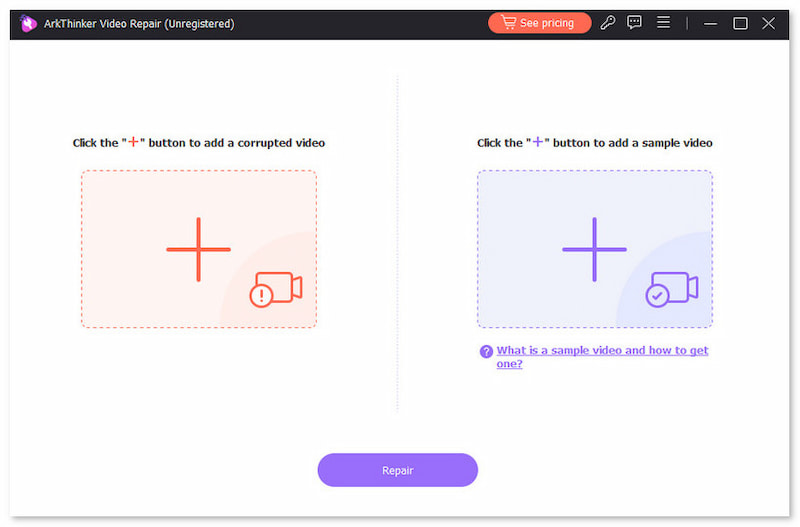
Wählen Sie anschließend dieselbe Schaltfläche im Lila Box Um das Beispielvideo zu importieren, das während des Videoreparaturprozesses verwendet wird, muss das Beispielvideo das gleiche Format wie die beschädigte Datei aufweisen.
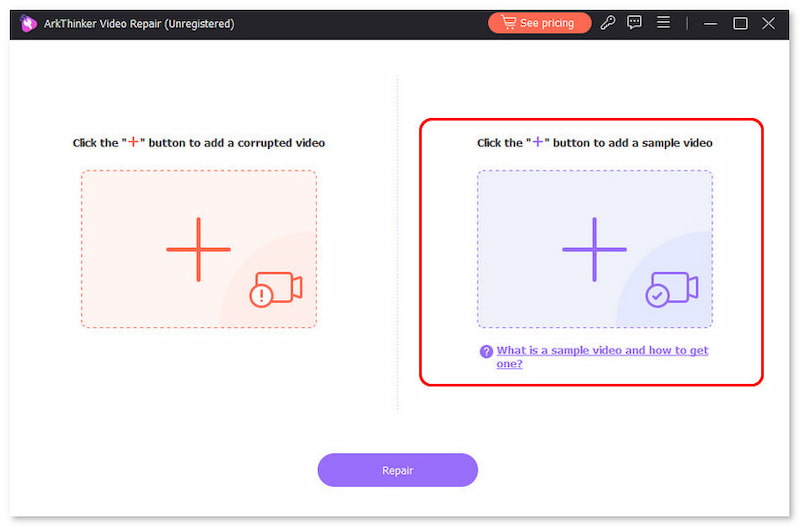
Nachdem sowohl das beschädigte Video als auch das Beispielvideo hinzugefügt wurden, klicken Sie Reparieren um mit der Behebung der Dateifehler in Ihrer Mediendatei zu beginnen.
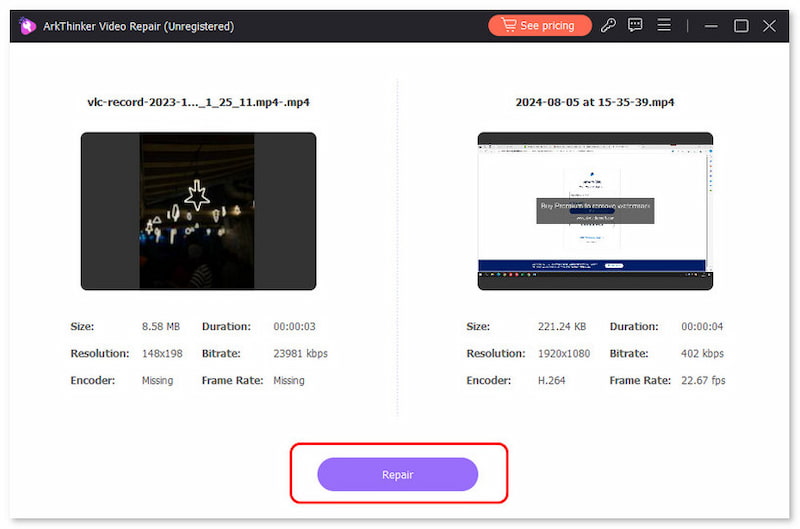
Nach der Videoreparatur klicken Sie Vorschau Um das reparierte Video anzusehen und zu überprüfen, ob es ordnungsgemäß abgespielt wird, klicken Sie abschließend auf Speichern um die reparierte MP4-Datei auf Ihren Computer zu importieren.
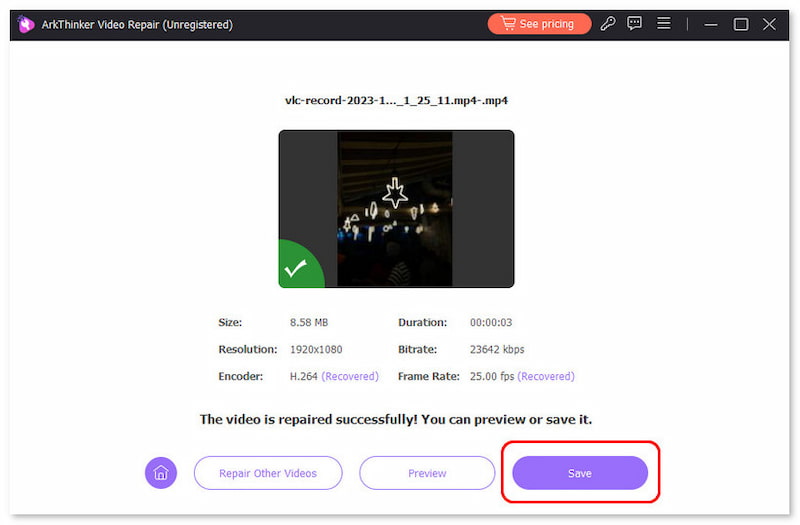
Anstatt sich zu sehr auf KI-Modelle zu verlassen, nutzt ArkThinker Video Repair Beispielvideos und benötigt daher kein komplexes KI-System, das viele Ressourcen verbraucht. Dadurch ist das Programm schneller, ressourcenschonender und läuft selbst auf Einsteigerrechnern.
Teil 5. Häufig gestellte Fragen zum 4DDiG-Videoreparaturtest
Kann ich 4DDiG Video Repair zur Videoverbesserung verwenden?
Ja, das ist möglich. Die Software bietet außerdem eine KI-Videoverbesserungsfunktion. Diese wird automatisch auf reparierte Videos in der Software angewendet.
Auf welchen Plattformen ist 4DDiG Video Repair verfügbar?
4DDiG Video Repair ist für Windows- und macOS-Desktop-Computer verfügbar. Unter Windows werden Versionen von Windows 7 bis 11 unterstützt. Für Mac-Computer wird macOS 10.12 oder eine neuere Version unterstützt.
Ist 4DDiG Video Repair kostenlos?
Nein, das stimmt nicht. Das Programm bietet nur eine kostenlose Version an. Um erweiterte Bearbeitungswerkzeuge freizuschalten, müssen Sie die Premium-Version erwerben.
Dauert die Videoreparatur mit 4DDiG Video Repair eine gewisse Zeit?
Ja, das stimmt. 4DDiG Video Repair ist berüchtigt für lange Reparaturzeiten bei längeren und größeren Videos. Bei kleineren Videos funktioniert es jedoch schnell.
Kann ich MP4-Videos mit 4DDiG Video Repair reparieren?
Ja, das ist möglich. 4DDiG Video Repair unterstützt die Reparatur von MP4-Videodateien. Das Programm eignet sich auch für komplexere Videoformate wie MKV, AVI und andere.
Abschluss
Mit den Funktionen und Videoreparaturmöglichkeiten von 4DDiG Videoreparatur Wir hoffen, dass Ihnen unsere Rezension bei Ihrer Entscheidung geholfen hat, ob das Programm Ihren Bedürfnissen entspricht. Andernfalls empfehlen wir Ihnen ArkThinker Video Repair, da dieses Programm benutzerfreundlicher ist und weniger auf KI-Technologie basiert. Sie können es über den untenstehenden Link herunterladen.
Was haltet Ihr von diesem Beitrag? Klicken Sie hier, um diesen Beitrag zu bewerten.
Exzellent
Bewertung: 4.8 / 5 (basierend auf 506 Stimmen)


