


Ausführlicher Testbericht zu EaseUS Video Repair: Funktionen, Vorteile, Nachteile
Im Bereich der Videoreparatur zeichnen sich Desktop-basierte Lösungen durch ihre überlegene Stabilität und Leistung aus. Auf dem hart umkämpften Markt für Medienreparaturen EaseUS Videoreparatur ist eine der vertrauenswürdigsten Optionen. In diesem Artikel erfahren Sie, warum das Programm bei Nutzern mit Problemen mit ihren Mediendateien als gute Wahl gilt. Wir besprechen die Videoreparaturfunktionen des Programms, seine Funktionsweise, seine optimalen Einsatzgebiete sowie die Vor- und Nachteile der Software.

- LEITFADENLISTE
- Teil 1. Hauptmerkmale von EaseUS Video Repair
- Teil 2. Wie EaseUS Video Repair funktioniert
- Teil 3. Sollten Sie sich für EaseUS Video Repair entscheiden?
- Teil 4. Die beste Alternative zu EaseUS Video Repair
- Teil 5. Häufig gestellte Fragen zum EaseUS Video Repair Testbericht
Teil 1. Hauptmerkmale von EaseUS Video Repair
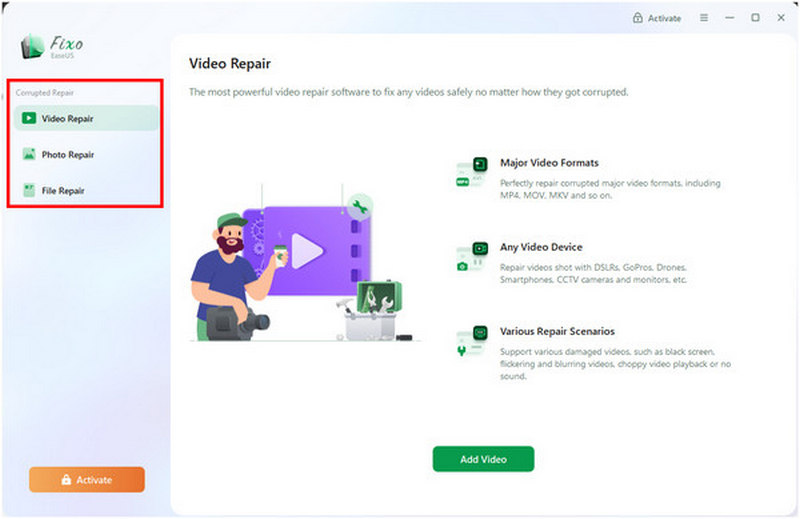
Index- und Frame-Beschädigung beheben
Da EaseUS Fixo Video Repair professionelle Videoreparaturqualität bietet, kann es die grundlegendsten Videofehler beheben, wie z. B. beschädigte Videoindizes und Bild- oder Darstellungsfehler. Dazu gehören auch Probleme mit MP4-Dateien und ... MOV-Dateien werden nicht abgespielt.
Behebt Audio-Video-Synchronisationsprobleme
Damit Ihre reparierten Videos auch abgespielt werden können, kann EaseUS Video Repair auch Mediendateien mit Audio-Video-Synchronisationsproblemen reparieren. So lassen sich Videos mit asynchronem Ton direkt im Programm problemlos reparieren.
Reparatur mehrerer Videoformate
Um die Reparaturfunktionen der Software zu gewährleisten, wurde sie für die Unterstützung mehrerer Videoformate optimiert. Sie kann Videodateien in den folgenden Formaten problemlos reparieren: MP4, MOV, M4V, MKV, AVI, FLV, 3GP, TS, MTS, M2TS, ASF, MXF, KLV und INSV.
Schnellreparatur und erweiterte Reparatur
Um die Effizienz der Videoreparatur zu verbessern, bietet EaseUS Video Repair zwei Reparaturoptionen: eine für schnelle und eine für erweiterte Reparaturen. Für kleinere Probleme wie Wiedergabe- und Codec-Fehler eignet sich der Schnellreparaturmodus. Bei komplexeren Dateibeschädigungen ist die Option „Erweiterte Reparatur“ besser geeignet.
Teil 2. Wie EaseUS Video Repair funktioniert
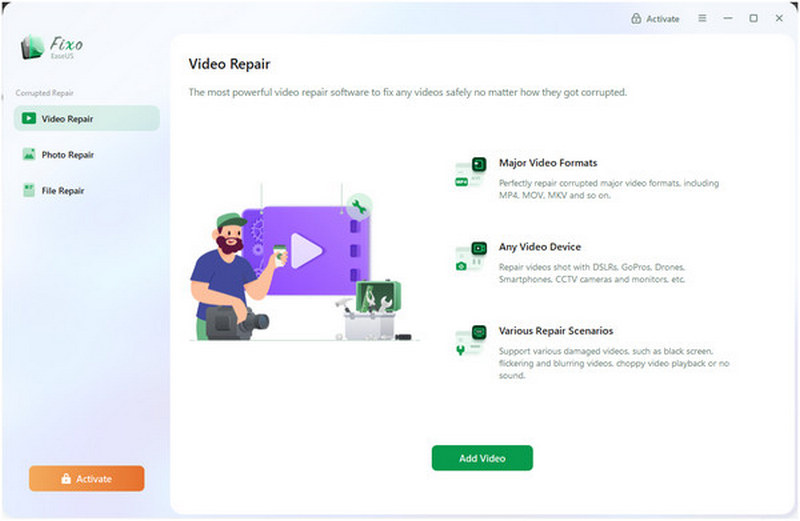
Reparaturvideos ohne Bildfehler
Bei der Verwendung von EaseUS Video Repair zur Videoreparatur können Sie sicher sein, dass Ihre Mediendatei nicht beschädigt wird und die Reparatur ausschließlich von der Software durchgeführt wird. Dies garantiert den Benutzern, dass die Software ordnungsgemäß funktioniert und die Integrität der Videodatei nicht beeinträchtigt. Daher ist das Programm eine gute Option für MP4-Videos kostenlos reparieren.
Ist es sicher?
Ja, EaseUS Video Repair ist sicher. Es kann Videos, Fotos und Dateien reparieren, ohne die Sicherheit und den Datenschutz der Nutzer zu gefährden. Anders verhält es sich jedoch mit der Online-Version, da Online-Tools die zu reparierende Datei standardmäßig online hochladen.
Ist es einfach zu bedienen?
Ja, EaseUS Video Repair ist ebenfalls auf einfache Bedienung ausgelegt. Die Benutzeroberfläche ist übersichtlich gestaltet, und der Reparaturprozess des Programms erfordert lediglich das Hochladen des Videos, da die Reparatur automatisiert abläuft.
Verarbeitungsgeschwindigkeit
Die Verarbeitungsgeschwindigkeit von Videoreparaturen in EaseUS Video Repair hängt stark von der Größe des zu reparierenden Videos ab. Dies beeinträchtigt die Zuverlässigkeit des Programms erheblich, da uneinheitliche Reparaturergebnisse für manche Benutzer inakzeptabel sein können.
Funktionen der eingeschränkten kostenlosen Testversion
Leider bietet die kostenlose Testversion von EaseUS Video Repair nur stark eingeschränkte Funktionen. Zunächst einmal ist die Dateigröße auf 100 MB begrenzt, was insbesondere für Videodateien sehr wenig ist. Darüber hinaus unterstützt die Testversion lediglich MP4- und MOV-Dateien und bietet keine Stapelverarbeitungsfunktion.
Teil 3. Sollten Sie sich für EaseUS Video Repair entscheiden? (Vor- und Nachteile)
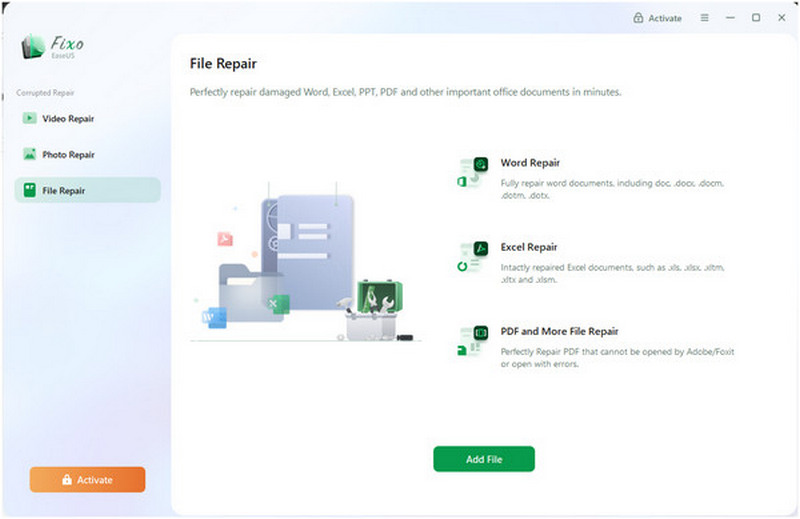
Um unseren Lesern die Entscheidung zu erleichtern, ob sich EaseUS Video Repair für sie lohnt, haben wir eine kurze Übersicht über die wichtigsten Anwendungsbereiche, Vorteile und Nachteile des Programms zusammengestellt. Diese Informationen helfen unseren Lesern maßgeblich dabei, zu entscheiden, ob das Programm ihren persönlichen Videoreparaturbedürfnissen genügt.
Am besten geeignet für: Behebung von grundlegenden und fortgeschrittenen Videofehlern.
- Die Software ist einfach zu bedienen und optimal für Anfänger geeignet.
- Es kann zahlreiche Videoformate verarbeiten, darunter die gängigen Formate MP4, MOV, MKV sowie weniger verbreitete Formate wie FLV, 3GP, WMV und mehr.
- Bietet zwei Videoreparaturmodi für grundlegende Wiedergabeprobleme und zur Behebung komplexerer Videofehler.
- Stapelverarbeitung von Dateien zur gleichzeitigen Reparatur mehrerer Videos.
- Die kostenlose Version des Programms ist stark eingeschränkt, insbesondere hinsichtlich der Dateigröße und der unterstützten Dateiformate.
- Die Reparaturfunktion ist bei der Reparatur größerer Videos sehr langsam.
- Reparierte Videos behalten nicht ihre ursprüngliche Qualität.
- Es kann keine schwerwiegenden Dateibeschädigungen verarbeiten.
Teil 4. Die beste Alternative zu EaseUS Video Repair
Nachdem wir nun die Stärken und Schwächen von EaseUS Video Repair besprochen haben, kommen wir zur besten Alternative auf dem Markt für Videoreparaturen. Und zwar zu niemand Geringerem als … ArkThinker Videoreparatur.
ArkThinker Video Repair wurde speziell für die Reparatur komplexer Videodateibeschädigungen entwickelt und ist die bessere Wahl, wenn die zu reparierende Mediendatei stark beschädigt ist. Dies umfasst Probleme, die durch fehlgeschlagene Formatkonvertierungen, Festplattenausfälle, Exportprobleme und schlechtes Signal während der Dateiübertragung entstehen.
Daher ist es sehr empfehlenswert, diese Option zu nutzen, da sie nicht ausschließlich auf automatisierten Dateireparaturen basiert; das Tool verwendet ein Beispielvideo, um eine effektivere Videodateireparatur durchzuführen.
Um mehr darüber zu erfahren, warum ArkThinker Video Repair eine gute Alternative zu EaseUS Video Repair ist, lesen Sie bitte die folgenden Hauptmerkmale. Laden Sie das Programm außerdem herunter, um unserer Anleitung zur Verwendung leichter folgen zu können.
Haupteigenschaften:
- • Bietet Videoreparaturdienste, die dreimal schneller sind als andere Medienreparaturwerkzeuge.
- • Behält die ursprüngliche Videoqualität reparierter Mediendateien bei.
- • Behebt schwerwiegende Videofehler, die durch fehlgeschlagene Formatkonvertierung, Festplattenausfälle, Exportprobleme, Dateiübertragungsprobleme und mehr verursacht wurden.
- • Automatisierter Videoreparaturprozess, unterstützt durch ein KI-gestütztes System.
- • Einfaches Interface-Design, das lediglich ein Beispielvideo zur Reparatur von Mediendateien benötigt.
Öffnen Sie ArkThinker Video Repair und klicken Sie dann auf die Hinzufügen Taste auf der Orange Box Um das defekte Video hinzuzufügen, das Sie reparieren möchten.

Wählen Sie als Nächstes die Hinzufügen Schaltfläche in der Lila Box Um das Beispielvideo zu importieren, müssen sowohl das beschädigte Video als auch das Beispielvideo das gleiche Format aufweisen, da das Beispielvideo während des Reparaturvorgangs als Referenzdatei dient.

Sobald sowohl das beschädigte Video als auch das Beispielvideo in das Tool importiert wurden, klicken Sie Reparieren um mit der Behebung der Fehler in Ihrem Video zu beginnen.

Nach Abschluss der Videoreparatur klicken Sie Vorschau Um die reparierte Mediendatei abzuspielen und zu überprüfen, ob sie ordnungsgemäß wiedergegeben wird, klicken Sie abschließend auf Speichern um die reparierte Mediendatei auf Ihren Computer zu importieren.

Da ArkThinker Video Repair ausschließlich als Reparaturtool für Videodateien konzipiert wurde, sind seine Fähigkeiten zur Behebung komplexerer Videofehler umso beeindruckender. Dies wurde auch durch die Verwendung eines Beispielvideos ermöglicht, anstatt sich ausschließlich auf KI-gestützte Videoreparatur zu verlassen.
Teil 5. Häufig gestellte Fragen zum EaseUS Video Repair Testbericht
Ist EaseUS Video Repair kostenlos?
Nein, das ist nicht der Fall. Das Tool bietet jedoch eine kostenlose Testversion an. Diese Version ist allerdings leider stark eingeschränkt, was den Funktionsumfang betrifft – von Dateigrößenbeschränkungen bis hin zu den unterstützten Formaten.
Kann EaseUS Video Repair schwerwiegende Videofehler beheben?
Nein, das ist nicht der Fall. Da EaseUS Video Repair ausschließlich auf KI-gestützter Reparatur basiert, kann es komplexere Fehler nicht beheben. Diese Fehler haben ihre Ursache in der Regel in schwerwiegenden Dateibeschädigungen, die durch Konvertierungsprobleme und Speicherausfälle verursacht werden.
Kann ein Video mit Wiedergabeproblemen repariert werden?
Ja, das kann sein. Probleme mit der Videowiedergabe gehören eher zu den leichteren Problemen im Zusammenhang mit Videos. Selbst der Schnellreparaturmodus von EaseUS Video Repair kann diese Probleme beheben.
Was macht ein Videoreparaturtool leistungsfähig?
Sie sollten prüfen, welche Arten von Dateibeschädigungen Ihr Videoreparaturtool unterstützt. Es gibt Videoreparaturtools, die nur für grundlegende Probleme geeignet sind. Daneben gibt es aber auch fortgeschrittenere Optionen, wie beispielsweise ArkThinker Video Repair, die auch schwerwiegende Videodateiprobleme beheben können.
Ist es einfach, beschädigte Videos zu reparieren?
Das hängt davon ab, welches Videoreparaturtool Sie verwenden. Es gibt Tools, die ausschließlich über Terminalbefehle und Eingabeaufforderungen funktionieren. Alternativ können Sie auch Tools mit einer vollständigen grafischen Benutzeroberfläche (GUI) nutzen, wie beispielsweise EaseUS Video Repair und ArkThinker Video Repair.
Abschluss
Jetzt, da wir haben EaseUS Video Repair wurde getestet Wir hoffen, dieser Artikel hat Ihnen bei der Entscheidung geholfen, ob diese Option Ihren Bedürfnissen entspricht. Dennoch empfehlen wir Ihnen eine Lösung, die besser für die Reparatur schwerwiegender Dateibeschädigungen geeignet ist, wie beispielsweise ArkThinker Video Repair, das Sie über den unten stehenden Link herunterladen können.
Was haltet Ihr von diesem Beitrag? Klicken Sie hier, um diesen Beitrag zu bewerten.
Exzellent
Bewertung: 4.9 / 5 (basierend auf 613 Stimmen)


