


AVI-Dateien reparieren: Drei Optionen zur Fehlerbehebung – Vollständiges Tutorial (2026)
Bei Videodateiformaten sind AVI-Dateien nicht die beliebtesten. Trotzdem haben sie nach wie vor ihre Berechtigung, insbesondere bei der Dateispeicherung und als Bearbeitungsressource. Vor diesem Hintergrund ist es wichtig zu lernen, wie man AVI-Dateien richtig einsetzt. Beschädigte AVI-Dateien reparieren Das AVI-Format ist nicht immun gegen häufige Wiedergabefehler wie schwarze Bildschirme, Bildruckler oder Audio-Video-Desynchronisation. In diesem Artikel stellen wir drei zuverlässige Tools zur Videoreparatur für AVI-Videos vor: ein einfaches Reparaturprogramm, einen Konverter und eine professionelle Videoreparatursoftware.

- LEITFADENLISTE
- Teil 1. Häufige Gründe, warum eine AVI-Datei nicht abgespielt wird.
- Teil 2. So reparieren Sie AVI-Dateien
- Teil 3. Häufig gestellte Fragen zur Reparatur von AVI-Dateien
Teil 1. Häufige Gründe, warum eine AVI-Datei nicht abgespielt wird.
Indexkorruption
Indexbeschädigung ist ein Problem, das kleinere Fehler wie Vorspulen und Überspringen von Abschnitten verursacht. Obwohl die Fehler recht einfach sind, sollten Sie sicherstellen, dass sie mit Ihrer AVI-Reparatursoftware behoben werden können. Option, um ein reibungsloses Seherlebnis zu gewährleisten.
Unvollständige oder beschädigte Datei
Bei der Dateiübertragung kann ein unvollständiger Vorgang Ihre AVI-Datei beschädigen und die Wiedergabe unmöglich machen. Um dies zu vermeiden, stellen Sie sicher, dass Quell- und Zieldatei die gleiche Dateigröße haben. Sie können die Datei auch mit ffmpeg überprüfen und gegebenenfalls reparieren, um sicherzustellen, dass sie korrekt abspielbar ist.
Codec- oder Formatinkompatibilität
Bei der Videowiedergabe mit einem modernen Mediaplayer sollten Codec- und Formatinkompatibilitäten kein Problem darstellen. Ältere Multimedia-Optionen können jedoch Probleme verursachen, wie zum Beispiel Fehler beim Laden der MediendateienDies kann dazu führen, dass Videos, die nicht im H.264-Encoder gespeichert sind, nicht abgespielt werden können. Um dieses Problem zu beheben, können Sie Ihr Video mithilfe eines Videokonvertierungsprogramms neu codieren.
Spieler- oder Systemprobleme
Schließlich kann es auch sein, dass der Mediaplayer selbst oder Ihr System ein Problem hat, das die Wiedergabe Ihrer Mediendatei verhindert. Glücklicherweise lässt sich dieses Problem am einfachsten beheben, da Sie lediglich eine neue und leistungsfähigere Mediaplayer-Software herunterladen müssen.
Teil 2. So reparieren Sie AVI-Dateien
VLC Media Player Reparaturfunktion
Am besten für: Grundlegende Videofehler und Beschädigungsprobleme.
Obwohl der VLC Media Player eher als Mediaplayer bekannt ist, kann er dennoch die dauerhafte Reparatur des AVI-Index ermöglichen. Dies gelingt ihm dank seiner integrierten Einstellungen für Eingabe/Codecs, mit denen sich unvollständige oder beschädigte AVI-Videos reparieren lassen.
Um zu erfahren, wie Sie diese praktischen Zusatzfunktionen nutzen können, lesen Sie bitte unsere dreistufige Anleitung unten.
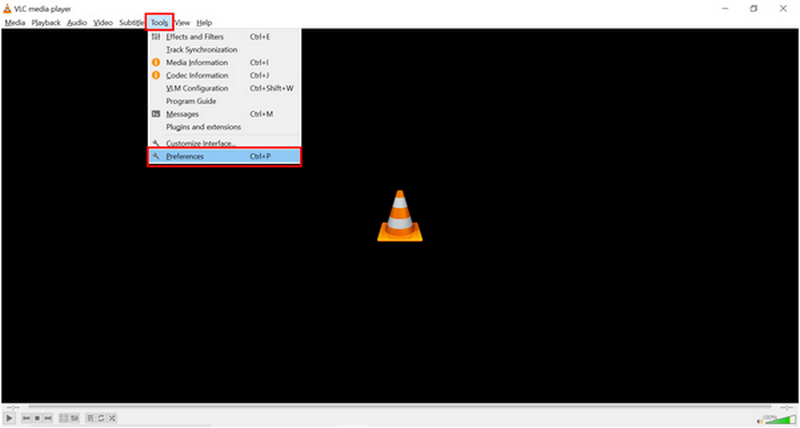
Öffnen Sie den VLC Media Player und wählen Sie die Option aus. Werkzeuge Klicken Sie dann auf die Registerkarte. Präferenzen Option im Dropdown-Menü.
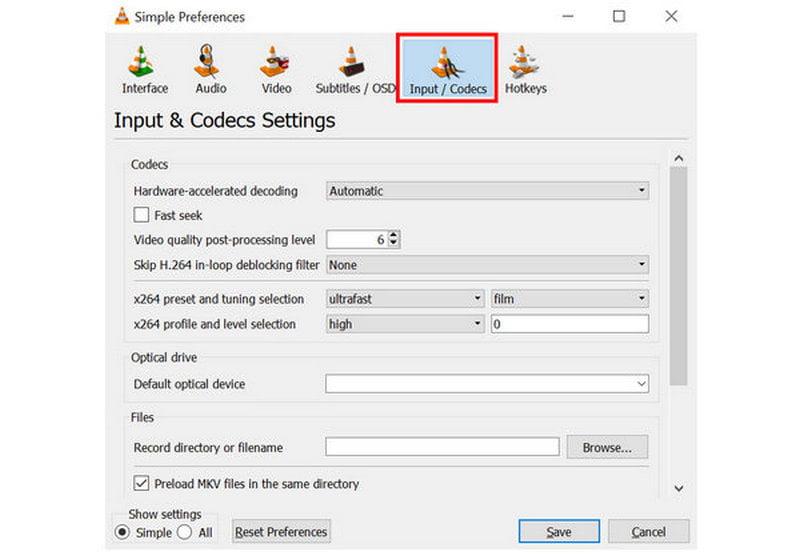
Im daraufhin erscheinenden Einstellungsfenster gehen Sie zu Eingabe/Codecs Abschnitt.
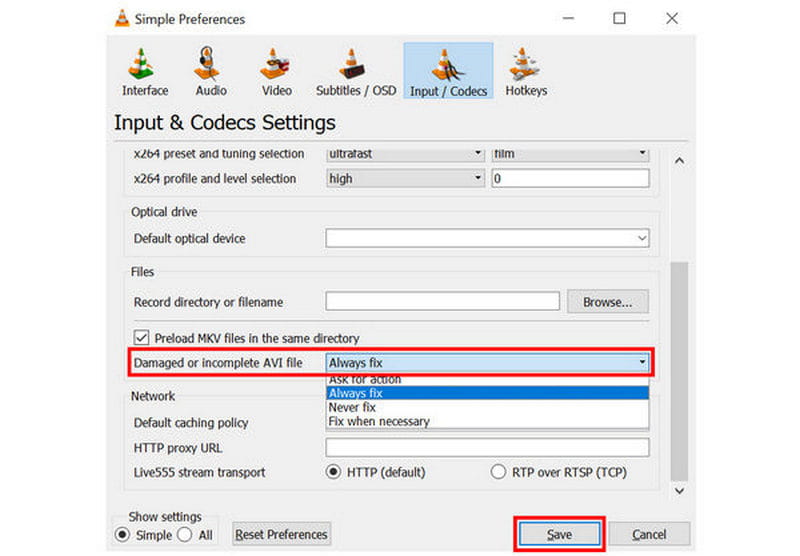
Scrollen Sie innerhalb von Input/Codecs nach unten und suchen Sie nach der Einstellung mit der Bezeichnung Beschädigte oder unvollständige AVI-Datei. Erweitern Sie die Liste der Optionen daneben und wählen Sie dann aus Immer reparierenKlicken Sie auf Speichern um Ihre Auswahl zu bestätigen
Obwohl VLC offiziell nur für die Bearbeitung von AVI-Dateien vorgesehen ist, kann es auch Videos anderer Formate reparieren. Dies ist eine praktische Option, da VLC als vielseitiger Multimedia-Player bekannt ist.
Neu kodieren mit Videokonverter
Am besten für: Einfache Codierungsprobleme beheben oder das Dateiformat Ihres AVI-Videos ändern.
Neben der Videoreparatur können Sie Ihre AVI-Dateien auch mithilfe von Videokonvertern neu kodieren. Auf dem Markt gibt es verschiedene Optionen, ArkThinker Video Converter Ultimate ist eine gute Wahl. Zusätzlich zur Behebung von AVI-Datei-Codec-Problemen kann es Ihr Video in ein weiter verbreitetes Format konvertieren, um AVI-Datei-Kompatibilitätsprobleme zu lösen.
Glücklicherweise ist dieses Programm einfach zu bedienen. Wir haben Ihnen außerdem eine dreistufige Anleitung sowie die wichtigsten Funktionen des Programms unten bereitgestellt. Laden Sie es am besten gleich herunter, um unserer Anleitung leichter folgen zu können.
Haupteigenschaften:
- • Videoformatkonverter zum Ändern von Videodateitypen.
- • Option zum Bearbeiten des Encoders für Videodateien, die im Programm konvertiert werden.
- • Ein Videokomprimierungstool zur Reduzierung der Dateigröße von Videos, die zu groß sind.
- • Benutzerfreundliches Videobearbeitungsprogramm, optimiert für Anfänger.
- • Unterstützt über 500 Videoformate für eine einfache Videobearbeitung und -konvertierung.
Öffnen Sie ArkThinker Video Converter Ultimate und wählen Sie dann die Option aus. Dateien hinzufügen Schaltfläche im Konverter-Tab.

Klicken Sie anschließend auf AusgabeformatWählen Sie anschließend den Dateityp aus, in dem Ihr AVI-Video gespeichert werden soll. Überprüfen Sie gegebenenfalls auch den Encodertyp. H.264 oder HEVC.

Nachdem Sie das Ausgabeformat und den gewünschten Encoder-Typ ausgewählt haben, kehren Sie zur Registerkarte „Konverter“ zurück und klicken Sie auf Konvertieren alle Die AVI-Datei in ein anderes Format konvertieren oder einfach den Video-Encoder reparieren.

Da ArkThinker Video Converter Ultimate plattformübergreifend verfügbar ist, eignet es sich auch gut als AVI-Reparaturtool für Mac. Sie können das Programm auch zum Neukodieren von Videos für Mac-Computer verwenden.
Professionelle Videoreparatur-Software
Am besten für: Behebung von Wiedergabefehlern bei Videos, die durch unterbrochene Dateiübertragungen, fehlgeschlagene Konvertierungen und ähnliche Probleme verursacht wurden.
Bei fortgeschrittenen Videofehlern und -problemen, ArkThinker Videoreparatur ist die empfehlenswertere Option. Ausgestattet mit einem KI-gestützten Tool, das Videos mithilfe von Referenzclips reparieren kann, ist die Software eine ressourcenschonende Lösung zur Videoreparatur.
Anstatt aufwendige KI-Reparaturmodelle zu verwenden, nutzt die Software ausschließlich KI-gestützte Videoreparatur, wodurch das natürliche Aussehen des Videos erhalten bleibt. So kann das Programm Dateien reparieren, die durch fehlgeschlagene Videokonvertierung, Festplattenausfälle, Exportprobleme oder sogar fehlerhafte Dateiübertragungen beschädigt wurden.
Um die Reparatur von AVI-Dateien zu vereinfachen, empfehlen wir Ihnen die Verwendung dieser Software aufgrund ihrer praktischen Hauptfunktionen. Lesen Sie unbedingt die unten stehende dreistufige Anleitung, um die Bedienung der Software leichter zu erlernen.
Haupteigenschaften:
- • Automatisierte Videoreparatur mit einem modernen, KI-gestützten System.
- • Repariert beschädigte Videos dreimal schneller als andere Reparaturtools.
- • Behebt Videofehler aufgrund von Formatkonvertierungsproblemen, Festplattenausfällen, Exportproblemen, Dateiübertragungsproblemen und mehr.
- • Reparierte Videos behalten nach der Reparatur ihre ursprüngliche Qualität.
- • Einfaches Interface-Design, für dessen Reparatur von Mediendateien nur wenige Klicks und ein Beispielvideo erforderlich sind.
Öffnen Sie ArkThinker Video Repair und wählen Sie dann die Option aus. Hinzufügen Taste auf der Orange Box um das beschädigte Video hinzuzufügen, das Sie reparieren möchten.

Wählen Sie anschließend auch die Schaltfläche „Hinzufügen“ aus. Lila Box Um das Beispielvideo zu importieren, das während der Videoreparatur verwendet wird, müssen sowohl das beschädigte Video als auch das Beispielvideo im AVI-Format gespeichert werden, da das Beispielvideo während der Reparatur als Referenz dient.

Sobald sowohl das beschädigte Video als auch das Beispielvideo hinzugefügt wurden, klicken Sie auf Reparieren Um mit der Behebung der Fehler in Ihrer AVI-Datei zu beginnen.

Nach der Videoreparatur klicken Sie Vorschau Um das reparierte Video anzusehen und zu überprüfen, ob es ordnungsgemäß abgespielt wird, klicken Sie abschließend auf Speichern um die reparierte AVI-Datei auf Ihren Computer zu importieren.

Anhand eines praktischen Beispielvideos und eines KI-gestützten Reparaturprogramms können Sie jetzt sicherstellen, dass Ihre AVI-Dateien fehlerfrei repariert werden. ArkThinker Video Repair wurde nicht nur für eine leistungsstarke Fehlerbehebung entwickelt, sondern auch für eine besonders intuitive Bedienung.
Teil 3. Häufig gestellte Fragen zur Reparatur von AVI-Dateien
Wie kann ich AVI-Dateien mit FFmpeg reparieren?
Sie müssen die korrekten Befehlszeilen lernen. Geben Sie diese anschließend in Ihrem Terminal ein, nachdem Sie FFmpeg installiert haben. Um die korrekten Befehlszeilen zu lernen, müssen Sie dies jedoch außerhalb des Programms tun.
Wie kann man mehrere AVI-Dateien gleichzeitig reparieren?
Sie benötigen ein Programm mit Stapelverarbeitungsfunktion. ArkThinker Video Converter Ultimate und Video Repair sind zwei gute Beispiele. Ersteres eignet sich für einfache Codec-Probleme, letzteres für komplexere Fehler.
Wie kann man eine AVI-Datei online reparieren?
Es gibt Online-Tools, die MP4-Dateien reparieren können oder AVI-Videos. Online-Dateien sind jedoch für die Reparatur von Videofehlern nicht zuverlässig. Sie sollten Desktop-basierte Tools verwenden, da diese stabiler sind.
Ist es schwierig, beschädigte Videos zu reparieren?
Nein, das ist nicht der Fall. Beschädigte Videos lassen sich mit spezieller Software reparieren. Diese ist in der Regel auch einfach zu bedienen.
Soll ich Videos mit Fehlern reparieren?
Es hängt vom Fehler und der verwendeten Reparatursoftware ab. Bei einfachen Fehlern reichen unter Umständen Video-Reencoder aus. Für Beschädigungen sind jedoch spezielle Videoreparaturtools erforderlich.
Abschluss
Nachdem wir unseren Lesern nun die besten Optionen für Desktop-Computer vorgestellt haben, AVI-Dateien reparierenWir hoffen, dass Ihnen dieser Artikel wichtige Informationen zur Reparatur von Mediendateien direkt auf Ihrem Computer geliefert hat. Um schwerwiegende Dateibeschädigungen Ihrer Videodateien zu beheben, verwenden Sie bitte ArkThinker Video Repair, das Sie über den unten stehenden Link herunterladen können.
Was haltet Ihr von diesem Beitrag? Klicken Sie hier, um diesen Beitrag zu bewerten.
Exzellent
Bewertung: 4.9 / 5 (basierend auf 601 Stimmen)


