


Warum Ihr Kayo puffert und wie Sie das Problem sofort beheben können
Lassen Sie mich ein Bild malen: Es ist das letzte Over eines spannenden Cricket-Spiels. Sie haben Snacks in der Hand, Ihre Freunde brüllen auf den Bildschirm, und gerade als der Bowler einläuft: Kayo puffert. Schon wieder. Der Bildschirm friert ein. Der Moment ist vorbei. Wenn Sie schon einmal Ihren Fernseher angeschrien haben: „Warum funktioniert Kayo nicht?!“, sind Sie nicht allein.
Kayo-Pufferung ist eines dieser Ärgernisse, die man persönlich spürt. Diese Anleitung ist das Ergebnis meiner eigenen endlosen Stunden der Fehlersuche. Ich habe jeden erdenklichen Trick ausprobiert, von ganz einfach bis hin zu wirklich kompliziert, nur um wieder ungestört Fußball schauen zu können. Also, legen wir los. Wir gehen der Ursache dieses frustrierenden Problems auf den Grund und geben Ihnen, was noch wichtiger ist, ein Handbuch mit Lösungen, mit denen Sie das Kayo-Puffern endgültig beheben können.

- LEITFADENLISTE
- Teil 1. Warum puffert Kayo so oft?
- Teil 2. Schnelle Lösungen, die Sie sofort ausprobieren können
- Teil 3. Erweiterte Lösungen für persistentes Puffern
- Teil 4. Reparieren Sie beschädigte Kayo-Aufnahmen mit ArkThinker Video Repair
Teil 1. Warum puffert Kayo so oft?
Kommen wir zum Wesentlichen. Wir können das Problem erst beheben, wenn wir die eigentliche Ursache herausgefunden haben. Betrachten Sie Ihr Streaming-Setup als Team: die Kayo-App, Ihr Gerät und Ihre Internetverbindung. Wenn einer von beiden nicht funktioniert, leidet das ganze Team.
Ihre Internetverbindung
Dies ist zweifellos die häufigste Ursache für die meisten Streaming-Probleme mit Kayo. Selbst mit einem guten Tarif kann eine langsame oder instabile Verbindung die für einen Live-Sport-Stream benötigten Daten nicht bewältigen. Kayo empfiehlt für HD-Streams mindestens 7,5 Mbit/s, für ein reibungsloses, pufferfreies Erlebnis (insbesondere zu Spitzenzeiten) ist jedoch deutlich mehr erforderlich.
Überlastetes WLAN-Netzwerk
Haben Sie schon einmal versucht, ein Spiel anzusehen, während drei andere Personen in Ihrem Haus ein riesiges Spiel herunterladen, ein YouTube-Video hochladen und auf einem anderen Gerät live streamen? Ihr Router kann nur eine begrenzte Menge an Datenverkehr gleichzeitig verarbeiten. Es ist wie auf einer Autobahn zur Hauptverkehrszeit, und alles kommt nur noch im Schneckentempo voran.
Zu viele Apps laufen
Das ist heimtückisch. Ihr Gerät, egal ob Telefon, Laptop oder Smart-TV, verfügt nur über begrenzte Ressourcen. Wenn Sie zehn weitere Browser-Tabs geöffnet haben oder eine Reihe von Hintergrund-Apps laufen, beanspruchen diese alle wertvolle Bandbreite und Rechenleistung, die Kayo für einen reibungslosen Betrieb benötigt.
Veraltete Kayo-App oder -Gerät
Es ist leicht, diese Update-Benachrichtigungen zu ignorieren, aber eine veraltete App kann voller Fehler und Störungen sein, die in einer neueren Version bereits behoben wurden. Wenn das Betriebssystem Ihres Geräts veraltet ist, kann es möglicherweise nicht mit den neuesten Videoformaten umgehen, was zu Problemen mit der Kayo-App führt.
Viele Nutzer streamen Kayo auf Smart-TVs. Wenn Sie Probleme bei der Videowiedergabe haben, lesen Sie diesen Leitfaden zu häufigen Streaming-Probleme auf Samsung-Fernsehern, die oft Kayo-Problemen ähneln.
Benutzerbeschwerden und reale Szenarien:
Ich habe unzählige Stunden damit verbracht, durch Foren und soziale Medien zu scrollen, und ich habe alles gesehen. Von frustrierten Posts wie „Mein Kayo-Stream friert ständig ein und ich habe eine tolle NBN-Verbindung!“ bis hin zu „Das Spiel war in der 80. Minute und ich habe das Siegtor wegen des Pufferns verpasst.“
In diesen Momenten wird der Schmerz deutlich. Es ist nicht nur ein technisches Problem, sondern auch ein emotionales für Sportfans auf der ganzen Welt. Wir alle kennen das, und deshalb ist es so wichtig, eine Lösung zu finden.
Teil 2. Schnelle Lösungen, die Sie sofort ausprobieren können
Okay, lasst uns zurück ins Spiel kommen. Dies sind die ersten Dinge, die ich immer versuche. Sie sind einfach, schnell und funktionieren häufiger, als man denkt.
Neustart Ihres Routers und Geräts
Es ist nicht ohne Grund die klassische Techniklösung, und zwar, weil sie tatsächlich funktioniert. Ein Neustart Ihres Routers sorgt für einen Neustart, beseitigt alle Störungen und stellt die Verbindung zu Ihrem Internetanbieter wieder her. Ebenso löscht ein Neustart Ihres Geräts (Telefon, Laptop oder Smart-TV) den Speicher und zwingt alle Apps, einschließlich Kayo, von vorne zu starten, wodurch alle Softwarefehler behoben werden.
Schalten Sie Ihren WLAN-Router aus und ziehen Sie den Stecker aus der Steckdose.
Warten Sie etwa 30 Sekunden. Normalerweise nutze ich diese Zeit, um mir etwas zu trinken zu holen.
Schließen Sie es einfach wieder an und entspannen Sie sich ein wenig. Sobald alle Lichter aufhören zu blinken und durchgehend leuchten, können Sie loslegen.
Starten Sie Ihr Streaming-Gerät neu und starten Sie die Kayo-App neu.

Cache leeren
Stellen Sie sich Ihren Cache wie eine Art Junk-e-Mail-Schublade für Ihre Apps und Browser vor. Mit der Zeit sammeln sich darin temporäre Dateien und Daten an, die die Leistung Ihrer Kayo-App verlangsamen können. Das Leeren des Caches ist eine einfache Möglichkeit, die Geschwindigkeit Ihrer Kayo-App zu steigern. Der Vorgang variiert je nach Gerät etwas, aber hier ist die allgemeine Idee:
Auf Mobilgeräten (iOS/Android): Öffnen Sie die Geräteeinstellungen, suchen Sie die Kayo-App und suchen Sie nach der Option „Cache leeren“. Auf manchen Geräten müssen Sie die App möglicherweise löschen und neu installieren.
Auf einem Smart-TV: Gehen Sie in die Einstellungen des Fernsehers, suchen Sie den Abschnitt zur App-Verwaltung und leeren Sie den Cache für Kayo.
In einem Webbrowser: Gehen Sie in Ihre Browsereinstellungen, suchen Sie nach „Browserdaten löschen“ und wählen Sie die Option zum Löschen zwischengespeicherter Bilder und Dateien.

Aktualisieren der Kayo-App
Überspringen Sie diesen Schritt nicht, er ist wirklich wichtig. App-Updates erfolgen nicht zufällig; Entwickler veröffentlichen sie ständig, um Fehler zu beheben, die Leistung zu steigern und coole neue Features hinzuzufügen. Wenn Ihre Kayo-App seltsam funktioniert, ist der Fix möglicherweise bereits verfügbar und Sie haben ihn nur noch nicht installiert. Besuchen Sie also Ihren App Store (z. B. Apple oder Google Play) und stellen Sie sicher, dass Sie die neueste Version haben.
Teil 3. Erweiterte Lösungen für persistentes Puffern
Wenn die schnellen Lösungen nicht funktioniert haben und das frustrierende Rad immer noch im Kreis läuft, ist es Zeit, schwere Geschütze aufzufahren.
Tipps zur Netzwerkoptimierung
• Verwenden Sie eine Kabelverbindung: Das ist ein echter Wendepunkt. WLAN ist super praktisch, aber mal ehrlich: Manchmal ist es auch etwas unzuverlässig. Ein Ethernet-Kabel sorgt für eine direkte, stabile und deutlich schnellere Verbindung zwischen Router und Gerät. Wenn Sie einen Smart-TV oder eine Spielekonsole verwenden, kann dies Ihre Kayo-Pufferprobleme beheben.
• Andere Geräte einschränken: Trennen Sie andere Geräte von Ihrem WLAN-Netzwerk. Dadurch erhält Kayo die gesamte Bandbreite, die es für einen reibungslosen Stream benötigt.
• Ändern Sie Ihre DNS-Einstellungen: Das klingt vielleicht etwas technisch, ist aber einfacher als Sie denken. Manchmal kann die Verwendung eines öffentlichen DNS-Servers (wie Googles 8.8.8.8) Ihre Netzwerkgeschwindigkeit und -stabilität verbessern. Sie können dies in den Einstellungen Ihres Routers oder auf Ihrem Gerät ändern.
Pufferung kann dazu führen, Audio-Video-Synchronisierung Probleme, die Sportfans frustrieren. Diese Lösung hilft Benutzern auch, dieses spezielle Problem zu beheben.
Gerätekompatibilitätsprüfungen
Verwenden Sie ein altes Gerät? Kayo aktualisiert seine App ständig, um mit der neuesten Technologie kompatibel zu sein. Obwohl ältere Geräte unterstützt werden, können viele Leistungsprobleme darauf zurückzuführen sein, dass die Leistung des Geräts einfach nicht mehr ausreicht. Dies gilt insbesondere für Benutzer, die Kayo auf einem älteren Smart-TV streamen möchten. Am besten besuchen Sie die Kayo-Website und sehen sich die Liste der unterstützten Geräte an. Manchmal ist ein Upgrade auf einen neueren Streaming-Stick oder ein neueres Gerät die beste Lösung.
Teil 4. Reparieren Sie beschädigte Kayo-Aufnahmen mit ArkThinker Video Repair
Manchmal kann die Pufferung von Kayo zu beschädigten Aufnahmen führen, sodass das Video stottert oder unvollständig ist. Wenn Kayo nach einer längeren Pufferung nicht mehr funktioniert, ArkThinker Videoreparatur könnte genau das sein, was Sie brauchen.
Es wurde speziell für dieses frustrierende Szenario entwickelt. Es ist ein hervorragendes Videoreparaturtool für Kayo-Aufnahmen, da es das Problem an der Quelle behebt: der beschädigten Datei. Es ist ein Tool, das jeder engagierte Sportfan kennen sollte, insbesondere wenn Sie gerne klassische Spiele erneut ansehen.
ArkThinker ist kein komplexes, technisches Programm. Es wurde für Benutzer entwickelt, die einfach nur ihre Inhalte wiederherstellen möchten. Es bietet einen schnellen und effizienten Reparaturprozess, unterstützt alle gängigen Videoformate (also nicht nur Kayo) und verspricht, Ihr Video ohne Qualitätsverlust zu reparieren. Das bedeutet: Keine verpixelten oder verschwommenen Aufnahmen mehr, und Ihr Spiel sieht so gut aus wie am Anfang.
So verwenden Sie ArkThinker in 3 einfachen Schritten, um eine beschädigte Kayo-Aufnahmevideodatei zu reparieren:
Laden Sie dieses Tool zur Reparatur von Videoaufzeichnungsdateien kostenlos auf Ihren Windows- oder Mac-Computer herunter.
Öffnen Sie die Software und laden Sie Ihre beschädigte Kayo-Aufnahme auf der linken Seite hoch. Für eine erfolgreiche Reparatur müssen Sie außerdem auf der rechten Seite eine Beispieldatei einer Kayo-Aufnahme in gutem Zustand hinzufügen.

Sobald beide hochgeladen sind, klicken Sie auf die Schaltfläche „Reparieren“. Die Software erkennt die beschädigte Videodatei dann automatisch.

Sobald der Reparaturvorgang abgeschlossen ist, können Sie das Ergebnis mit der Vorschau-Schaltfläche überprüfen. Klicken Sie anschließend auf die Schaltfläche „Speichern“, um die fehlerfreie Kayo-Aufnahmedatei auf Ihren Computer zu exportieren.
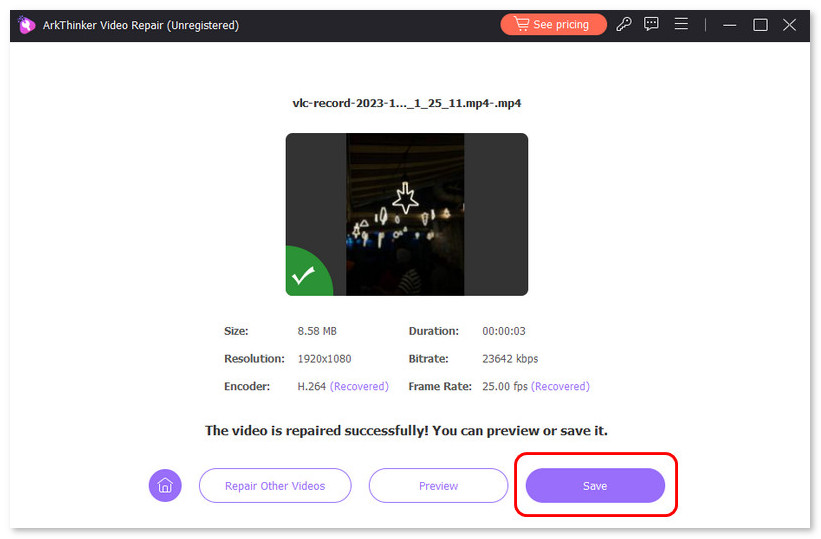
Dieses Werkzeug nicht nur repariert MP4-Dateien für Kayo, unterstützt aber auch 3GP, MOV und andere Videoformate.
Abschluss
Ich hoffe, dieser Leitfaden hat Ihnen einen soliden Spielplan gegeben, um alle Kayo-Pufferung Probleme, mit denen Sie konfrontiert sind. Denken Sie daran, mit den einfachen Dingen zu beginnen: Starten Sie Ihre Geräte neu, leeren Sie den Cache und stellen Sie sicher, dass Ihre App aktualisiert ist. Wenn das nicht funktioniert, greifen Sie auf komplexere Lösungen zurück, z. B. die Verwendung eines Ethernet-Kabels. Und in den wirklich frustrierenden Momenten, in denen eine gespeicherte Aufnahme beschädigt ist, kann ein Tool wie ArkThinker Video Repair ein Lebensretter sein.
Lass dich durch Buffering nicht von deinem Lieblingssport abhalten. Probiere diese Tipps aus und lass mich wissen, welcher dir am besten geholfen hat. Und jetzt: Ab ins Spiel!
Was haltet Ihr von diesem Beitrag? Klicken Sie hier, um diesen Beitrag zu bewerten.
Exzellent
Bewertung: 4.9 / 5 (basierend auf 511 Stimmen)


