


So beheben Sie Probleme mit MP4-Dateien, die nicht abgespielt werden – mit 3 Optionen
Unter den modernen Videoformaten ist MP4 aufgrund seiner hervorragenden Kompatibilität mit einer Vielzahl von Geräten das beliebteste, insbesondere bei der Codierung mit einem weit verbreiteten Codec wie AVC (H.264). Trotz dieser Kompatibilität können bei MP4-Dateien dennoch Wiedergabeprobleme auftreten, die im Mittelpunkt dieses Artikels stehen. Wir stellen drei Lösungsansätze vor. MP4-Dateien, die nicht abgespielt werden: mithilfe eines professionellen Formatkonverters, einer Codec-Reparaturoption und über Codec-Plug-ins im Windows Media Player.

- LEITFADENLISTE
- Teil 1. Häufige Fehler bei MP4-Dateien, die nicht abgespielt werden
- Teil 2. So beheben Sie Probleme mit MP4-Dateien, die nicht abgespielt werden.
- Teil 3. Häufig gestellte Fragen zu MP4-Dateien, die nicht abgespielt werden
Teil 1. Häufige Fehler bei MP4-Dateien, die nicht abgespielt werden
Nicht unterstützter Codec
Wenn große MP4-Dateien in Ihrem Media-Player nicht abgespielt werden, liegt das meist daran, dass die Datei einen Codec verwendet, den Ihr Player nicht unterstützt. Daher ist es wichtig zu wissen, welche Codecs Ihr Media-Player unterstützt. Um Inkompatibilitätsprobleme und Fehler zu vermeiden, empfiehlt es sich jedoch, einen gängigen Codec wie H.264 zu verwenden. Mediendateien, die nicht abgespielt werden können.
Beschädigte MP4-Datei
Wenn Ihre Videodatei beschädigt ist, lässt sich die MP4-Datei weder auf einem Mac noch auf einem Windows-PC oder Mobilgerät abspielen. Dieses Problem kann leider nur mit speziellen Videoreparaturprogrammen behoben werden. Kein Mediaplayer kann eine beschädigte Datei wiedergeben.
Beschädigter Index oder Metadaten
Wenn Sie MP4-Videos abspielen möchten, aber Wiedergabeprobleme auftreten, kann dies an beschädigten Metadaten in der Datei liegen. Dieses Problem lässt sich mit Videoreparaturtools oder den erweiterten Funktionen von Mediaplayer-Programmen beheben.
Teil 2. So beheben Sie Probleme mit MP4-Dateien, die nicht abgespielt werden.
Beschädigte MP4-Dateien mit der professionellen ArkThinker-Videoreparatursoftware reparieren
Wir beginnen diesen Artikelleitfaden mit der Vorstellung eines professionellen Videoreparaturwerkzeugs, nämlich: ArkThinker Videoreparatur Diese Software wurde optimiert, um Videos zu reparieren, die von verschiedenen Dateigrößenfehlern betroffen sind, und kann alle Probleme mit Ihren MP4-Dateien beheben.
Unabhängig davon, ob Ihre Datei durch Videokonvertierung, Speicherabstürze, Exportprobleme während der Bearbeitung oder einen unterbrochenen Dateiaustausch beschädigt wurde, können Ihre Videos im Handumdrehen repariert werden, sofern Sie eine Datei im gleichen Format zur Hand haben.
Neben seinen umfassenden Reparaturfunktionen für verschiedenste Ursachen von Dateibeschädigungen zeichnet sich die Software durch eine beeindruckende Erfolgsquote bei der Dateireparatur aus. Möglich wird dies durch das intelligente, KI-gestützte Videowiederherstellungstool, das ein Beispielvideo verwendet, um die zu reparierende beschädigte Datei zu referenzieren.
Dadurch ist das Programm sehr intuitiv und einfach zu bedienen. Gleichzeitig behalten reparierte Videos ihre ursprüngliche Qualität, und das Programm verarbeitet Videoreparaturen dreimal schneller als andere Dateireparaturoptionen.
Um mehr darüber zu erfahren, was ArkThinker Video Repair zu einer guten Option macht, lesen Sie sich bitte die wichtigsten Funktionen unten durch und lesen Sie anschließend unsere Artikelanleitung, um Ihre beschädigten Videos problemlos wiederherzustellen.
Haupteigenschaften:
- • Repariert Videos nahtlos mithilfe eines modernen, KI-gestützten Systems.
- • Es kann dreimal schneller reparieren als andere Videoreparaturwerkzeuge.
- • Repariert beschädigte Videos aufgrund fehlgeschlagener Formatkonvertierungen, Festplattenausfällen, Exportproblemen und Unterbrechungen bei der Dateiübertragung.
- • Das reparierte Video behält seine ursprüngliche Qualität der unbeschädigten Version.
- • Hohe Erfolgsquote bei der Videoreparatur; zur Reparatur der Dateien sind nur wenige Klicks erforderlich.
Um Ihnen das Befolgen unserer Anleitung zu erleichtern, laden Sie bitte zuerst das Programm herunter.
Öffnen Sie ArkThinker Video Repair und klicken Sie dann auf Hinzufügen Taste auf der Orange Box um das beschädigte Video zu importieren.

Klicken Sie anschließend auf die andere Option auf der Lila Box Um ein Beispielvideo hinzuzufügen, das während des Videoreparaturprozesses verwendet wird, muss das gleiche Format wie das beschädigte Video vorliegen.

Sobald sowohl das beschädigte Video als auch das Beispielvideo hinzugefügt wurden, klicken Sie Reparieren um mit der Behebung der Beschädigung Ihrer Mediendatei zu beginnen.

Nach der Videoreparatur klicken Sie Vorschau Um das reparierte Video abzuspielen und zu überprüfen, ob es ordnungsgemäß wiedergegeben wird, klicken Sie abschließend auf Speichern um die reparierte MP4-Datei auf Ihren Computer zu importieren.

Das Programm ist nicht nur benutzerfreundlich, sondern besticht vor allem dadurch, dass reparierte Videos ihre ursprüngliche Qualität beibehalten. Das ist besonders bemerkenswert, da dafür lediglich ein Beispielvideo im gleichen Format wie die beschädigte Datei benötigt wird.
Videos mit beschädigtem Index mit VLC reparieren
Obwohl der VLC Media Player vor allem als Videoplayer bekannt ist, bietet er erweiterte Funktionen zur Videoverarbeitung und zur Behebung grundlegender Beschädigungen in Videodateien. Zwar kann er keine komplexen Probleme lösen, wie beispielsweise nicht abspielbare GoPro-MP4-Dateien oder durch Datenübertragung beschädigte Dateien, aber er kann einfache Probleme wie beschädigte Indexe oder Codecs beheben.
Um zu erfahren, wie Sie es für solche Probleme einsetzen können, lesen Sie bitte unsere untenstehende Anleitung:
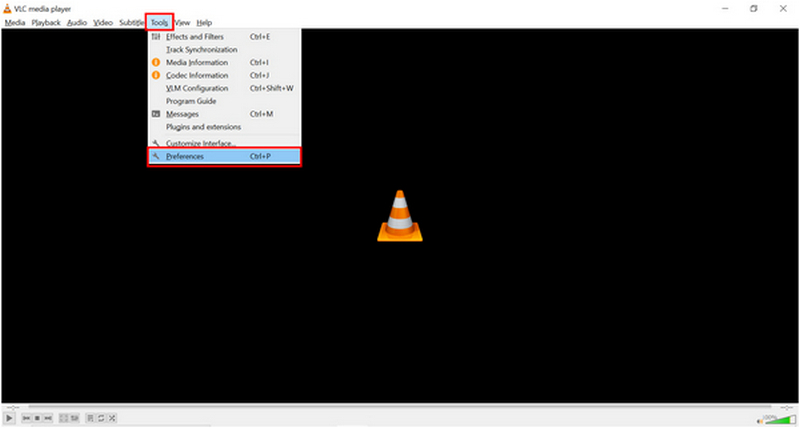
Öffnen Sie den VLC Media Player und klicken Sie dann auf die Werkzeuge Registerkarte. Wählen Sie die Präferenzen Option in der Liste.
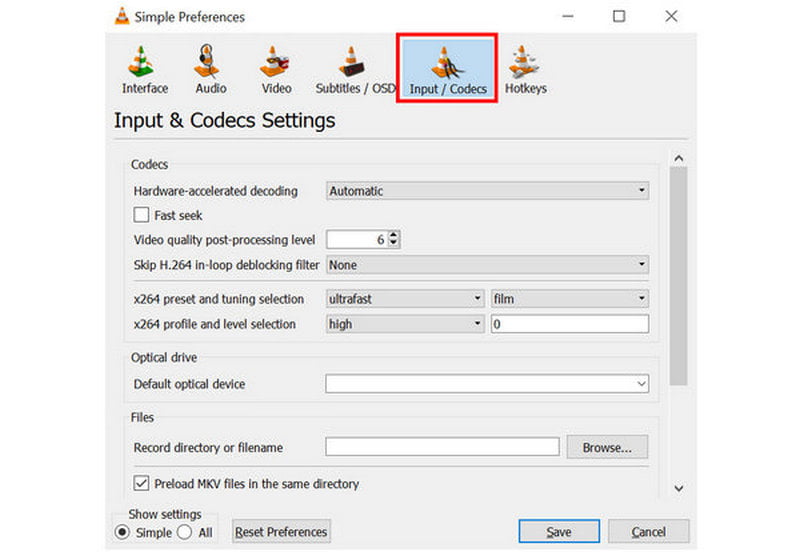
Klicken Sie im sich öffnenden Einstellungsfenster auf die Schaltfläche Eingabe/Codecs Abschnitt.
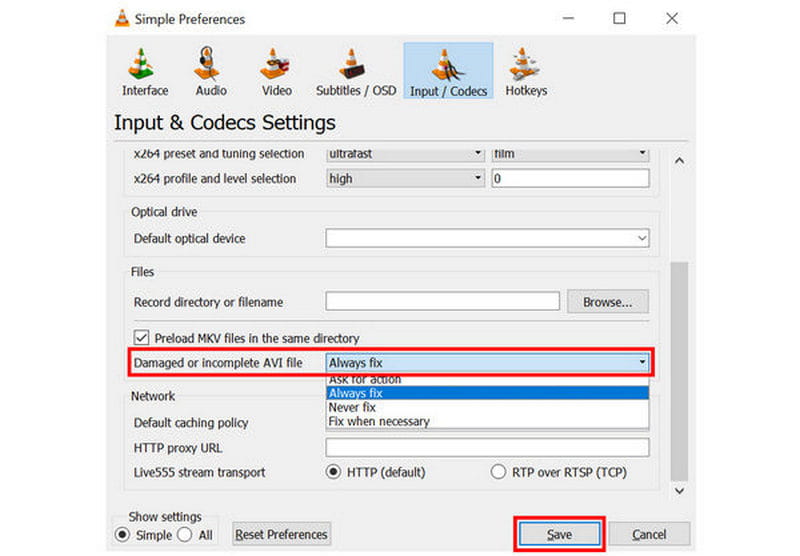
Unter „Eingabe/Codecs“ scrollen Sie nach unten und suchen Sie die Einstellung „Beschädigte oder unvollständige AVI-Datei“. Erweitern Sie die Optionsliste neben der Einstellung und wählen Sie dann „Beschädigte oder unvollständige AVI-Datei“ aus. Immer reparierenKlicken Sie auf Speichern, um die Einstellung zu speichern.
Wenn Sie bereits mit VLC vertraut sind oder es verwenden, eröffnen Ihnen die erweiterten Funktionen ein neues Betätigungsfeld für grundlegende Videobearbeitungs- und Reparaturarbeiten.
Behebung des Problems, dass MP4-Dateien im Windows Media Player nicht abgespielt werden, durch Installation von Codecs
Schließlich werden wir als dritte Option untersuchen, was zu tun ist, wenn ein Die MP4-Datei lässt sich im Windows Media Player nicht abspielen.Dieses Problem lässt sich glücklicherweise durch die Installation neuer Codecs im Programm beheben. Leider ist dies nicht die einfachste Lösung und erfordert das Herunterladen und Installieren neuer Dateien auf Ihrem Computer.
Wie das geht, erfahren Sie in unserer Anleitung weiter unten:
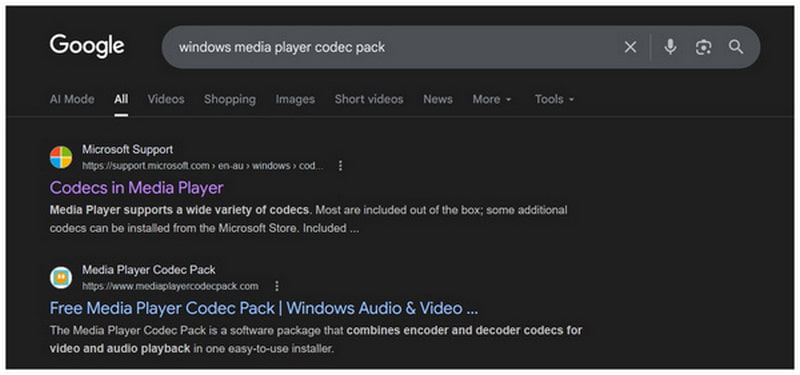
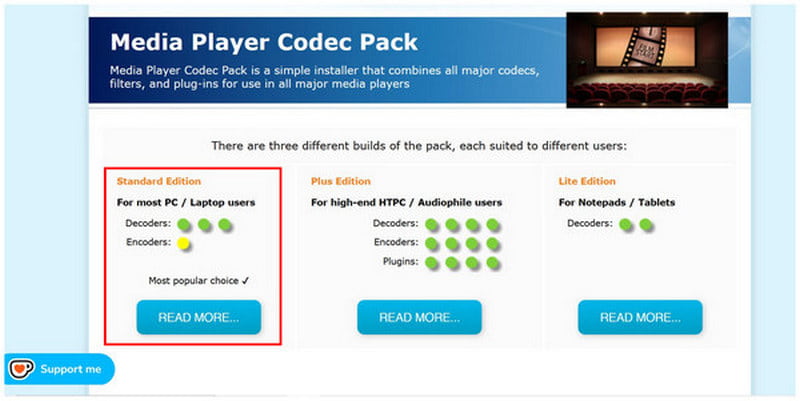
Suchen Sie online nach Codec-Paketen für den Windows Media Player. Unter den ersten Suchergebnissen sind die kostenpflichtige offizielle Version und das Media Player Codec Pack von Drittanbietern zuverlässige Optionen. In diesem Artikel verwenden wir die kostenlose Drittanbieter-Option.
Wählen Sie in der Hauptoberfläche der Website die Standardausgabe Möglichkeit.
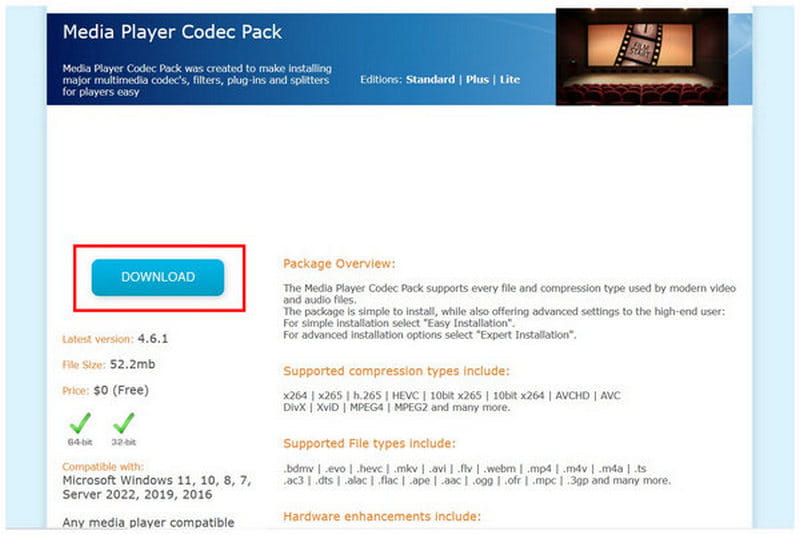
Wählen Sie dann aus Download im Codec-Paket. Installieren Sie die heruntergeladene Datei auf Ihrem Computer.
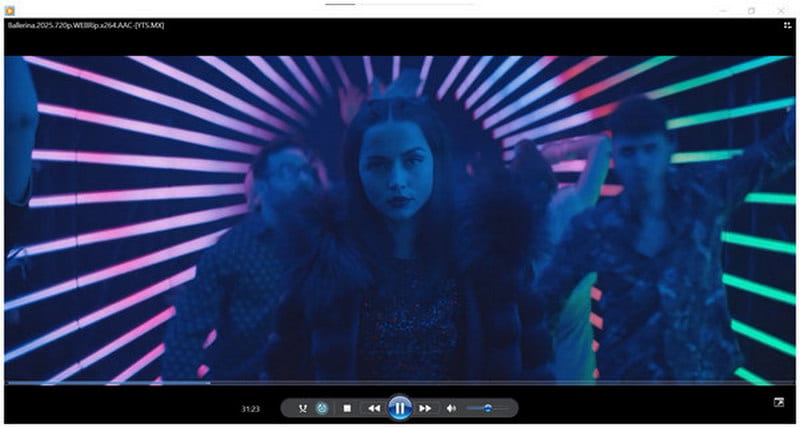
Sobald die Installation abgeschlossen ist, können Sie jedes MP4-Video problemlos im Windows Media Player ansehen.
Obwohl die Nutzung kostenlos ist, birgt das im Programm enthaltene Drittanbieter-Codec-Paket ein gewisses Risiko, da es sich nicht um einen offiziellen Codec handelt. Da es jedoch kostenlos seinen Zweck erfüllt, lässt sich kaum bestreiten, dass es für manche Nutzer ausreichend sein mag.
Teil 3. Häufig gestellte Fragen zu MP4-Dateien, die nicht abgespielt werden
Beeinflussen Codecs die MP4-Wiedergabe?
Ja, das stimmt. Der Codec enthält sowohl Bild als auch Ton Ihrer Datei. Wenn Ihr Codec beschädigt ist, können Sie Ihre Datei nicht abspielen oder es wird kein Ton wiedergegeben.
Sind Wiedergabeprobleme immer auf Dateibeschädigung zurückzuführen?
Das ist meistens der Fall, aber nicht immer. Wiedergabeprobleme können verschiedene Ursachen haben, wobei eine beschädigte Datei die häufigste ist. Auch Codec-Probleme können Wiedergabeprobleme verursachen.
Sind MP4-Dateien einfach abzuspielen?
Ja, das stimmt. MP4-Dateien werden weitgehend unterstützt. Dadurch lassen sie sich auf den meisten Mediaplayern und Geräten sehr einfach abspielen.
Warum können manche Mediaplayer mein MP4-Video nicht abspielen?
Ihr MP4-Video ist möglicherweise mit dem moderneren H.265-Codec kodiert. Obwohl dieser Codec aktuell ist, wird er noch nicht flächendeckend unterstützt. Daher ist er als Codec-Option für Videos, die zum Teilen bestimmt sind, unzuverlässig.
Warum lässt sich eine MP4-Datei nicht abspielen?
Es gibt zahlreiche mögliche Ursachen. Am häufigsten sind jedoch beschädigte Dateien, Codec-Probleme oder Probleme mit den Video-Metadaten. Diese lassen sich alle mit dem ArkThinker Video Repair Tool beheben.
Abschluss
Nachdem wir die häufigsten Probleme mit MP4-Dateien besprochen haben, hoffen wir, dass Ihnen dieser Artikel genügend Informationen geliefert hat. MP4-Dateien reparieren, die nicht abgespielt werdenAus diesem Grund empfehlen wir Ihnen unser umfassendes Videoreparaturtool ArkThinker Video Repair als Komplettlösung für alle Videoprobleme. Sie können es über den untenstehenden Link herunterladen.


