


Wie man beschädigte wiederhergestellte Videodateien repariert (2026)
Die Datenrettung hat in den letzten Jahren an Popularität gewonnen, seitdem der Zugriff auf ältere digitale Speichermedien einfacher geworden ist. Leider funktionieren nicht alle wiederhergestellten Dateien einwandfrei, meist aufgrund kleinerer Beschädigungen des Speichermediums. In diesem Artikel stellen wir Ihnen drei detaillierte Lösungsansätze für dieses Problem vor. wiederhergestellte beschädigte Videodateien zugänglich. Wir werden auch die häufigsten Ursachen für Dateibeschädigungen in wiederhergestellten Videos besprechen.

- LEITFADENLISTE
- Teil 1. Häufige Ursachen für beschädigte wiederhergestellte Videos
- Teil 2. So reparieren Sie beschädigte wiederhergestellte Videos
- Teil 3. Häufig gestellte Fragen darüber, warum wiederhergestellte Videos beschädigt sind
Teil 1. Häufige Ursachen für beschädigte wiederhergestellte Videos
Unvollständiger oder unterbrochener Wiederherstellungsprozess
Der häufigste Grund dafür, dass wiederhergestellte MP4-Dateien und Videos nicht abgespielt werden können, ist in der Regel ein unvollständiger oder unterbrochener Datenwiederherstellungsprozess. Dies führt dazu, dass die Dateien zwar auf den ersten Blick zugänglich sind, aber… Fehler beim Laden der Mediendatei Sobald man versucht, es zu spielen.
Die zugrundeliegende Dateibeschädigung wurde während der Wiederherstellung nicht behoben.
Neben dem Problem, dass sich Dateien nicht öffnen lassen, können während der Dateiwiederherstellung auch Dateibeschädigungen auftreten oder nicht repariert werden. Dies kann durch eine zugrundeliegende Beschädigung der wiederherzustellenden Datei verursacht werden oder die Beschädigung selbst kann während der Wiederherstellung entstehen.
Speichergerätefehler oder defekte Sektoren
Werden Dateien über einen längeren Zeitraum gespeichert und die verwendeten digitalen Speichermedien nicht regelmäßig gewartet, können Fehler auftreten. Dies betrifft in der Regel Offline-Speicher, die nicht vollständig gewartet werden, oder Cloud-Speicherdienste, die mit Datenschutzverletzungen und Hackerangriffen konfrontiert sind.
Inkompatible Videocodecs oder -formate
Im besten Fall liegt die Ursache für den Wiedergabefehler Ihres Videos lediglich im Dateicodec oder einem nicht unterstützten Format. Im Vergleich zu anderen Fehlerursachen ist dies mit Abstand die einfachste Lösung. Sie benötigen lediglich eine Software, die Ihre Datei neu kodieren oder das Format ändern kann.
Teil 2. So reparieren Sie beschädigte wiederhergestellte Videos
VLC-Videoreparatur für grundlegende Indexfehler
Wenn Sie den VLC Media Player als Ihre primäre Videoplayer-Software verwenden, haben Sie Glück, denn das Programm ist mit erweiterten Funktionen ausgestattet, die grundlegende Indexierungsfehler beheben können.
Dies wurde durch die Option „Eingabe und Codecs“ im Programm ermöglicht, die so eingestellt werden kann, dass AVI-Videos und andere gängige Formate automatisch korrigiert werden. Es ist eine perfekte Lösung für Ruckelnde Videowiedergabe in VLC beheben.
Um zu erfahren, wie Sie VLC für grundlegende Videoindexreparaturen verwenden, lesen Sie bitte unsere unten stehende Anleitung:
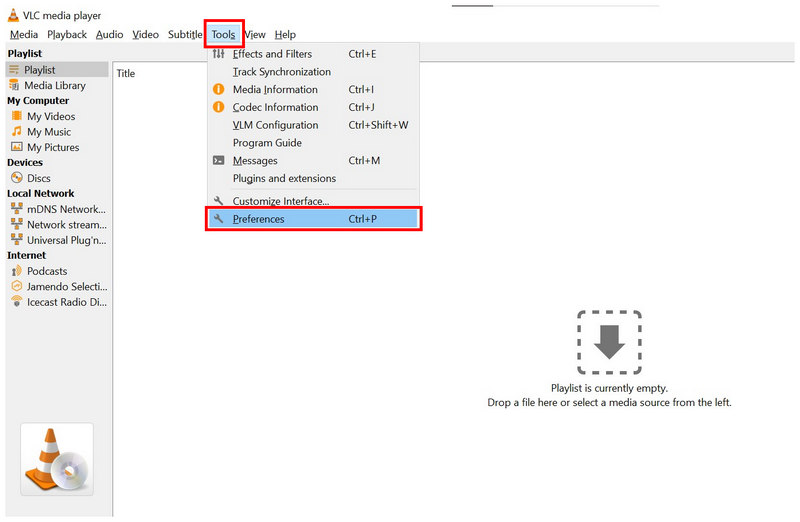
Öffnen Sie den VLC Media Player und wählen Sie dann die Option aus. Werkzeuge Klicken Sie auf die Tabulatortaste und anschließend auf Präferenzen im Dropdown-Menü.
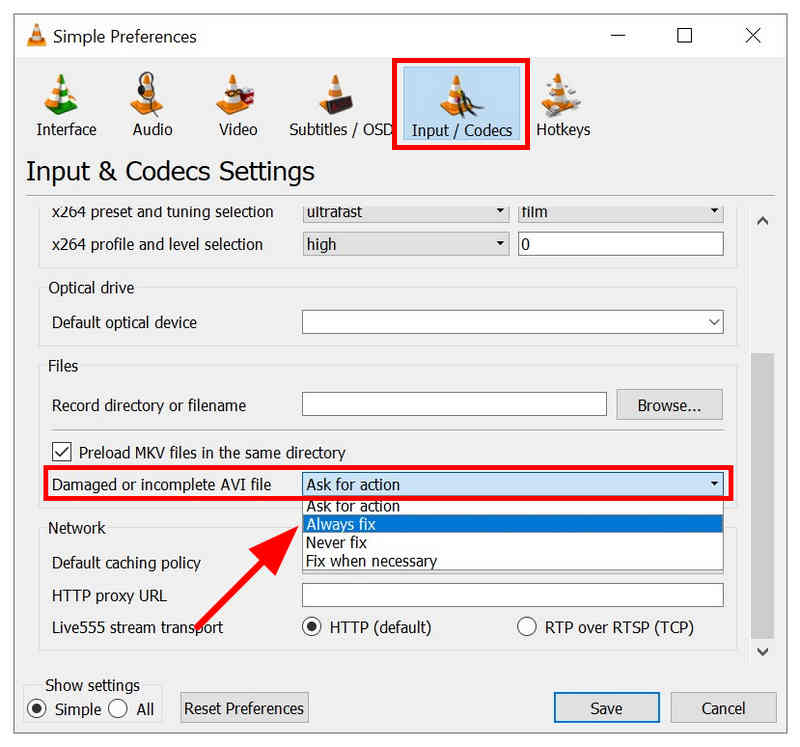
Wählen Sie im Menü „Einstellungen“ die Option „…“ aus. Eingabe/Codecs Option. Scrollen Sie dann nach unten zum Menü neben Beschädigte oder unvollständige AVI-Dateiund die Aktion auf „“ setzen Immer reparieren.
Sobald die Aktion auf „Immer reparieren“ eingestellt ist, klicken Sie auf Speichern um die im Menü Input/Codecs vorgenommene Einstellung zu bestätigen.
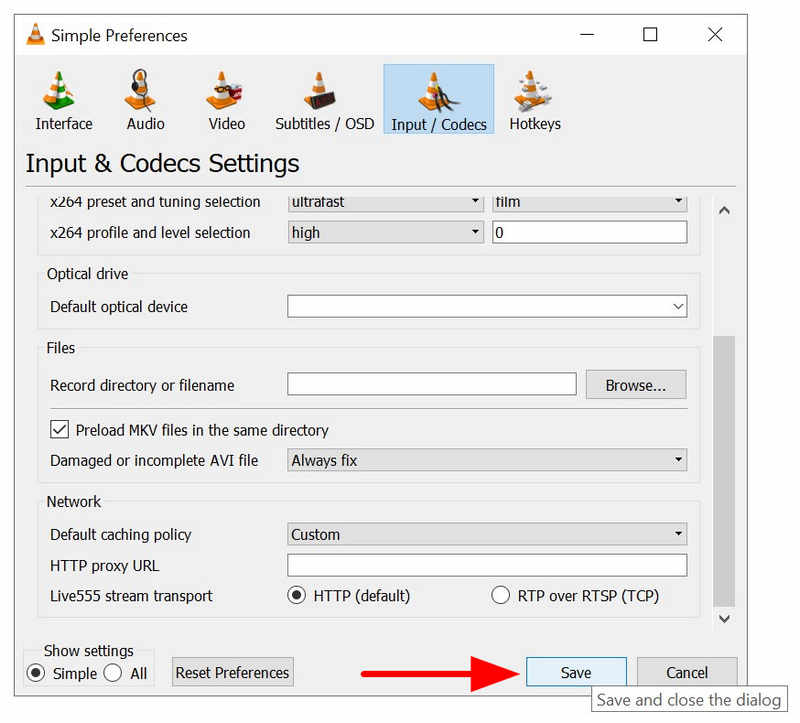
Obwohl im Menü nur AVI-Dateien angezeigt werden, kann VLC neben diesem Format auch andere Videoformate verarbeiten. Dazu gehören MP4, MKV, MOV und weitere gängige Videoformate.
Video mit ArkThinker Video Converter Ultimate neu kodieren
Wenn Sie vermuten, dass die Wiedergabeprobleme Ihres Videos ausschließlich auf Codec-Probleme und ein nicht unterstütztes Format zurückzuführen sind, ist die einfachste Lösung die Verwendung einer Formatkonvertierungssoftware wie beispielsweise [Name der Software einfügen]. ArkThinker Video Converter Ultimate.
Da Formatkonvertierungstools die verarbeiteten Videos auch neu kodieren, behebt ArkThinker Video Converter Ultimate automatisch sowohl Codec-Fehler als auch Probleme mit nicht unterstützten Formaten. Dadurch ist die Software die beste Wahl, wenn Sie nur kleinere Probleme mit Ihrem Video haben.
Neben der integrierten Formatkonvertierungs- und Video-Neukodierungsfunktion verfügt das Programm auch über weitere, im Folgenden aufgeführte, äußerst praktische Hauptfunktionen.
Um zu lernen, wie man das Programm benutzt, lesen Sie bitte unser Tutorial und laden Sie es herunter, damit Sie unserer Anleitung leichter folgen können.
Haupteigenschaften:
- Das Videokonvertierungstool dient zum Ändern von Videodateiformaten.
- Das Videokonvertierungstool kodiert Videodateien außerdem neu, um etwaige Codec-Probleme zu beheben.
- Videokomprimierungstool zur Reduzierung der Dateigröße von Videos.
- Benutzerfreundliches Videobearbeitungsprogramm für Anfänger.
- Es kann über 500 Videoformate lesen und ermöglicht so eine einfache Videobearbeitung und -konvertierung.
Öffnen Sie ArkThinker Video Converter Ultimate und wählen Sie dann die Option aus. Dateien hinzufügen Schaltfläche im Konverter-Tab.

Klicken Sie anschließend auf AusgabeformatWählen Sie anschließend das Format aus, in das Sie Ihr Video konvertieren möchten, oder wählen Sie dasselbe Format, wenn Sie es nur neu codieren möchten. Überprüfen Sie unbedingt den Encodertyp, um sicherzustellen, dass Sie den richtigen Encoder verwenden. H.264 oder HEVC Codec.

Nachdem Sie das Ausgabeformat und den Encodertyp festgelegt haben, kehren Sie zum Hauptmenü des Konverters zurück und klicken Sie auf Konvertieren alle um mit der Formatkonvertierung oder dem Neucodierungsprozess zu beginnen.

Wenn Sie Glück haben und Ihr Video nur durch den Codec beschädigt ist oder ein nicht unterstütztes Format aufweist, ist ArkThinker Video Converter Ultimate die beste Lösung. Sollten Sie jedoch schwerwiegendere Probleme mit Videofehlern haben, sehen Sie sich bitte die nächste Option unten an.
Verwenden Sie die ArkThinker Videoreparatursoftware, um das Video zu reparieren.
Bei komplexeren Videoproblemen, wie z. B. Dateibeschädigungen durch Formatkonvertierung, Exportproblemen, schwachem Übertragungssignal oder Speicherabstürzen, die bei wiederhergestellten Dateien häufig vorkommen, müssen Sie Folgendes verwenden: ArkThinker Videoreparatur Software.
Wie der Name schon sagt, handelt es sich bei diesem Programm um ein professionelles Videoreparaturtool, das speziell für die Behebung komplexer Dateibeschädigungen optimiert ist. Sollten Indexreparatur, Neukodierung und Formatkonvertierung nicht ausreichen, ist die Verwendung dieser Software der nächste Schritt.
Die Software ist zudem benutzerfreundlich und stellt geringe Anforderungen an den Reparaturprozess. Die Benutzer müssen lediglich ein Referenzvideo hochladen, das im gleichen Format wie die zu reparierende Datei gespeichert ist.
Nachdem wir die Reparaturfunktionen erläutert haben, lesen Sie bitte die folgenden Hauptmerkmale. Vergessen Sie nicht, das Programm herunterzuladen, um auch Anfängern das Befolgen unserer Anleitung zu erleichtern.
Haupteigenschaften:
- Behebt Videofehler, die durch fehlgeschlagene Formatkonvertierung, Festplattenausfälle, Exportprobleme, Dateiübertragungsprobleme und mehr verursacht wurden.
- Benutzerfreundlicher Videoreparaturprozess mit einem modernen, KI-gestützten System.
- Repariert beschädigte Videos dreimal schneller als andere Reparaturtools.
- Reparierte Videos behalten ihre ursprüngliche Qualität.
- Einfaches Interface-Design, das nur wenige Klicks und ein Beispielvideo benötigt, um Mediendateien zu reparieren.
Öffnen Sie ArkThinker Video Repair und wählen Sie dann die Option aus. Hinzufügen Taste auf der Orange Box um das beschädigte Video hinzuzufügen, das Sie reparieren möchten.

Wählen Sie anschließend die Schaltfläche „Hinzufügen“ im Menü aus. Lila Box Um das Beispielvideo zu importieren, muss dessen Format mit dem des zu reparierenden Videos übereinstimmen. Es dient während des Reparaturvorgangs als Referenz.

Sobald sowohl das beschädigte Video als auch das Beispielvideo hinzugefügt wurden, klicken Sie auf Reparieren Um mit der Reparatur Ihres Videos zu beginnen.

Nach dem Reparaturvorgang klicken Sie Vorschau Um die reparierte Datei anzusehen und zu prüfen, ob sie ordnungsgemäß abgespielt wird, klicken Sie abschließend auf Speichern um das reparierte Video auf Ihren Computer zu importieren.

Bei komplexen Videofehlern ist ArkThinker Video Repair die beste Software, die Sie verwenden sollten. Dieses Programm ist unabhängig vom Problem mit Ihrer Videodatei eine gute Wahl.
Teil 3. Häufig gestellte Fragen darüber, warum wiederhergestellte Videos beschädigt sind
Warum werden wiederhergestellte Videodateien beschädigt?
Es gibt verschiedene Ursachen für Dateibeschädigungen. Diese hängen meist mit Speicherproblemen oder einem zugrundeliegenden Fehler zusammen, der vor der Speicherung der Datei aufgetreten ist. Leider kann die Beschädigung von Dateien von einfach bis schwerwiegend reichen, was die Reparatur etwas komplizierter macht.
Ist es schwierig, beschädigte Videos zu reparieren?
Das hängt von der gewählten Option ab. Von den in diesem Leitfaden vorgestellten Optionen ist VLC zwar am einfachsten zugänglich, aber auch am kompliziertesten. ArkThinker Video Repair hingegen ist am benutzerfreundlichsten.
Kann ich VLC zur Dateireparatur verwenden?
Ja, das ist möglich. Der VLC Media Player kann grundlegende Probleme mit der Videoindexierung beheben. Daher eignet er sich gut zur Behebung kleinerer Dateifehler.
Ist es schwierig, Codec-bezogene Probleme zu beheben?
Nein, das ist nicht der Fall. Sie können Konverter-Tools verwenden, um Codec-Probleme problemlos zu beheben. Von den in diesem Leitfaden vorgestellten Optionen ist ArkThinker Video Converter Ultimate die beste Lösung.
Welche Option eignet sich am besten zur Reparatur schwerwiegender Dateibeschädigungen?
Sie sollten ein benutzerfreundliches Programm verwenden, das auch fortgeschrittene Reparaturen ermöglicht. ArkThinker Video Repair ist eine gute Wahl. Es empfiehlt sich für Anwender, die Wert auf einfache Bedienung und umfassende Reparaturfunktionen legen.
Abschluss
Mit der besten Software Die wiederhergestellten Videos wurden repariert Nachdem wir dies nun besprochen haben, hoffen wir, dass Sie das passende Werkzeug je nach Schweregrad der zu reparierenden Datei auswählen können. Für einfache Probleme können Sie den VLC Media Player verwenden; die zuverlässigste Option ist jedoch ArkThinker Video Repair, das sich als beste Allround-Lösung erweisen dürfte. Sie können es über den unten stehenden Link herunterladen.
Was haltet Ihr von diesem Beitrag? Klicken Sie hier, um diesen Beitrag zu bewerten.
Exzellent
Bewertung: 4.9 / 5 (basierend auf 553 Stimmen)


