


Πώς να χρησιμοποιήσετε τη λειτουργία μετατροπής παρτίδας χειρόφρενου: Είναι εύκολο;
Όσον αφορά τη μετατροπή μορφής βίντεο, το HandBrake δεν είναι τόσο δημοφιλές όσο άλλα λογισμικά πολυμέσων, καθώς το εργαλείο ήταν κυρίως γνωστό για τον ρόλο του ως DVD ripper και κωδικοποιητής. Ωστόσο, το πρόγραμμα λειτουργεί άψογα αν θέλετε να το χρησιμοποιήσετε για μετατροπή μορφής. Σε αυτό το άρθρο, παρέχουμε έναν λεπτομερή οδηγό για τη χρήση του. HandBrake για μαζική μετατροπή βίντεο χρησιμοποιώντας το πρακτικό σύστημα ουράς που περιλαμβάνεται στο λογισμικό. Θα παρέχουμε οδηγούς για επιλογές μεμονωμένων αρχείων, επιλογές φακέλων και ένα εναλλακτικό εργαλείο για εύκολη μετατροπή βίντεο σε παρτίδες.

- ΛΙΣΤΑ ΟΔΗΓΩΝ
- Μέρος 1. Πώς να κάνετε μαζική μετατροπή στο HandBrake σε Windows/Mac/Linux
- Μέρος 2. Η καλύτερη εναλλακτική λύση για το HandBrake - ArkThinker Video Converter Ultimate
- Μέρος 3. Συχνές ερωτήσεις σχετικά με τη μετατροπή παρτίδας στο HandBrake
Μέρος 1. Πώς να κάνετε μαζική μετατροπή στο HandBrake σε Windows/Mac/Linux
Για να σας διευκολύνουμε να ξεκινήσετε τη διαδικασία μετατροπής μορφής, θα εμβαθύνουμε τώρα απευθείας στους οδηγούς χρήσης. Η επιλογή μετατροπής παρτίδας στο HandBrake, χρησιμοποιώντας τη λειτουργία ουράς, είναι εξαιρετικά αποτελεσματική για τη μετατροπή πολλαπλών αρχείων.
Θα παρέχουμε δύο διαφορετικούς οδηγούς για πολλαπλές μετατροπές μεμονωμένων αρχείων, καθώς και μια επιλογή για τη μετατροπή αρχείων σε φακέλους.
Μετατροπή παρτίδας μία προς μία
Ανοίξτε το Χειρόφρενο και, στη συνέχεια, επιλέξτε Αρχείο στην ενότητα εισαγωγής για να προσθέσετε το μεμονωμένο αρχείο που θέλετε να μετατρέψετε.
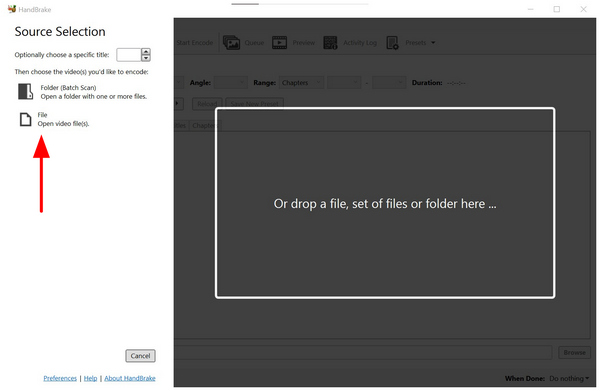
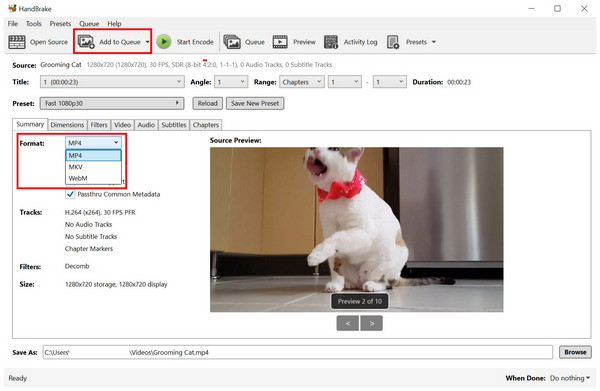
Αφού προσθέσετε το αρχείο στο πρόγραμμα, κάντε κλικ στο Μορφή και, στη συνέχεια, επιλέξτε τον επιθυμητό τύπο αρχείου για την αποθήκευση του βίντεο. Στη συνέχεια, κάντε κλικ στο Προσθήκη στην ουρά.
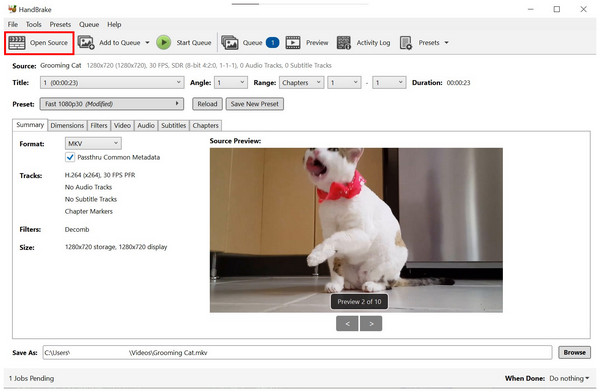
Μόλις το αρχείο προστεθεί στην ουρά κωδικοποίησης, κάντε κλικ στο Ανοιχτή πηγή για να προσθέσετε το επόμενο αρχείο που θέλετε να μετατρέψετε. Θα επιστρέψετε στη σελίδα Πηγή που παρουσιάζεται στο Βήμα 1. Επαναλάβετε τη διαδικασία.
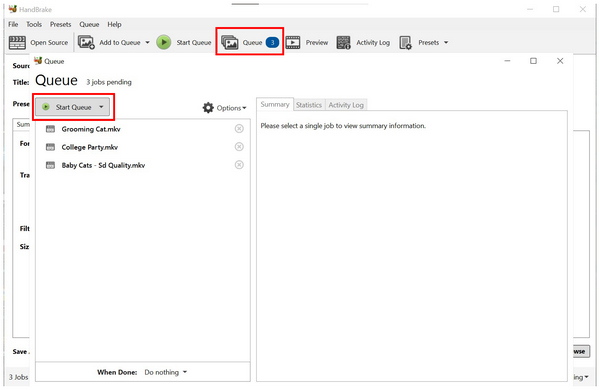
Μόλις προσθέσετε τα αρχεία που θέλετε να μετατρέψετε σε παρτίδα, κάντε κλικ στο Ουρά, με αριθμούς που αντιστοιχούν στον αριθμό των αρχείων που έχετε εισαγάγει. Στο μενού Ουρά, επιλέξτε Έναρξη ουράς για να ξεκινήσει η διαδικασία μετατροπής για τα αρχεία που έχουν προστεθεί σε αυτό.
Αν θέλετε να τοποθετήσετε στην ουρά διαφορετικά βίντεο από πολλές τοποθεσίες στον υπολογιστή σας, αυτή η επιλογή είναι η καλύτερη λύση. Ωστόσο, δεν είναι η πιο αποτελεσματική επιλογή η μαζική τοποθέτηση μετατροπή MP4 σε MOV ή οποιονδήποτε άλλο τύπο αρχείου στο HandBrake. Για να μάθετε τον πιο πρακτικό τρόπο μετατροπής πολλαπλών αρχείων βίντεο, φροντίστε να διαβάσετε τον οδηγό μας σχετικά με τη μαζική μετατροπή φακέλων.
Μαζική μετατροπή φακέλων
Ανοίξτε το Χειρόφρενο και, στη συνέχεια, επιλέξτε Φάκελος (Μαζική σάρωση) για να επιλέξετε έναν φάκελο από τη διαχείριση αρχείων όπου βρίσκονται τα βίντεο που θέλετε να επεξεργαστείτε.
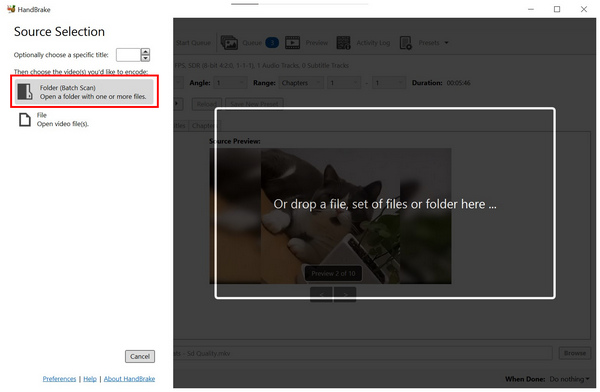
Αφού επιλέξετε τον φάκελο, το περιεχόμενο βίντεο θα προστεθεί αυτόματα στον ΟυράΣτο κύριο μενού μετατροπέα του HandBrake, επιλέξτε Μορφή και, στη συνέχεια, επιλέξτε τον τύπο αρχείου στον οποίο θέλετε να αποθηκεύσετε το βίντεο.
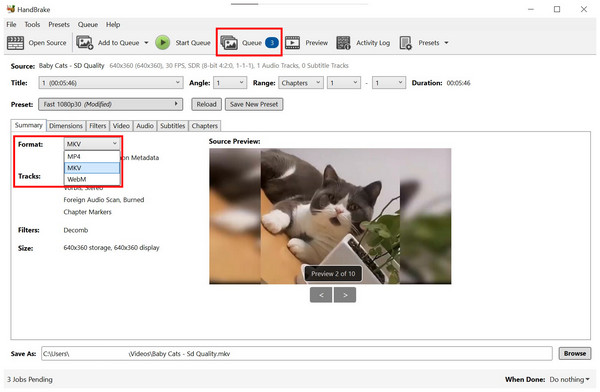
Κάντε κλικ στο Ουρά για να ανοίξετε τα αρχεία που προσθέσατε για μετατροπή μορφής. Στη συνέχεια, κάντε κλικ στο Έναρξη ουράς για να ξεκινήσει η διαδικασία μετατροπής για τα αρχεία που έχετε προσθέσει.
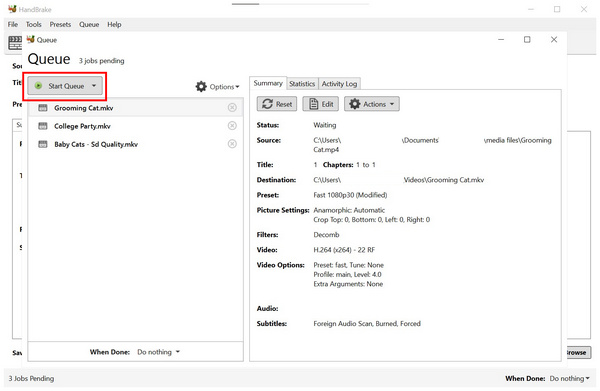
Δεδομένου ότι ο μετατροπέας μαζικής μετατροπής του Handbrake για έναν φάκελο διαβάζει αυτόματα το περιεχόμενο της επιλεγμένης τοποθεσίας, αυτή η επιλογή απαιτεί λίγη ρύθμιση, που περιλαμβάνει τη συγκέντρωση όλων των βίντεο που θέλετε να μετατρέψετε στην ουρά HandBrake σε μία μόνο τοποθεσία. Αυτός είναι ο πιο πρακτικός τρόπος για τη μετατροπή μαζικής μετατροπής βίντεο στο HandBrake.
Μέρος 2. Η καλύτερη εναλλακτική λύση για το HandBrake - ArkThinker Video Converter Ultimate
Παρόλο που το HandBrake είναι μια καλή επιλογή για μετατροπή βασικών μορφών, η περιορισμένη υποστήριξη που προσφέρει για τύπους αρχείων βίντεο αποτελεί σημαντικό περιορισμό. Εάν θέλετε να μετατρέψετε το βίντεό σας σε μορφή διαφορετική από MP4, MKV ή WebM, θα πρέπει να εξετάσετε το ενδεχόμενο χρήσης. ArkThinker Video Converter Ultimate αντι αυτου.
Σε αντίθεση με το πρόγραμμα πολυμέσων HandBrake, το ArkThinker Video Converter Ultimate σχεδιάστηκε αποκλειστικά για εργασίες μετατροπής μορφών. Λόγω αυτού του υπόβαθρου, το πρόγραμμα υποστηρίζει πάνω από 500 μορφές βίντεο, τόσο ως αρχεία εισόδου όσο και ως μορφές εξόδου για μετατροπή.
Επιπλέον, το λογισμικό επεξεργάζεται σωστά τα βίντεο σε παρτίδες, σε αντίθεση με το HandBrake, το οποίο τα μετατρέπει μόνο ένα κάθε φορά μέσω ενός συστήματος ουράς. Αυτό ουσιαστικά καθιστά το ArkThinker Video Converter Ultimate μια πλήρη αναβάθμιση, όχι απλώς μια εναλλακτική λύση.
Για να μάθετε περισσότερα σχετικά με τα στοιχεία που καθιστούν το πρόγραμμα μια καλή επιλογή, φροντίστε να διαβάσετε τα Κύρια Χαρακτηριστικά του παρακάτω.
Κύρια χαρακτηριστικά:
- • Εξοπλισμένο με ένα εργαλείο μετατροπής μορφής φιλικό προς αρχάριους για μεμονωμένα ή ομαδικά αρχεία.
- • Προσφέρει λειτουργίες συμπίεσης αρχείων που μπορούν να μειώσουν το μέγεθος των αρχείων βίντεο.
- • Επιταχύνεται με GPU και μετατρέπει βίντεο πολύ πιο γρήγορα από το HandBrake.
- • Προσφέρει πραγματική επεξεργασία παρτίδας, αντί μόνο για ουρά αρχείων στο HandBrake.
- • Διατηρεί την ποιότητα των βίντεο που έχουν μετατραπεί με επιτυχία.
Για πιο εύκολη παρακολούθηση του οδηγού μας, μπορείτε να κατεβάσετε το ArkThinker Video Converter Ultimate χρησιμοποιώντας τον παρεχόμενο σύνδεσμο.
Ανοίξτε το ArkThinker Video Converter Ultimate και επιλέξτε Πρόσθεσε αρχεία για να ανοίξετε τη διαχείριση αρχείων σας και να αναζητήσετε τα βίντεο που θέλετε να μετατρέψετε.

Αφού προσθέσετε τα βίντεο που θέλετε να μετατρέψετε, κάντε κλικ στο Μορφή εξόδου και επιλέξτε το επιθυμητό Προφίλ εξόδου για τα βίντεο. Αυτό θα ορίσει τη μορφή και την ποιότητά τους.
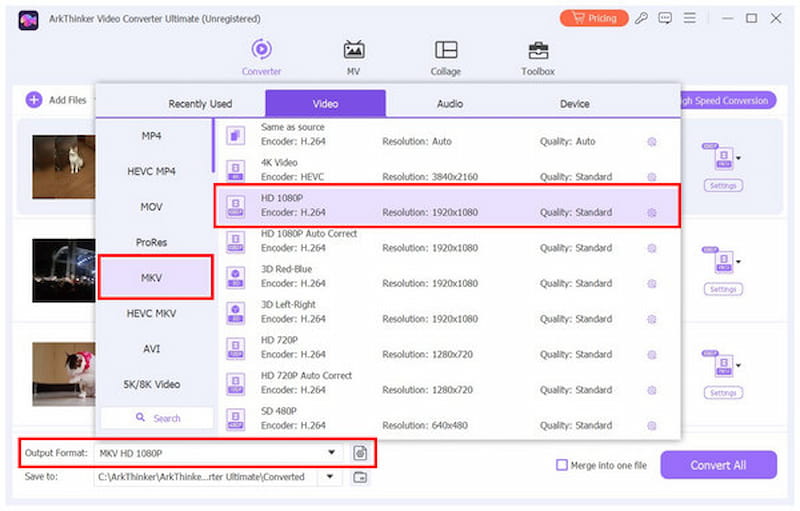
Αφού ρυθμίσετε το προφίλ εξόδου για τα βίντεο που θέλετε να μετατρέψετε, απλώς κάντε κλικ στο Μετατροπή όλωνΑυτό θα ξεκινήσει αμέσως τη διαδικασία μαζικής μετατροπής μορφής.
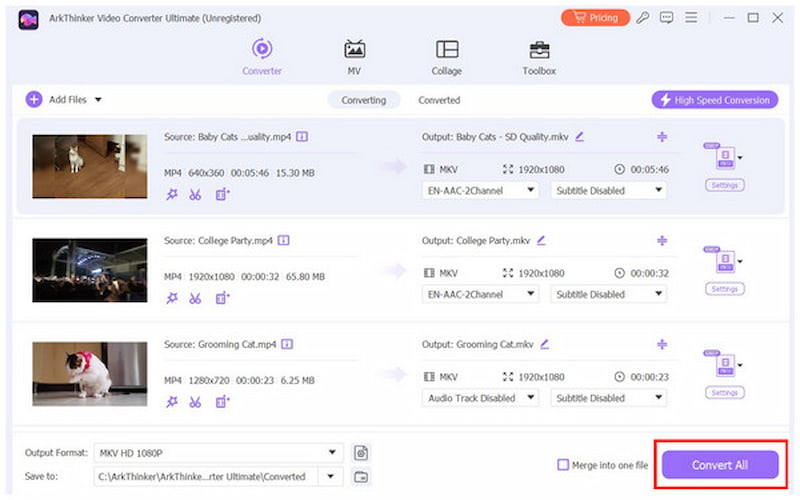
Μόλις ολοκληρωθεί η διαδικασία μετατροπής, θα ανακατευθυνθείτε αυτόματα στη θέση του διαχειριστή αρχείων όπου αποθηκεύονται τα βίντεο που έχουν μετατραπεί σε μορφή. Αυτή η απλή διαδικασία προσθέτει σημαντική πρακτικότητα και βελτιώνει την πρόσβαση στα επεξεργασμένα αρχεία σας.
Μέρος 3. Συχνές ερωτήσεις σχετικά με τη μετατροπή παρτίδας στο HandBrake
Μπορεί το HandBrake να μετατρέψει παρτίδες με υπότιτλους;
Ναι, μπορεί. Ωστόσο, το πρόγραμμα δεν χρειάζεται να επεξεργάζεται βίντεο σε παρτίδες. Μπορεί να επεξεργάζεται μόνο ένα βίντεο κάθε φορά, τοποθετώντας τα σε μια ουρά.
Μπορώ να μετατρέψω αρχεία AVI σε MP4 σε παρτίδες χρησιμοποιώντας το HandBrake;
Ναι, μπορείτε. Το HandBrake υποστηρίζει τη μορφή AVI και το MP4 είναι ένας υποστηριζόμενος τύπος αρχείου για μετατροπή αρχείων στο πρόγραμμα. Ως εκ τούτου, μπορείτε να χρησιμοποιήσετε το εργαλείο ως Μετατροπέας AVI σε MP4.
Υπάρχει κάποια επιλογή γραμμής εντολών HandBrake για μαζική μετατροπή;
Όχι, δεν υπάρχει. Το HandBrake δεν υποστηρίζει γραμμές εντολών. Επεξεργάζεται μόνο βίντεο χρησιμοποιώντας τις επιλογές στην κύρια διεπαφή του.
Μπορεί το HandBrake να μετατρέψει παρτίδες υποφακέλων;
Ναι, μπορεί. Το μόνο που έχετε να κάνετε είναι να επιλέξετε τον φάκελο στον διαχειριστή αρχείων σας. Το HandBrake θα σαρώσει αυτόματα το περιεχόμενό του και θα το προσθέσει στην ουρά του.
Είναι δύσκολο να μετατρέψω βίντεο σε παρτίδες;
Όχι, δεν είναι. Μπορείτε εύκολα να μετατρέψετε βίντεο χρησιμοποιώντας διαφορετικά λογισμικά. Μεταξύ αυτών, η ευκολότερη επιλογή είναι το ArkThinker Video Converter Ultimate.
συμπέρασμα
Τώρα που παρέχουμε στους αναγνώστες μας έναν λεπτομερή οδηγό σχετικά με μαζική μετατροπή βίντεο στο HandBrake, ελπίζουμε ότι αυτό το άρθρο σας προσέφερε πρακτικές συμβουλές που μπορείτε να εφαρμόσετε στα προσωπικά σας αρχεία. Για μέγιστη πρακτικότητα και ευκολία χρήσης, σκεφτείτε το ArkThinker Video Converter Ultimate, το οποίο μπορείτε να κατεβάσετε χρησιμοποιώντας τον παρακάτω σύνδεσμο.
Τι γνώμη έχετε για αυτό το post; Κάντε κλικ για να βαθμολογήσετε αυτήν την ανάρτηση.
Εξοχος
Εκτίμηση: 4.9 / 5 (με βάση 650 ψήφοι)


