


Πώς να διορθώσετε αρχεία MP4 που δεν αναπαράγονται χρησιμοποιώντας 3 επιλογές
Μεταξύ των σύγχρονων μορφών αρχείων βίντεο, το MP4 είναι το πιο δημοφιλές λόγω της εξαιρετικής συμβατότητάς του με ένα ευρύ φάσμα συσκευών, ειδικά όταν κωδικοποιείται με έναν ευρέως υποστηριζόμενο κωδικοποιητή όπως το AVC (H.264). Παρά τη συμβατότητά του, τα αρχεία MP4 ενδέχεται να εξακολουθούν να αντιμετωπίζουν προβλήματα αναπαραγωγής, τα οποία θα αποτελέσουν το κύριο θέμα αυτού του άρθρου. Θα εξερευνήσουμε τρεις λύσεις για την επίλυσή τους. Αρχεία MP4 που δεν αναπαράγονται: χρησιμοποιώντας έναν μετατροπέα μορφής επαγγελματικού επιπέδου, μια επιλογή επιδιόρθωσης κωδικοποιητή και μέσω πρόσθετων κωδικοποιητή στο Windows Media Player.

- ΛΙΣΤΑ ΟΔΗΓΩΝ
- Μέρος 1. Συνηθισμένα σφάλματα για αρχεία MP4 που δεν αναπαράγονται
- Μέρος 2. Πώς να διορθώσετε αρχεία MP4 που δεν αναπαράγονται
- Μέρος 3. Συχνές ερωτήσεις σχετικά με τα αρχεία MP4 που δεν αναπαράγονται
Μέρος 1. Συνηθισμένα σφάλματα για αρχεία MP4 που δεν αναπαράγονται
Μη υποστηριζόμενος κωδικοποιητής
Όταν αντιμετωπίζετε προβλήματα με μεγάλα αρχεία MP4 που δεν αναπαράγονται στο πρόγραμμα αναπαραγωγής πολυμέσων σας, το πιο συνηθισμένο πρόβλημα είναι ότι το αρχείο χρησιμοποιεί έναν κωδικοποιητή που δεν υποστηρίζει το πρόγραμμα αναπαραγωγής σας. Ως εκ τούτου, είναι σημαντικό να μάθετε ποιους κωδικοποιητές υποστηρίζει το πρόγραμμα αναπαραγωγής πολυμέσων σας. Ωστόσο, είναι ευκολότερο να χρησιμοποιήσετε έναν δημοφιλή κωδικοποιητή όπως το H.264 για να αποφύγετε προβλήματα ασυμβατότητας και σφάλματα που σχετίζονται με αρχεία πολυμέσων που δεν μπορούν να αναπαραχθούν.
Κατεστραμμένο MP4
Όταν το ίδιο το αρχείο βίντεο είναι κατεστραμμένο, το αρχείο MP4 δεν αναπαράγεται σε Mac, Windows ή σε κινητή συσκευή. Δυστυχώς, αυτό το πρόβλημα μπορεί να διορθωθεί μόνο με ειδικά εργαλεία επιδιόρθωσης βίντεο. Κανένα πρόγραμμα αναπαραγωγής πολυμέσων δεν μπορεί να αναπαράγει ένα κατεστραμμένο αρχείο.
Κατεστραμμένο Ευρετήριο ή Μεταδεδομένα
Αν θέλετε να αναπαράγετε βίντεο MP4 αλλά αντιμετωπίζετε προβλήματα αναπαραγωγής, αυτό μπορεί να οφείλεται σε κατεστραμμένα μεταδεδομένα στο αρχείο. Αυτό μπορεί επίσης να λυθεί με εργαλεία επιδιόρθωσης βίντεο ή με τις προηγμένες λειτουργίες των προγραμμάτων αναπαραγωγής πολυμέσων.
Μέρος 2. Πώς να διορθώσετε αρχεία MP4 που δεν αναπαράγονται
Επιδιόρθωση κατεστραμμένου MP4 μέσω επαγγελματικού λογισμικού επιδιόρθωσης βίντεο ArkThinker
Θα ξεκινήσουμε αυτόν τον οδηγό άρθρου παρουσιάζοντας ένα εργαλείο επιδιόρθωσης βίντεο επαγγελματικής ποιότητας, το οποίο δεν είναι άλλο από... Επισκευή βίντεο ArkThinker Λογισμικό. Βελτιστοποιημένο για την επιδιόρθωση βίντεο που επηρεάζονται από διάφορα προβλήματα αλλοίωσης μεγέθους αρχείου, αυτό το πρόγραμμα μπορεί να χειριστεί τυχόν προβλήματα με τα αρχεία MP4 σας.
Ανεξάρτητα από το αν το αρχείο σας έχει καταστραφεί από μετατροπή βίντεο, σφάλμα αποθήκευσης, προβλήματα εξαγωγής κατά την επεξεργασία ή διακοπή της διαδικασίας κοινής χρήσης αρχείων, τα βίντεό σας μπορούν να επιδιορθωθούν σε χρόνο μηδέν, αρκεί να έχετε ένα αρχείο της ίδιας μορφής στα χέρια σας.
Εκτός από τις ευρέως υποστηριζόμενες δυνατότητες επιδιόρθωσης για διάφορες αιτίες καταστροφής αρχείων, το λογισμικό έχει ένα εντυπωσιακό ποσοστό επιτυχίας στην επιδιόρθωση αρχείων. Αυτό κατέστη δυνατό χάρη στο έξυπνο εργαλείο αποκατάστασης βίντεο που υποστηρίζεται από τεχνητή νοημοσύνη, το οποίο χρησιμοποιεί ένα δείγμα βίντεο για να αναφέρει το κατεστραμμένο αρχείο που θέλετε να επιδιορθώσετε.
Αυτό έκανε το πρόγραμμα πολύ εύχρηστο και διαισθητικό. Ταυτόχρονα, τα επισκευασμένα βίντεο διατηρούν την αρχική τους ποιότητα και το πρόγραμμα επεξεργάζεται τις επισκευές βίντεο 3 φορές πιο γρήγορα από άλλες επιλογές επιδιόρθωσης αρχείων.
Για να μάθετε περισσότερα σχετικά με το τι καθιστά την Επισκευή Βίντεο ArkThinker μια καλή επιλογή, φροντίστε να διαβάσετε τα κύρια χαρακτηριστικά της παρακάτω και, στη συνέχεια, διαβάστε τον οδηγό άρθρων μας για να ξεκινήσετε την επαναφορά των κατεστραμμένων βίντεό σας χωρίς πρόβλημα.
Κύρια χαρακτηριστικά:
- • Επιδιορθώνει άψογα το βίντεο μέσω ενός σύγχρονου συστήματος που υποστηρίζεται από τεχνητή νοημοσύνη.
- • Μπορεί να επιδιορθώσει τρεις φορές πιο γρήγορα από άλλα εργαλεία επισκευής βίντεο.
- • Επιδιορθώνει το κατεστραμμένο βίντεο από αποτυχημένη μετατροπή μορφής, σφάλμα σκληρού δίσκου, πρόβλημα εξαγωγής και διακοπή μεταφοράς αρχείων.
- • Το επισκευασμένο βίντεο θα διατηρήσει την αρχική του ποιότητα από την μη κατεστραμμένη έκδοσή του.
- • Υψηλό ποσοστό επιτυχίας επιδιόρθωσης βίντεο, με μόνο μερικά κλικ που απαιτούνται για την επιδιόρθωση αρχείων.
Για να σας διευκολύνουμε να ακολουθήσετε τον οδηγό μας, κατεβάστε πρώτα το πρόγραμμα.
Ανοίξτε το ArkThinker Video Repair και, στη συνέχεια, κάντε κλικ στο Προσθήκη κουμπί στο Πορτοκαλί Κουτί για να εισαγάγετε το κατεστραμμένο βίντεο.

Στη συνέχεια, κάντε κλικ στην άλλη επιλογή στο Μωβ Κουτί για να προσθέσετε ένα Δείγμα Βίντεο, το οποίο θα χρησιμοποιηθεί κατά τη διαδικασία επιδιόρθωσης βίντεο. Το Δείγμα Βίντεο θα πρέπει να έχει την ίδια μορφή με το κατεστραμμένο βίντεο.

Μόλις προστεθούν τόσο το κατεστραμμένο βίντεο όσο και το δείγμα βίντεο, κάντε κλικ στο Επισκευή για να ξεκινήσετε την επιδιόρθωση της καταστροφής στο αρχείο πολυμέσων σας.

Μετά την επιδιόρθωση του βίντεο, κάντε κλικ στο Προεπισκόπηση για να αναπαράγετε το επισκευασμένο βίντεο και να ελέγξετε αν αναπαράγεται σωστά. Τέλος, κάντε κλικ στο Αποθηκεύσετε για να εισαγάγετε το επισκευασμένο αρχείο MP4 στον υπολογιστή σας.

Εκτός από την ευκολία χρήσης, το πιο εντυπωσιακό χαρακτηριστικό του προγράμματος είναι ότι τα επισκευασμένα βίντεο διατηρούν την αρχική τους ποιότητα. Αυτό είναι πολύ εντυπωσιακό, καθώς η μόνη απαίτηση για αυτό είναι ένα δείγμα βίντεο που έχει αποθηκευτεί στην ίδια μορφή με το κατεστραμμένο αρχείο.
Διόρθωση βίντεο με κατεστραμμένο ευρετήριο με VLC
Αν και πιο γνωστό ως πρόγραμμα αναπαραγωγής βίντεο, το VLC Media Player προσφέρει προηγμένες λειτουργίες που μπορούν να χειριστούν την είσοδο βίντεο και να επιδιορθώσουν βασικές αλλοιώσεις σε αρχεία βίντεο. Παρόλο που δεν μπορεί να χειριστεί προηγμένα προβλήματα, όπως αρχεία GoPro MP4 που δεν αναπαράγονται ή κατεστραμμένα αρχεία από τη μεταφορά δεδομένων, μπορεί να χειριστεί απλά προβλήματα, όπως δείκτη ζημιάς ή κωδικοποιητές.
Για να μάθετε πώς να το χρησιμοποιείτε για τέτοια προβλήματα, διαβάστε τον παρακάτω οδηγό μας:
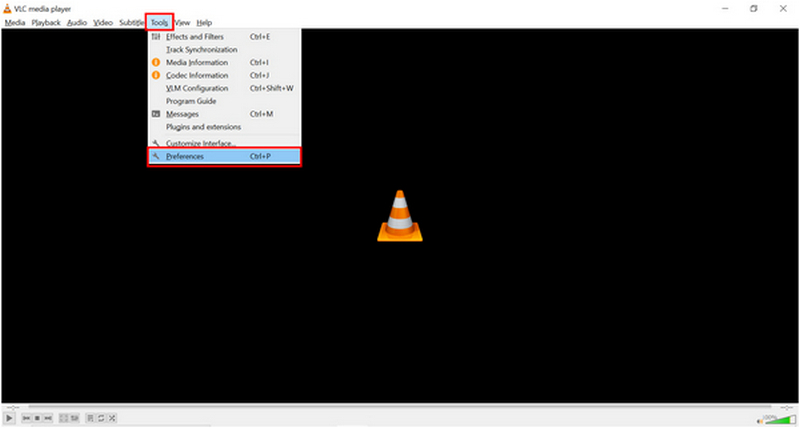
Ανοίξτε το VLC Media Player και, στη συνέχεια, κάντε κλικ στο Εργαλεία καρτέλα. Επιλέξτε την Προτιμήσεις επιλογή στη λίστα.
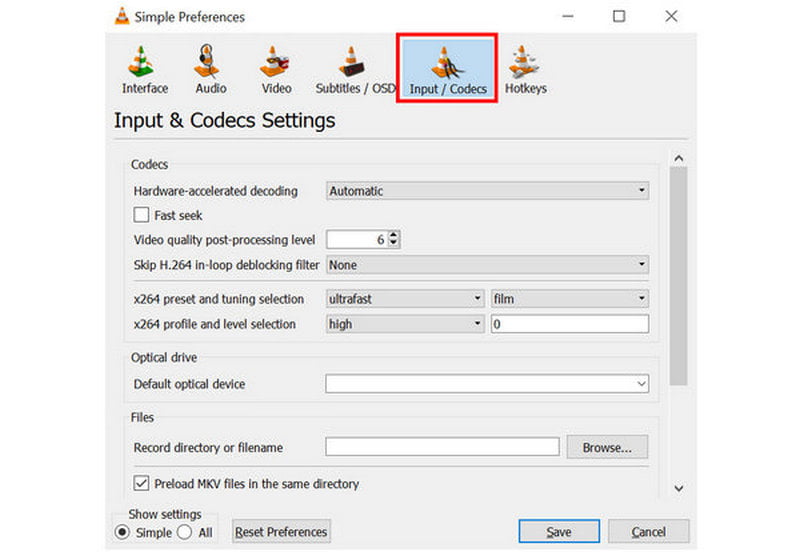
Στο παράθυρο ρυθμίσεων που ανοίγει, κάντε κλικ στο Είσοδος/Κωδικοποιητές Ενότητα.
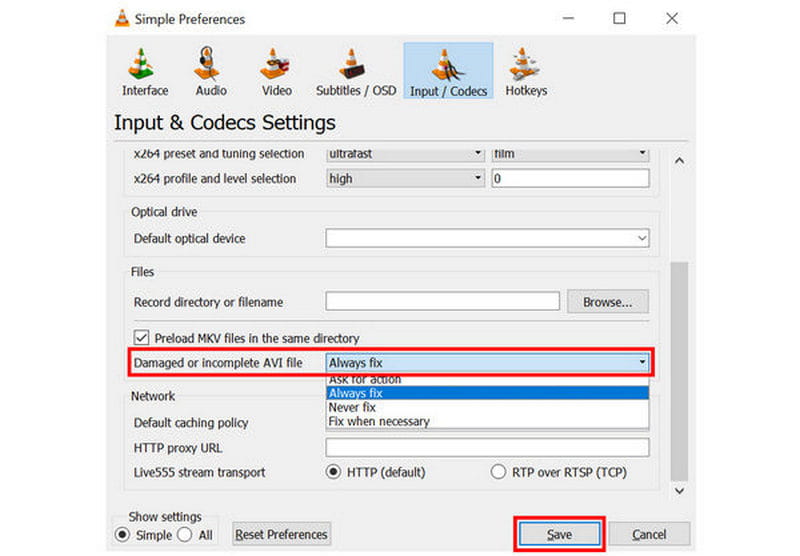
Μέσα στην ενότητα Εισαγωγή/Κωδικοποιητές, κάντε κύλιση προς τα κάτω και αναζητήστε τη ρύθμιση με την ένδειξη "Κατεστραμμένο ή ατελές αρχείο AVI". Αναπτύξτε τη λίστα επιλογών δίπλα στη ρύθμιση και, στη συνέχεια, επιλέξτε Πάντα να διορθώνωΚάντε κλικ στην επιλογή Αποθήκευση για να αποθηκεύσετε τη ρύθμιση.
Αν είστε ήδη εξοικειωμένοι ή χρησιμοποιείτε το VLC, οι προηγμένες λειτουργίες του αποτελούν ένα νέο πεδίο προς εξερεύνηση για βασικές ανάγκες προσαρμογής και επιδιόρθωσης βίντεο.
Διορθώστε το αρχείο MP4 του Windows Media Player που δεν αναπαράγεται εγκαθιστώντας κωδικοποιητές
Τέλος, η τρίτη επιλογή που θα διερευνήσουμε είναι τι θα κάνουμε εάν ένα Το αρχείο MP4 δεν αναπαράγεται στο Windows Media PlayerΕυτυχώς, αυτό το πρόβλημα μπορεί να λυθεί με την εγκατάσταση νέων κωδικοποιητών στο πρόγραμμα. Δυστυχώς, αυτή δεν είναι η απλούστερη επιλογή και απαιτεί λήψη και εγκατάσταση νέων αρχείων στον υπολογιστή σας.
Για να μάθετε πώς, φροντίστε να διαβάσετε τον παρακάτω οδηγό μας:
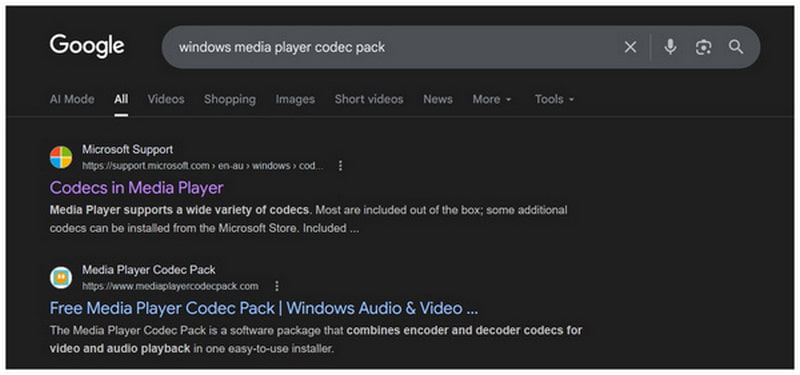
Αναζητήστε στο διαδίκτυο πακέτα κωδικοποιητή του Windows Media Player. Μεταξύ των κορυφαίων αποτελεσμάτων, η επίσημη επιλογή επί πληρωμή και το πακέτο κωδικοποιητή Media Player τρίτου κατασκευαστή είναι αξιόπιστες επιλογές. Σε αυτό το άρθρο, θα χρησιμοποιήσουμε τη δωρεάν επιλογή τρίτου κατασκευαστή.
Στην κύρια διεπαφή του ιστότοπου, επιλέξτε το Τυπική Έκδοση επιλογή.
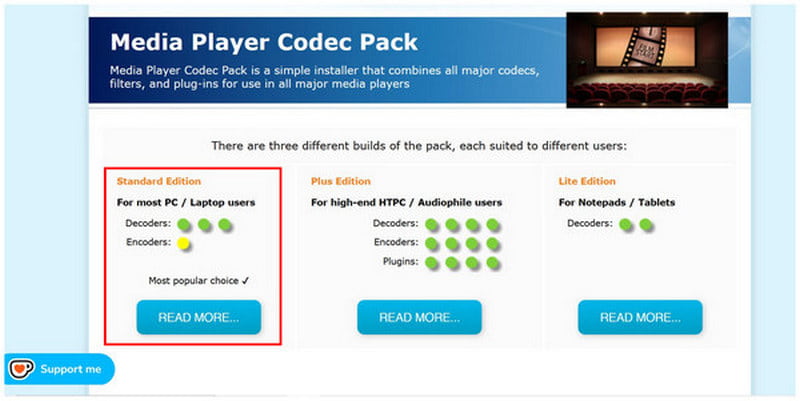
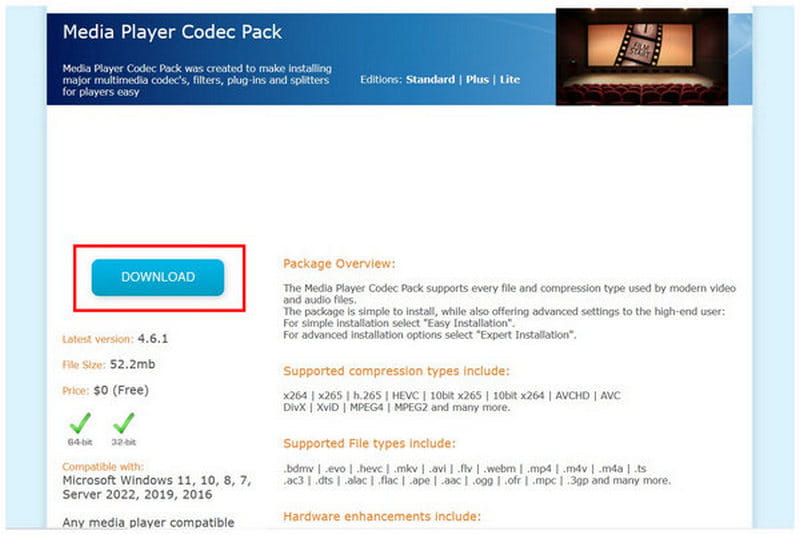
Στη συνέχεια, επιλέξτε Κατεβάστε στο πακέτο κωδικοποιητών. Εγκαταστήστε το αρχείο που κατεβάσατε στον υπολογιστή σας.
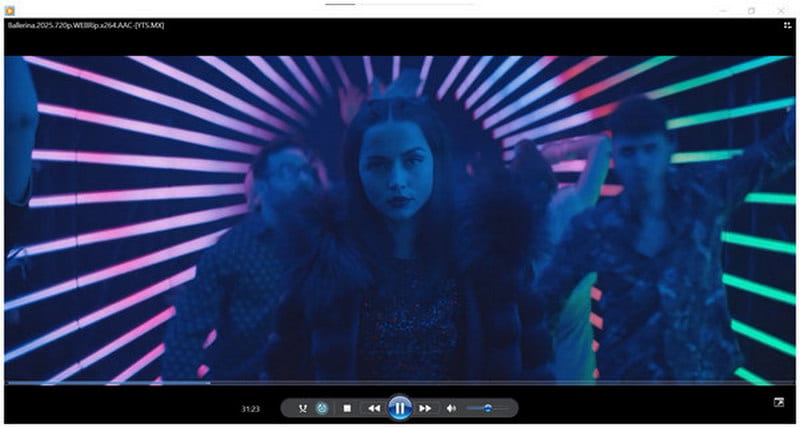
Μόλις ολοκληρωθεί η εγκατάσταση, μπορείτε να παρακολουθήσετε οποιοδήποτε βίντεο MP4 στο Windows Media Player χωρίς κανένα πρόβλημα.
Παρόλο που η χρήση του είναι δωρεάν, το πακέτο κωδικοποιητή τρίτου κατασκευαστή στο πρόγραμμα είναι εγγενώς επικίνδυνο, επειδή δεν είναι επίσημος κωδικοποιητής. Ωστόσο, δεδομένου ότι κάνει τη δουλειά δωρεάν, είναι δύσκολο να αρνηθεί κανείς ότι μπορεί να είναι αρκετά καλό για ορισμένους χρήστες.
Μέρος 3. Συχνές ερωτήσεις σχετικά με τα αρχεία MP4 που δεν αναπαράγονται
Επηρεάζουν οι κωδικοποιητές την αναπαραγωγή MP4;
Ναι, το κάνουν. Ο κωδικοποιητής είναι αυτός που περιέχει τόσο τα οπτικά όσο και τον ήχο του αρχείου σας. Εάν ο κωδικοποιητής σας είναι κατεστραμμένος, δεν θα μπορείτε να απολαύσετε το αρχείο σας ή ενδέχεται να αναπαραχθεί χωρίς ήχο.
Τα προβλήματα αναπαραγωγής προέρχονται πάντα από καταστροφή αρχείων;
Συνήθως είναι, αλλά όχι πάντα. Τα προβλήματα αναπαραγωγής μπορεί να προέρχονται από διαφορετικές πηγές και η πιο συνηθισμένη αιτία είναι ένα κατεστραμμένο αρχείο. Μια άλλη αιτία προβλημάτων αναπαραγωγής είναι τα προβλήματα κωδικοποίησης.
Είναι εύκολο να αναπαραχθούν αρχεία MP4;
Ναι, υποστηρίζονται ευρέως. Τα αρχεία MP4 υποστηρίζονται ευρέως. Αυτό τα έκανε πολύ εύκολα στην αναπαραγωγή στα περισσότερα προγράμματα αναπαραγωγής πολυμέσων και συσκευές.
Γιατί ορισμένα προγράμματα αναπαραγωγής πολυμέσων δεν μπορούν να αναπαράγουν το βίντεό μου MP4;
Το βίντεο MP4 σας ενδέχεται να είναι κωδικοποιημένο με τον πιο προηγμένο κωδικοποιητή H.265. Παρόλο που είναι σύγχρονος, ο κωδικοποιητής δεν υποστηρίζεται ευρέως. Αυτό τον καθιστούσε αναξιόπιστο ως επιλογή κωδικοποιητή για βίντεο που προορίζονται για κοινή χρήση.
Γιατί δεν αναπαράγεται ένα αρχείο MP4;
Υπάρχουν πολλές επιλογές. Ωστόσο, οι πιο συνηθισμένες είναι τα κατεστραμμένα αρχεία, τα προβλήματα κωδικοποιητή ή τα προβλήματα μεταδεδομένων βίντεο. Όλα αυτά μπορούν να διορθωθούν από το εργαλείο επιδιόρθωσης βίντεο ArkThinker.
συμπέρασμα
Με τα πιο συνηθισμένα προβλήματα για τα αρχεία MP4 να συζητούνται τώρα, ελπίζουμε ότι αυτό το άρθρο σας παρείχε αρκετές πληροφορίες για να Διόρθωση αρχείων MP4 που δεν αναπαράγονταιΈχοντας αυτό κατά νου, σας συνιστούμε ανεπιφύλακτα να χρησιμοποιήσετε το ολοκληρωμένο εργαλείο επιδιόρθωσης βίντεο, ArkThinker Video Repair, ως μια ολοκληρωμένη λύση για όλα τα προβλήματα που σχετίζονται με το βίντεο. Μπορείτε να το κατεβάσετε χρησιμοποιώντας τον παρακάτω σύνδεσμο.


