


Πώς να διορθώσετε αρχεία AVI χρησιμοποιώντας 3 επιλογές: Πλήρες σεμινάριο (2026)
Όσον αφορά τις μορφές αρχείων βίντεο, τα αρχεία AVI δεν είναι τα πιο δημοφιλή. Παρόλα αυτά, εξακολουθούν να έχουν μια θέση, ειδικά όσον αφορά την αποθήκευση αρχείων και ως εργαλείο επεξεργασίας. Έχοντας αυτό κατά νου, η εκμάθηση επιδιόρθωση κατεστραμμένων αρχείων AVI έχει τόσο μεγάλη αξία καθώς η μορφή δεν είναι ασφαλής από συνηθισμένα σφάλματα αναπαραγωγής, όπως μαύρες οθόνες, καθυστέρηση βίντεο ή αποσυγχρονισμό ήχου-βίντεο. Σε αυτό το άρθρο, θα επισημάνουμε τρία αξιόπιστα εργαλεία επιδιόρθωσης βίντεο για βίντεο AVI: ένα βασικό εργαλείο επιδιόρθωσης βίντεο, ένα πρόγραμμα μετατροπής και ένα λογισμικό επιδιόρθωσης βίντεο επαγγελματικής ποιότητας.

- ΛΙΣΤΑ ΟΔΗΓΩΝ
- Μέρος 1. Συνήθεις λόγοι για τους οποίους ένα αρχείο AVI δεν αναπαράγεται
- Μέρος 2. Πώς να διορθώσετε αρχεία AVI
- Μέρος 3. Συχνές ερωτήσεις σχετικά με την επιδιόρθωση αρχείων AVI
Μέρος 1. Συνήθεις λόγοι για τους οποίους ένα αρχείο AVI δεν αναπαράγεται
Ευρετήριο Διαφθοράς
Η αλλοίωση του ευρετηρίου είναι ένα πρόβλημα που προκαλεί μικρά προβλήματα, όπως γρήγορη προώθηση και παράλειψη ενότητας. Παρόλο που τα σφάλματά του είναι αρκετά βασικά, πρέπει να βεβαιωθείτε ότι μπορεί να επιδιορθωθεί από το δωρεάν λογισμικό επιδιόρθωσης AVI. επιλογή για να βεβαιωθείτε ότι η εμπειρία προβολής σας θα είναι ομαλή.
Ελλιπές ή Κατεστραμμένο Αρχείο
Κατά τον χειρισμό μεταφορών αρχείων, μια ατελής διαδικασία μπορεί να προκαλέσει ζημιά στο αρχείο AVI. Αυτό θα το καταστήσει μη αναπαραγώγιμο. Για να βεβαιωθείτε ότι αυτό το πρόβλημα δεν θα προκύψει, επιβεβαιώστε ότι τόσο το αρχείο προέλευσης όσο και το αρχείο βίντεο που μεταφέρατε έχουν το ίδιο μέγεθος αρχείου. Μπορείτε επίσης να ελέγξετε αν το αρχείο σας θα εκτελεστεί σωστά ελέγχοντάς το μέσω του ffmpeg για να διορθώσετε το αρχείο AVI.
Ασυμβατότητα κωδικοποιητή ή μορφής
Εάν αναπαράγετε ένα βίντεο σε ένα σύγχρονο πρόγραμμα αναπαραγωγής πολυμέσων, η ασυμβατότητα κωδικοποιητή και μορφής δεν θα πρέπει να αποτελεί πρόβλημα. Ωστόσο, οι παλαιότερες επιλογές πολυμέσων ενδέχεται να προκαλέσουν προβλήματα όπως σφάλμα φόρτωσης αρχείων πολυμέσων, κάτι που θα μπορούσε να προκαλέσει αποτυχία ανάγνωσης βίντεο που δεν έχουν αποθηκευτεί στον κωδικοποιητή H.264. Για να διορθώσετε αυτό το πρόβλημα, μπορείτε να επανακωδικοποιήσετε το βίντεό σας χρησιμοποιώντας ένα πρόγραμμα μετατροπής βίντεο.
Προβλήματα παίκτη ή συστήματος
Τέλος, το ίδιο το πρόγραμμα αναπαραγωγής πολυμέσων ή το σύστημά σας ενδέχεται να έχει κάποιο πρόβλημα που τους εμποδίζει να αναπαράγουν το αρχείο πολυμέσων σας. Ευτυχώς, αυτό το πρόβλημα είναι το πιο εύκολο να λυθεί, καθώς χρειάζεται μόνο να κατεβάσετε ένα νέο και πιο ισχυρό λογισμικό αναπαραγωγής πολυμέσων.
Μέρος 2. Πώς να διορθώσετε αρχεία AVI
Λειτουργία επισκευής VLC Media Player
Καλύτερο για: Βασικά σφάλματα βίντεο και προβλήματα αλλοίωσης.
Αν και περισσότερο γνωστό ως πρόγραμμα αναπαραγωγής πολυμέσων, το VLC Media Player μπορεί να κάνει τη δουλειά του αν θέλετε να διορθώσετε μόνιμα το ευρετήριο AVI. Το VLC το έκανε αυτό δυνατό χάρη στις ενσωματωμένες ρυθμίσεις εισόδου/κωδικοποιητών που μπορούν να επιδιορθώσουν ατελή ή κατεστραμμένα βίντεο AVI.
Για να μάθετε πώς να χρησιμοποιείτε αυτές τις πρακτικές πρόσθετες λειτουργίες, φροντίστε να διαβάσετε τον παρακάτω οδηγό τριών βημάτων.
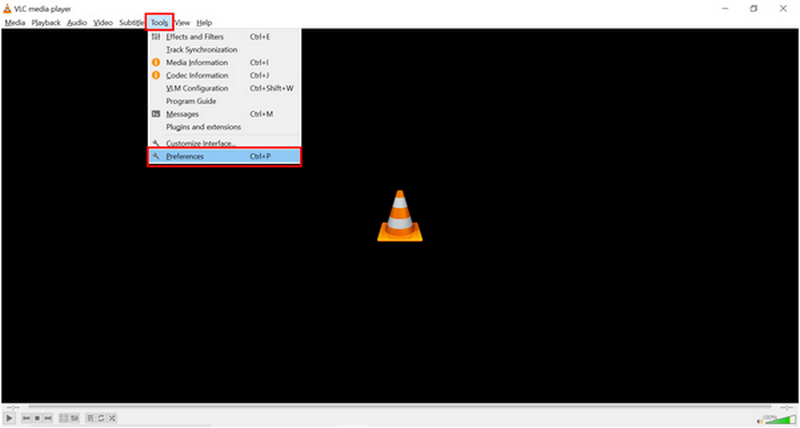
Ανοίξτε το VLC Media Player και επιλέξτε το Εργαλεία καρτέλα. Στη συνέχεια, κάντε κλικ στο Προτιμήσεις επιλογή στο αναπτυσσόμενο μενού.
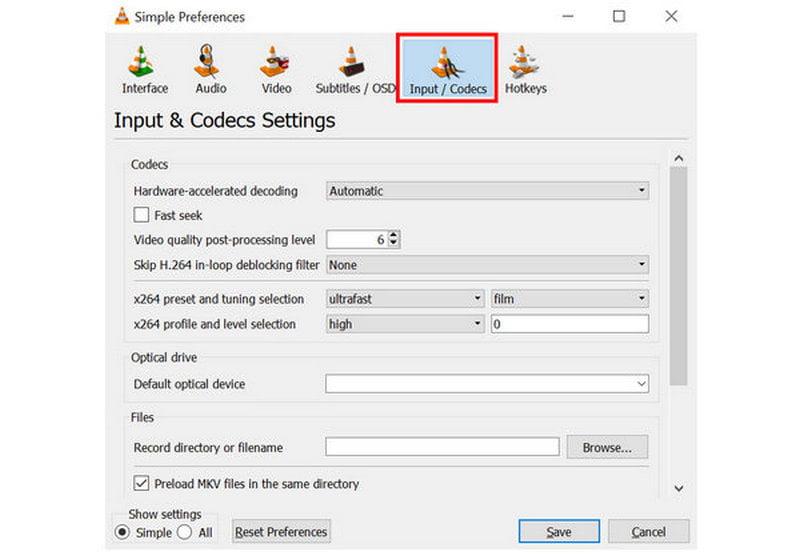
Στο παράθυρο ρυθμίσεων που θα εμφανιστεί, μεταβείτε στην επιλογή Είσοδος/Κωδικοποιητές Ενότητα.
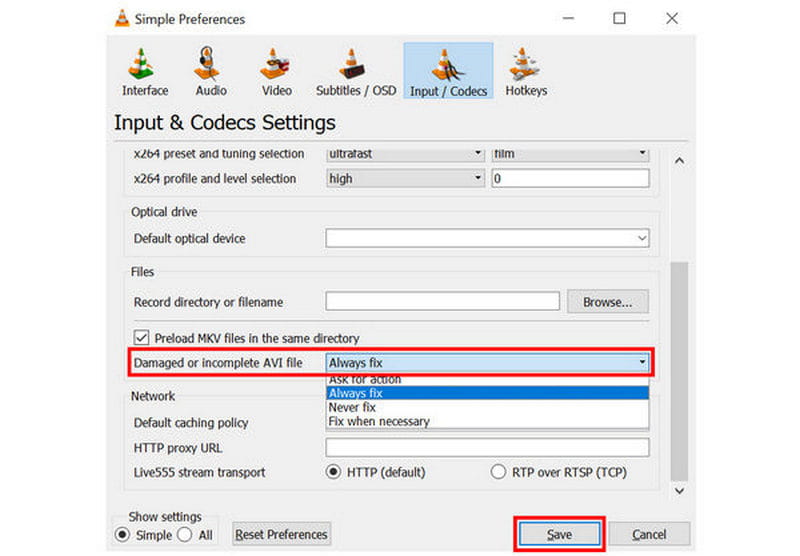
Μέσα στην ενότητα Εισαγωγή/Κωδικοποιητές, κάντε κύλιση προς τα κάτω και αναζητήστε τη ρύθμιση με την ένδειξη Κατεστραμμένο ή ελλιπές αρχείο AVI. Αναπτύξτε τη λίστα επιλογών δίπλα και, στη συνέχεια, επιλέξτε Πάντα να διορθώνωΚάντε κλικ στο Αποθηκεύσετε για να επιβεβαιώσετε την επιλογή σας
Παρόλο που έχει την ετικέτα μόνο για επεξεργασία αρχείων AVI, το VLC μπορεί επίσης να επιδιορθώσει άλλες μορφές βίντεο. Αυτή είναι μια καλή πρακτική επιλογή, καθώς το VLC είναι γνωστό ως ένα ολοκληρωμένο πρόγραμμα αναπαραγωγής πολυμέσων.
Επανακωδικοποίηση χρησιμοποιώντας μετατροπέα βίντεο
Καλύτερο για: Επίλυση απλών προβλημάτων κωδικοποίησης ή αλλαγή της μορφής αρχείου του βίντεο AVI.
Εκτός από την επιδιόρθωση βίντεο, μπορείτε επίσης να χρησιμοποιήσετε μετατροπείς μορφής βίντεο για να επανακωδικοποιήσετε τα αρχεία AVI σας. Μεταξύ των επιλογών στην αγορά, ArkThinker Video Converter Ultimate είναι μια καλή επιλογή. Εκτός από τη διόρθωση κωδικοποιητών αρχείων AVI, μπορεί να μετατρέψει το βίντεό σας σε μια ευρύτερα υποστηριζόμενη μορφή για την αντιμετώπιση προβλημάτων συμβατότητας αρχείων AVI.
Ευτυχώς, αυτό το πρόγραμμα είναι εύκολο στη χρήση και παρέχουμε επίσης έναν οδηγό τριών βημάτων καθώς και τα κύρια χαρακτηριστικά του προγράμματος παρακάτω. Μην ξεχάσετε να το κατεβάσετε και αυτό για ευκολότερη παρακολούθηση με τον οδηγό μας.
Κύρια χαρακτηριστικά:
- • Μετατροπέας μορφής βίντεο για αλλαγή τύπων αρχείων βίντεο.
- • Επιλογή επεξεργασίας κωδικοποιητή για αρχεία βίντεο που μετατρέπονται στο πρόγραμμα.
- • Ένα εργαλείο συμπίεσης βίντεο για τη μείωση του μεγέθους αρχείου βίντεο που είναι πολύ μεγάλα.
- • Εύχρηστο εργαλείο επεξεργασίας βίντεο βελτιστοποιημένο για αρχάριους.
- • Υποστηρίζει πάνω από 500 μορφές βίντεο για προσβάσιμη επεξεργασία και μετατροπή βίντεο.
Ανοίξτε το ArkThinker Video Converter Ultimate και, στη συνέχεια, επιλέξτε το Πρόσθεσε αρχεία κουμπί στην καρτέλα Μετατροπέας.

Στη συνέχεια, κάντε κλικ Μορφή εξόδουκαι, στη συνέχεια, επιλέξτε τον τύπο αρχείου στον οποίο θέλετε να αποθηκευτεί το βίντεο AVI. Βεβαιωθείτε ότι έχετε ελέγξει και τον τύπο κωδικοποιητή, εάν θέλετε να χρησιμοποιήσετε H.264 ή HEVC.

Με επιλεγμένη τη Μορφή εξόδου και τον επιλεγμένο τύπο κωδικοποιητή, επιστρέψτε στην καρτέλα Μετατροπέας και κάντε κλικ στο Μετατροπή όλων για να μετατρέψετε το αρχείο AVI σε διαφορετική μορφή ή απλώς να διορθώσετε τον κωδικοποιητή βίντεο.

Δεδομένου ότι το ArkThinker Video Converter Ultimate είναι διαθέσιμο σε πολλαπλές πλατφόρμες, αποτελεί επίσης μια καλή επιλογή αν θέλετε ένα εργαλείο επιδιόρθωσης AVI για Mac. Μπορείτε επίσης να χρησιμοποιήσετε το πρόγραμμα για να επανακωδικοποιήσετε βίντεο για υπολογιστές Mac.
Επαγγελματικό λογισμικό επισκευής βίντεο
Καλύτερο για: Επιδιόρθωση βίντεο με σοβαρή αλλοίωση αναπαραγωγής λόγω διακοπής της μεταφοράς αρχείων, αποτυχημένης μετατροπής και άλλων παρόμοιων προβλημάτων.
Για προχωρημένη αλλοίωση βίντεο και προβλήματα, Επισκευή βίντεο ArkThinker είναι η πιο ενδεδειγμένη επιλογή. Εξοπλισμένο με ένα εργαλείο που υποστηρίζεται από τεχνητή νοημοσύνη και μπορεί να διορθώσει βίντεο χρησιμοποιώντας κλιπ αναφοράς, το λογισμικό αποτελεί μια ελαφριά επιλογή για την επιδιόρθωση αρχείων βίντεο.
Αντί να χρησιμοποιεί βαριά μοντέλα επιδιόρθωσης με τεχνητή νοημοσύνη, το λογισμικό χρησιμοποιεί μόνο επιδιόρθωση βίντεο με υποβοήθηση τεχνητής νοημοσύνης, γεγονός που καθιστά δυνατή τη διατήρηση της φυσικής εμφάνισης του βίντεο. Αυτό καθιστά το πρόγραμμα ικανό να επιδιορθώνει αρχεία που έχουν καταστραφεί από αποτυχημένη μετατροπή βίντεο, σφάλματα στον σκληρό δίσκο, προβλήματα εξαγωγής ή ακόμα και αποτυχημένη μεταφορά αρχείων.
Για να απλοποιήσετε την επιδιόρθωση αρχείων AVI, συνιστούμε να χρησιμοποιήσετε το λογισμικό, χάρη στα πρακτικά κύρια χαρακτηριστικά του. Φροντίστε να διαβάσετε τον παρακάτω οδηγό τριών βημάτων του λογισμικού για να κάνετε την εκμάθηση του τρόπου χρήσης του πιο απλή.
Κύρια χαρακτηριστικά:
- • Αυτοματοποιημένη επισκευή βίντεο με ένα σύγχρονο σύστημα που υποστηρίζεται από τεχνητή νοημοσύνη.
- • Επιδιορθώνει τα κατεστραμμένα βίντεο τρεις φορές πιο γρήγορα από άλλα εργαλεία επιδιόρθωσης.
- • Διορθώνει τα κατεστραμμένα βίντεο λόγω αποτυχημένης μετατροπής μορφής, σφάλματος σκληρού δίσκου, προβλήματος εξαγωγής, προβλήματος μεταφοράς αρχείων και άλλων.
- • Τα επισκευασμένα βίντεο διατηρούν την αρχική τους ποιότητα μόλις διορθωθούν.
- • Απλός σχεδιασμός διεπαφής που απαιτεί μόνο μερικά κλικ και ένα δείγμα βίντεο για την επιδιόρθωση αρχείων πολυμέσων.
Ανοίξτε το ArkThinker Video Repair και, στη συνέχεια, επιλέξτε το Προσθήκη κουμπί στο Πορτοκαλί Κουτί για να προσθέσετε το κατεστραμμένο βίντεο που θέλετε να επιδιορθώσετε.

Στη συνέχεια, επιλέξτε επίσης το κουμπί προσθήκης στο Μωβ Κουτί για να εισαγάγετε το Δείγμα Βίντεο, το οποίο θα χρησιμοποιηθεί κατά τη διαδικασία επιδιόρθωσης βίντεο. Τόσο το Κατεστραμμένο όσο και το Δείγμα Βίντεο θα πρέπει να αποθηκευτούν σε μορφή AVI, καθώς το Δείγμα Βίντεο θα χρησιμοποιηθεί ως αναφορά κατά τη διαδικασία επιδιόρθωσης.

Μόλις προστεθούν τόσο το κατεστραμμένο βίντεο όσο και το δείγμα βίντεο, κάντε κλικ στο Επισκευή για να ξεκινήσετε τη διόρθωση των σφαλμάτων στο αρχείο AVI.

Μετά την επιδιόρθωση του βίντεο, κάντε κλικ στο Προεπισκόπηση για να παρακολουθήσετε το επισκευασμένο βίντεο και να ελέγξετε αν αναπαράγεται σωστά. Τέλος, κάντε κλικ στο Αποθηκεύσετε για να εισαγάγετε το επισκευασμένο αρχείο AVI στον υπολογιστή σας.

Χρησιμοποιώντας μόνο ένα πρακτικό δείγμα βίντεο και ένα πρόγραμμα επιδιόρθωσης που υποστηρίζεται από τεχνητή νοημοσύνη, μπορείτε πλέον να διασφαλίσετε ότι τα αρχεία AVI σας θα διορθωθούν χωρίς υποκείμενα προβλήματα. Το ArkThinker Video Repair δεν σχεδιάστηκε μόνο για ισχυρή διόρθωση σφαλμάτων, αλλά και για να είναι όσο το δυνατόν πιο εύχρηστο.
Μέρος 3. Συχνές ερωτήσεις σχετικά με την επιδιόρθωση αρχείων AVI
Πώς να χρησιμοποιήσετε το FFmpeg για να διορθώσετε το AVI;
Πρέπει να μάθετε τις σωστές γραμμές εντολών. Στη συνέχεια, εισαγάγετέ τες στο τερματικό σας με εγκατεστημένο το FFmpeg. Ωστόσο, η εκμάθηση των σωστών γραμμών εντολών απαιτεί να τις μάθετε εκτός του προγράμματος.
Πώς να επιδιορθώσετε πολλά αρχεία AVI ταυτόχρονα;
Πρέπει να χρησιμοποιήσετε ένα πρόγραμμα με δυνατότητες επεξεργασίας παρτίδας. Το ArkThinker Video Converter Ultimate και το Video Repair είναι δύο αξιόλογα παραδείγματα. Το πρώτο για βασικά προβλήματα κωδικοποιητή και το δεύτερο για πιο σύνθετα σφάλματα.
Πώς να διορθώσετε ένα αρχείο AVI στο διαδίκτυο;
Υπάρχουν διαδικτυακά εργαλεία που μπορούν να διορθώσουν ή να επιδιορθώσουν αρχεία MP4 ή βίντεο AVI. Ωστόσο, τα ηλεκτρονικά αρχεία δεν είναι αξιόπιστα για την επιδιόρθωση αλλοιώσεων βίντεο. Πρέπει να χρησιμοποιήσετε εργαλεία για υπολογιστή, καθώς είναι πιο σταθερά.
Είναι δύσκολο να διορθώσω τα κατεστραμμένα βίντεο;
Όχι, δεν είναι. Η επιδιόρθωση κατεστραμμένων βίντεο μπορεί να γίνει χρησιμοποιώντας αποκλειστικό λογισμικό. Συνήθως είναι και εύχρηστα.
Πρέπει να επιδιορθώσω βίντεο με σφάλματα;
Εξαρτάται από το σφάλμα και το λογισμικό που θα χρησιμοποιήσετε για την επιδιόρθωση. Για βασικά σφάλματα, οι επανακωδικοποιητές βίντεο μπορεί να είναι αρκετοί. Ωστόσο, τα προβλήματα αλλοίωσης απαιτούν αποκλειστικά εργαλεία επιδιόρθωσης βίντεο.
συμπέρασμα
Τώρα που παρέχουμε στους αναγνώστες μας τις καλύτερες επιλογές σε υπολογιστή για να επισκευή αρχείων AVI, ελπίζουμε ότι αυτό το άρθρο παρείχε σημαντικές λεπτομέρειες που απαιτούνται για την επιδιόρθωση αρχείων πολυμέσων απευθείας στον υπολογιστή σας. Για να διορθώσετε σοβαρά προβλήματα καταστροφής αρχείων από τα αρχεία βίντεο, φροντίστε να χρησιμοποιήσετε το ArkThinker Video Repair, το οποίο μπορείτε να κατεβάσετε χρησιμοποιώντας τον παρακάτω σύνδεσμο.
Τι γνώμη έχετε για αυτό το post; Κάντε κλικ για να βαθμολογήσετε αυτήν την ανάρτηση.
Εξοχος
Εκτίμηση: 4.9 / 5 (με βάση 601 ψήφοι)


