


3 τρόποι για να επιδιορθώσετε σφάλματα κωδικοποίησης και καταστροφής αρχείων 3GP
Όσον αφορά τις μορφές βίντεο, η δημοτικότητα των κλασικών τύπων αρχείων έχει μειωθεί απότομα. Αυτό κατέστη δυνατό χάρη στη συνεχή ανάπτυξη σύγχρονων μορφών πολυμέσων, οι οποίες είναι καλύτερα βελτιστοποιημένες για την τρέχουσα χρήση. Μεταξύ των παλαιών μορφών, το 3GP σπάνια χρησιμοποιείται σήμερα. Παρά ταύτα, τα βίντεο 3GP εξακολουθούν να έχουν μια θέση για μεταφορά αρχείων με ελάχιστη χρήση εύρους ζώνης και για την κάλυψη των απαιτήσεων αποθήκευσης. Σε αυτό το άρθρο, θα εξερευνήσουμε τρεις εξαιρετικές λύσεις που μπορείτε να χρησιμοποιήσετε για να μάθετε... πώς να επιδιορθώσετε αρχεία βίντεο 3GPΑυτές οι επιλογές θα λύσουν προβλήματα κωδικοποίησης και σημαντική καταστροφή αρχείων. Τα εργαλεία που παρουσιάζονται σε αυτό το άρθρο είναι επίσης διαθέσιμα σε διαφορετικές πλατφόρμες, συμπεριλαμβανομένων των Windows, macOS και online.

- ΛΙΣΤΑ ΟΔΗΓΩΝ
- Μέρος 1. Γιατί το αρχείο 3GP σας μπορεί να είναι χαλασμένο
- Μέρος 2. Πώς να επιδιορθώσετε αρχεία 3GP χρησιμοποιώντας επαγγελματικό λογισμικό επιδιόρθωσης βίντεο
- Μέρος 3. Πώς να επιδιορθώσετε αρχεία 3GP χρησιμοποιώντας μετατροπέα μορφής βίντεο
- Μέρος 4. Πώς να επιδιορθώσετε αρχεία 3GP στο διαδίκτυο με ένα εργαλείο επιδιόρθωσης
- Μέρος 5. Συχνές ερωτήσεις σχετικά με την επισκευή αρχείων 3GP
Μέρος 1. Γιατί το αρχείο 3GP σας μπορεί να είναι χαλασμένο
Προβλήματα κωδικοποιητή ή μορφής
Τα περισσότερα προβλήματα αναπαραγωγής συνήθως οφείλονται σε κάποιο πρόβλημα κωδικοποιητή. Αυτό έχει ως αποτέλεσμα η αναπαραγωγή βίντεο να είναι γενική, με αποτέλεσμα τα βίντεο να παρουσιάζουν διακοπές ή να μην είναι δυνατή η αναπαραγωγή τους. Προβλήματα μορφής ενδέχεται επίσης να προκύψουν εάν προσπαθήσετε να αναπαράγετε βίντεο 3GP και το πρόγραμμα αναπαραγωγής πολυμέσων σας δεν τα υποστηρίζει. Αυτό μπορεί να διορθωθεί με έναν από τους εξής τρόπους: μετατροπή βίντεο 3GP ή χρησιμοποιώντας ένα σύγχρονο πρόγραμμα αναπαραγωγής πολυμέσων.
Διαφθορά αρχείων
Ένα πιο άμεσο πρόβλημα για τα αρχεία βίντεο είναι η καταστροφή αρχείων. Αυτό μπορεί να συμβεί κατά τη διάρκεια οποιασδήποτε διαδικασίας εκτελείτε στο αρχείο βίντεο. Για παράδειγμα, μεταφορές αρχείων που διακόπτονται ή πραγματοποιούνται κατά τη διαδικασία εξαγωγής μετά την επεξεργασία του βίντεο. Αυτό μπορεί να διορθωθεί μόνο με εργαλεία επιδιόρθωσης βίντεο επαγγελματικού επιπέδου.
Μη υποστηριζόμενος παίκτης
Τέλος, μια συσκευή αναπαραγωγής πολυμέσων που έχει σχεδιαστεί για να λειτουργεί μόνο με σύγχρονες μορφές ενδέχεται επίσης να μην είναι δυνατή η αναπαραγωγή αρχείων 3GP. Για να διορθώσετε αυτό το πρόβλημα, μπορείτε να μετατρέψετε το βίντεό σας σε διαφορετική μορφή ή να χρησιμοποιήσετε μια συσκευή αναπαραγωγής πολυμέσων με πιο προηγμένη υποστήριξη κωδικοποιητή και μορφής.
Μέρος 2. Πώς να επιδιορθώσετε αρχεία 3GP χρησιμοποιώντας επαγγελματικό λογισμικό επιδιόρθωσης βίντεο
Θα ξεκινήσουμε αυτόν τον οδηγό παρουσιάζοντας το πιο ισχυρό εργαλείο επιδιόρθωσης που παρουσιάζεται σε αυτό το άρθρο, το οποίο έχει σχεδιαστεί για να χειρίζεται σοβαρές καταστροφές αρχείων: Επισκευή βίντεο ArkThinkerΌπως υποδηλώνει και το όνομά του, αυτό το επαγγελματικό πρόγραμμα επιδιόρθωσης βίντεο σχεδιάστηκε ειδικά για την επιδιόρθωση βίντεο που αντιμετωπίζουν σημαντική καταστροφή αρχείων.
Ανεξάρτητα από την πηγή της καταστροφής, το λογισμικό μπορεί να επιδιορθώσει κατεστραμμένα βίντεο 3GP, εφόσον ανεβαίνει ένα υγιές βίντεο αναφοράς μαζί με το κατεστραμμένο αρχείο. Όσον αφορά την προέλευση της καταστροφής, το λογισμικό μπορεί να χειριστεί ζημιές στα αρχεία από αποτυχημένη μετατροπή βίντεο, σφάλματα αποθήκευσης, διακοπές εξαγωγής και κακά σήματα μεταφοράς αρχείων.
Έχοντας αυτό κατά νου, το πρόγραμμα μπορεί να διορθώσει κάθε είδους προβλήματα ακεραιότητας βίντεο χάρη στα πρακτικά κύρια χαρακτηριστικά του που αναφέρονται παρακάτω. Για να μάθετε πώς να χρησιμοποιείτε το λογισμικό, διαβάστε τον οδηγό μας τριών βημάτων στην ενότητα κύρια χαρακτηριστικά.
Μην ξεχάσετε να το κατεβάσετε και αυτό για ευκολότερη παρακολούθηση με τον οδηγό μας.
Κύρια χαρακτηριστικά:
- • Επιδιορθώνει τα κατεστραμμένα βίντεο τρεις φορές πιο γρήγορα από τα τυπικά προγράμματα επιδιόρθωσης βίντεο.
- • Αυτοματοποιημένη επισκευή βίντεο με την υποστήριξη ενός σύγχρονου συστήματος που υποστηρίζεται από τεχνητή νοημοσύνη.
- • Διορθώνει προβλήματα αλλοίωσης βίντεο που προκαλούνται από αποτυχημένη μετατροπή μορφής, σφάλματα σκληρού δίσκου, προβλήματα εξαγωγής, προβλήματα μεταφοράς αρχείων και άλλα.
- • Τα επισκευασμένα και ανακτημένα αρχεία βίντεο θα διατηρήσουν την αρχική τους ποιότητα μετά τη διαδικασία επιδιόρθωσης.
- • Εξοπλισμένο με απλό σχεδιασμό διεπαφής που απαιτεί μόνο μερικά κλικ και ένα βίντεο αναφοράς για την έναρξη της διαδικασίας επισκευής.
Ανοίξτε το ArkThinker Video Repair και, στη συνέχεια, επιλέξτε το Προσθήκη κουμπί στο Πορτοκαλί Κουτί για να προσθέσετε το αρχείο βίντεο 3GP που θέλετε να επιδιορθώσετε.

Στη συνέχεια, επιλέξτε το Προσθήκη κουμπί στο Μωβ Κουτί για να εισαγάγετε ένα άλλο αρχείο 3GP που θα χρησιμεύσει ως Δείγμα Βίντεο. Θα χρησιμοποιηθεί ως αναφορά κατά τη διαδικασία επιδιόρθωσης βίντεο.

Αφού προσθέσετε τόσο το κατεστραμμένο βίντεο όσο και το δείγμα βίντεο, κάντε κλικ στο Επισκευή για να ξεκινήσετε την επίλυση του προβλήματος στο αρχείο 3GP.

Μόλις ολοκληρωθεί η επιδιόρθωση του βίντεο, κάντε κλικ στο Προεπισκόπηση για να παρακολουθήσετε το βίντεο και να ελέγξετε αν αναπαράγεται σωστά. Τέλος, κάντε κλικ στο Αποθηκεύσετε για να εισαγάγετε το διορθωμένο αρχείο 3GP πίσω στον υπολογιστή σας.

Σε αντίθεση με άλλα προγράμματα επιδιόρθωσης βίντεο, η χρήση ενός δείγματος βίντεο από το ArkThinker Video Repair σημαίνει ότι δεν εξαρτάται πλήρως από μοντέλα επιδιόρθωσης με τεχνητή νοημοσύνη. Αυτό έκανε το πρόγραμμα να παράγει βίντεο που έχουν φυσική εμφάνιση αλλά και υψηλή ποιότητα.
Μέρος 3. Πώς να επιδιορθώσετε αρχεία 3GP χρησιμοποιώντας μετατροπέα μορφής βίντεο
Για μικρά προβλήματα αναπαραγωγής βίντεο με αρχεία 3GP, η πιο πιθανή λύση είναι η επανακωδικοποίηση του βίντεο ή η μετατροπή του σε μορφή που ταιριάζει καλύτερα στις σύγχρονες συσκευές αναπαραγωγής βίντεο. Ευτυχώς, αυτές οι δύο πιθανές λύσεις μπορούν να παρέχονται από ArkThinker Video Converter Ultimate.
Όπως υποδηλώνει και το όνομά του, αυτό το πρόγραμμα σχεδιάστηκε ειδικά για τη μετατροπή αρχείων βίντεο. Αυτό καθιστά αυτόματα το πρόγραμμα μια βιώσιμη λύση εάν αντιμετωπίζετε προβλήματα με το άνοιγμα αρχείων βίντεο στο πρόγραμμα αναπαραγωγής βίντεο.
Εκτός από τη μετατροπή μορφής, το εργαλείο μπορεί επίσης να επανακωδικοποιήσει το βίντεό σας ώστε να είναι αναπαραγώγιμο σε σύγχρονες συσκευές. Αυτό καθιστά επίσης το πρόγραμμα μια πρακτική επιλογή για την επιδιόρθωση αρχείων βίντεο με κατεστραμμένους κωδικοποιητές.
Εκτός από αυτά τα οφέλη, το ArkThinker Video Converter Ultimate διαθέτει επίσης πρακτικά χαρακτηριστικά που το καθιστούν βελτιστοποιημένο για σύγχρονη χρήση πολυμέσων. Για να μάθετε πώς να χρησιμοποιείτε το πρόγραμμα, μην ξεχάσετε να κατεβάσετε το παρακάτω σεμινάριο τριών βημάτων.
Κατεβάστε το λογισμικό τώρα για να διευκολύνετε την εκμάθηση του τρόπου χρήσης του.
Κύρια χαρακτηριστικά:
- • Ευέλικτος μετατροπέας μορφής βίντεο για αλλαγή τύπων αρχείων βίντεο σε περισσότερες από 500 μορφές.
- • Εργαλείο επεξεργασίας επανακωδικοποιητή για την αλλαγή του κωδικοποιητή των αρχείων που μετατρέπονται στο πρόγραμμα.
- • Εργαλείο συμπιεστή βίντεο σχεδιασμένο για τη μείωση του μεγέθους του αρχείου βίντεο.
- • Εύχρηστη λειτουργία επεξεργασίας βίντεο, σχεδιασμένη και βελτιστοποιημένη για αρχάριους.
- • Υποστηρίζει 500+ μορφές βίντεο για προσβάσιμη μετατροπή μορφής και επεξεργασία βίντεο.
Ανοίξτε το ArkThinker Video Converter Ultimate και, στη συνέχεια, επιλέξτε το Πρόσθεσε αρχεία κουμπί στην καρτέλα Μετατροπέας.

Στη συνέχεια, κάντε κλικ Μορφή εξόδουκαι, στη συνέχεια, επιλέξτε 3GP από τις διαθέσιμες μορφές. Βεβαιωθείτε ότι έχετε ελέγξει και τον τύπο κωδικοποιητή, εάν θέλετε να χρησιμοποιήσετε H.264 ή HEVC.

Έχοντας πλέον επιλεγμένες τις επιλογές Μορφή εξόδου και Τύπος κωδικοποιητή, επιστρέψτε στην καρτέλα Μετατροπέας και κάντε κλικ στο Μετατροπή όλων για να μετατρέψετε το αρχείο 3GP για να διορθώσετε τον κωδικοποιητή του αρχείου βίντεο.

Αφού μετατρέψετε το βίντεο 3GP, μπορείτε πλέον να βεβαιωθείτε ότι οι κωδικοποιητές του είναι άθικτοι. Μπορείτε επίσης να χρησιμοποιήσετε την ίδια λειτουργία για να μετατρέψετε το αρχείο βίντεο σε MP4 ή σε οποιαδήποτε άλλη σύγχρονη μορφή βίντεο θέλετε.
Μέρος 4. Πώς να επιδιορθώσετε αρχεία 3GP στο διαδίκτυο με ένα εργαλείο επιδιόρθωσης
Για μέγιστη ευκολία, οι επιλογές που βασίζονται στο πρόγραμμα περιήγησης είναι αρκετά εφικτές εάν αντιμετωπίζετε μικρά προβλήματα αναπαραγωγής βίντεο. Ως εκ τούτου, μπορείτε να χρησιμοποιήσετε το Clever Online Video Repair για να επιδιορθώσετε αρχεία 3GP online.
Δυστυχώς, αυτό το ηλεκτρονικό εργαλείο αντιμετωπίζει προβλήματα αξιοπιστίας με την επιδιόρθωση αρχείων. Στην πραγματικότητα, ο οδηγός μας σε τρία βήματα απέτυχε να επιδιορθώσει το εργαλείο 3GP που ανεβάσαμε, με αποτέλεσμα ένα γενικό σφάλμα αναπαραγωγής.
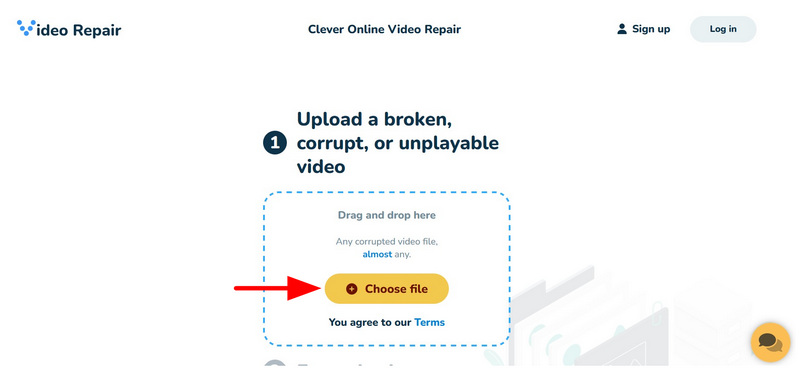
Μεταβείτε στον ιστότοπο της Clever Online Video Repair. Στη συνέχεια, επιλέξτε το Επιλέξτε το αρχείο επιλογή μέσα στο πλαίσιο μεταφόρτωσης του διαδικτυακού προγράμματος.
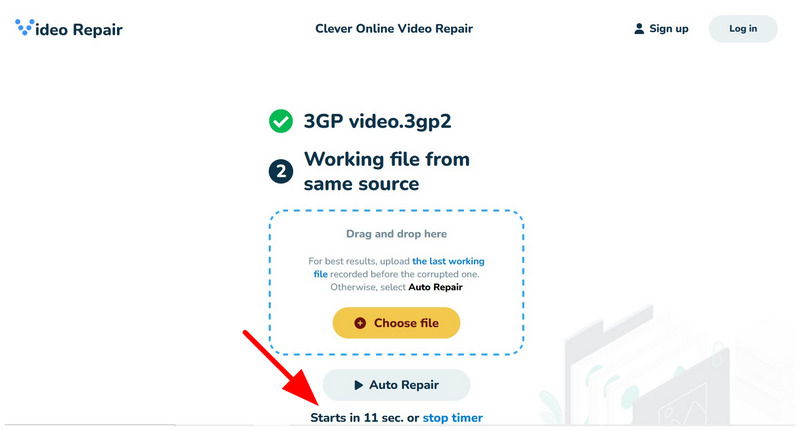
Περιμένετε να ξεκινήσει η διαδικασία επιδιόρθωσης βίντεο 3GP μετά το Επισκευή αυτοκινήτων αντίστροφη μέτρηση.
Ανάλογα με το βίντεο που θέλετε να επιδιορθώσετε, θα εμφανιστεί ένα κουμπί λήψης κάτω από το Λήψη αρχείου ενότητα του προγράμματος. Δυστυχώς, το Clever Online Video Repair απέτυχε να διορθώσει το βίντεο που ανεβάσαμε για το σεμινάριο. Διαφορετικά, θα εμφανιστεί μια επιλογή λήψης στον ιστότοπο.
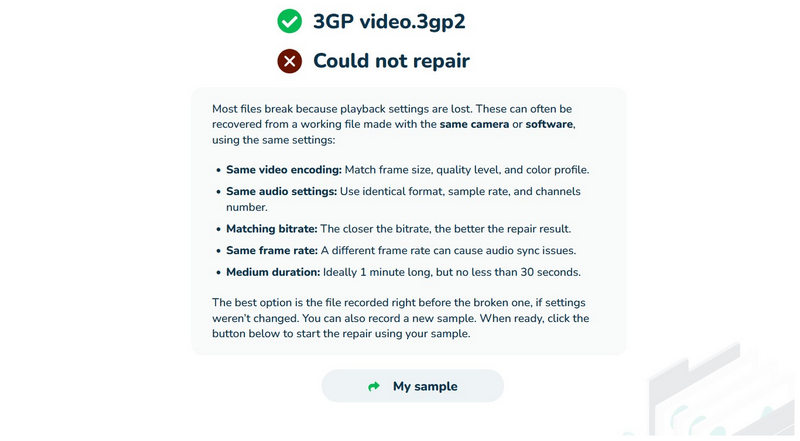
Παρόλο που το σεμινάριό μας απέτυχε να διορθώσει το βίντεο 3GP που έχουμε ανεβάσει, το λογισμικό μπορεί ακόμα να κάνει τη δουλειά με άλλες μορφές αρχείων βίντεο.
Μέρος 5. Συχνές ερωτήσεις σχετικά με την επισκευή αρχείων 3GP
Σε τι χρησιμοποιούνται τα αρχεία 3GP;
Τα βίντεο 3GP χρησιμοποιούνται συνήθως για μεταφορά αρχείων 3G. Ωστόσο, διαθέτει και σύγχρονες εφαρμογές. Χρησιμοποιείται για μεταφορά αρχείων με χαμηλή χρήση εύρους ζώνης.
Μπορώ να διορθώσω κατεστραμμένα βίντεο 3GP;
Ναι, μπορείτε. Υπάρχουν εργαλεία επιδιόρθωσης βίντεο που μπορούν να διορθώσουν βίντεο 3GP. Σε αυτό το άρθρο, όλα τα προγράμματα που έχουμε χρησιμοποιήσει είναι κατάλληλα για επιδιόρθωση βίντεο 3GP.
Μπορούν τα αρχεία VLC να διορθώσουν βίντεο 3GP;
Ναι, μπορεί. Ωστόσο, το εργαλείο επιδιόρθωσης του VLC είναι πιο κατάλληλο για επιδιόρθωση AVI. Μπορεί να διορθώσει αρχεία 3GP, αλλά μόνο για κανονικά προβλήματα αναπαραγωγής.
Είναι τα αρχεία MP4 καλύτερα από τα 3GP;
Ναι, συνήθως είναι. Τα βίντεο MP4 είναι πιο σύγχρονα και υποστηρίζονται ευρέως από συσκευές αναπαραγωγής πολυμέσων. Έχουν επίσης καλύτερη ποιότητα και πιο σύγχρονους κωδικοποιητές.
Πρέπει να χρησιμοποιώ βίντεο 3GP σε σύγχρονες συσκευές;
Όχι, δεν πρέπει. Τα βίντεο 3GP χρησιμοποιούνται καλύτερα σε παλαιότερες συσκευές. Ωστόσο, μπορείτε μετατρέψτε βίντεο 3GP σε MP4 ώστε να είναι ιδανικά για σύγχρονες συσκευές.
συμπέρασμα
Τώρα που παρέχουμε στους αναγνώστες μας τα καλύτερες επιλογές επισκευής 3GP, ελπίζουμε ότι μπορείτε να διορθώσετε το βίντεο 3GP σας με βάση τη ζημιά που αντιμετωπίζετε. Εάν πιστεύετε ότι αντιμετωπίζετε κάποιο σοβαρό πρόβλημα, σκεφτείτε να χρησιμοποιήσετε το ArkThinker Video Repair, καθώς έχει σχεδιαστεί για την αντιμετώπιση προηγμένων προβλημάτων. Μπορείτε να το κατεβάσετε χρησιμοποιώντας τον παρακάτω σύνδεσμο.
Τι γνώμη έχετε για αυτό το post; Κάντε κλικ για να βαθμολογήσετε αυτήν την ανάρτηση.
Εξοχος
Εκτίμηση: 4.8 / 5 (με βάση 620 ψήφοι)


