


Αναθεώρηση επισκευής βίντεο Wondershare: Χαρακτηριστικά, πλεονεκτήματα και μειονεκτήματα
Μεταξύ των εργαλείων επεξεργασίας πολυμέσων, το Wondershare είναι μια δημοφιλής μάρκα γνωστή για τα εργαλεία επεξεργασίας πολυμέσων που απευθύνονται σε αρχάριους. Εκτός από το γνωστό Filmora Video Editor, Επισκευή βίντεο Wondershare Repairit Το εργαλείο επιδιόρθωσης είναι μια άλλη δημοφιλής επιλογή στον κατάλογό τους. Όπως υποδηλώνει και το όνομά του, το λογισμικό έχει σχεδιαστεί για την επιδιόρθωση κατεστραμμένων βίντεο. Σε αυτό το άρθρο, θα παρέχουμε μια λεπτομερή ανασκόπηση του κατά πόσον το εργαλείο επιδιόρθωσης της Wondershare είναι μια καλή επιλογή για την επιδιόρθωση κατεστραμμένων και μη αναπαραγόμενων βίντεο.

- ΛΙΣΤΑ ΟΔΗΓΩΝ
- Μέρος 1. Επισκόπηση της επισκευής βίντεο Wondershare
- Μέρος 2. Πώς να το χρησιμοποιήσετε για την επιδιόρθωση βίντεο
- Μέρος 3. Επισκευή βίντεο Wondershare: Τελική ετυμηγορία
- Μέρος 4. Καλύτερη εναλλακτική λύση για την επισκευή βίντεο Wondershare
- Μέρος 5. Συχνές ερωτήσεις σχετικά με την επισκευή βίντεο Wondershare
Μέρος 1. Επισκόπηση της επισκευής βίντεο Wondershare
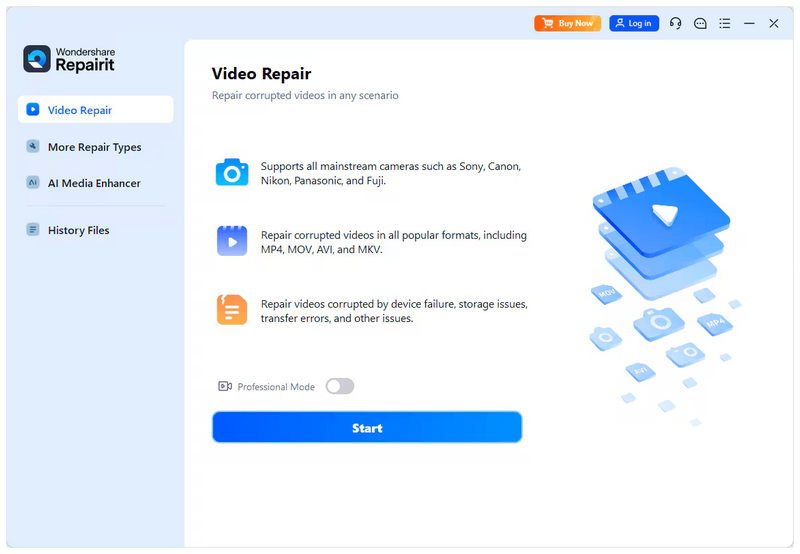
Υποστηριζόμενες μορφές και πλατφόρμες
Η λίστα υποστηριζόμενων μορφών του Wondershare Video Repair είναι εντυπωσιακή, καλύπτοντας ένα ευρύ φάσμα αρχείων βίντεο. Αυτά κυμαίνονται από δημοφιλείς τύπους αρχείων όπως MP4, MOV, AVI και MKV. Καθώς και λιγότερο δημοφιλείς μορφές όπως 3GP, FLV, WMV, TS και άλλες. Αυτή η υποστήριξη ευρείας μορφής είναι ένα αξιέπαινο χαρακτηριστικό, καθώς το πρόγραμμα είναι διαθέσιμο σε Windows και macOS.
Καθαριότητα διεπαφής
Ο σχεδιασμός της διεπαφής και η απλότητα είναι άλλα δυνατά σημεία του Wondershare Video Repair, χάρη στην επωνυμία που το ανέπτυξε. Τα κουμπιά του λογισμικού είναι καλά επισημασμένα και εξαιρετικά εύχρηστα, και ο συνολικός σχεδιασμός του είναι απλός και εύκολος στην κατανόηση, ακόμη και για αρχάριους.
Πολλαπλές λειτουργίες επισκευής
Για να παρέχει ευελιξία, το λογισμικό προσφέρει επίσης πολλαπλές λειτουργίες επισκευής προσαρμοσμένες στις ανάγκες επισκευής των χρηστών. Συνολικά, το πρόγραμμα προσφέρει δύο επιλογές: Γρήγορη Επισκευή και Προηγμένη Επισκευή. Αυτό καθιστά δυνατή τη χρήση του προγράμματος για ελαφρά προβλήματα, όπως Βίντεο MP4 χωρίς ήχοκαι για πιο σύνθετη καταστροφή αρχείων, όπως αποτυχία αναπαραγωγής.
Προεπισκόπηση βίντεο
Για να διασφαλιστεί η ποιότητα των επισκευασμένων βίντεο, το Wondershare Video Repair παρέχει μια προεπισκόπηση βίντεο μετά την ολοκλήρωση της διαδικασίας επιδιόρθωσης. Αυτό δίνει στους χρήστες την σιγουριά ότι τα αρχεία πολυμέσων τους έχουν επιδιορθωθεί μέσω αξιόπιστων προεπισκοπήσεων βίντεο.
Κόστος
Δυστυχώς, το Wondershare Repairit Video Repair δεν προσφέρει δωρεάν έκδοση. Προσφέρει μόνο μια δωρεάν δοκιμαστική έκδοση με πολύ περιορισμένη υποστήριξη μορφών αρχείων και όρια μεγέθους αρχείων βίντεο. Όσον αφορά το πρόγραμμα τιμολόγησης, προσφέρει τρεις επιλογές: Μηνιαία Άδεια Χρήσης, Ετήσια Άδεια Χρήσης και Αόριστη Άδεια Χρήσης. Αυτά τα προγράμματα έχουν τιμές... $27,99/Μήνα, $48,99/Έτος, και $69.99 για εφάπαξ πληρωμή, αντίστοιχα.
- Εξαιρετικά ευρεία υποστήριξη φορμά.
- Σχεδιασμός και λειτουργίες διεπαφής φιλικές προς αρχάριους.
- Υποστηρίζει επισκευή παρτίδας.
- Προσφέρει ένα εφάπαξ πρόγραμμα πληρωμής.
- Διαθεσιμότητα σε διάφορες πλατφόρμες.
- Η δωρεάν δοκιμαστική έκδοση προσφέρει εξαιρετικά περιορισμένες δυνατότητες.
- Πιο ακριβές επιλογές τιμολόγησης από άλλες εναλλακτικές λύσεις επισκευής μέσων.
- Αργή απόδοση επισκευής για μεγαλύτερα και μεγαλύτερα βίντεο.
- Ασυνεπής απόδοση επισκευής με βάση τις αξιολογήσεις τους.
- Ενδέχεται να παρουσιάσει σφάλμα κατά τον χειρισμό βίντεο με μεγάλη αλλοίωση.
Μέρος 2. Πώς να το χρησιμοποιήσετε για την επιδιόρθωση βίντεο
Αφού συζητήσαμε την επισκόπηση και την κατάλληλη εισαγωγή στο Wondershare Video Repair, ας προχωρήσουμε στον λεπτομερή οδηγό σχετικά με τον τρόπο χρήσης του λογισμικού για την επισκευή βίντεο.
Σας παρέχουμε έναν οδηγό τριών βημάτων για τον τρόπο χρήσης του εργαλείου, τον οποίο μπορείτε να ανατρέξετε παρακάτω:
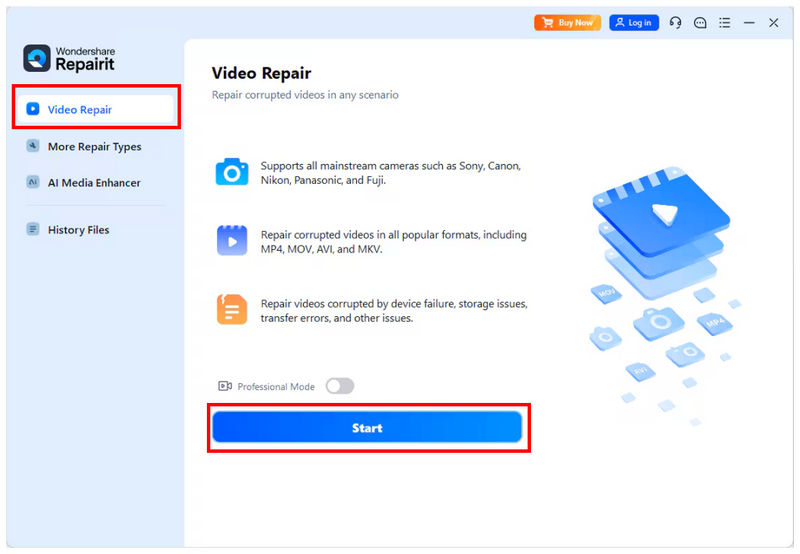
Ανοίξτε το Wondershare Repairit και επιλέξτε το Επισκευή βίντεο επιλογή. Στη συνέχεια, κάντε κλικ στο Αρχή για να εισαγάγετε το βίντεο που θέλετε να επεξεργαστείτε.
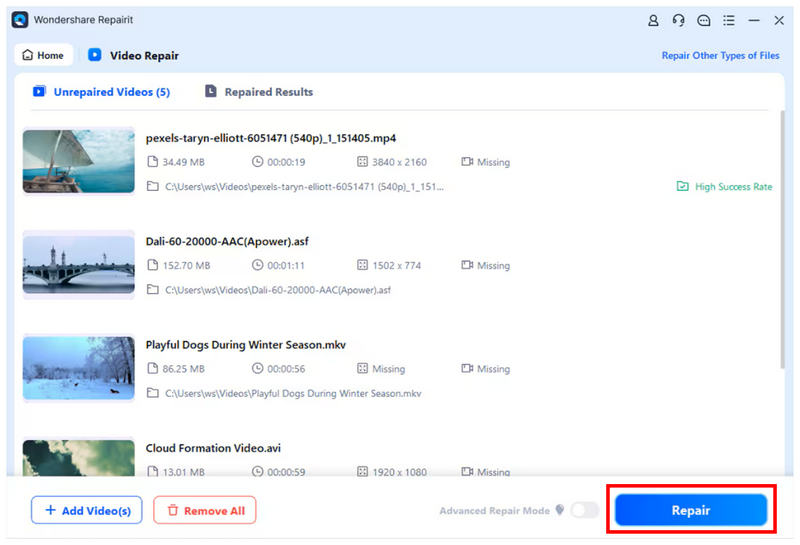
Μόλις το βίντεο που θέλετε να επιδιορθώσετε προστεθεί στο πρόγραμμα, κάντε κλικ στο Επισκευή για να ξεκινήσετε τη διαδικασία. Μπορείτε να προσθέσετε μόνο ένα βίντεο ή πολλά βίντεο ταυτόχρονα.
Αφού ολοκληρωθεί η διαδικασία επιδιόρθωσης, θα εμφανιστεί στην οθόνη σας ένα αναδυόμενο μενού με δύο επιλογές. Για να ελέγξετε την ποιότητα του επιδιορθωμένου βίντεο, κάντε κλικ στο ΠροεπισκόπησηΓια να εισαγάγετε το επιδιορθωμένο αρχείο στον υπολογιστή σας, επιλέξτε Αποθηκεύσετε.
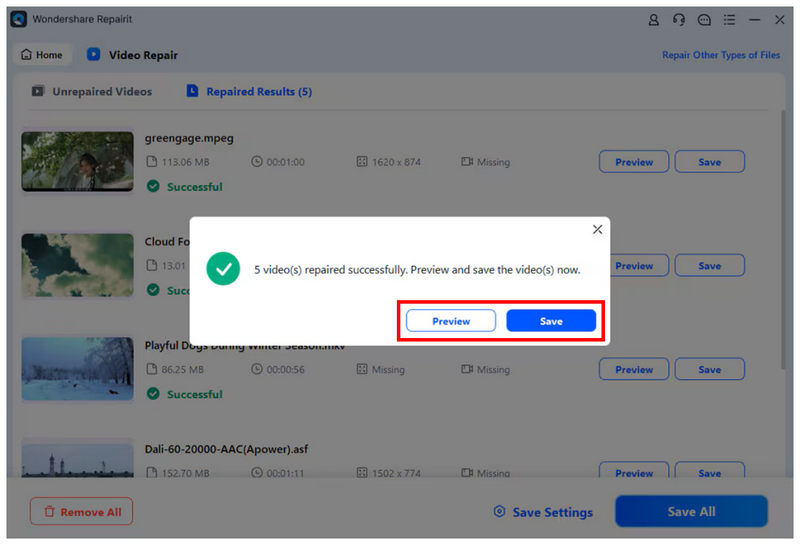
Παρόλο που μπορείτε να αποθηκεύσετε το επισκευασμένο βίντεο απευθείας στον υπολογιστή σας χρησιμοποιώντας το κουμπί με το όνομα, δεν συνιστάται να το κάνετε αυτό. Για να βεβαιωθείτε ότι η ποιότητα του επισκευασμένου αρχείου είναι καλή, κάντε προεπισκόπηση πριν από την αποθήκευση.
Μέρος 3. Επισκευή βίντεο Wondershare: Τελική ετυμηγορία
Με τα χαρακτηριστικά του Wondershare Video Repair που συζητήθηκαν τώρα, μπορούμε να το προτείνουμε σε αρχάριους που δεν είναι ακόμη εξοικειωμένοι με την επιδιόρθωση αρχείων πολυμέσων. Δυστυχώς, δεν είναι καλή επιλογή εάν αντιμετωπίζετε σοβαρή καταστροφή αρχείων, καθώς η αποτελεσματικότητά του στην επιδιόρθωση τέτοιων προβλημάτων είναι ασυνεπής.
Για να μάθετε περισσότερα σχετικά με την καλύτερη εναλλακτική λύση για την επιδιόρθωση σοβαρά κατεστραμμένων αρχείων βίντεο, ανατρέξτε στην επόμενη ενότητα του άρθρου, η οποία περιλαμβάνει το καλύτερο λογισμικό επιδιόρθωσης βίντεο για σημαντικά προβλήματα που σχετίζονται με το βίντεο.
Μέρος 4. Καλύτερη εναλλακτική λύση για την επισκευή βίντεο Wondershare
Με τις δυνατότητες επιδιόρθωσης βίντεο του Wondershare Video Repair να συζητούνται τώρα, ας προχωρήσουμε στην καλύτερη εναλλακτική λύση για την αντιμετώπιση πιο προηγμένων προβλημάτων αλλοίωσης βίντεο: καμία άλλη από Επισκευή βίντεο ArkThinker.
Σε αντίθεση με τη διαδικασία επιδιόρθωσης βίντεο του Wondershare, η οποία βασίζεται σε επιδιορθώσεις με τεχνητή νοημοσύνη, το ArkThinker Video Repair χρησιμοποιεί ένα δείγμα βίντεο ως αναφορά για την αυτοματοποιημένη διαδικασία επιδιόρθωσης. Αυτή η επιλογή δημιουργεί βίντεο που φαίνονται πιο φυσικά, σε αντίθεση με τα καρέ που δημιουργούνται με τεχνητή νοημοσύνη και παράγονται από άλλα εργαλεία επιδιόρθωσης βίντεο.
Επιπλέον, το πρόγραμμα μπορεί να χειριστεί πιο προηγμένες πηγές αλλοίωσης, όπως αποτυχημένη μετατροπή μορφής, αλλοίωση αποθήκευσης, προβλήματα εξαγωγής και κακή μεταφορά σήματος. Αυτό παρέχει σημαντική ενίσχυση της απόδοσης στο εναλλακτικό πρόγραμμα, καθώς αρκετές κριτικές χρηστών για το Wondershare Video Repair αναφέρουν αποτυχημένες επισκευές από αρχεία με προηγμένη αλλοίωση αρχείων.
Για να μάθετε περισσότερα σχετικά με το τι κάνει το ArkThinker Video Repair μια καλή επιλογή, φροντίστε να διαβάσετε τα κύρια χαρακτηριστικά του παρακάτω και μην ξεχάσετε να το κατεβάσετε για να σας διευκολύνει ακολουθώντας το σεμινάριό μας.
Κύρια χαρακτηριστικά:
- Επιδιορθώνει σοβαρή καταστροφή βίντεο που προκαλείται από αποτυχημένη μετατροπή μορφής, σφάλματα σκληρού δίσκου, προβλήματα εξαγωγής, προβλήματα μεταφοράς αρχείων και άλλα.
- Διορθώνει τα βίντεο τρεις φορές πιο γρήγορα από άλλα εργαλεία επιδιόρθωσης βίντεο.
- Τα επισκευασμένα βίντεο θα διατηρήσουν την αρχική τους ποιότητα.
- Αυτοματοποιημένη διαδικασία επιδιόρθωσης βίντεο με υποστήριξη τεχνητής νοημοσύνης.
- Σχεδιασμός διεπαφής φιλικού προς αρχάριους, βελτιστοποιημένος για νέους χρήστες.
Ανοίξτε το ArkThinker Video Repair και, στη συνέχεια, κάντε κλικ στο Προσθήκη κουμπί στο Πορτοκαλί Κουτί για να εισαγάγετε το βίντεο που θέλετε να επιδιορθώσετε.

Στη συνέχεια, επιλέξτε το Προσθήκη κουμπί στο Μωβ Κουτί για να εισαγάγετε το Δείγμα Βίντεο. Το Κατεστραμμένο και το Δείγμα Βίντεο θα πρέπει να αποθηκευτούν στην ίδια μορφή, καθώς το Δείγμα Βίντεο θα χρησιμεύσει ως αναφορά για τη διαδικασία επιδιόρθωσης.

Αφού εισαγάγετε τόσο το κατεστραμμένο βίντεο όσο και το δείγμα βίντεο στο εργαλείο, κάντε κλικ στην επιλογή Επισκευή για να ξεκινήσετε την επιδιόρθωση του βίντεό σας.

Μόλις ολοκληρωθεί η επιδιόρθωση του βίντεο, κάντε κλικ στο Προεπισκόπηση για να αναπαράγετε το επιδιορθωμένο αρχείο πολυμέσων και να ελέγξετε αν αναπαράγεται σωστά. Τέλος, κάντε κλικ στο Αποθηκεύσετε για να εισαγάγετε το επισκευασμένο αρχείο βίντεο στον υπολογιστή σας.

Όσον αφορά την αντιμετώπιση προηγμένης καταστροφής αρχείων, συνιστούμε ανεπιφύλακτα τη χρήση του ArkThinker Video Repair ως εναλλακτική λύση. Η επιλογή αυτής της επιλογής θα σας βοηθήσει να περιμένετε καλύτερη ποιότητα επιδιόρθωσης για το βίντεό σας.
Μέρος 5. Συχνές ερωτήσεις σχετικά με την επισκευή βίντεο Wondershare
Είναι δωρεάν το Wondershare Video Repair;
Όχι, δεν είναι. Το πρόγραμμα προσφέρει μόνο μια δωρεάν δοκιμαστική έκδοση. Μπορείτε να χρησιμοποιήσετε το Wondershare Video Repair μόνο εγγραφόμενοι σε ένα από τα προγράμματα επί πληρωμή.
Μπορεί το Wondershare Video Repair να διορθώσει τα κατεστραμμένα βίντεο;
Ναι, μπορεί. Προσφέρει δύο λειτουργίες επιδιόρθωσης για ελαφριές και σύνθετες αλλοιώσεις αρχείων. Αυτά τα προβλήματα αλλοίωσης κυμαίνονται από απλά προβλήματα, όπως η σίγαση βίντεο, έως πιο σύνθετα προβλήματα, όπως Προβλήματα αναπαραγωγής αρχείων MOV.
Πόσο κοστίζει η επισκευή βίντεο Wondershare;
Το Wondershare Video Repair προσφέρει τρία πακέτα τιμολόγησης. Αυτά κυμαίνονται από μηνιαίες έως άδειες χρήσης αορίστου χρόνου. Η τιμή αυτών των πακέτων κυμαίνεται από 27,99 έως 69,99.
Είναι το Wondershare Video Repair και το RepairIt το ίδιο;
Ναι, είναι. Το προηγούμενο όνομα του προγράμματος είναι Wondershare Video Repair. Εν τω μεταξύ, το σύγχρονο όνομα είναι Wondershare Repairit.
Είναι περίπλοκη η επισκευή κατεστραμμένων βίντεο;
Εξαρτάται από το εργαλείο επιδιόρθωσης που θα χρησιμοποιήσετε. Για αρχάριους, τόσο το Wondershare Repairit όσο και το ArkThinker Video Repair είναι καλές επιλογές. Και τα δύο έχουν σχεδιαστεί για αρχάριους χρήστες.
συμπέρασμα
Με τα χαρακτηριστικά, τα δυνατά σημεία και τους περιορισμούς του Επισκευή βίντεο Wondershare Αφού εξετάστηκε τώρα, ελπίζουμε ότι μπορείτε πλέον να αποφασίσετε αν το πρόγραμμα είναι μια καλή επιλογή για τις ανάγκες σας. Για χρήστες που αντιμετωπίζουν σοβαρή καταστροφή αρχείων βίντεο, συνιστούμε ανεπιφύλακτα τη χρήση του ArkThinker Video Repair, το οποίο μπορείτε να κατεβάσετε χρησιμοποιώντας τον παρακάτω σύνδεσμο.
Τι γνώμη έχετε για αυτό το post; Κάντε κλικ για να βαθμολογήσετε αυτήν την ανάρτηση.
Εξοχος
Εκτίμηση: 4.9 / 5 (με βάση 492 ψήφοι)


