


Πώς να διορθώσετε ανακτημένα αρχεία βίντεο που είναι κατεστραμμένα (2026)
Η ανάκτηση αρχείων έχει κερδίσει δημοτικότητα τα τελευταία χρόνια, καθώς η τεχνολογία πρόσβασης σε παλαιότερους ψηφιακούς αποθηκευτικούς χώρους έχει γίνει προσβάσιμη. Δυστυχώς, δεν λειτουργούν σωστά όλα τα ανακτημένα αρχεία για διάφορους λόγους, συνήθως επειδή ο ψηφιακός χώρος αποθήκευσης στον οποίο βρίσκονταν παρουσίασε μικρές αλλοιώσεις. Σε αυτό το άρθρο, θα παρέχουμε λεπτομερείς λύσεις για αυτό το πρόβλημα, παρουσιάζοντας τρεις επιλογές που μπορείτε να χρησιμοποιήσετε για να κάνετε... ανακτημένα αρχεία βίντεο που έχουν καταστραφεί προσβάσιμο. Θα συζητήσουμε επίσης τις συνήθεις αιτίες καταστροφής αρχείων σε ανακτημένα βίντεο που συμβαίνουν συνήθως.

- ΛΙΣΤΑ ΟΔΗΓΩΝ
- Μέρος 1. Συνήθεις αιτίες κατεστραμμένων ανακτημένων βίντεο
- Μέρος 2. Πώς να διορθώσετε κατεστραμμένα ανακτημένα βίντεο
- Μέρος 3. Συχνές ερωτήσεις σχετικά με το γιατί τα ανακτημένα βίντεο είναι κατεστραμμένα
Μέρος 1. Συνήθεις αιτίες κατεστραμμένων ανακτημένων βίντεο
Ατελής ή διακεκομμένη διαδικασία ανάκτησης
Ο πιο συνηθισμένος λόγος για τον οποίο τα ανακτημένα αρχεία MP4 και βίντεο δεν αναπαράγονται είναι συνήθως λόγω μιας ατελούς ή διακεκομμένης διαδικασίας ανάκτησης χώρου αποθήκευσης. Αυτό έχει ως αποτέλεσμα αρχεία που είναι προσβάσιμα με την πρώτη ματιά, αλλά αντιμετωπίζουν προβλήματα. σφάλμα κατά τη φόρτωση του αρχείου πολυμέσων μόλις προσπαθήσετε να το παίξετε.
Η υποκείμενη καταστροφή αρχείων δεν διορθώθηκε κατά την ανάκτηση
Εκτός από το γεγονός ότι τα αρχεία δεν ανοίγουν, ενδέχεται επίσης να προκύψουν φθορές αρχείων ή να μην επιδιορθωθούν κατά την ανάκτηση αρχείων. Αυτό μπορεί να οφείλεται σε υποκείμενη καταστροφή αρχείων στο αρχείο που ανακτάτε ή η ίδια η καταστροφή μπορεί να ενεργοποιηθεί κατά την ανάκτηση.
Σφάλματα συσκευής αποθήκευσης ή κατεστραμμένοι τομείς
Όταν τα αρχεία αποθηκεύονται για μεγάλο χρονικό διάστημα και ο ψηφιακός χώρος αποθήκευσης που χρησιμοποιείτε δεν συντηρείται, ενδέχεται να προκύψουν σφάλματα στη συσκευή αποθήκευσης. Αυτό συμβαίνει συνήθως σε χώρους αποθήκευσης εκτός σύνδεσης που δεν συντηρούνται πλήρως ή σε υπηρεσίες αποθήκευσης στο cloud που αντιμετωπίζουν παραβιάσεις απορρήτου και hacking.
Μη συμβατοί κωδικοποιητές ή μορφές βίντεο
Αν είστε τυχεροί, ο λόγος για τον οποίο το βίντεό σας δεν αναπαράγεται θα μπορούσε να οφείλεται μόνο στον κωδικοποιητή αρχείου ή στη μη υποστηριζόμενη μορφή του. Σε σύγκριση με άλλες πηγές αλλοίωσης, αυτό είναι μακράν το πιο εύκολο να λυθεί. Το μόνο που χρειάζεται να κάνετε είναι να χρησιμοποιήσετε λογισμικό που μπορεί να επανακωδικοποιήσει ή να αλλάξει τη μορφή του αρχείου σας.
Μέρος 2. Πώς να διορθώσετε κατεστραμμένα ανακτημένα βίντεο
Επισκευή βίντεο VLC για σφάλματα βασικού ευρετηρίου
Αν χρησιμοποιείτε το VLC Media Player ως το κύριο λογισμικό αναπαραγωγής βίντεο, είστε τυχεροί, καθώς το πρόγραμμα είναι εξοπλισμένο με προηγμένες λειτουργίες που μπορούν να χειριστούν βασικά σφάλματα ευρετηρίου.
Αυτό κατέστη δυνατό χάρη στην επιλογή Εισαγωγή και Κωδικοποιητές στο πρόγραμμα, η οποία μπορεί να ρυθμιστεί ώστε να διορθώνει αυτόματα βίντεο AVI και άλλες κοινές μορφές. Είναι μια τέλεια λύση για Διόρθωση διακοπής αναπαραγωγής βίντεο σε VLC.
Για να μάθετε πώς να χρησιμοποιείτε το VLC για βασικές επιδιορθώσεις ευρετηρίου βίντεο, μπορείτε να διαβάσετε τον παρακάτω οδηγό μας:
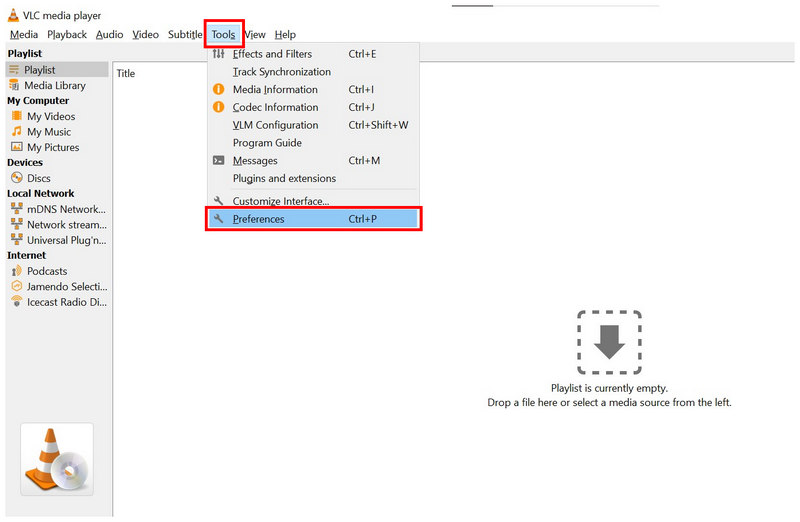
Ανοίξτε το VLC Media Player και, στη συνέχεια, επιλέξτε το Εργαλεία καρτέλα και, στη συνέχεια, κάντε κλικ στο Προτιμήσεις στο αναπτυσσόμενο μενού.
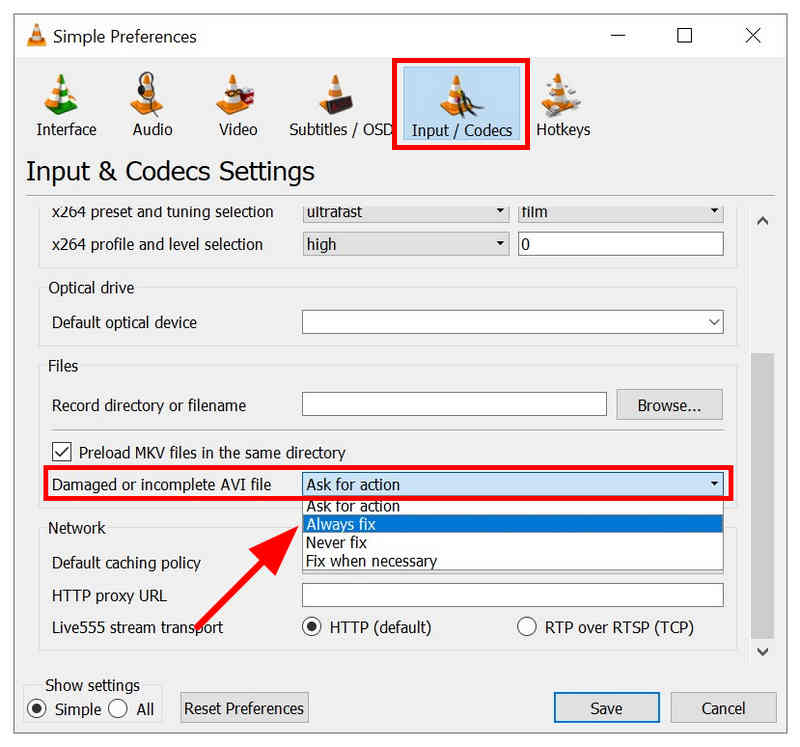
Στο μενού Προτιμήσεις, επιλέξτε το Είσοδος/Κωδικοποιητές επιλογή. Στη συνέχεια, κάντε κύλιση προς τα κάτω στο μενού δίπλα στο Κατεστραμμένο ή ελλιπές αρχείο AVIκαι ορίστε την ενέργεια σε Πάντα να διορθώνετε.
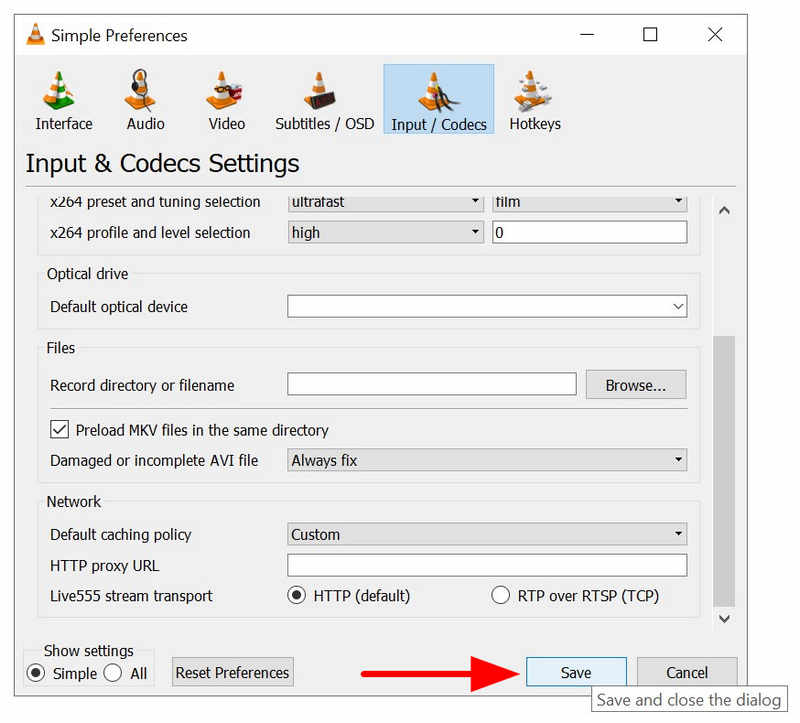
Μόλις η ενέργεια οριστεί σε Πάντα επιδιόρθωση, κάντε κλικ στο κουμπί Αποθηκεύσετε για να επιβεβαιώσετε τη ρύθμιση που ορίσατε στο μενού Είσοδος/Κωδικοποιητές.
Παρόλο που το μενού υποδεικνύει μόνο αρχεία AVI, το VLC μπορεί να χειριστεί και άλλες μορφές βίντεο εκτός από αυτό. Σε αυτές περιλαμβάνονται MP4, MKV, MOV και άλλες μορφές βίντεο που χρησιμοποιούνται συνήθως.
Επανακωδικοποίηση του βίντεο χρησιμοποιώντας το ArkThinker Video Converter Ultimate
Αν πιστεύετε ότι τα προβλήματα αναπαραγωγής του βίντεό σας οφείλονται μόνο σε προβλήματα κωδικοποίησης και σε μη υποστηριζόμενη μορφή του, η ευκολότερη λύση που μπορείτε να χρησιμοποιήσετε είναι μέσω λογισμικού μετατροπής μορφής, όπως το ArkThinker Video Converter Ultimate.
Δεδομένου ότι τα εργαλεία μετατροπής μορφής κωδικοποιούν ξανά και τα βίντεο που υποβάλλονται σε επεξεργασία σε αυτά, το ArkThinker Video Converter Ultimate επιλύει αυτόματα τόσο τα προβλήματα αλλοίωσης του κωδικοποιητή όσο και τα προβλήματα μη υποστηριζόμενης μορφής. Αυτός ο παράγοντας καθιστά το λογισμικό την καλύτερη επιλογή εάν αντιμετωπίζετε μόνο μικρά προβλήματα με το βίντεό σας.
Μαζί με την ενσωματωμένη λειτουργία μετατροπής μορφής και επανακωδικοποίησης βίντεο, το πρόγραμμα είναι επίσης εξοπλισμένο με άλλα εξαιρετικά πρακτικά κύρια χαρακτηριστικά που αναφέρονται παρακάτω.
Για να μάθετε πώς να χρησιμοποιείτε το πρόγραμμα, φροντίστε να διαβάσετε το εκπαιδευτικό μας υλικό και να το κατεβάσετε για πιο εύκολη χρήση ακολουθώντας τον οδηγό μας.
Κύρια χαρακτηριστικά:
- Το εργαλείο Μετατροπέα Βίντεο έχει σχεδιαστεί για την αλλαγή μορφών αρχείων βίντεο.
- Το εργαλείο Μετατροπέα Βίντεο κωδικοποιεί επίσης ξανά αρχεία βίντεο για να διορθώσει τυχόν προβλήματα κωδικοποιητή.
- Εργαλείο συμπιεστή βίντεο σχεδιασμένο για να μειώνει το μέγεθος του αρχείου βίντεο.
- Εύχρηστο εργαλείο επεξεργασίας βίντεο σχεδιασμένο για αρχάριους.
- Μπορεί να διαβάσει πάνω από 500+ μορφές βίντεο για προσβάσιμη επεξεργασία και μετατροπή βίντεο.
Ανοίξτε το ArkThinker Video Converter Ultimate και, στη συνέχεια, επιλέξτε το Πρόσθεσε αρχεία κουμπί στην καρτέλα Μετατροπέας.

Στη συνέχεια, κάντε κλικ Μορφή εξόδουκαι, στη συνέχεια, επιλέξτε τη μορφή στην οποία θέλετε να μετατρέψετε το βίντεό σας ή επιλέξτε την ίδια μορφή εάν θέλετε μόνο να επανακωδικοποιήσετε. Βεβαιωθείτε ότι έχετε ελέγξει τον τύπο κωδικοποιητή για να βεβαιωθείτε ότι θα χρησιμοποιήσετε το H.264 ή HEVC κωδικοποιητής.

Τέλος, αφού ορίσετε τη Μορφή Εξόδου και τον Τύπο Κωδικοποιητή, επιστρέψτε στο κύριο μενού Μετατροπέας και κάντε κλικ στο Μετατροπή όλων για να ξεκινήσει η μετατροπή μορφής ή η διαδικασία επανακωδικοποίησης.

Αν είστε τυχεροί και το βίντεό σας είναι κατεστραμμένο μόνο μέσω του κωδικοποιητή ή έχει μη υποστηριζόμενη μορφή, το ArkThinker Video Converter Ultimate είναι η καλύτερη λύση. Ωστόσο, αν αντιμετωπίζετε προβλήματα με πιο σοβαρές αλλοιώσεις, ανατρέξτε στην επόμενη επιλογή παρακάτω.
Χρησιμοποιήστε το λογισμικό επιδιόρθωσης βίντεο ArkThinker για να επιδιορθώσετε το βίντεο
Όταν αντιμετωπίζετε πιο προηγμένα προβλήματα βίντεο, όπως καταστροφή αρχείου από τη μετατροπή μορφής, προβλήματα εξαγωγής, κακό σήμα μεταφοράς ή σφάλματα αποθήκευσης που είναι συνηθισμένα για τα ανακτημένα αρχεία, πρέπει να χρησιμοποιήσετε Επισκευή βίντεο ArkThinker λογισμικό.
Όπως υποδηλώνει και το όνομά του, αυτό το πρόγραμμα είναι ένα επαγγελματικό εργαλείο επιδιόρθωσης βίντεο, βελτιστοποιημένο για την αντιμετώπιση σύνθετων προβλημάτων αλλοίωσης αρχείων. Έχοντας αυτό κατά νου, η χρήση αυτού του λογισμικού θα πρέπει να είναι το επόμενο βήμα σας εάν η επιδιόρθωση ευρετηρίου, η επανακωδικοποίηση και η μετατροπή μορφής δεν επαρκούν.
Επιπλέον, το λογισμικό είναι επίσης εύχρηστο και έχει χαμηλές απαιτήσεις για τη διαδικασία επιδιόρθωσης. Απαιτεί μόνο από τους χρήστες του να ανεβάσουν ένα βίντεο αναφοράς που είναι αποθηκευμένο στην ίδια μορφή με το αρχείο που θέλουν να επιδιορθώσουν.
Με τις δυνατότητες επισκευής που συζητούνται τώρα, φροντίστε να διαβάσετε τα κύρια χαρακτηριστικά του παρακάτω. Μην ξεχάσετε να το κατεβάσετε επίσης για να διευκολύνετε την παρακολούθηση του οδηγού μας και για τους εντελώς αρχάριους.
Κύρια χαρακτηριστικά:
- Διορθώνει τα προβληματικά βίντεο που προκαλούνται από αποτυχημένη μετατροπή μορφής, σφάλματα σκληρού δίσκου, προβλήματα εξαγωγής, προβλήματα μεταφοράς αρχείων και πολλά άλλα.
- Εύχρηστη διαδικασία επιδιόρθωσης βίντεο με ένα σύγχρονο σύστημα που υποστηρίζεται από τεχνητή νοημοσύνη.
- Διορθώνει τα κατεστραμμένα βίντεο τρεις φορές πιο γρήγορα από άλλα εργαλεία επιδιόρθωσης.
- Τα επισκευασμένα βίντεο θα διατηρήσουν την αρχική τους ποιότητα.
- Απλός σχεδιασμός διεπαφής που απαιτεί μόνο μερικά κλικ και ένα δείγμα βίντεο για την επιδιόρθωση αρχείων πολυμέσων.
Ανοίξτε το ArkThinker Video Repair και, στη συνέχεια, επιλέξτε το Προσθήκη κουμπί στο Πορτοκαλί Κουτί για να προσθέσετε το κατεστραμμένο βίντεο που θέλετε να επιδιορθώσετε.

Στη συνέχεια, επιλέξτε το κουμπί Προσθήκη στο Μωβ Κουτί για να εισαγάγετε το Δείγμα Βίντεο. Η μορφή του θα πρέπει να είναι η ίδια με το βίντεο που θέλετε να επιδιορθώσετε. Θα χρησιμοποιηθεί ως αναφορά κατά τη διάρκεια της διαδικασίας επιδιόρθωσης.

Μόλις προστεθούν τόσο το κατεστραμμένο βίντεο όσο και το δείγμα βίντεο, κάντε κλικ στο Επισκευή για να ξεκινήσετε την επιδιόρθωση του βίντεό σας.

Μετά τη διαδικασία επιδιόρθωσης, κάντε κλικ στο Προεπισκόπηση για να παρακολουθήσετε το επιδιορθωμένο αρχείο και να ελέγξετε αν αναπαράγεται σωστά. Τέλος, κάντε κλικ στο Αποθηκεύσετε για να εισαγάγετε το επισκευασμένο βίντεο στον υπολογιστή σας.

Για σύνθετα προβλήματα αλλοίωσης βίντεο, το ArkThinker Video Repair θα πρέπει να είναι το πρώτο από τα προγράμματα που προτιμάτε. Αυτό το πρόγραμμα είναι μια καλή επιλογή ανεξάρτητα από το πρόβλημα με το αρχείο βίντεο.
Μέρος 3. Συχνές ερωτήσεις σχετικά με το γιατί τα ανακτημένα βίντεο είναι κατεστραμμένα
Γιατί καταστρέφονται τα ανακτημένα αρχεία βίντεο;
Υπάρχουν πολλά προβλήματα σχετικά με το γιατί συμβαίνουν οι αλλοιώσεις. Αυτό συνήθως σχετίζεται με προβλήματα αποθήκευσης ή με ένα υποκείμενο πρόβλημα πριν από την αποθήκευση του αρχείου. Δυστυχώς, η αλλοίωση αρχείων μπορεί να κυμαίνεται από απλή έως σοβαρή, με αποτέλεσμα η επιδιόρθωση των αρχείων να είναι ελαφρώς περίπλοκη.
Είναι δύσκολο να επιδιορθώσω κατεστραμμένα βίντεο;
Εξαρτάται από την επιλογή που θα χρησιμοποιήσετε. Μεταξύ των επιλογών σε αυτόν τον οδηγό, το VLC είναι η πιο προσιτή αλλά και η πιο περίπλοκη. Αντίθετα, το ArkThinker Video Repair είναι η πιο εύκολη στη χρήση.
Μπορώ να χρησιμοποιήσω το VLC για να χειριστώ επιδιορθώσεις αρχείων;
Ναι, μπορείτε. Το VLC Media Player μπορεί να χειριστεί βασικά προβλήματα ευρετηρίου βίντεο. Αυτό έκανε το εργαλείο μια καλή επιλογή για τον χειρισμό μικρών σφαλμάτων αρχείων.
Είναι δύσκολο να διορθωθούν προβλήματα που σχετίζονται με τον κωδικοποιητή;
Όχι, δεν είναι. Μπορείτε εύκολα να χρησιμοποιήσετε εργαλεία μετατροπής για να διορθώσετε προβλήματα κωδικοποιητή. Μεταξύ των επιλογών σε αυτόν τον οδηγό, το ArkThinker Video Converter Ultimate είναι η καλύτερη λύση.
Ποια είναι η καλύτερη επιλογή για την επιδιόρθωση σοβαρών φθορών σε αρχεία;
Θα πρέπει να χρησιμοποιήσετε ένα πρόγραμμα που είναι εύχρηστο και ικανό για προηγμένες επισκευές. Το ArkThinker Video Repair είναι μια καλή επιλογή. Συνιστάται για χρήστες που επιθυμούν τον συνδυασμό ευκολίας χρήσης και δυνατοτήτων επισκευής.
συμπέρασμα
Με το καλύτερο λογισμικό για επισκευή ανακτημένων βίντεο Όπως συζητήθηκε τώρα, ελπίζουμε ότι μπορείτε πλέον να επιλέξετε το εργαλείο με βάση τη σοβαρότητα του αρχείου που θέλετε να διορθώσετε. Για βασικά προβλήματα, μπορείτε να χρησιμοποιήσετε το VLC Media Player. Ωστόσο, η πιο αξιόπιστη επιλογή στο ArkThinker Video Repair θα μπορούσε να θεωρηθεί η καλύτερη συνολική επιλογή. Μπορείτε να το κατεβάσετε χρησιμοποιώντας τον παρακάτω σύνδεσμο.
Τι γνώμη έχετε για αυτό το post; Κάντε κλικ για να βαθμολογήσετε αυτήν την ανάρτηση.
Εξοχος
Εκτίμηση: 4.9 / 5 (με βάση 553 ψήφοι)


