


Πώς να μετατρέψετε AAC σε MP3 για καλύτερη συμβατότητα το 2026
Ο χώρος αποθήκευσης έχει γίνει όλο και πιο απαιτητικός τα τελευταία χρόνια, καθώς τα αρχεία πολυμέσων γίνονται όλο και μεγαλύτερα με την αυξανόμενη δημοτικότητα των βίντεο 4K UHD και των συσκευών αναπαραγωγής μουσικής χωρίς απώλειες. Ως εκ τούτου, η εξειδίκευση των μορφών με απώλειες που είναι βελτιστοποιημένες για συμπίεση κερδίζει δημοτικότητα, με το AAC να είναι μεταξύ αυτών. Δυστυχώς, το αρχείο ήχου AAC είναι μια σύγχρονη μορφή, πράγμα που σημαίνει ότι δεν είναι η πιο συμβατή με παλαιότερες συσκευές αναπαραγωγής, συστήματα ήχου αυτοκινήτου και συσκευές Android. Για να αντιμετωπίσουμε αυτό το ζήτημα, αυτό το άρθρο θα περιλαμβάνει ένα λεπτομερές σεμινάριο για να βοηθήσει τους αναγνώστες μας. μετατροπή αρχείων ήχου AAC σε MP3 για να ξεπεράσουμε άμεσα τους περιορισμούς συμβατότητας του AAC. Σε αυτό το άρθρο, θα εξετάσουμε τρεις μεθόδους, με βάση τις βέλτιστες χρήσεις τους, και θα παρέχουμε έναν λεπτομερή οδηγό 3 βημάτων για τη χρήση των εργαλείων.

- ΛΙΣΤΑ ΟΔΗΓΩΝ
- Μέρος 1. AAC vs MP3: Ποια μορφή πρέπει να χρησιμοποιήσετε
- Μέρος 2. Πώς να μετατρέψετε AAC σε MP3
- Μέρος 3. Ρυθμίσεις AAC σε MP3: Ποιο ρυθμό μετάδοσης bit πρέπει να επιλέξετε
- Μέρος 4. Συχνές ερωτήσεις σχετικά με τη μετατροπή από AAC σε MP3
Μέρος 1. AAC vs MP3: Ποια μορφή πρέπει να χρησιμοποιήσετε
Μεταξύ των αρχείων ήχου με απώλειες και των συμπιεσμένων, τόσο το AAC όσο και το MP3 είναι δημοφιλείς επιλογές. Και οι δύο μορφές είναι δημοφιλείς επειδή αποτελούν εξαιρετικές επιλογές για την αποθήκευση μουσικών αρχείων για χρήση εκτός σύνδεσης. Ωστόσο, εξακολουθούν να έχουν βασικές διαφορές.
Δεδομένου ότι το AAC είναι μια σύγχρονη μορφή που σχεδιάστηκε αρχικά για σύγχρονες συσκευές, έχει εγγενή πλεονεκτήματα στην ποιότητα του ήχου. Βελτιστοποιήθηκε με προηγμένους αλγόριθμους που προσφέρουν καλύτερη ποιότητα ήχου και υψηλότερους ρυθμούς συμπίεσης, ακόμη και σε χαμηλότερους ρυθμούς bit.
Από την άλλη πλευρά, τα αρχεία MP3 έχουν ένα σημαντικό πλεονέκτημα όσον αφορά την καθολική συμβατότητα. Αν και είναι ένας παλαιότερος τύπος αρχείου, έχει γίνει ένα δυνατό σημείο, καθώς τα περισσότερα υλικά και συσκευές αναπαραγωγής πολυμέσων μπορούν να αναπαράγουν αρχεία MP3 χωρίς πρόβλημα.
Με απλά λόγια, το AAC προσφέρει καλύτερη ποιότητα και συμπίεση και, κατά μέσο όρο, είναι μικρότερο από το MP3. Ωστόσο, τα αρχεία MP3 είναι πιο συμβατά, καθώς θεωρούνται η καθολική μορφή ήχου. Το μόνο που έχετε να κάνετε είναι να επιλέξετε ανάμεσα στη σύγχρονη απόδοση και την αξιοπιστία μιας μόνιμης μορφής αρχείου κατά τη μετατροπή ήχου AAC σε MP3.
Μέρος 2. Πώς να μετατρέψετε AAC σε MP3
Μέθοδος 1: iTunes ή Apple Music (Ενσωματωμένο)
Καλύτερο για: Εισαγωγή ήχου AAC από τον χώρο αποθήκευσης Apple Music ή iTunes σε MP3 χρησιμοποιώντας τις ενσωματωμένες ρυθμίσεις του προγράμματος.
Για να ξεκινήσουμε τη μετατροπή ήχου AAC σε MP3, θα χρησιμοποιήσουμε πρώτα την ενσωματωμένη λύση στα προγράμματα αναπαραγωγής λογισμικού της Apple, όπως το iTunes και το Apple Music. Ευτυχώς, το Apple Music διαθέτει ενσωματωμένη λειτουργία Μετατροπής, η οποία μπορεί να χρησιμοποιηθεί για τη δημιουργία αντιγράφου ενός αρχείου ήχου στη βιβλιοθήκη της Apple σας.
Ωστόσο, από τότε που Το AAC είναι μια δημοφιλής μορφή Σε συσκευές Apple, είναι η προεπιλεγμένη μορφή αρχείου κατά τη χρήση της λειτουργίας Μετατροπής του Apple Music. Για να ορίσετε το MP3 ως τον τύπο αρχείου για την εισαγωγή ήχου του Apple Music, πρέπει να επεξεργαστείτε τις Ρυθμίσεις Εισαγωγής του Apple Music.
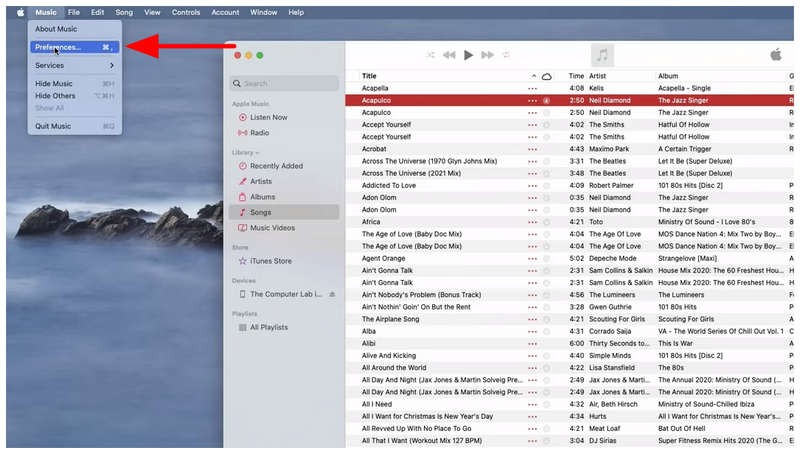
Ανοίξτε το Apple Music και κάντε κλικ στο ΜΟΥΣΙΚΗ καρτέλα. Στη συνέχεια, επιλέξτε Προτιμήσεις.
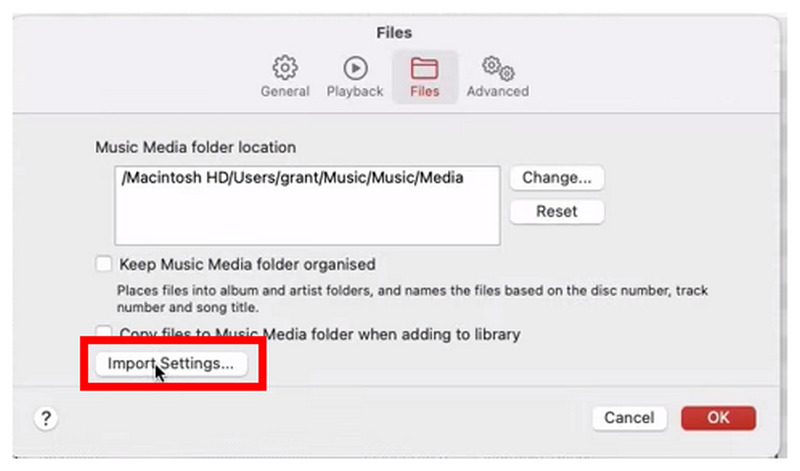
Στο μενού Αρχείο που θα ανοίξει, επιλέξτε Εισαγωγή ρυθμίσεων.
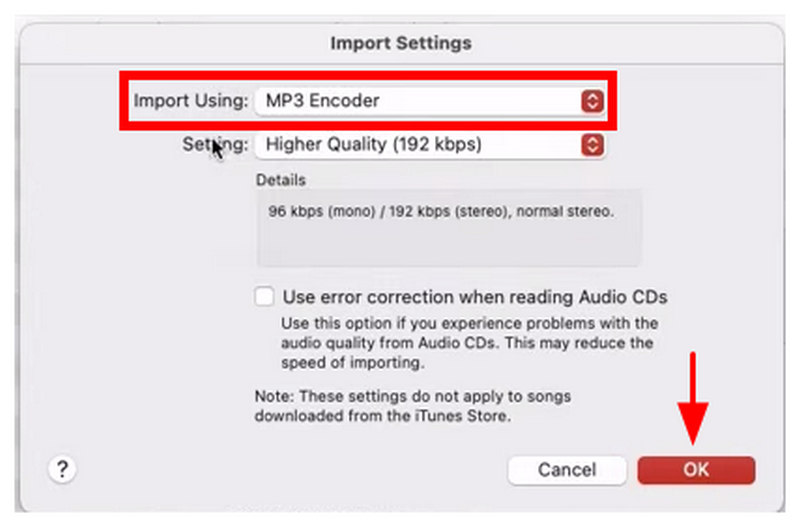
Στο μενού Ρυθμίσεις εισαγωγής, επιλέξτε Εισαγωγή με χρήση και επιλέξτε Κωδικοποιητής MP3Κάντε κλικ Εντάξει για να επιβεβαιώσετε την επιλογή κωδικοποιητή που επιλέξατε.
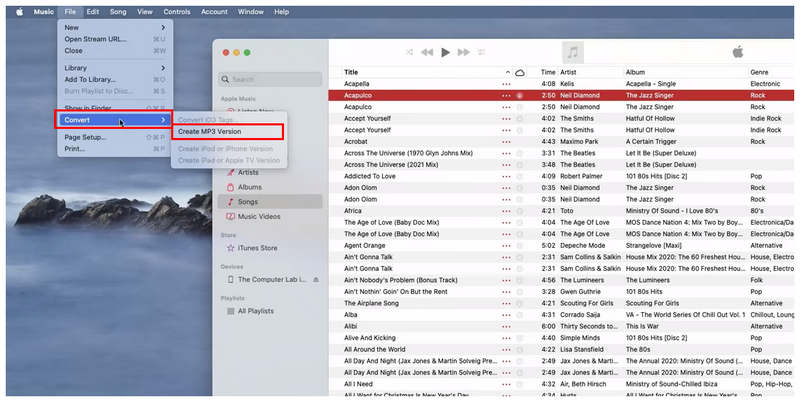
Με τη ρύθμιση εισαγωγής ορισμένη σε MP3, κάντε κλικ στο Αρχείο > Μετατροπή, μετά επιλέξτε Δημιουργία έκδοσης MP3Αυτό θα ζητήσει από το Apple Music να δημιουργήσει ένα τοπικό αντίγραφο του επιλεγμένου ήχου που έχει αποθηκευτεί σε μορφή MP3.
Εάν χρησιμοποιείτε μια συσκευή Apple και θέλετε να εισαγάγετε ήχο AAC σε συσκευές εκτός Apple, η ενσωματωμένη λειτουργία Μετατροπής στο Apple Music είναι μια καλή επιλογή, καθώς είναι άμεσα διαθέσιμη.
Μέθοδος 2: Μετατροπή AAC σε MP3 με Audacity
Καλύτερο για: Εξαγωγή αρχείων ήχου σε MP3 και επεξεργασία προηγμένων ρυθμίσεων ήχου σε αρχεία πολυμέσων.
Δεδομένου ότι η προηγούμενη επιλογή είναι διαθέσιμη μόνο για υλικό Apple, η δεύτερη μέθοδος που θα συζητήσουμε είναι ένα πρόγραμμα που διατίθεται σε πλατφόρμες όπως τα Windows. Αυτό δεν θα είναι άλλο από το πρόγραμμα επεξεργασίας ήχου Audacity.
Αρχικά κατασκευασμένο ως λογισμικό επεξεργασίας ήχου και μηχανικής, το Audacity προσφέρει προηγμένες ρυθμίσεις εξαγωγής για την αποθήκευση επεξεργασμένων αρχείων ήχου σε Μορφή MP3Ως εκ τούτου, αυτή η μέθοδος παρέχει έναν λεπτομερή οδηγό για τη μεταφορά AAC σε MP3 χρησιμοποιώντας τις Ρυθμίσεις εξαγωγής του Audacity.
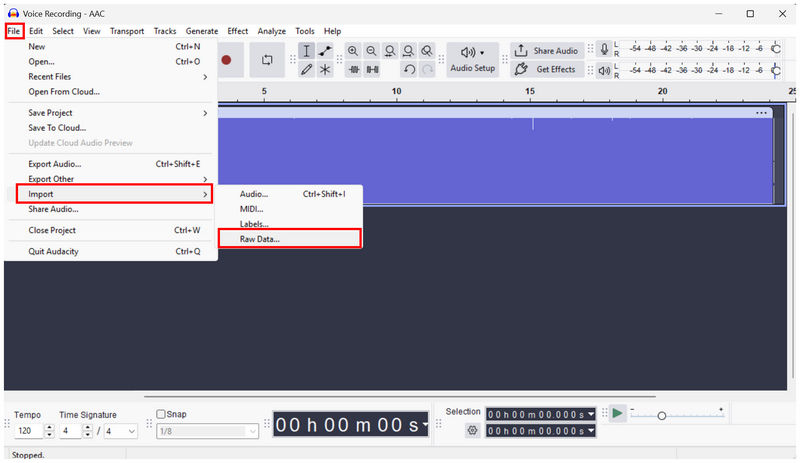
Ανοίξτε το Audacity και επιλέξτε Αρχείο > Εισαγωγή > Ακατέργαστα δεδομένα. Αντί για το κανονικό Άνοιγμα Αρχείου, χρησιμοποιήστε την επιλογή Εισαγωγή για να ανοίξετε το AAC στο πρόγραμμα, καθώς δεν υποστηρίζει AAC από προεπιλογή.
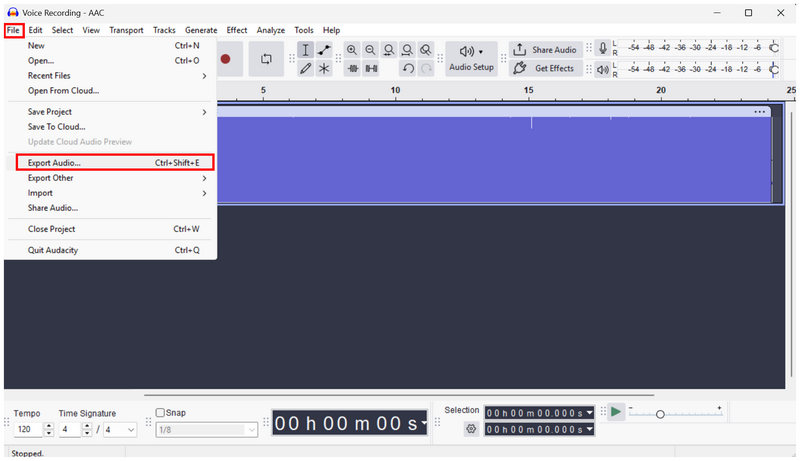
Μόλις εισαχθεί ο ήχος AAC, κάντε κλικ στο Αρχείο ξανά και επιλέξτε Εξαγωγή ήχου.
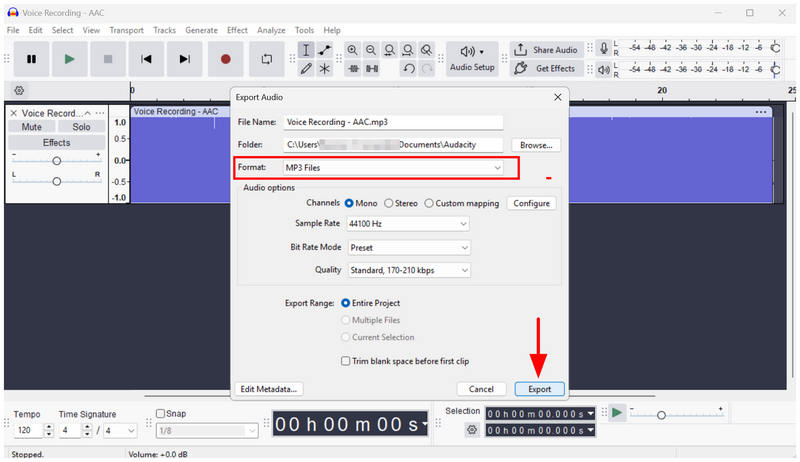
Στις ρυθμίσεις Εξαγωγής ήχου, ορίστε το Μορφοποίηση σε αρχεία MP3. Στη συνέχεια επιλέξτε Εξαγωγή για να μετατρέψετε το αρχείο AAC σε MP3 χρησιμοποιώντας αυτήν την εναλλακτική λύση τρίτου κατασκευαστή.
Κατά την επεξεργασία αρχείων ήχου, το Audacity είναι μια δημοφιλής επιλογή. Ευτυχώς, το ιστορικό του έκανε το εργαλείο μια αξιόπιστη λύση για την επεξεργασία μορφών αρχείων, χάρη στις προηγμένες ρυθμίσεις εισαγωγής και εξαγωγής.
Μέθοδος 3: Μετατροπή AAC σε MP3 online με το Arkthinker Free Audio Converter Online
Καλύτερο για: Μετατροπή AAC σε MP3 χωρίς εγκατάσταση ή ρύθμιση.
Με τις δύο προηγούμενες επιλογές για μετατροπή μορφής σε υπολογιστή, ας προχωρήσουμε τώρα στην πιο φιλική προς τους αρχάριους επιλογή αυτής της λίστας: Δωρεάν μετατροπέας ήχου ArkThinker OnlineΌπως υποδηλώνει το όνομά του, αυτό το λογισμικό έχει σχεδιαστεί αποκλειστικά για μετατροπή μορφής, καθιστώντας το μια άμεση λύση για τη μετατροπή AAC σε MP3.
Σε αντίθεση με τις δύο προηγούμενες επιλογές με τη λειτουργία μετατροπής του Apple Music και τις ρυθμίσεις εξαγωγής του Audacity, η αλλαγή τύπων αρχείων στο ηλεκτρονικό εργαλείο του ArkThinker είναι τόσο απλή όσο η εισαγωγή του ήχου AAC, ο ορισμός της μορφής εξόδου σε MP3 και η προώθηση της διαδικασίας μετατροπής.
Παρόλο που είναι εύκολο στη χρήση, προσφέρει επίσης προηγμένες επιλογές επεξεργασίας για έμπειρους χρήστες, επιτρέποντάς τους να επεξεργαστούν τον κωδικοποιητή, το ρυθμό δειγματοληψίας, τα κανάλια και το ρυθμό μετάδοσης bit του αρχείου ήχου. Όλα αυτά έχουν σχεδιαστεί για να επηρεάζουν την ποιότητα του αρχείου πολυμέσων.
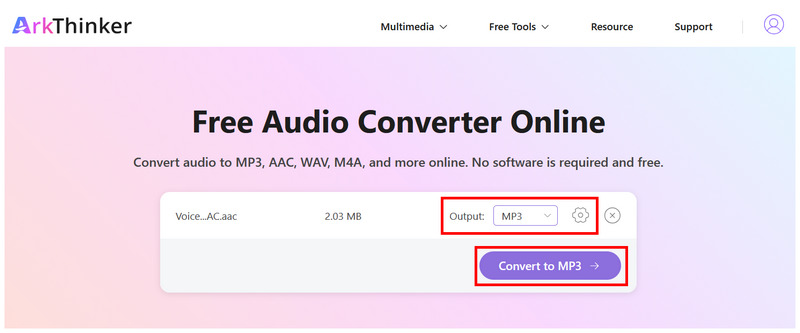
Ανοίξτε το ArkThinker Free Audio Converter Online και επιλέξτε το Προσθήκη αρχείου στην Έναρξη επιλογή εισαγωγής του αρχείου AAC που θέλετε να μετατρέψετε.
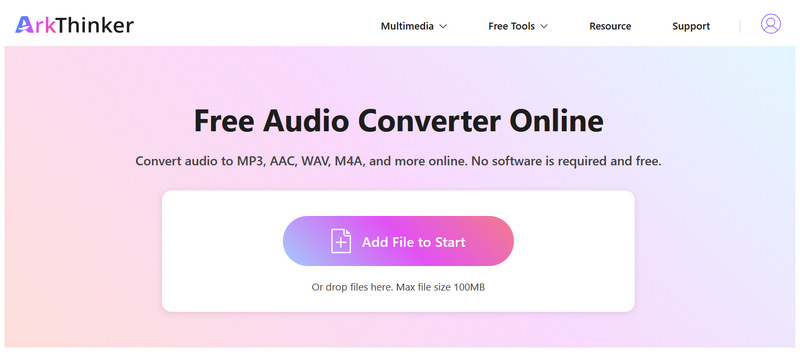
Μόλις ολοκληρωθεί η μεταφόρτωση του ήχου AAC, η επιλογή Έξοδος ορίζεται σε MP3 από προεπιλογή. Μπορείτε τώρα να κάνετε κλικ Μετατροπή σε MP3Προαιρετικά, μπορείτε να κάνετε κλικ Ρυθμίσεις για να επεξεργαστείτε χειροκίνητα τον κωδικοποιητή, τον ρυθμό δειγματοληψίας, τα κανάλια και το ρυθμό μετάδοσης bit του αρχείου.
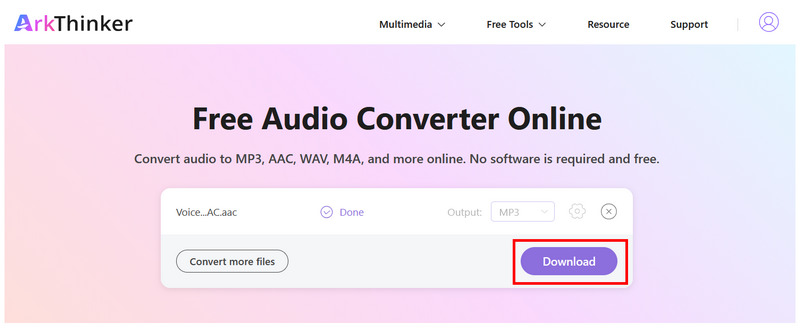
Μετά τη διαδικασία μετατροπής, κάντε κλικ στο Κατεβάστε για να αποθηκεύσετε το αρχείο MP3 που έχει μετατραπεί στη συσκευή σας.
Λόγω της αυτοματοποιημένης μετατροπής μορφής του προγράμματος και των προαιρετικών προηγμένων ρυθμίσεων, το ArkThinker Free Audio Converter Online αποτελεί μια αξιόπιστη επιλογή τόσο για αρχάριους όσο και για προχωρημένους χρήστες. Αυτό είναι πολύ πρακτικό, ειδικά για λογισμικό που είναι άμεσα διαθέσιμο σε προγράμματα περιήγησης.
Μέρος 3. Ρυθμίσεις AAC σε MP3: Ποιο ρυθμό μετάδοσης bit πρέπει να επιλέξετε
Κατά τη μετατροπή AAC σε MP3, ένας καλός ρυθμός μετάδοσης bit για ήχο καλής ποιότητας είναι 192 kbps έως 320 kbps. Παρόλο που το AAC μπορεί να ακούγεται καλό ακόμα και σε χαμηλότερο ρυθμό μετάδοσης bit, το MP3 απαιτεί υψηλότερο ρυθμό μετάδοσης bit για να διατηρήσει την ίδια ποιότητα με το AAC. Κατά γενικό κανόνα, επιλέξτε υψηλότερο ρυθμό μετάδοσης bit, κατά προτίμηση 256 kbps ή ακόμα και 320 kbps, αν δεν σας πειράζει να θυσιάσετε λίγο χώρο αποθήκευσης.
Μέρος 4. Συχνές ερωτήσεις σχετικά με τη μετατροπή από AAC σε MP3
Είναι τα αρχεία ήχου AAC υψηλής ποιότητας;
Ναι, είναι. Το AAC χρησιμοποιεί προηγμένη τεχνολογία για να προσφέρει καλό ήχο σε χαμηλότερο ρυθμό μετάδοσης bit. Σε σύγκριση με ένα MP3 με τον ίδιο ρυθμό μετάδοσης bit, το AAC θα έχει καλύτερη ποιότητα.
Γιατί τα αρχεία AAC είναι τόσο μικρά;
Τα αρχεία AAC έχουν μικρό μέγεθος αρχείου, καθώς συμπιέζονται αποτελεσματικά. Αυτό είναι το κύριο πλεονέκτημα της μορφής AAC ως σύγχρονου αρχείου ήχου. Καλύτερη ποιότητα και ρυθμός συμπίεσης.
Πρέπει να αποθηκεύω αρχεία MP3 σε υψηλό ρυθμό μετάδοσης bit;
Ναι, θα έπρεπε. Τα αρχεία MP3 έχουν ένα τυπικό bitrate. Ως εκ τούτου, συνιστάται η αποθήκευσή τους σε υψηλό bitrate, τουλάχιστον 192 kbps.
Μπορώ να αναπαράγω αρχεία AAC σε Android;
Ναι, μπορείτε. Ωστόσο, οι περισσότερες συσκευές Android δεν μπορούν να αναπαράγουν ήχο AAC από προεπιλογή. Πρέπει να κατεβάσετε προγράμματα αναπαραγωγής μουσικής τρίτων κατασκευαστών που υποστηρίζουν AAC.
Είναι το MP3 μια καλή επιλογή μετατροπής;
Ναι, είναι. Το MP3 συνιστάται για μετατροπή μορφής λόγω της καθολικής συμβατότητάς του. Για να διορθώσετε προβλήματα με μη υποστηριζόμενες μορφές ήχου, η μετατροπή σε MP3 είναι μια καλή λύση.
συμπέρασμα
Τώρα που συζητήσαμε τις καλύτερες επιλογές για τη βελτίωση της προσβασιμότητας των αρχείων ήχου μέσω Μετατροπή AAC σε MP3, ελπίζουμε ότι αυτό το άρθρο θα σας βοηθήσει να διαχειριστείτε τα αρχεία πολυμέσων σας πιο αποτελεσματικά. Για γρήγορες μετατροπές, συνιστούμε ανεπιφύλακτα τη χρήση του ArkThinker Free Audio Converter Online για να διασφαλίσετε ότι τα αρχεία AAC που έχετε μετατρέψει είναι αναπαραγώγιμα σε οποιοδήποτε υλικό ή συσκευή αναπαραγωγής μουσικής.
Τι γνώμη έχετε για αυτό το post; Κάντε κλικ για να βαθμολογήσετε αυτήν την ανάρτηση.
Εξοχος
Εκτίμηση: 4.9 / 5 (με βάση 706 ψήφοι)


