


7 καλύτερα εργαλεία για τη μετατροπή HEIC σε JPG δωρεάν: Υπολογιστής και online
Η μετατροπή μορφής μπορεί να είναι μια απλή διαδικασία προσαρμογής αρχείου για τους περισσότερους ανθρώπους. Ωστόσο, μπορεί να επηρεάσει τη συμβατότητα του αρχείου πολυμέσων σας, ειδικά τον τρόπο ανοίγματός του. Έχοντας αυτό κατά νου, οι περισσότεροι χρήστες διστάζουν να πληρώσουν για μετατροπείς μορφής, ειδικά όταν υπάρχουν άμεσα διαθέσιμες εναλλακτικές λύσεις freemium και ανοιχτού κώδικα. Σε αυτό το άρθρο, θα εξετάσουμε μερικά από τα πιο αξιόπιστα εργαλεία για να... μετατρέψτε το HEIC σε JPG δωρεάν, συμπεριλαμβανομένων των βέλτιστων χρήσεών τους, των οδηγών βήμα προς βήμα και των πλατφορμών στις οποίες είναι διαθέσιμοι.

- ΛΙΣΤΑ ΟΔΗΓΩΝ
- Μέρος 1. Κορυφαίοι δωρεάν διαδικτυακοί μετατροπείς (βασισμένοι στο Web)
- Μέρος 2. Το καλύτερο δωρεάν λογισμικό για υπολογιστές (απεριόριστο)
- Μέρος 3. Συχνές ερωτήσεις σχετικά με τη δωρεάν μετατροπή HEIC σε JPG
| Μετατροπείς HEIC σε JPG | Όριο αρχείου (Μέγεθος και επεξεργασία παρτίδας) | Παρουσία διαφήμισης | Αφανής σφραγίδα χάρτου | Υποστηριζόμενη πλατφόρμα |
|---|---|---|---|---|
| ArkThinker Δωρεάν μετατροπέας HEIC στο διαδίκτυο | 5 – 10 MB Έως 10 αρχεία ταυτόχρονα. | Χωρίς διαφημίσεις | Χωρίς υδατογράφημα | Βασισμένο στο Web |
| CloudConvert | 1 GB Δεν γίνεται μαζική επεξεργασία. | Χωρίς διαφημίσεις | Χωρίς υδατογράφημα | Βασισμένο στο Web |
| FreeConvert | 1 GB Δεν γίνεται μαζική επεξεργασία. | Παρουσία διαφήμισης | Χωρίς υδατογράφημα | Βασισμένο στο Web |
| Μετατροπέας iMazing | Δεν υπάρχει όριο μεγέθους αρχείου. Απεριόριστη μαζική μετατροπή. | Χωρίς διαφημίσεις | Χωρίς υδατογράφημα | Windows, macOS |
| CopyTrans HEIC | Δεν υπάρχει όριο μεγέθους αρχείου. Απεριόριστη μαζική μετατροπή. | Χωρίς διαφημίσεις | Χωρίς υδατογράφημα | Windows |
| Επεξεργαστής GIMP | Δεν υπάρχει όριο μεγέθους αρχείου. Απεριόριστη μαζική μετατροπή. | Χωρίς διαφημίσεις | Χωρίς υδατογράφημα | Windows, macOS |
| Paint.NET | Δεν υπάρχει όριο μεγέθους αρχείου. Απεριόριστη μαζική μετατροπή. | Χωρίς διαφημίσεις | Χωρίς υδατογράφημα | Windows |
Μέρος 1. Κορυφαίοι δωρεάν διαδικτυακοί μετατροπείς (βασισμένοι στο Web)
ArkThinker Δωρεάν μετατροπέας HEIC στο διαδίκτυο
Καλύτερη χρήση για: Ηλεκτρονική μαζική επεξεργασία μιας χούφτας εικόνων HEIC.
Θα ξεκινήσουμε αυτόν τον οδηγό παρουσιάζοντας τον πιο αξιόπιστο διαδικτυακό μετατροπέα εικόνων, ειδικά βελτιστοποιημένο για HEIC: ArkThinker Δωρεάν μετατροπέας HEIC στο διαδίκτυο.
Σε σύγκριση με άλλα εργαλεία μετατροπής μορφής σε αυτήν τη λίστα, αυτό το λογισμικό λειτουργεί πιο αποτελεσματικά επειδή οι εισαγόμενες εικόνες μετατρέπονται αυτόματα σε JPG κατά την μεταφόρτωση. Αυτό κάνει τη μετατροπή αρχείων και την αποθήκευση των μετατρεπόμενων αρχείων πολύ πιο γρήγορη.
Επιπλέον, τα αρχεία που ανεβαίνουν στους διακομιστές τους διαγράφονται αμέσως μόλις ολοκληρώσετε τη λήψη του εισαγόμενου αρχείου. Πρόκειται για μια εξαιρετική λειτουργία ασφάλειας και απορρήτου, ειδικά επειδή περιλαμβάνει την ανάρτηση αρχείων εικόνας στους διακομιστές τους.
Μπορείτε να ξεκινήσετε να χρησιμοποιείτε τον δωρεάν μετατροπέα HEIC ArkThinker Online σε δύο απλά βήματα, όπως παρουσιάζεται στο παρακάτω σεμινάριό μας.
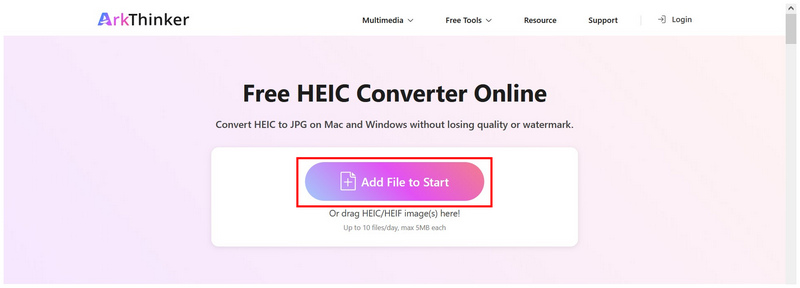
Ανοίξτε τον ιστότοπο του ArkThinker HEIC Converter Online. Στη συνέχεια, επιλέξτε το Προσθήκη Αρχείων στην Έναρξη επιλογή προσθήκης της εικόνας HEIC. Μπορείτε επίσης να ανεβάσετε έως και 10 αρχεία στο πλαίσιο μεταφόρτωσης για μαζική επεξεργασία.
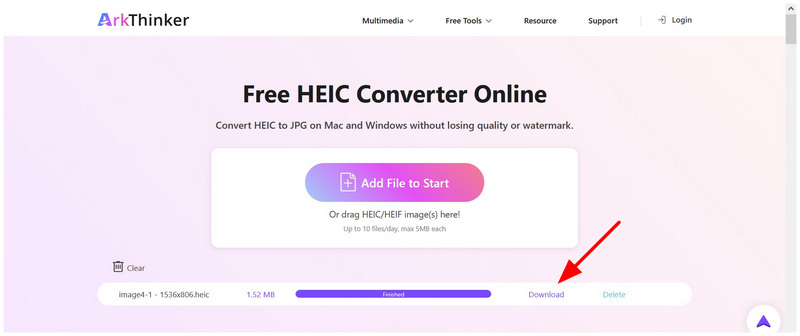
Μόλις τα αρχεία HEIC προστεθούν στο λογισμικό, θα εισαχθούν αυτόματα σε αρχεία JPG. Περιμένετε να ολοκληρωθεί η διαδικασία μετατροπής. Επιλέξτε το Κατεβάστε για να αποθηκεύσετε την εικόνα JPG στον υπολογιστή σας.
Αν ψάχνετε για ένα δωρεάν, προσβάσιμο και εύχρηστο δωρεάν λογισμικό μετατροπέα HEIC, αυτό το διαδικτυακό εργαλείο θα πρέπει να είναι ανάμεσα στις κορυφαίες επιλογές σας. Εκτός από την ευκολία χρήσης και την αυτοματοποιημένη μετατροπή, τα μέτρα που προσφέρει για την προστασία της ιδιωτικής ζωής των χρηστών είναι πολύ καλύτερα από αυτά άλλων λογισμικών.
CloudConvert
Καλύτερη χρήση για: Καθαρή διεπαφή και υψηλής ποιότητας online μετατροπή.
Αν ψάχνετε για μια υψηλής ποιότητας πλατφόρμα μετατροπής αρχείων στο διαδίκτυο για να μετατρέψετε HEIC σε JPG online δωρεάν, το CloudConvert είναι μια άλλη καλή επιλογή. Για να βελτιώσει την πρακτικότητα, προσφέρει επίσης προηγμένες ρυθμίσεις και υψηλής ποιότητας αποτέλεσμα. Δυστυχώς, η δωρεάν έκδοση του online εργαλείου χρησιμοποιεί ένα πολύ περιοριστικό σύστημα πίστωσης, καθιστώντας το αξιόπιστο μόνο για μεμονωμένες ή περιστασιακές μετατροπές. Μετατροπές JPG.
Για να μάθετε πώς να χρησιμοποιείτε τη δωρεάν έκδοση του CloudConvert για μορφές HEIC σε JPG, διαβάστε τον παρακάτω οδηγό μας.
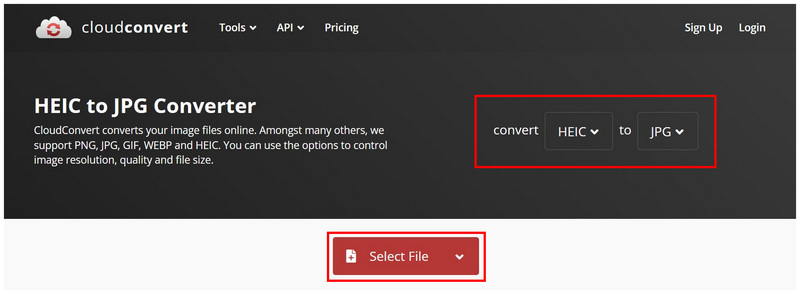
Ανοίξτε το ηλεκτρονικό εργαλείο του CloudConvert. Ορίστε το Μετατροπή σε καρτέλες σε HEIC και JPG. Στη συνέχεια, κάντε κλικ στο Επιλέξτε Αρχείο για να εισαγάγετε την εικόνα HEIC που θέλετε να μετατρέψετε.
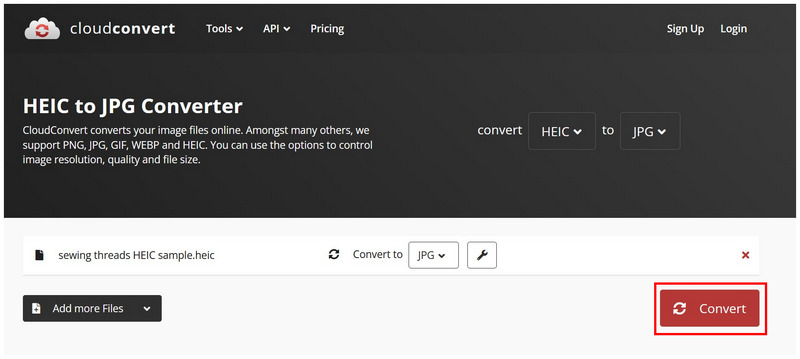
Μόλις εισαχθεί το αρχείο HEIC στο πρόγραμμα, κάντε κλικ στο Μετατρέπω.
Όταν ολοκληρωθεί η διαδικασία μετατροπής, κάντε κλικ στο Κατεβάστε για να αποθηκεύσετε το αρχείο ως JPG.
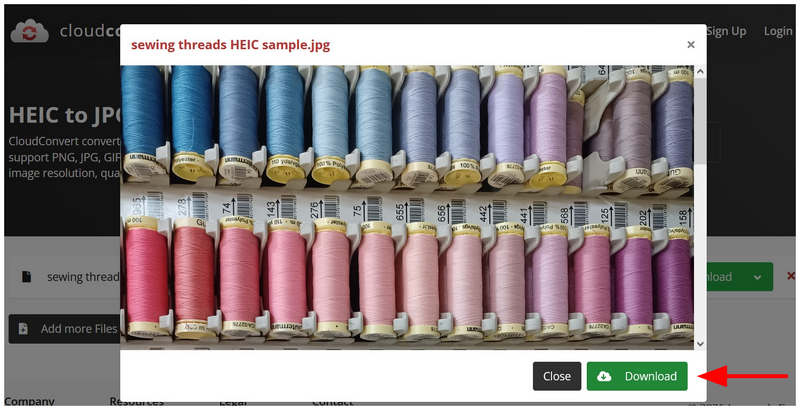
Με βάση την απόδοση άλλων λογισμικών σε αυτό το άρθρο, η ποιότητα εικόνας του CloudConvert έχει μειωθεί ελαφρώς μετά τη μετατροπή. Αυτό το καθιστά κατάλληλο για χρήστες που δίνουν προτεραιότητα στη συμπίεση αρχείων, αλλά δεν είναι ιδανικό για όσους θέλουν ποιότητα εικόνας.
FreeConvert
Καλύτερη χρήση για: Μετατροπή μεγάλων αρχείων εις βάρος της παρουσίας διαφημίσεων.
Προχωρώντας, θα συνεχίσουμε με ένα πλούσιο σε λειτουργίες μετατροπέας εικόνας στο διαδίκτυο Γνωστό για την υποστήριξη μεγάλων μεγεθών αρχείων (έως 1GB), ακόμη και στη δωρεάν έκδοση, με το FreeConvert. Αναπτύχθηκε για να είναι ευέλικτο και ισχυρό, ώστε να υποστηρίζει διαφορετικά αρχεία και μορφές. Αυτό το λογισμικό έχει βρει την εξειδίκευσή του στη δωρεάν μετατροπή αρχείων HEIC σε JPG, καθώς και στη μετατροπή αρχείων διαφορετικών μορφών και μεγεθών.
Δυστυχώς, η παρουσία διαφημίσεων είναι ένας από τους σημαντικότερους περιοριστικούς παράγοντες. Ανάλογα με το πρόγραμμα περιήγησης που χρησιμοποιείτε, οι διαφημίσεις του FreeConvert ενδέχεται να επηρεάσουν τη συνολική εμπειρία χρήστη. Μάθετε πώς να χρησιμοποιείτε το FreeConvert με τη βοήθεια του παρακάτω οδηγού τριών βημάτων.
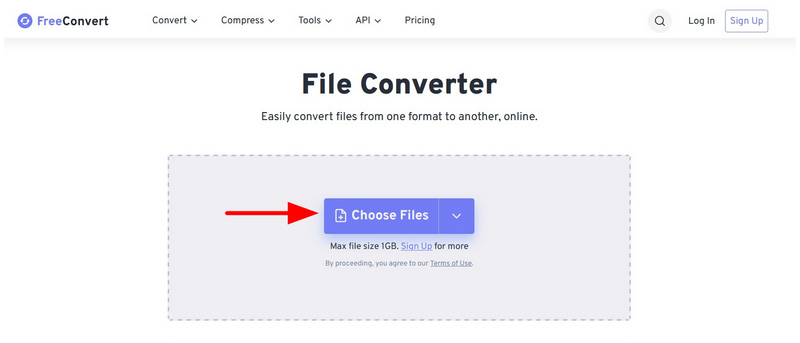
Μεταβείτε στον ιστότοπο του FreeConvert και, στη συνέχεια, επιλέξτε το Επιλέξτε Αρχεία κουμπί.
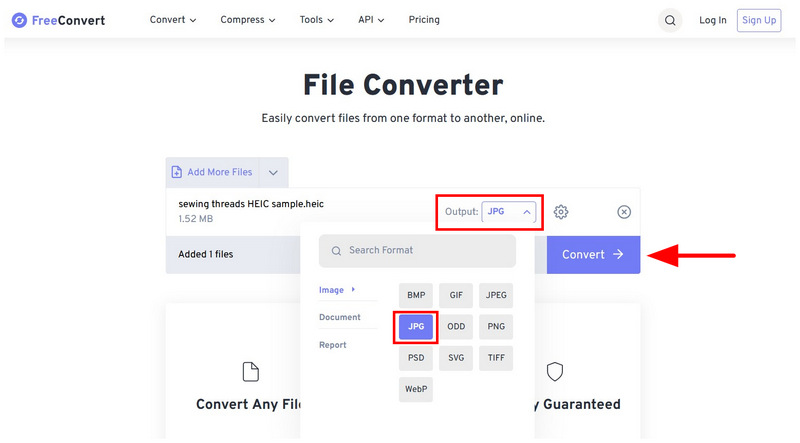
Αφού εισαχθεί το αρχείο εικόνας, επιλέξτε Παραγωγή και ρυθμίστε το σε JPG. Στη συνέχεια, κάντε κλικ στο ο Μετατρέπω κουμπί.
Μόλις μετατραπεί η εικόνα, κάντε κλικ στο Κατεβάστε κουμπί.
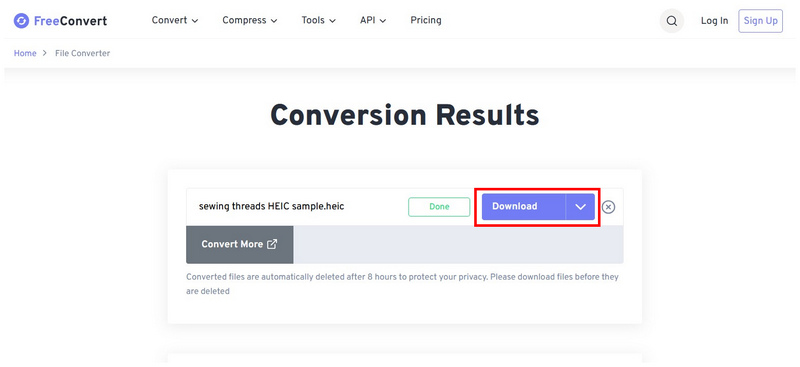
Το JPG που έχει μετατραπεί θα πρέπει να ληφθεί στο πρόγραμμα περιήγησής σας. Επιλέξτε το Πρόοδος λήψης κουμπί για να διαχειριστείτε τις λήψεις σας.
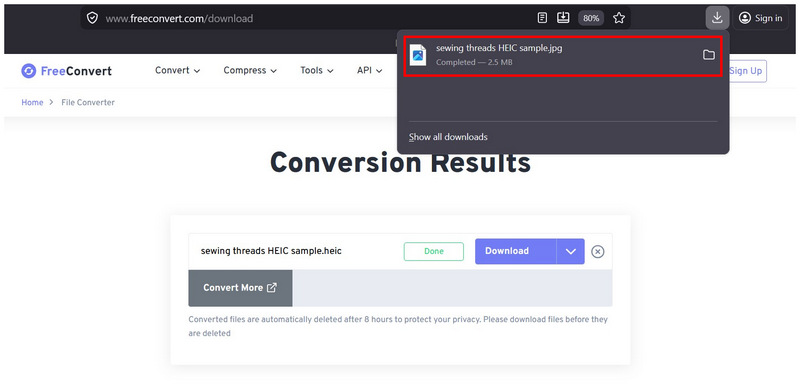
Αν δεν σας πειράζει η παρουσία διαφημίσεων ή χρησιμοποιείτε ένα αξιόπιστο πρόσθετο αποκλεισμού διαφημίσεων, το FreeConvert θα πρέπει να είναι κατάλληλο για τη μετατροπή HEIC σε JPG online δωρεάν.
Μέρος 2. Το καλύτερο δωρεάν λογισμικό για υπολογιστές (απεριόριστο)
Μετατροπέας iMazing (100% Δωρεάν)
Καλύτερη χρήση για: Πλήρως offline μετατροπή αρχείων.
Θα ξεκινήσουμε να παρουσιάζουμε τα εργαλεία μας για την επιφάνεια εργασίας, συμπεριλαμβανομένου του iMazing Converter, ενός ελαφρού εργαλείου διαχείρισης αρχείων που έχει σχεδιαστεί ειδικά για μετατροπή HEIC. Λόγω του ιστορικού ανάπτυξής του, υποστηρίζει μαζική επεξεργασία, συμπίεση χωρίς απώλειες, προσφέρει γρήγορη απόδοση και δεν έχει όρια μεγέθους αρχείου, καθιστώντας το μία από τις καλύτερες δωρεάν επιλογές για τη μετατροπή μεγάλου αριθμού εικόνων εκτός σύνδεσης. Αυτό δίνει στο πρόγραμμα μια ισχυρή βαθμολογία αν θέλετε να μετατρέψετε HEIC σε JPG μαζικά δωρεάν.
Παρόλα αυτά, το iMazing Converter έχει περιορισμούς όσον αφορά την υποστήριξη μορφών, καθώς μπορεί να αποθηκεύσει εικόνες μόνο ως JPG ή PNG. Αυτό μπορεί να μην είναι περιοριστικό για γενικές χρήσεις, αλλά θα πρέπει να προστεθούν στο λογισμικό πιο προηγμένα αρχεία εικόνας για να βελτιωθεί η πρακτικότητα του.
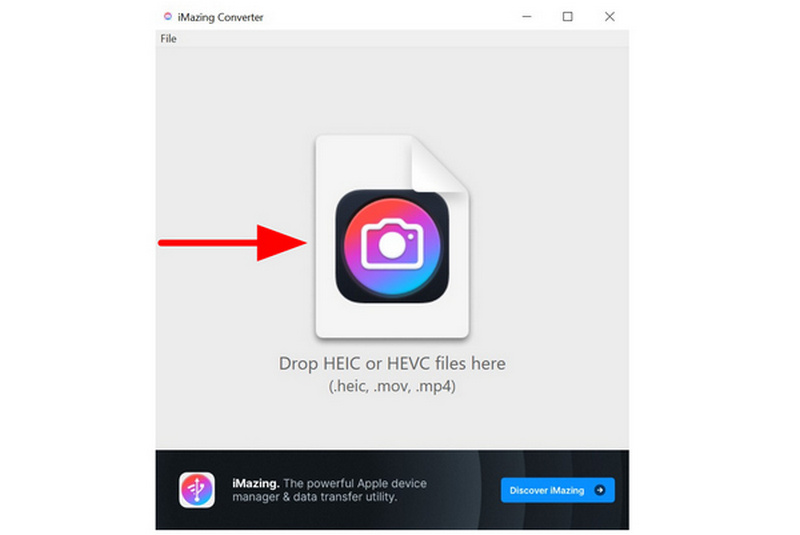
Ανοίξτε το iMazing Converter στον υπολογιστή σας και σύρετε και αποθέστε την εικόνα HEIC που θέλετε να επεξεργαστείτε.
Μόλις εισαχθεί η εικόνα, ορίστε το Μορφή προς την JPEGΣτη συνέχεια, επιλέξτε Μετατρέπω.
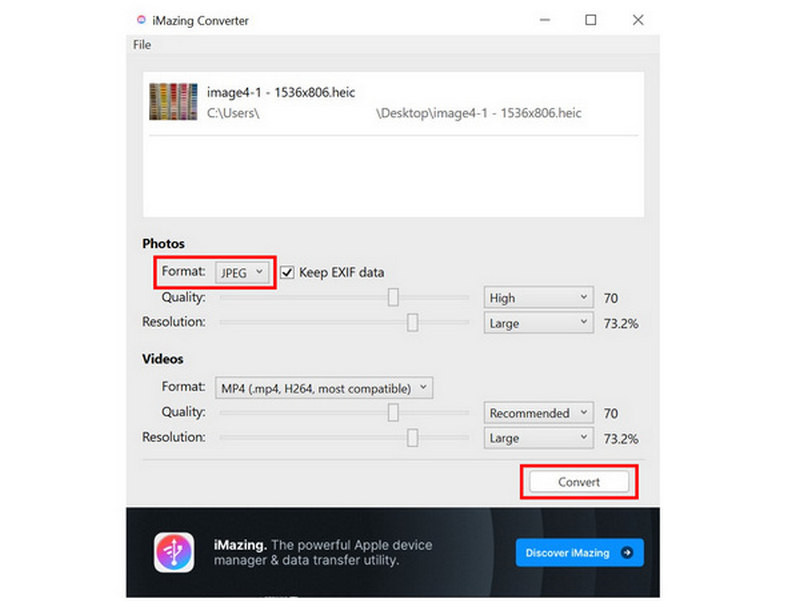
Αφού επιλέξετε Μετατροπή, ένα αρχείο JPEG θα αποθηκευτεί στη θέση της αρχικής εικόνας HEIC.
Αν θέλετε να μετατρέψετε εικόνες HEIC σε πιο συνηθισμένες Μορφές JPG ή PNG, το iMazing είναι η καλύτερη επιλογή. Ωστόσο, φροντίστε να μετατρέψετε μόνο εικόνες που δεν απαιτούν προσαρμογές, καθώς το εργαλείο δεν διαθέτει λειτουργίες επεξεργασίας.
CopyTrans HEIC (Δωρεάν για προσωπική χρήση)
Καλύτερη χρήση για: Χρήση της διεπαφής των Windows για ενσωματωμένη μετατροπή μορφής.
Αν νιώθετε άνετα με τη χρήση πρόσθετων (plugins) των Windows, το CopyTrans HEIC θα πρέπει να είναι ένα από τα κύρια σημεία που πρέπει να λάβετε υπόψη. Αυτό το εργαλείο, που είναι κάτι περισσότερο από ένας απλός μετατροπέας, προσθέτει εγγενή υποστήριξη HEIC στα Windows, επιτρέποντάς σας να προβάλλετε και να μετατρέπετε αρχεία απευθείας.
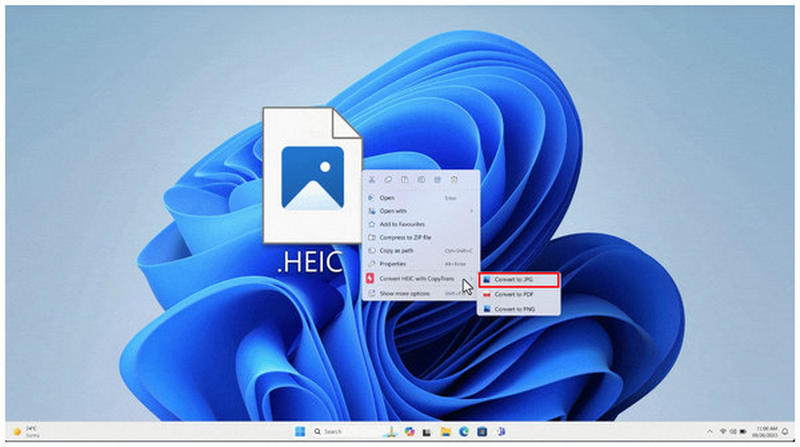
Δεδομένης της μορφής του, μπορείτε εύκολα να κάνετε δεξί κλικ στο αρχείο HEIC και στη συνέχεια να χρησιμοποιήσετε το CopyTrans για να το μετατρέψετε σε JPG. Ωστόσο, η πιο προηγμένη φύση του και η πλήρης έλλειψη γραφικού περιβάλλοντος χρήστη (GUI) το καθιστούν πολύ δύσκολο στην εγκατάσταση. Αυτό δεν συνιστάται για εντελώς αρχάριους.
Εγκαταστήστε το πρόσθετο CopyTrans HEIC στον υπολογιστή σας. Μόλις τελειώσετε, κάντε δεξί κλικ στο αρχείο HEIC που θέλετε να μετατρέψετε και, στη συνέχεια, τοποθετήστε τον δείκτη του ποντικιού πάνω από το Μετατροπή HEIC με CopyTrans επιλογή.
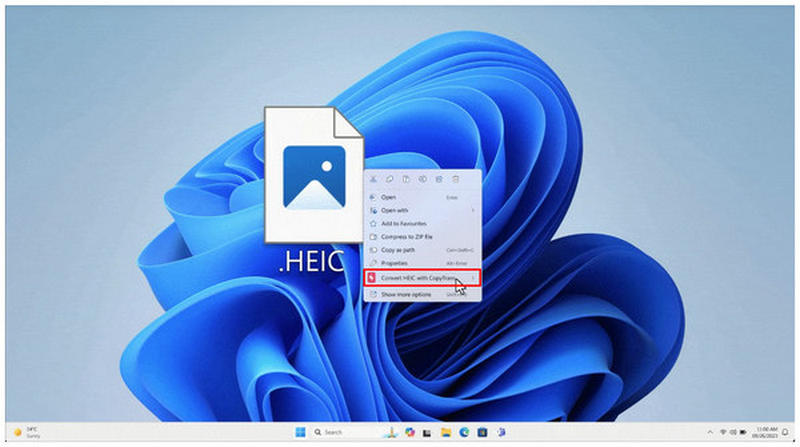
Στη συνέχεια, επιλέξτε το Μετατροπή σε JPG επιλογή.
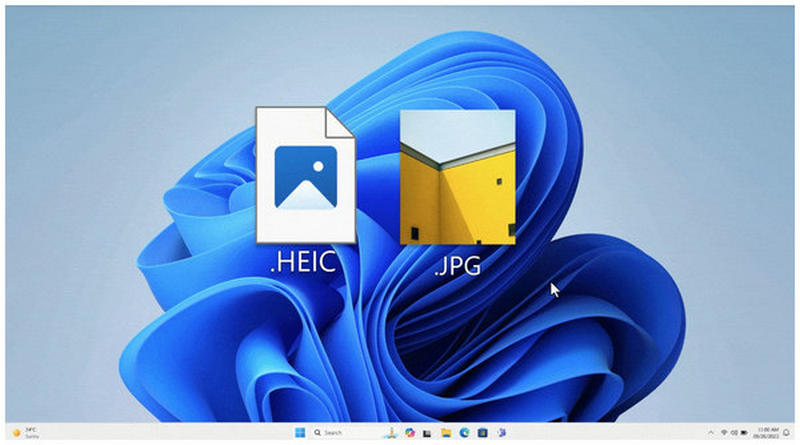
Μετά από λίγα δευτερόλεπτα, ένα νέο αρχείο JPG θα αποθηκευτεί στην ίδια θέση με το αρχείο HEIC.
Όπως και με το iMazing, η αποκλειστικότητα μετατροπής του CopyTrans το περιόριζε σε άλλες λειτουργίες, όπως οι επιλογές επεξεργασίας. Έχοντας αυτό κατά νου, φροντίστε να εφαρμόσετε την προσαρμογή που θέλετε για το αρχείο HEIC πριν το μετατρέψετε με αυτό το εργαλείο.
GIMP (Επεξεργαστής Ανοιχτού Κώδικα)
Καλύτερη χρήση για: Επεξεργασία της εικόνας HEIC και στη συνέχεια εισαγωγή της σε μορφή JPG.
Προχωρώντας σε μια πιο αντισυμβατική λύση, έχουμε το GIMP Photo Editor, ένα ισχυρό πρόγραμμα επεξεργασίας εικόνων ανοιχτού κώδικα που μπορεί να χειριστεί αρχεία HEIC και να τα εξάγει ως JPG. Αυτό το πρόγραμμα είναι η βέλτιστη λύση εάν θέλετε να λύσετε την έλλειψη υλικού επεξεργασίας στο άλλο λογισμικό αυτής της λίστας.
Αυτό το καθιστά ιδανικό για χρήστες που θέλουν να εφαρμόσουν επεξεργασίες φωτογραφιών κατά τη μετατροπή των αρχείων τους. Μπορεί να είναι υπερβολικό για απλές μετατροπές, ειδικά σε σύγκριση με τα διαδικτυακά εργαλεία και τους αποκλειστικούς μετατροπείς μορφής που έχουμε παρουσιάσει.
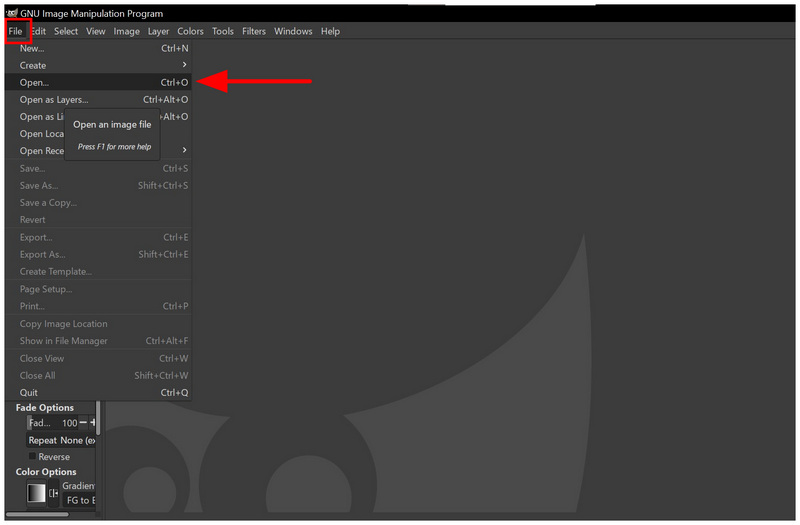
Ανοίξτε τον επεξεργαστή GIMP, επιλέξτε το Αρχείο καρτέλα και, στη συνέχεια, επιλέξτε Ανοιξε.
Μόλις προστεθεί η εικόνα HEIC στο παράθυρο του προγράμματος επεξεργασίας, κάντε κλικ στο Αρχείο, μετά επιλέξτε Εξαγωγή ως.
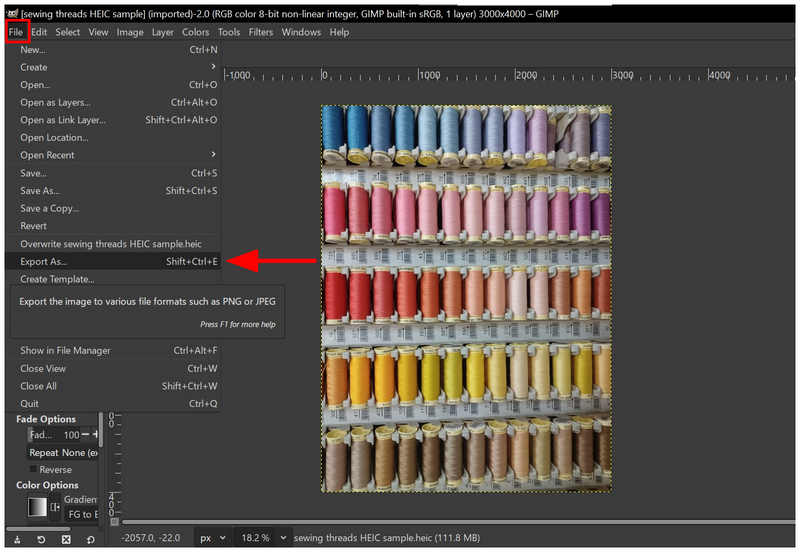
Στο Εξαγωγή εικόνας μενού που ανοίγει, κάντε κύλιση προς τα κάτω στο Εικόνα JPEG και επιλέξτε το. Στη συνέχεια, επιλέξτε Εξαγωγή για να δημιουργήσετε ένα αντίγραφο JPG της εικόνας.
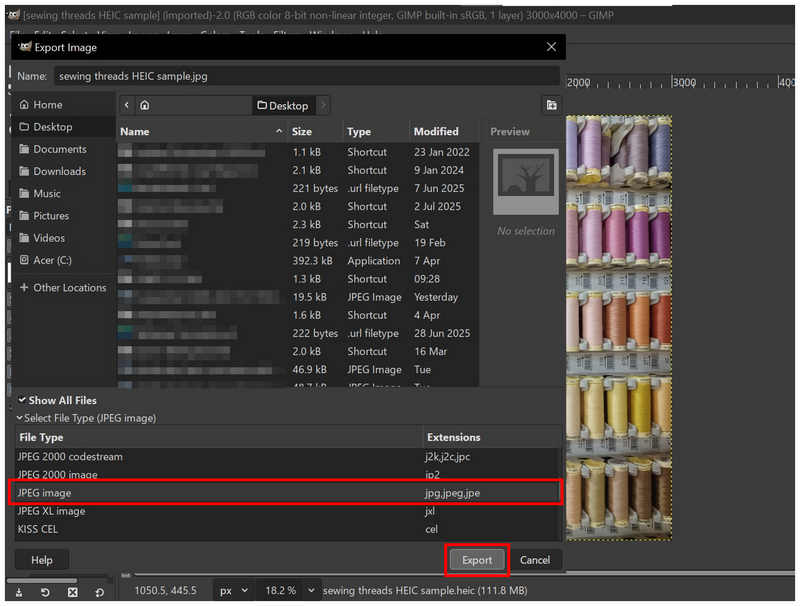
Αν και απαιτεί λίγο περισσότερες τεχνικές δεξιότητες, το GIMP θα πρέπει να είναι αρκετό για χρήστες που θέλουν να χειριστούν την επεξεργασία και τη μετατροπή σε ένα μόνο πακέτο λογισμικού.
Paint.NET (Με πρόσθετο)
Καλύτερη χρήση για: Εφαρμογή βασικών προσαρμογών φωτογραφιών και εξαγωγή της εικόνας σε JPG.
Αν θέλετε ένα αποκλειστικό πρόγραμμα επεξεργασίας εικόνας για Windows που να είναι ελαφρύ και ταυτόχρονα πολύ οικείο, σκεφτείτε να χρησιμοποιήσετε το Paint.NET. Σχεδιασμένο ως διάδοχος του κλασικού Microsoft Paint, αυτό το πρόγραμμα επεξεργασίας βίντεο μπορεί να χρησιμοποιηθεί ως μετατροπέας HEIC-σε-JPG με την κατάλληλη εγκατάσταση πρόσθετου.
Είναι εύκολο στη χρήση και γρήγορο για μεμονωμένες εικόνες, αλλά δεν διαθέτει εγγενή υποστήριξη HEIC και λειτουργίες μετατροπής παρτίδας. Ωστόσο, αυτό μπορεί να λυθεί με τη λήψη των κατάλληλων πρόσθετων (plug-ins) για την υποστήριξη του HEIC.
Ανοίξτε το Paint.NET και, στη συνέχεια, επιλέξτε Αρχείο και μετά επιλέξτε Ανοιχτό.
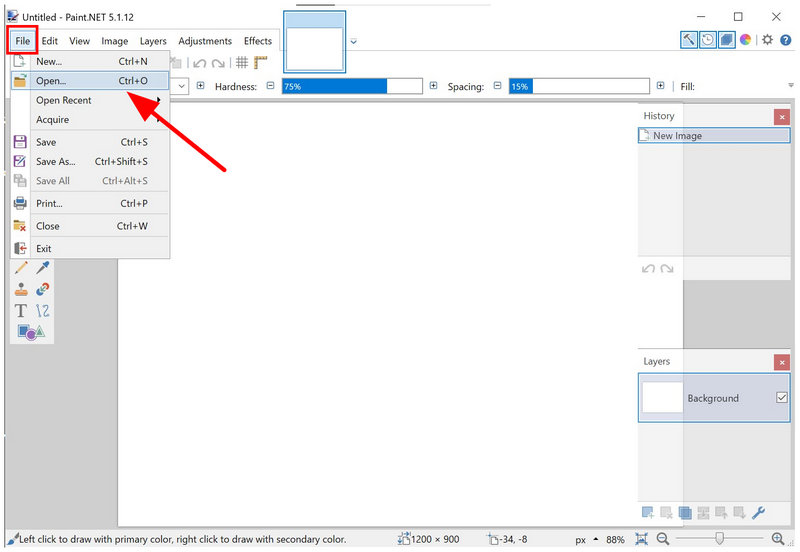
Μόλις εισαχθεί η εικόνα, κάντε κλικ στο Αρχείο ξανά, έπειτα επιλέξτε Αποθήκευση ως.
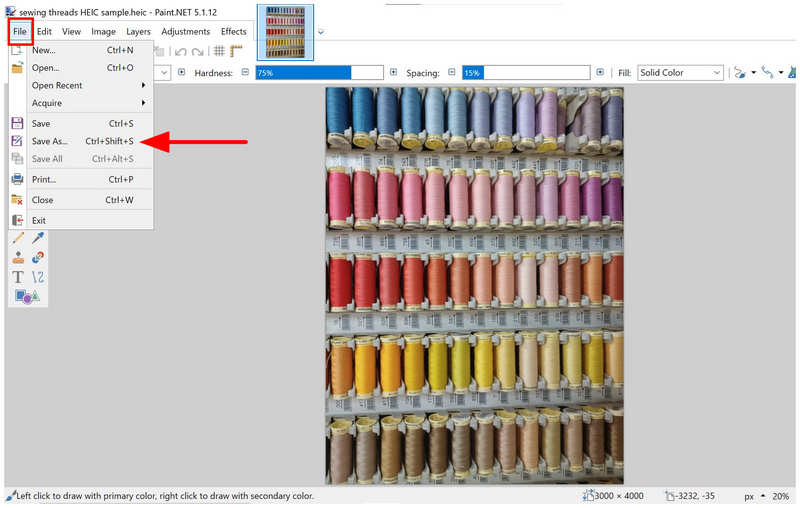
Στο μενού Αποθήκευση ως, ορίστε το Αποθήκευση ως τύπος επιλογή για JPEGΣτη συνέχεια, επιλέξτε Αποθηκεύσετε.
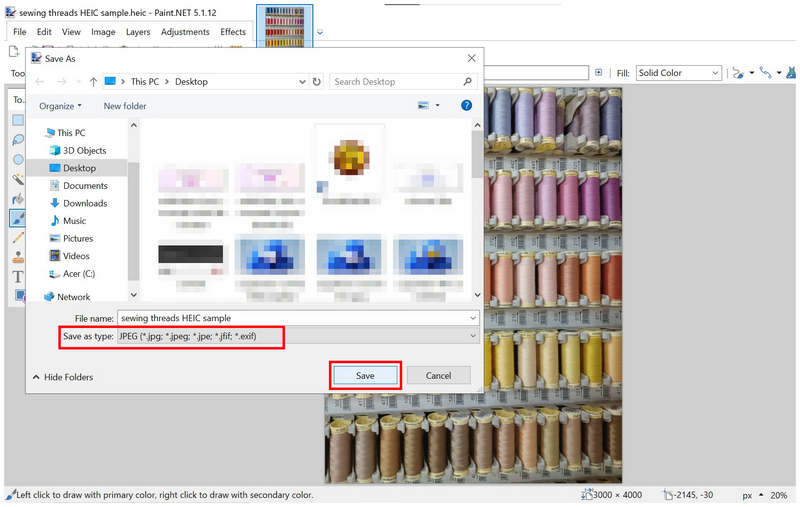
Παρόλο που είναι αξιόπιστο για τη μετατροπή μορφής, η αρχική απαίτηση εγκατάστασης πρόσθετων (plug-ins) αποτελεί βάσιμο λόγο για να επιλέξετε μια άλλη επιλογή.
Μέρος 3. Συχνές ερωτήσεις σχετικά με τη δωρεάν μετατροπή HEIC σε JPG
Είναι δύσκολο να μετατρέψω το HEIC σε μορφή JPG;
Όχι, δεν είναι. Πολλά εργαλεία μπορούν εύκολα να μετατρέψουν μορφές εικόνας. Μερικά από τα πιο εύκολα εργαλεία είναι λογισμικό που βασίζεται στο web, όπως το ArkThinker Free HEIC Converter Online.
Θα επηρεαστεί η ποιότητα της φωτογραφίας μου αν αλλάξω τη μορφή της;
Ναι, θα είναι. Η μετατροπή μορφής θα επηρεάσει την ποιότητα. Ωστόσο, ο μετατροπέας που θα χρησιμοποιήσετε ενδέχεται να ελαχιστοποιήσει την υποβάθμιση της ποιότητας.
Πρέπει να χρησιμοποιήσω JPG για μετατροπή μορφής;
Ναι, μπορείτε. Το JPG είναι μια εξαιρετική μορφή για μετατροπή. Έχει κορυφαία συμβατότητα και είναι πολύ συμπαγές.
Είναι ένα PNG υψηλότερης ποιότητας από ένα JPG;
Ναι, είναι. Το PNG έχει καλύτερη ποιότητα από το JPG. Αυτή η μορφή υποστηρίζει επίσης διαφανείς εικόνες.
Σε ποια μορφή πρέπει να μετατρέψω την εικόνα HEIC μου;
Οι εικόνες με ευρεία συμβατότητα είναι οι καλύτερες για μετατροπή HEIC. Τα JPG και PNG είναι καλά παραδείγματα. Εάν θέλετε μέγιστη συμβατότητα, επιλέξτε JPG.
συμπέρασμα
Τώρα που σας έχουμε παρουσιάσει επτά από τα καλύτερα δωρεάν εργαλεία για τη μετατροπή HEIC σε JPG, ελπίζουμε ότι τα προγράμματα που έχουμε παρουσιάσει σε αυτόν τον οδηγό θα καλύψουν όλες τις ανάγκες σας για μετατροπή μορφής. Εάν θέλετε λογισμικό σχεδιασμένο για ευκολία στη χρήση και προστασία της ιδιωτικής ζωής των χρηστών, σκεφτείτε να χρησιμοποιήσετε το ArkThinker Free HEIC Converter Online.
Τι γνώμη έχετε για αυτό το post; Κάντε κλικ για να βαθμολογήσετε αυτήν την ανάρτηση.
Εξοχος
Εκτίμηση: 4.8 / 5 (με βάση 497 ψήφοι)


