


Κορυφαίες 6 μέθοδοι για τη μετατροπή HEIC σε JPG: Καλύτερες χρήσεις, πλεονεκτήματα, μειονεκτήματα
Αντιμετωπίζετε προβλήματα με το άνοιγμα αρχείων HEIC που είναι εγγενή στην Apple και σκοπεύετε να χρησιμοποιήσετε τη μετατροπή μορφής σε JPG ως λύση; Διαβάστε αυτό το άρθρο για μια λεπτομερή ανασκόπηση έξι από τα καλύτερα εργαλεία μετατροπής εικόνων που έχουν σχεδιαστεί για να χειρίζονται... μετατροπή HEIC σε JPEG μορφή. Θα παρέχουμε μια λεπτομερή επισκόπηση και ένα σεμινάριο σχετικά με τη χρήση των καλύτερων εργαλείων για μετατροπή αρχείων στο διαδίκτυο και σε υπολογιστές. Κάθε πρόγραμμα θα αξιολογηθεί με βάση τις βέλτιστες χρήσεις του, τα πλεονεκτήματα, τα μειονεκτήματα και τη συνολική βαθμολογία του ως εργαλείο μετατροπής.

- ΛΙΣΤΑ ΟΔΗΓΩΝ
- Κορυφαίες 6 μέθοδοι για τη μετατροπή HEIC σε JPG (Γρήγορη και ποιοτική)
- Μέθοδος 1: Μετατροπέας HEIC ArkThinker (Καλύτερος Διαδικτυακός)
- Μέθοδος 2: Μετατροπέας TunesBro HEIC (Καλύτερος για Batch Desktop)
- Μέθοδος 3: CopyTrans HEIC (Καλύτερο πρόσθετο για Windows)
- Μέθοδος 4: Προεπισκόπηση εφαρμογής (Καλύτερη εγγενής μέθοδος για Mac)
- Μέθοδος 5: Microsoft Photos/Paint (Μέθοδος εγγενών Windows 11)
- Μέθοδος 6: Μετατροπέας iMazing (Δωρεάν εργαλείο επιφάνειας εργασίας)
- Συχνές ερωτήσεις σχετικά με τη μετατροπή HEIC σε JPG
Πώς Δοκιμάζουμε
- • Μετατρέψαμε αρχεία HEIC με παρόμοια μεγέθη αρχείων σε όλα τα προγράμματα.
- • Η διάρκεια μετατροπής χρονικά προσδιοριζόταν για να ελεγχθεί η απόδοση.
- • Κάθε πρόγραμμα έχει τα πλεονεκτήματα και τα μειονεκτήματά του.
- • Με βάση τα αποτελέσματα, προσθέσαμε τις βέλτιστες χρήσεις κάθε εργαλείου.
- • Όλα τα προγράμματα αξιολογούνται με βάση τα αποτελέσματα των εξετάσεων.
| Εργαλείο Μετατροπέα | Πλατφόρμα | Υποστήριξη επεξεργασίας παρτίδας | Απόρρητο/Ασφάλεια | Τιμολόγηση |
|---|---|---|---|---|
| Μετατροπέας HEIC ArkThinker | Βασισμένο στο Web | ✅ | Υψηλός | Ελεύθερος |
| Μετατροπέας TunesBro HEIC | Windows | ✅ | Πρότυπο | $20.00 – $40.00 |
| CopyTrans HEIC | Windows | ❌ | Υψηλός | $19.99 – $29.99 |
| Προεπισκόπηση εφαρμογής | macOS | ❌ | Υψηλός | Δωρεάν (Ενσωματωμένο για Mac) |
| Φωτογραφίες/Ζωγραφική της Microsoft | Windows | ❌ | Υψηλός | Δωρεάν (Ενσωματωμένα Windows) |
| Μετατροπέας iMazing | Windows, macOS | ✅ | Υψηλός | Ελεύθερος |
Κορυφαίες 6 μέθοδοι για τη μετατροπή HEIC σε JPG (Γρήγορη και ποιοτική)
Με βάση τις μεθόδους δοκιμών και την έρευνά μας, έχουμε επιλέξει έξι εργαλεία μετατροπής μορφής εικόνας που μπορείτε να χρησιμοποιήσετε σε διαφορετικές πλατφόρμες. Αυτά τα προγράμματα κυμαίνονται από ενσωματωμένα εργαλεία έως λογισμικό που βασίζεται στο web και εφαρμογές τρίτων, όλα σχεδιασμένα για μετατροπή HEIC σε JPG.
Ευτυχώς, το λογισμικό που έχει σχεδιαστεί ειδικά για τη μετατροπή αρχείων HEIC είναι συνηθισμένο, καθώς η μορφή εικόνας που προορίζεται αποκλειστικά για την Apple συχνά προκαλεί προβλήματα συμβατότητας όταν κοινοποιείται εκτός συσκευών Apple. Επιπλέον, η μορφή JPG ή JPEG είναι η πιο χρησιμοποιούμενη μορφή μετατροπής, καθώς είναι η πιο ευρέως υποστηριζόμενη μορφή εικόνας.
Για να βοηθήσουμε τους αναγνώστες μας να επιλέξουν, έχουμε προσθέσει τις υποκειμενικές βέλτιστες χρήσεις για κάθε πρόγραμμα, μαζί με τα σημαντικότερα δυνατά και μειονεκτήματά του. Τέλος, προστέθηκε ένας οδηγός τριών βημάτων για να γίνει πολύ πιο εύκολο να μετατροπή εικόνων σε JPG.
Μέθοδος 1: Μετατροπέας HEIC ArkThinker (Καλύτερος Διαδικτυακός)
Βαθμολογία: ⭐⭐⭐⭐⭐
Καλύτερη χρήση για: Μετατροπή παρτίδας online χωρίς την ανάγκη εγκατάστασης.
Όσον αφορά τους μετατροπείς μορφής εικόνας, τα διαδικτυακά εργαλεία γίνονται όλο και πιο αξιόπιστα, επειδή η μετατροπή πολυμέσων είναι εγγενώς εύκολη. Ωστόσο, το μειονέκτημα των περισσότερων επιλογών που βασίζονται στο web είναι ότι συχνά θυσιάζεται το απόρρητο των χρηστών. Ευτυχώς, Μετατροπέας HEIC ArkThinker παρέχει μετατροπή υψηλής ποιότητας χωρίς να θέτει σε κίνδυνο την ασφάλεια των χρηστών.
Σε αντίθεση με άλλα εργαλεία μετατροπής στο διαδίκτυο, το ArkThinker HEIC Converter διαγράφει τα βίντεο που έχουν μετατραπεί από τους διακομιστές του αμέσως μετά την ολοκλήρωση της διαδικασίας μετατροπής. Αυτό ισχύει είτε χρησιμοποιείτε το εργαλείο για μετατροπή ενός μόνο αρχείου είτε για μαζική μετατροπή HEIC σε JPG για έως και 10 αρχεία.
Για να γίνει πιο πρακτικό για τους χρήστες, το λογισμικό αποθηκεύει αυτόματα τα αρχεία HEIC που έχουν μετατραπεί ως JPG. Το ArkThinker γνωρίζει ότι το JPG είναι η πιο πρακτική μορφή εικόνας και έχει σχεδιάσει το εργαλείο μετατροπής HEIC για να υποστηρίζει τέτοια αρχεία.
Για να μάθετε περισσότερα σχετικά με το λογισμικό, διαβάστε τα πλεονεκτήματα και τα μειονεκτήματά του παρακάτω. Μην ξεχάσετε να ακολουθήσετε και το σεμινάριό μας σε δύο βήματα, καθώς το ηλεκτρονικό εργαλείο προσφέρει μια πολύ πιο αποτελεσματική ροή εργασίας από τις άλλες μεθόδους σε αυτήν τη λίστα.
- Δωρεάν διαδικτυακή λύση για μετατροπή μορφής εικόνας.
- Αποκλειστικά σχεδιασμένο για τη διαχείριση μετατροπής HEIC σε JPG.
- Εξαιρετικά απλή ροή εργασίας (Μεταφόρτωση, Μετατροπή, Λήψη).
- Περιορισμένη μετατροπή παρτίδας έως και 10 αρχεία.
- Δεν είναι προσβάσιμο εκτός σύνδεσης.
Παω σε Ιστότοπος του ArkThinker HEIC ConverterΣτη συνέχεια, κάντε κλικ στο Προσθήκη Αρχείων στην Έναρξη για να εισαγάγετε το αρχείο HEIC που θέλετε να μετατρέψετε. Μπορείτε επίσης να σύρετε και να αποθέσετε έως και 10 αρχεία στο πλαίσιο αποστολής.
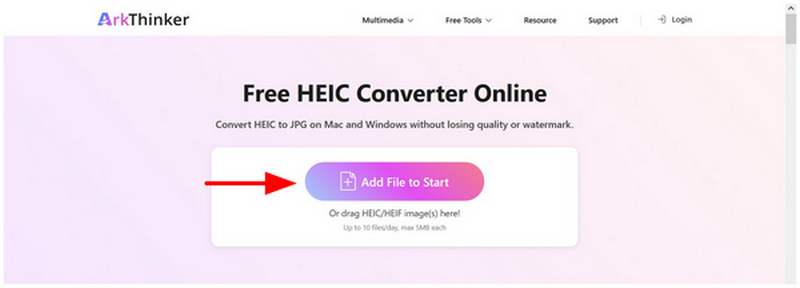
Αφού αποθέσετε τα αρχεία, περιμένετε λίγα δευτερόλεπτα για να ολοκληρωθεί η εισαγωγή. Στη συνέχεια, κάντε κλικ στο Κατεβάστε κουμπί για να το αποθηκεύσετε ξανά στον υπολογιστή σας.
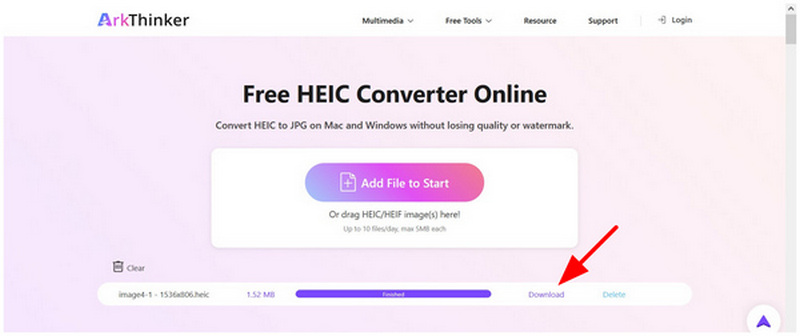
Ακολουθώντας δύο απλά βήματα, μπορείτε πλέον να μετατρέψετε εύκολα τα αρχεία HEIC σε μια πολύ πιο συμβατή μορφή JPG. Αυτό καθιστά τον μετατροπέα ArkThinker HEIC έναν από τους πιο αξιόπιστους. εργαλεία μετατροπής εικόνων στο διαδίκτυο για εφάπαξ μετατροπή ή μαζική επεξεργασία λίγων φωτογραφιών.
Μέθοδος 2: Μετατροπέας TunesBro HEIC (Καλύτερος για Batch Desktop)
Βαθμολογία: ⭐⭐⭐⭐
Καλύτερη χρήση για: Μετατροπή μεγάλης παρτίδας 100+ αρχείων εικόνας.
Αν ψάχνετε για μια επιλογή για υπολογιστή που προσφέρει μαζική μετατροπή για τα αρχεία βίντεο, το TunesBro HEIC Converter είναι μια ασφαλής επιλογή. Με δυνατότητα μαζικής επεξεργασίας έως και 500+ εικόνων ταυτόχρονα, αυτό το λογισμικό έχει βρει τη θέση του στη μαζική μετατροπή βίντεο. Αυτό το καθιστά την καλύτερη επιλογή για χρήστες που μαθαίνουν πώς να μετατρέπουν μαζικά HEIC σε JPG.
Δυστυχώς, αυτές οι premium λειτουργίες και προσφορές είναι κλειδωμένες πίσω από ένα paywall, καθώς το λογισμικό είναι ένα εργαλείο επί πληρωμή. Δεν προσφέρει δωρεάν έκδοση, γεγονός που το καθιστά υπερβολικό αν σκοπεύετε να μετατρέψετε μόνο λίγα αρχεία.
Για να μάθετε περισσότερα, μπορείτε να διαβάσετε τα πλεονεκτήματα, τα μειονεκτήματά του και το σεμινάριό του παρακάτω.
- Υποστηρίζει μαζική μετατροπή 500+ αρχείων εικόνας ταυτόχρονα.
- Γρήγορη ταχύτητα μετατροπής.
- Διατηρεί την ποιότητα των μετατρεπόμενων εικόνων.
- Λογισμικό επί πληρωμή.
- Δεν προσφέρει δωρεάν έκδοση.
- Υπερβολική χρήση για απλή ή εφάπαξ χρήση μετατροπής.
Ανοίξτε το TunesBro HEIC Converter και, στη συνέχεια, σύρετε και αποθέστε τα αρχεία HEIC που θέλετε να μετατρέψετε στο πρόγραμμα. Πλαίσιο μεταφόρτωσης.
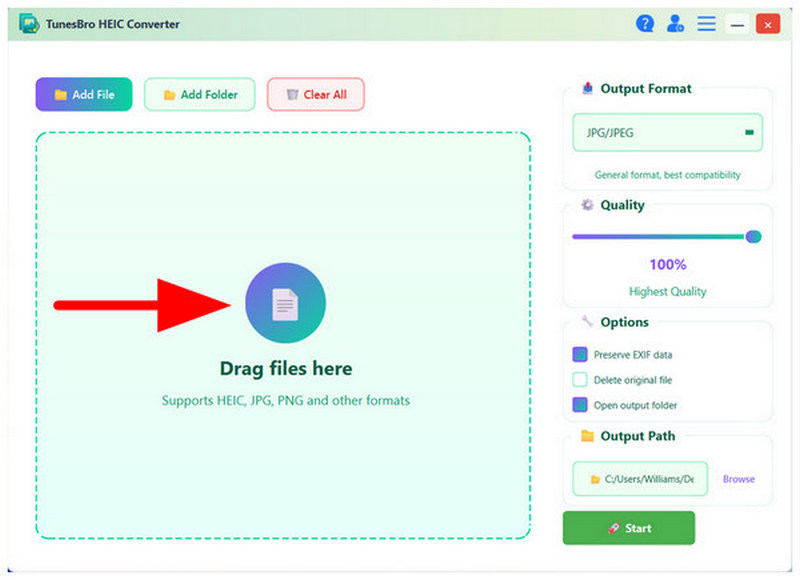
Μόλις οι εικόνες που θέλετε να μετατρέψετε προστεθούν στο πρόγραμμα, επιλέξτε το Μορφή εξόδου επιλογή και επιλογή JPG/JPEGΚάντε κλικ στο Αρχή για να ξεκινήσει η μετατροπή.
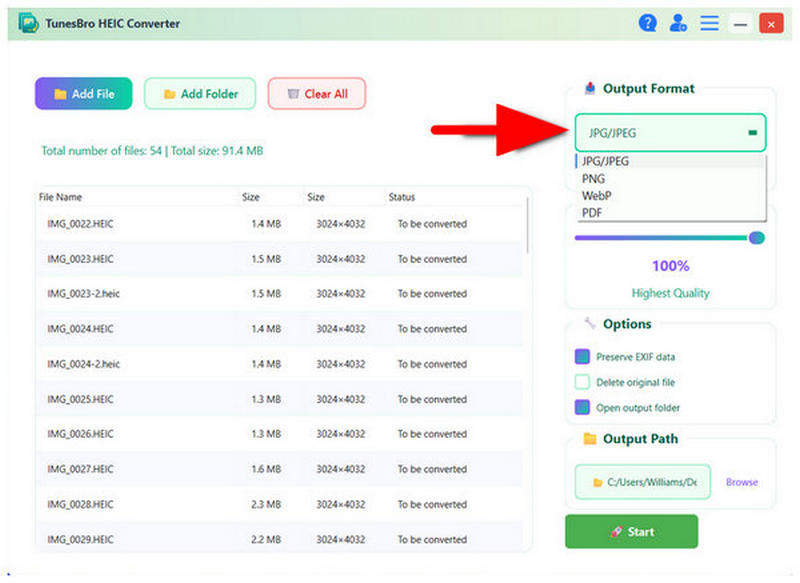
Κατά τη διάρκεια και μετά τη μετατροπή, θα εμφανιστεί ένα αναδυόμενο μενού για να σας ενημερώνει για την πρόοδο. Μόλις ολοκληρωθούν όλα, κάντε κλικ στο Ανοιχτός φάκελος για να εντοπίσετε το αρχείο HEIC που έχει μετατραπεί, το οποίο τώρα αποθηκεύεται ως JPG.
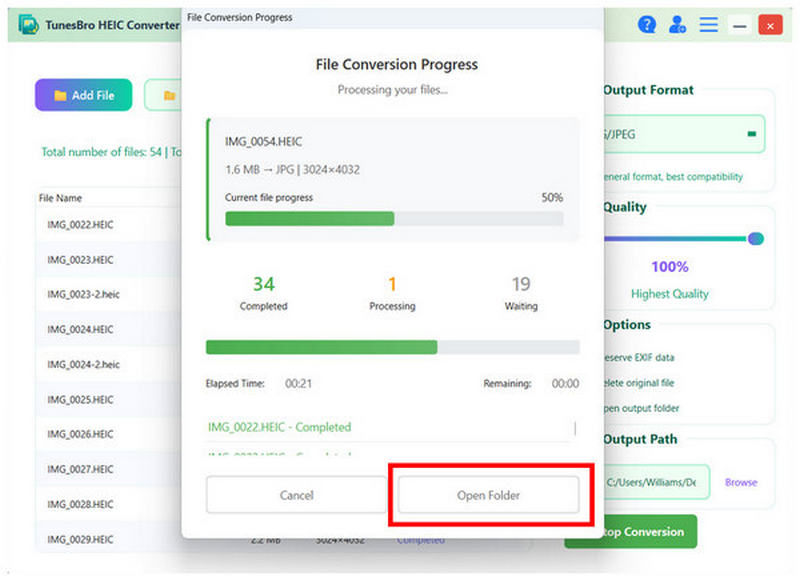
Αν σκοπεύετε να χειριστείτε μια μεγάλη παρτίδα αρχείων HEIC, η χρήση του επί πληρωμή TunesBro HEIC Converter είναι μια καλή επιλογή. Ωστόσο, δεν συνιστάται αν σκοπεύετε να μετατρέψετε μόνο ένα αρχείο ή μόνο μια χούφτα.
Μέθοδος 3: CopyTrans HEIC (Καλύτερο πρόσθετο για Windows)
Βαθμολογία: ⭐⭐⭐⭐
Καλύτερη χρήση για: Άμεση προβολή αρχείων HEIC στην επιφάνεια εργασίας των Windows πριν από τη μετατροπή.
Για χρήστες που επιθυμούν ευκολία, το πρόσθετο CopyTrans HEIC είναι η καλύτερη επιλογή. Σχεδιασμένο για ενσωμάτωση με το λειτουργικό σύστημα, αυτό το εργαλείο χρησιμοποιεί την κύρια λειτουργία του υπολογιστή σας με Windows για να εκτελέσει μετατροπή μορφής. Δυστυχώς, αυτό ουσιαστικά αφαίρεσε το μενού GUI του λογισμικού. Παρόλο που μπορείτε να μετατρέψετε HEIC σε JPG με αυτό, δεν είναι η καλύτερη επιλογή για μαζική επεξεργασία.
Για να μάθετε πώς να χρησιμοποιείτε αυτό το πρόσθετο μετατροπέα μορφής, διαβάστε τον παρακάτω οδηγό μας.
- Διαδικασία μετατροπής με ένα κλικ.
- Λειτουργεί εντός της διεπαφής των Windows.
- Δεν υπάρχουν προηγμένες λειτουργίες επεξεργασίας.
- Δεν υπάρχει λειτουργικό γραφικό περιβάλλον χρήστη (GUI).
- Περιορίζεται σε υπολογιστές με Windows.
Εγκαταστήστε το πρόσθετο CopyTrans HEIC στον υπολογιστή σας. Μόλις τελειώσετε, κάντε δεξί κλικ στο αρχείο HEIC που θέλετε να μετατρέψετε και, στη συνέχεια, τοποθετήστε τον δείκτη του ποντικιού πάνω από το Μετατροπή HEIC με CopyTrans επιλογή.
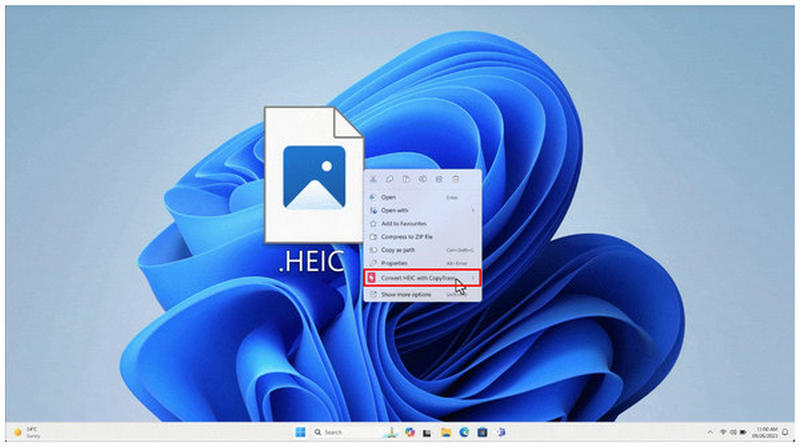
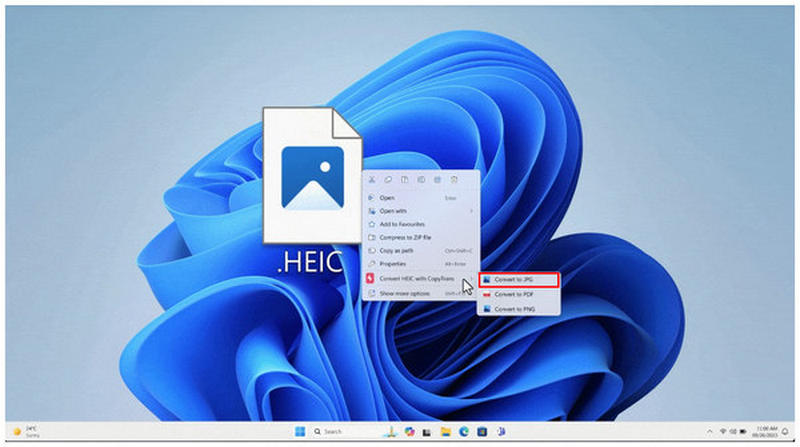
Στη συνέχεια, επιλέξτε το Μετατροπή σε JPG επιλογή.
Μετά από λίγα δευτερόλεπτα, θα δημιουργηθεί ένα νέο αρχείο JPG στην ίδια θέση με το αρχείο HEIC.
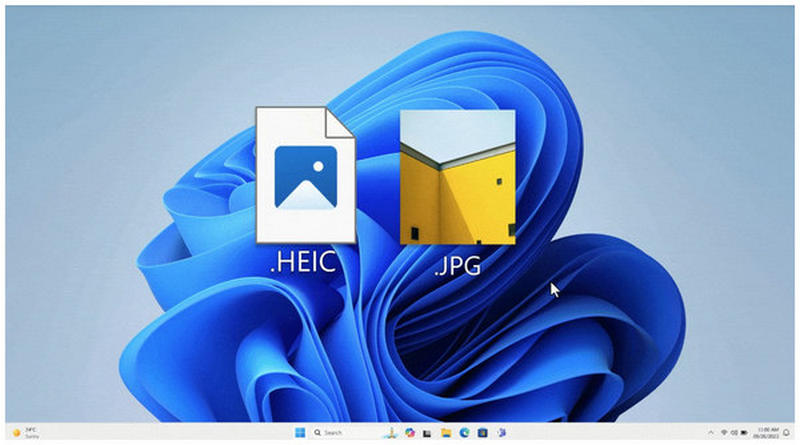
Λόγω της φύσης του πρόσθετου CopyTrans, αποτελεί καλή επιλογή για μετατροπή μεμονωμένων αρχείων. Ωστόσο, είναι εξαιρετικά αναποτελεσματικό για τη μετατροπή μαζικών αρχείων.
Μέθοδος 4: Προεπισκόπηση εφαρμογής (Καλύτερη εγγενής μέθοδος για Mac)
Βαθμολογία: ⭐⭐⭐⭐⭐
Καλύτερη χρήση για: Ενσωματωμένο εργαλείο μετατροπής HEIC σε JPG σε επιτραπέζιους υπολογιστές macOS.
Για να καταργήσετε την ανάγκη μετατροπής μορφής μετά τη μεταφορά αρχείων, η εφαρμογή Προεπισκόπηση σε macOS προσφέρει ενσωματωμένη μετατροπή μορφής στην καρτέλα Εξαγωγή. Μεταξύ των διαθέσιμων μορφών, διατίθεται JPEG/JPG. Αυτή είναι μια καλή λύση αν θέλετε να κάνετε τις εικόνες Apple σας πολύ πιο προσβάσιμες και να καταργήσετε την ανάγκη μετατροπής HEIC σε JPG.
Διαβάστε τον παρακάτω οδηγό μας για να μάθετε πώς να το χρησιμοποιείτε.
- Ενσωματωμένο σε υπολογιστές macOS.
- Εξοπλισμένο με βασικά εργαλεία ρύθμισης.
- Επιτρέπει μόνο τη μετατροπή ενός μόνο αρχείου.
- Περιορισμένες δυνατότητες επεξεργασίας και μετατροπής.
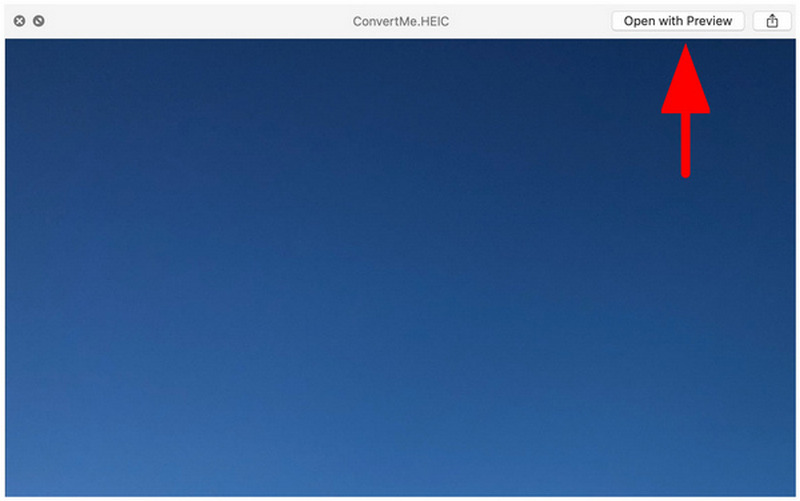
Ανοίξτε την εικόνα HEIC στην εφαρμογή Προεπισκόπηση.
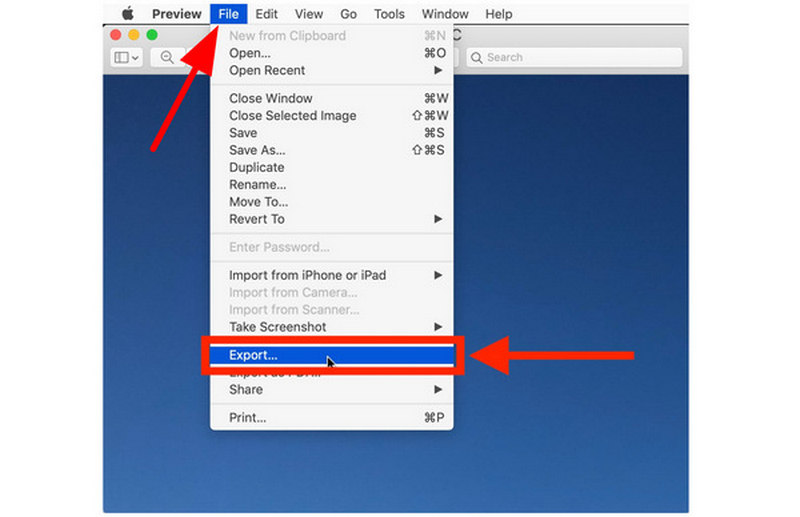
Στο πρόγραμμα προεπισκόπησης, κάντε κλικ στο Αρχείο, μετά επιλέξτε Εξαγωγή.
Στο μενού Εξαγωγή, ορίστε το Μορφή προς την JPEGΣτη συνέχεια, κάντε κλικ στο Αποθηκεύσετε.
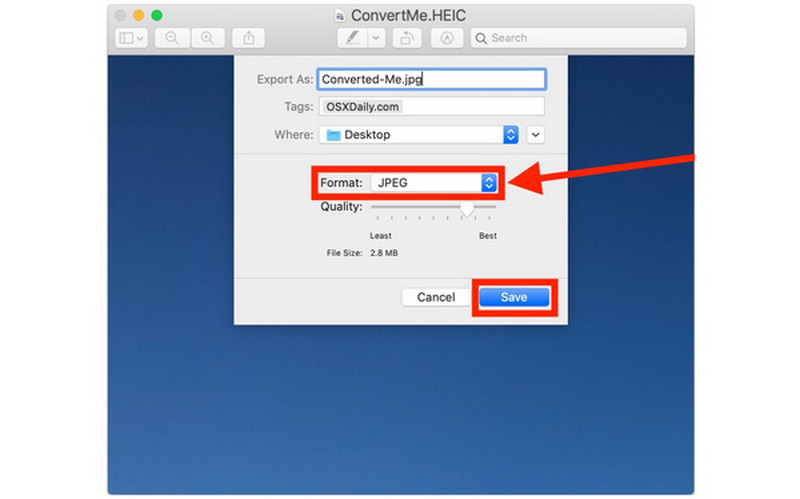
Μόλις το αρχείο σας αποθηκευτεί ως JPEG, μπορείτε να το μεταφέρετε χωρίς να ανησυχείτε για προβλήματα συμβατότητας.
Μέθοδος 5: Microsoft Photos/Paint (Μέθοδος εγγενών Windows 11)
Βαθμολογία: ⭐⭐⭐
Καλύτερη χρήση για: Βασική μετατροπή εικόνας σε υπολογιστές με Windows.
Παρόλο που αυτή η μέθοδος είναι ασυνεπής, το Microsoft Photos/Paint μπορεί μερικές φορές να ανοίξει αρχεία HEIC και να χρησιμοποιήσει τη λειτουργία Αποθήκευση ως για να τα μετατρέψει σε JPG. Ωστόσο, αυτή η μέθοδος δεν είναι απολύτως αξιόπιστη, καθώς ορισμένες εκδόσεις του Paint ή της εφαρμογής Φωτογραφίες δεν μπορούν να ανοίξουν αρχεία HEIC.
Αν σκοπεύετε να δοκιμάσετε αν η εφαρμογή σας μπορεί να μετατρέψει το HEIC σε JPG, διαβάστε τον παρακάτω οδηγό μας.
- Ενσωματωμένο σε επιτραπέζιους υπολογιστές με Windows.
- Απλή διεπαφή μετατροπής αρχείων.
- Ορισμένες εκδόσεις δεν επιτρέπουν το άνοιγμα αρχείων HEIC.
- Χρονοβόρα η μετατροπή σε παρτίδες.
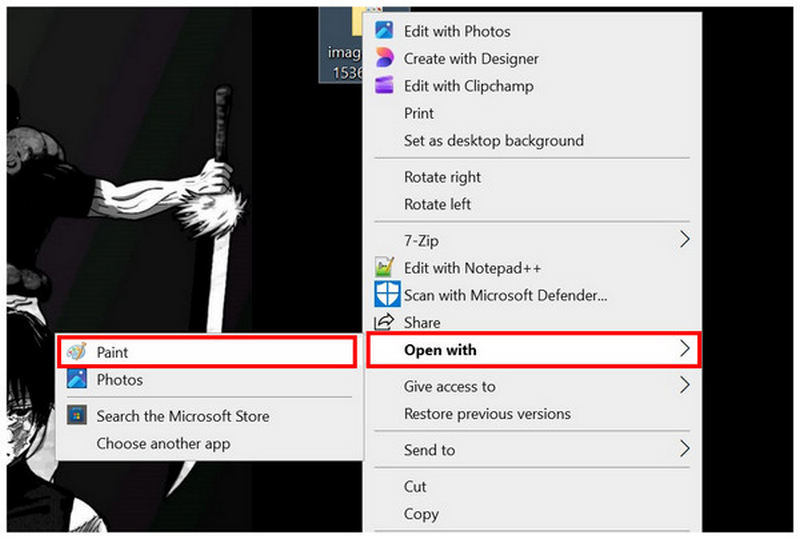
Κάντε δεξί κλικ στο αρχείο HEIC που θέλετε να επεξεργαστείτε και, στη συνέχεια, επιλέξτε Ανοιγμα με και επιλέξτε Χρώμα.
Μέσα στο Paint, επιλέξτε Αρχείοκαι μετά κάντε κλικ στο Αποθήκευση ωςΣτη συνέχεια, επιλέξτε Εικόνα JPEG.
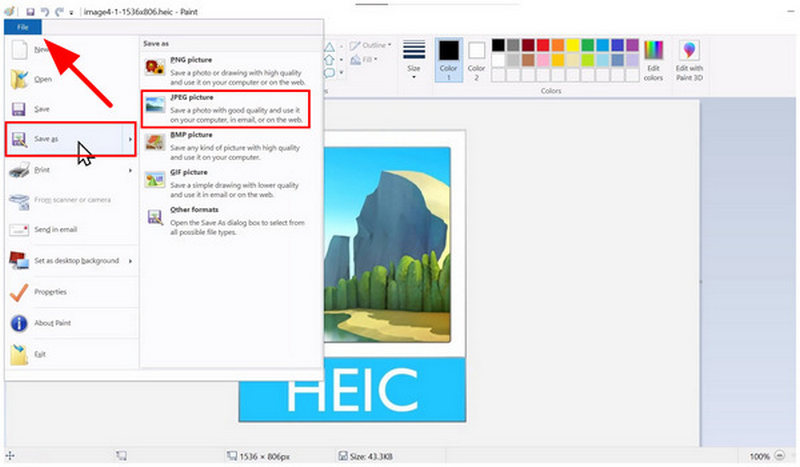
Στη συνέχεια, ορίστε τον προορισμό αποθήκευσης του αρχείου εικόνας που μετατρέψατε. Κάντε κλικ στο Αποθηκεύσετε για επιβεβαίωση.
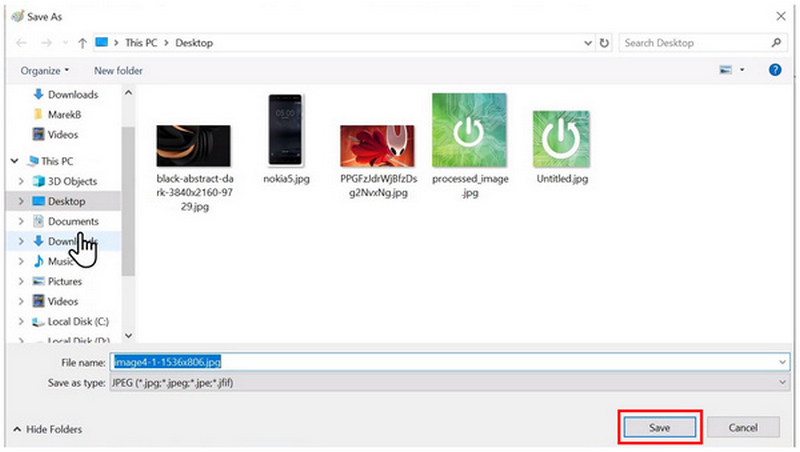
Εάν η εφαρμογή Paint ή Photos μπορεί να ανοίξει αρχεία HEIC, μπορείτε να χρησιμοποιήσετε αυτό το εργαλείο. Ωστόσο, είναι σύνηθες τέτοια προγράμματα να ενεργοποιούν το σφάλμα "Δεν είναι δυνατή η ανάγνωση αυτού του αρχείου" κατά την προσπάθεια ανοίγματος εικόνων HEIC.
Μέθοδος 6: Μετατροπέας iMazing (Δωρεάν εργαλείο επιφάνειας εργασίας)
Βαθμολογία: ⭐⭐⭐⭐⭐
Καλύτερη χρήση για: Μετατροπή μορφής υψηλής ποιότητας σε επιτραπέζιους υπολογιστές σε υπολογιστές με Windows.
Τέλος, ας προχωρήσουμε σε ένα από τα πιο αξιόπιστα, δωρεάν εργαλεία για υπολογιστές: το iMazing Converter. Αν θέλετε σταθερότητα και προσβασιμότητα, αυτό το λογισμικό είναι μια ασφαλής επιλογή, καθώς είναι δωρεάν και διαθέσιμο για Windows και macOS. Κάνει τη δουλειά του και σχεδιάστηκε για να είναι όσο το δυνατόν πιο απλό. Δυστυχώς, δεν διαθέτει προηγμένα εργαλεία και λειτουργίες επεξεργασίας, καθιστώντας το ένα μονοδιάστατο πρόγραμμα.
Μάθετε πώς να το χρησιμοποιείτε ακολουθώντας τον οδηγό μας σε τρία βήματα.
- Εντελώς δωρεάν στη χρήση.
- Διαθέσιμο για επιτραπέζιους υπολογιστές Windows και macOS.
- Προσφέρει ρυθμίσεις ποιότητας εικόνας και ανάλυσης.
- Δεν υπάρχουν προηγμένα εργαλεία επεξεργασίας.
- Βασικός σχεδιασμός διεπαφής.
- Δεν διαθέτει προηγμένα χαρακτηριστικά.
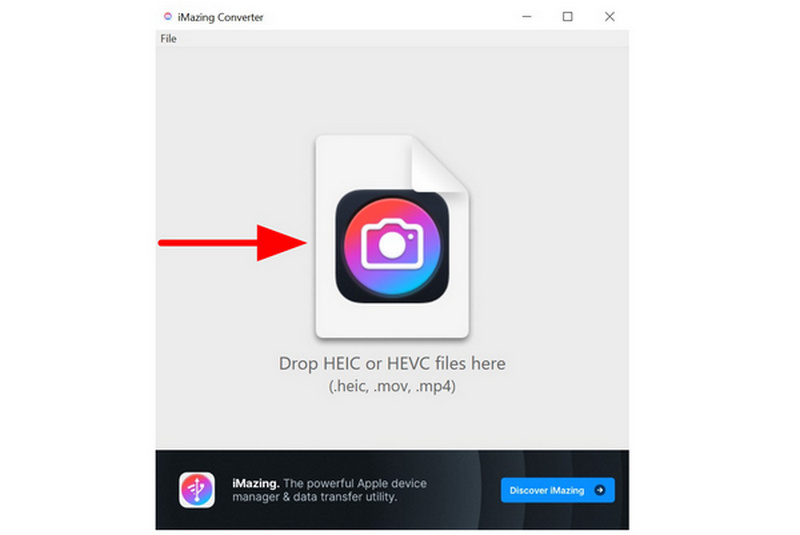
Ανοίξτε το iMazing Converter στον υπολογιστή σας και σύρετε και αποθέστε την εικόνα HEIC που θέλετε να επεξεργαστείτε.
Μόλις εισαχθεί η εικόνα, ορίστε το Μορφή προς την JPEGΣτη συνέχεια, επιλέξτε Μετατρέπω.
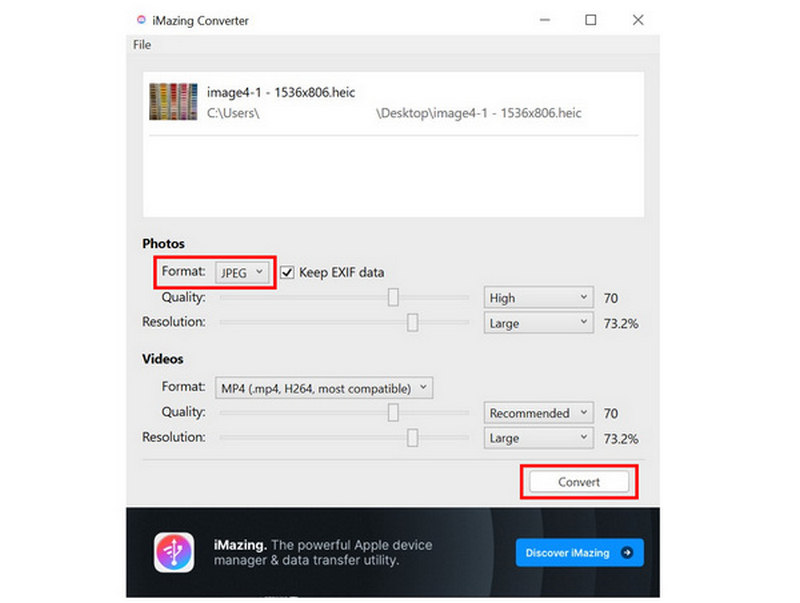
Αφού επιλέξετε Μετατροπή, ένα αρχείο JPEG θα αποθηκευτεί στη θέση της αρχικής εικόνας HEIC.
Αν και το γραφικό περιβάλλον χρήστη (GUI) του εργαλείου είναι πολύ ελάχιστο, κάνει τη δουλειά του, ειδικά επειδή σχεδιάστηκε ως μονοδιάστατο εργαλείο.
Συχνές ερωτήσεις σχετικά με τη μετατροπή HEIC σε JPG
Ποια είναι η μορφή HEIC;
Το High Efficiency Image Container, ή HEIC, είναι η σύγχρονη μορφή εικόνας που χρησιμοποιείται από τις συσκευές Apple. Σχεδιάστηκε για να έχει μικρότερο μέγεθος αρχείου και υψηλότερη ποιότητα. Είναι η προεπιλεγμένη μορφή που χρησιμοποιείται από τις σύγχρονες συσκευές iPhone.
Γιατί το JPG έχει υψηλή συμβατότητα;
Το JPG είναι εξαιρετικά συμβατό επειδή αποτελεί το βιομηχανικό πρότυπο για εικόνες. Εισήχθη το 1992 και έκτοτε αποτελεί το πρότυπο. Ωστόσο, έχει χαμηλότερη ποιότητα από άλλες μορφές, όπως το PNG ή το HEIC.
Θα μειώσει η μετατροπή του HEIC την ποιότητά του;
Ναι, η μείωση της ποιότητας θα είναι η φυσική αιτία μετατροπής αρχείων HEIC. Ωστόσο, η σοβαρότητα θα ελέγχεται από το εργαλείο μετατροπής που χρησιμοποιείτε. Ορισμένα προγράμματα διατηρούν την ποιότητα, ενώ άλλα όχι.
Ποιος είναι ο ευκολότερος τρόπος για να μετατρέψω το HEIC σε JPG;
Μεταξύ των επιλογών σε αυτόν τον οδηγό, ο μετατροπέας ArkThinker HEIC είναι ο ευκολότερος επειδή δεν απαιτεί εγκατάσταση. Αυτό είναι το κύριο πλεονέκτημα του online εργαλεία μετατροπής εικόνας σε παρτίδεςΕπιπλέον, τα μέτρα ασφαλείας και απορρήτου που προσφέρει είναι αξιόπιστα, σε αντίθεση με εκείνα άλλων διαδικτυακών λύσεων.
Σε ποια μορφή πρέπει να μετατρέψω την εικόνα HEIC μου;
Η μορφή JPG/JPEG θα είναι πάντα μια ασφαλής επιλογή. Προσφέρει την καλύτερη συμβατότητα, καθώς αποτελεί το πρότυπο του κλάδου. Μια άλλη εναλλακτική μορφή είναι PNG, ένας στενός συγγενής του JPG.
Μετατροπή
Τώρα που σας παρέχουμε τα καλύτερα εργαλεία για Μετατροπή HEIC σε JPG, ελπίζουμε ότι μπορείτε να διαχειριστείτε τα αρχεία εικόνας σας πολύ πιο αποτελεσματικά. Όταν χειρίζεστε μεμονωμένες μετατροπές, σκεφτείτε να χρησιμοποιήσετε το καλύτερο διαδικτυακό εργαλείο για την εργασία: ArkThinker HEIC Converter.
Τι γνώμη έχετε για αυτό το post; Κάντε κλικ για να βαθμολογήσετε αυτήν την ανάρτηση.
Εξοχος
Εκτίμηση: 4.8 / 5 (με βάση 507 ψήφοι)


