


Πώς να μετατρέψετε HEIC σε JPG σε Android χρησιμοποιώντας 6 επιλογές
Χρησιμοποιείτε συσκευή Android και αντιμετωπίζετε πρόβλημα με το άνοιγμα εικόνων HEIC που έχουν κοινοποιήσει οι συνάδελφοί σας και οι φίλοι σας χρήστες iOS; Μην ανησυχείτε, καθώς υπάρχουν πολλές επιλογές για να... Μετατρέψτε το HEIC σε JPG σε AndroidΈχοντας αυτό κατά νου, θα επισημάνουμε έξι από τις καλύτερες επιλογές που μπορείτε να χρησιμοποιήσετε μαζί με έναν λεπτομερή οδηγό για τον τρόπο χρήσης κάθε προγράμματος. Αυτά τα προγράμματα κυμαίνονται από διαδικτυακά εργαλεία, εφαρμογές μετατροπής και κόλπα διαχείρισης αρχείων. Όλα τα οποία είναι δωρεάν για λήψη και χρήση σε συσκευές Android.

- ΛΙΣΤΑ ΟΔΗΓΩΝ
- Μέρος 1. Κορυφαίοι 6 τρόποι μετατροπής HEIC σε JPG σε Android
- Μέρος 2. Συχνές ερωτήσεις σχετικά με τη μετατροπή HEIC σε JPG σε Android
| Εργαλείο Μετατροπέα | Απαιτείται Διαδίκτυο | Υποστήριξη μαζικής μετατροπής | Ευκολία στη χρήση |
| Μετατροπέας HEIC ArkThinker | Ναί | Ναί | Πολύ εύκολο |
| Luma: HEIC σε JPG | Οχι | Ναί | Ανετα |
| Φωτογραφίες Google | Ναί | Οχι | Ενδιάμεσος |
| Γκαλερί Samsung | Οχι | Οχι | Ανετα |
| Αρχεία από την Google | Ναί | Οχι | Ενδιάμεσος |
| Μετατροπέας HEIC σε JPG | Οχι | Ναί | Ανετα |
Μέρος 1. Κορυφαίοι 6 τρόποι μετατροπής HEIC σε JPG σε Android
Μετατροπέας HEIC Arkthinker (Δωρεάν Online)
Όσον αφορά την αλλαγή HEIC σε JPG σε Android, τα διαδικτυακά εργαλεία είναι ίσως η πιο αξιόπιστη επιλογή, καθώς δεν απαιτούν εγκατάσταση ή ρύθμιση. Έχοντας αυτό κατά νου, θα ξεκινήσουμε αυτήν τη λίστα παρουσιάζοντας ένα αποκλειστικό εργαλείο μετατροπής HEIC: ArkThinker Δωρεάν μετατροπέας HEIC στο διαδίκτυο.
Μεταξύ των επιλογών σε αυτήν τη λίστα, αυτό το λογισμικό είναι το μόνο που έχει σχεδιαστεί ως επιλογή μέσω διαδικτύου. Επιπλέον, είναι το πιο αποτελεσματικό και εύχρηστο από τα άλλα προγράμματα. Επιπλέον, ο διαδικτυακός μετατροπέας εικόνων του ArkThinker υποστηρίζει επίσης μαζική επεξεργασία έως και 10 αρχείων ταυτόχρονα, μια σπάνια λειτουργία σε κινητές συσκευές.
Εκτός από τις πρακτικές του προσφορές, το εργαλείο σχεδιάστηκε για ευκολία στη χρήση και προστασία της ιδιωτικής ζωής των χρηστών. Σε αντίθεση με άλλα ηλεκτρονικά λογισμικά, το ArkThinker HEIC Converter Online δεν αποθηκεύει εικόνες που έχουν μεταφορτωθεί στους διακομιστές cloud για μεγάλα χρονικά διαστήματα. Θα διαγραφούν λίγο μετά τη λήψη του μετατρεπόμενου JPG.
Για να μάθετε πώς να χρησιμοποιείτε το πρόγραμμα, φροντίστε να διαβάσετε τον σύντομο οδηγό μας παρακάτω, ο οποίος περιλαμβάνει μόνο δύο βήματα, καθώς το λογισμικό έχει βελτιστοποιηθεί ιδιαίτερα για αρχάριους και γρήγορες μετατροπές.
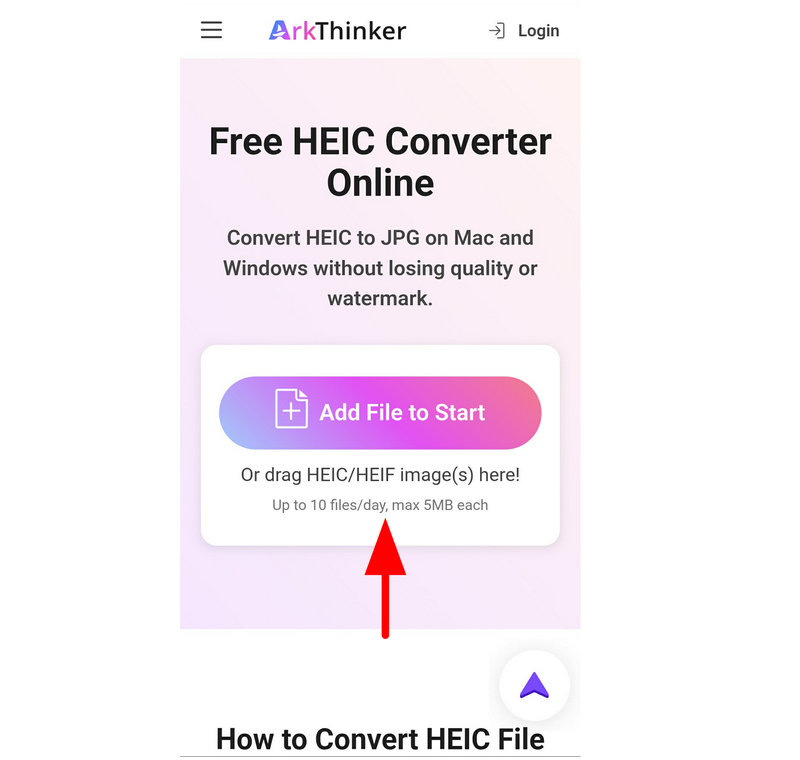
Μεταβείτε στο πρόγραμμα περιήγησης για κινητά που προτιμάτε και αναζητήστε Ιστότοπος του ArkThinkler Free HEIC Converter OnlineΣτη συνέχεια, πατήστε το Προσθήκη αρχείου στην Έναρξη για να εισαγάγετε το αρχείο HEIC που θέλετε να μετατρέψετε.
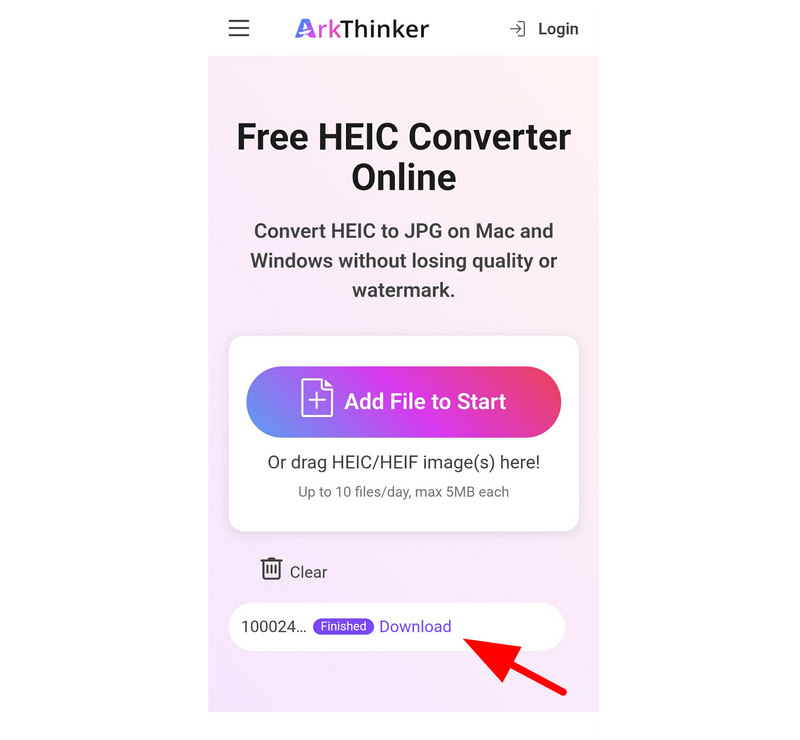
Μόλις εισαχθεί το αρχείο HEIC, θα μετατραπεί αυτόματα σε JPG. Στη συνέχεια, επιλέξτε Κατεβάστε για να αποθηκεύσετε το JPG που έχει μετατραπεί ξανά στη συσκευή σας.
Τώρα που συζητήσαμε μία από τις πιο πρακτικές λύσεις για το πώς να μετατρέψετε το HEIC σε JPG σε Android δωρεάν, ελπίζουμε ότι η πρακτικότητα και η ευκολία χρήσης του μετατροπέα εικόνων μέσω διαδικτύου του ArkThinker θα σας βοηθήσουν να λύσετε τα προβλήματα συμβατότητας μορφής.
Luma: HEIC σε JPG (Η πιο δημοφιλής εφαρμογή Android)
Το Luma είναι μια ελαφριά εφαρμογή Android που διαβάζει και μετατρέπει εικόνες HEIC απευθείας στο τηλέφωνό σας. Δεδομένου ότι πρόκειται για μια εγκατεστημένη εφαρμογή, λειτουργεί εκτός σύνδεσης και υποστηρίζει μαζική μετατροπή με το πρόσθετο πλεονέκτημα της διατήρησης της ποιότητας της εικόνας και των πληροφοριών EXIF.
Παρ' όλα αυτά, η επίσημη έκδοση δεν είναι διαθέσιμη για σύγχρονες συσκευές Android. Ο μόνος τρόπος για να αποκτήσετε αυτήν την εφαρμογή μετατροπής HEIC-σε-JPG για Android είναι να την κατεβάσετε από ιστότοπους τρίτων. Για να μάθετε πώς να τη χρησιμοποιείτε, διαβάστε τον παρακάτω οδηγό μας.
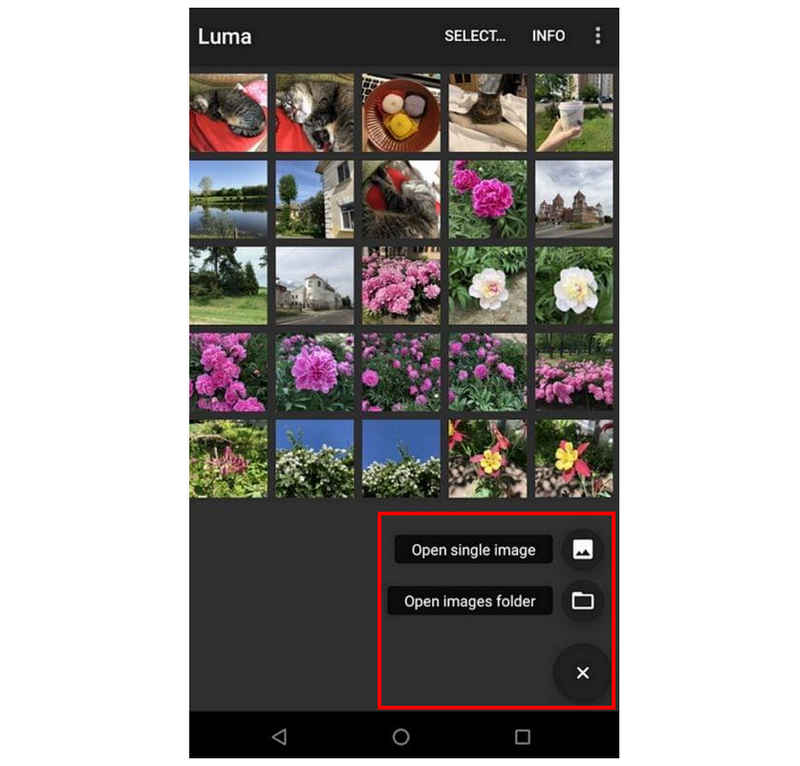
Ανοίξτε την εφαρμογή Luma, πατήστε το Προσθήκη κουμπί και, στη συνέχεια, πατήστε οποιοδήποτε από τα δύο Άνοιγμα μίας εικόνας ή Άνοιγμα φακέλου εικόνων.
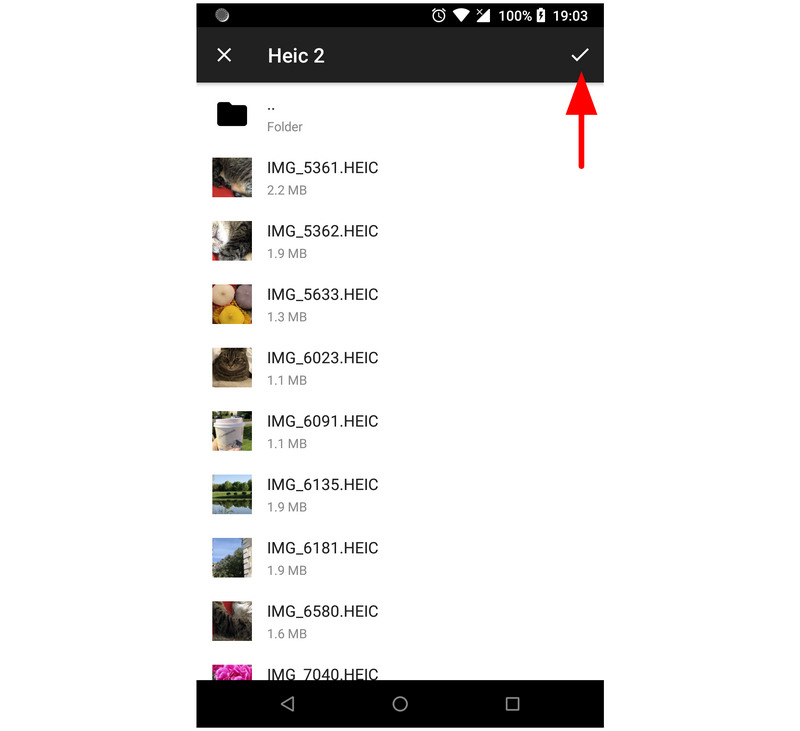
Επιλέξτε τα αρχεία που θέλετε να μετατρέψετε και, στη συνέχεια, πατήστε το Ελεγχος για επιβεβαίωση. Στη συνέχεια, περιμένετε να ολοκληρωθεί η διαδικασία μετατροπής.
Αφού ολοκληρωθεί η μετατροπή, η εφαρμογή ανοίγει τον φάκελο "Αποτέλεσμα μετατροπής", όπου αποθηκεύονται πλέον τα αρχεία HEIC που έχετε μετατρέψει.
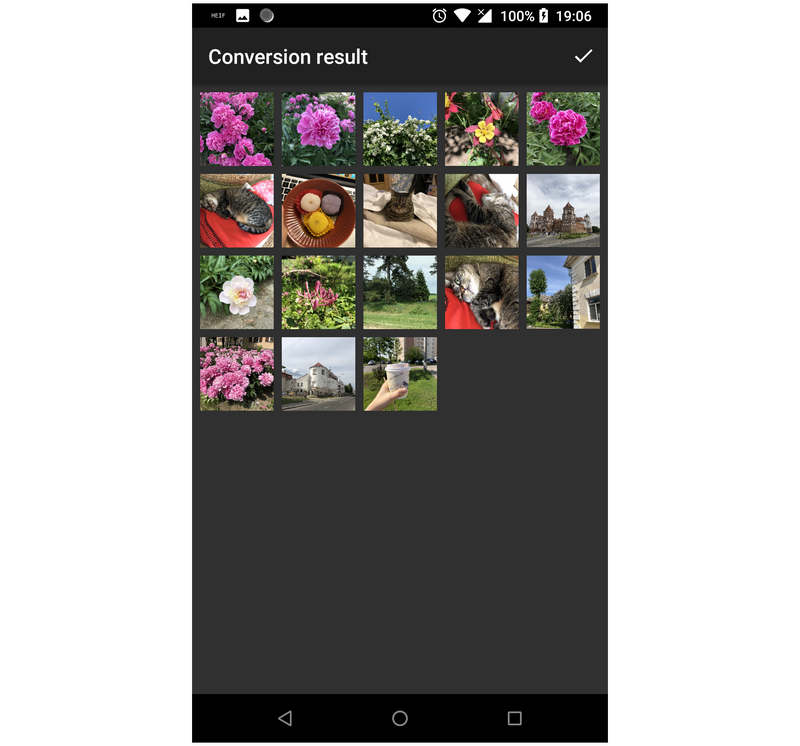
Δεδομένου ότι είναι η πρώτη εφαρμογή που παρουσιάζουμε σε αυτό το άρθρο, ίσως θελήσετε να τη χρησιμοποιήσετε αν δεν σας πειράζει να την κατεβάσετε εκτός του Play Store. Ωστόσο, οι ιστότοποι λήψης APK έχουν χαμηλή ασφάλεια και προστασία απορρήτου, γεγονός που σας αναγκάζει να διαχειριστείτε τους σχετικούς κινδύνους.
Φωτογραφίες Google (Εγγενής επιδιόρθωση στο cloud)
Προχωρώντας στο πρώτο κόλπο διαχείρισης αρχείων σε αυτό το άρθρο, θα επισημάνουμε την επιλογή χρήσης του Google Photos για μεταφορτώσεις και λήψεις αρχείων. Αυτό το κόλπο ουσιαστικά λειτουργεί με τον χρήστη να ανεβάζει αρχεία HEIC στο Google Photos και στη συνέχεια να τα κατεβάζει πίσω στη συσκευή, τα οποία πλέον αποθηκεύονται ως JPG.
Για έναν γρήγορο οδηγό σχετικά με τη μεταφόρτωση εικόνων στο Google Photos, ανατρέξτε στον παρακάτω οδηγό.
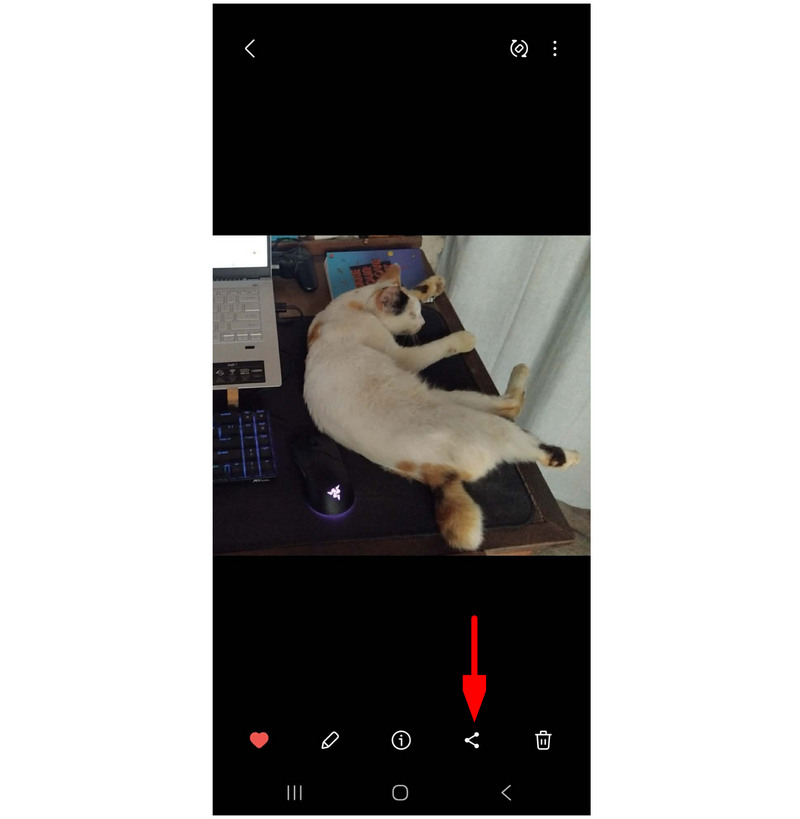
Μεταβείτε στη συλλογή της συσκευής σας και επιλέξτε την εικόνα που θέλετε να μετατρέψετε. Στη συνέχεια, επιλέξτε Μερίδιο.
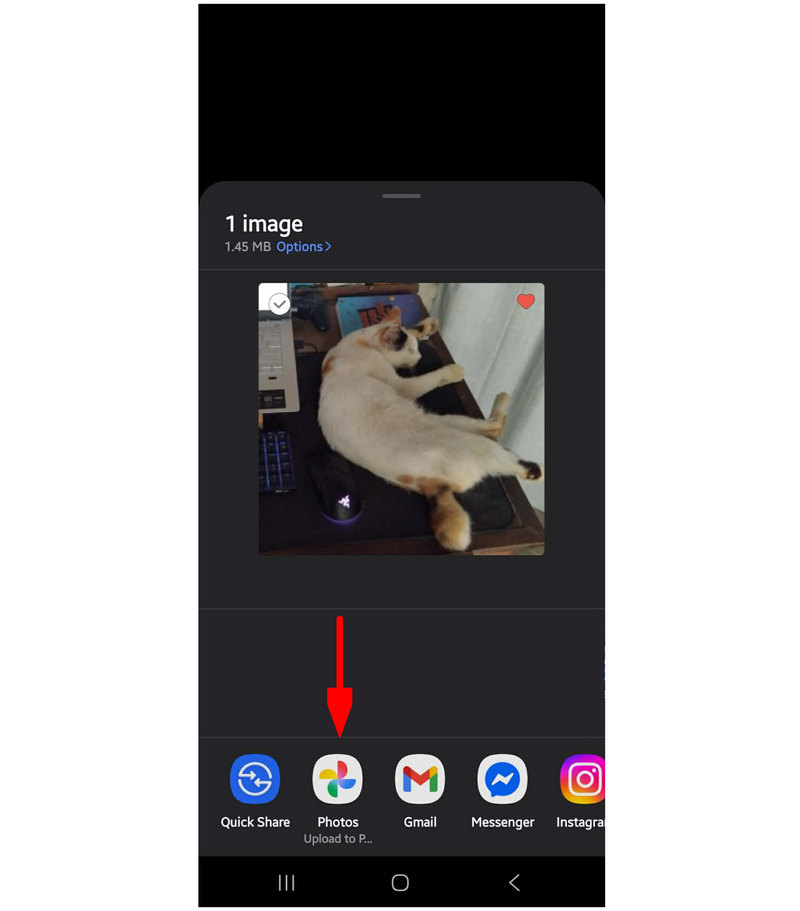
Μεταξύ των επιλογών κοινής χρήσης, επιλέξτε Μεταφόρτωση στις Φωτογραφίες Google.
Ανοίξτε το Google Photos και βρείτε την εικόνα που ανεβάσατε. Επιλέξτε το Τρεις τελείες μενού και επιλέξτε Κατεβάστε από το αναπτυσσόμενο μενού.
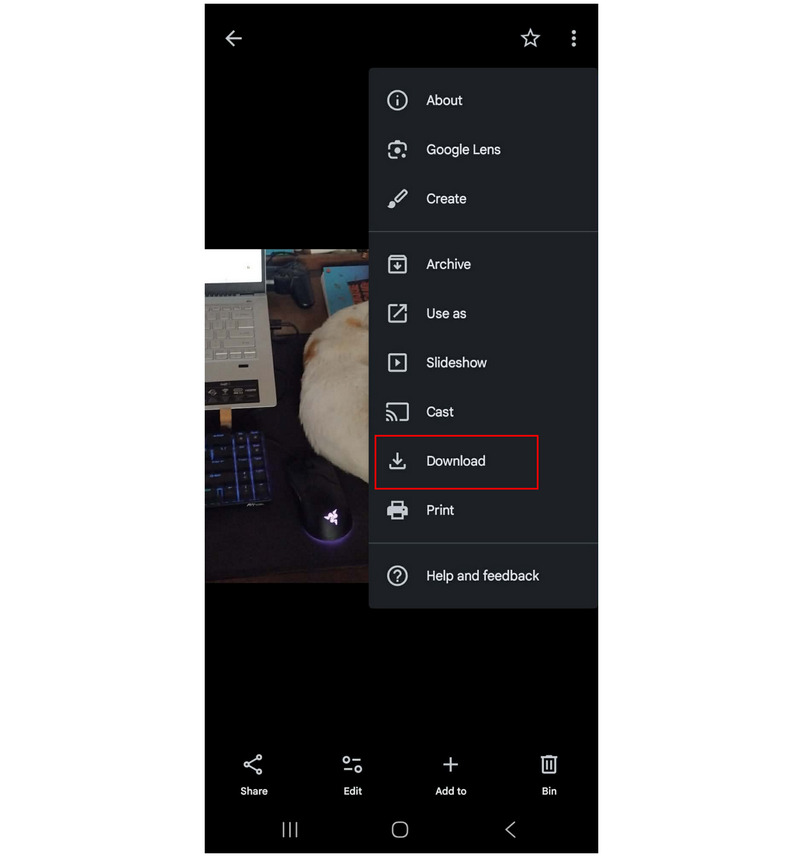
Αυτή η ασυνήθιστη επιλογή για την αλλαγή HEIC σε JPG σε Android είναι ιδανική αν δεν θέλετε να εγκαταστήσετε επιπλέον εργαλεία. Ωστόσο, απαιτεί πρώτα την μεταφόρτωση εικόνων και βασίζεται σε σύνδεση στο διαδίκτυο.
Samsung Gallery (Μετατροπή κατά την επεξεργασία)
Εάν χρησιμοποιείτε συσκευή Samsung, η εφαρμογή Gallery διαθέτει ενσωματωμένη λειτουργία επεξεργασίας που μπορεί να μετατρέψει εικόνες HEIC απευθείας. Είναι μια από τις πιο βολικές επιλογές επειδή είναι ήδη εγκατεστημένη, καθιστώντας την μια γρήγορη λύση για περιστασιακές μετατροπές χωρίς πρόσθετες εφαρμογές.
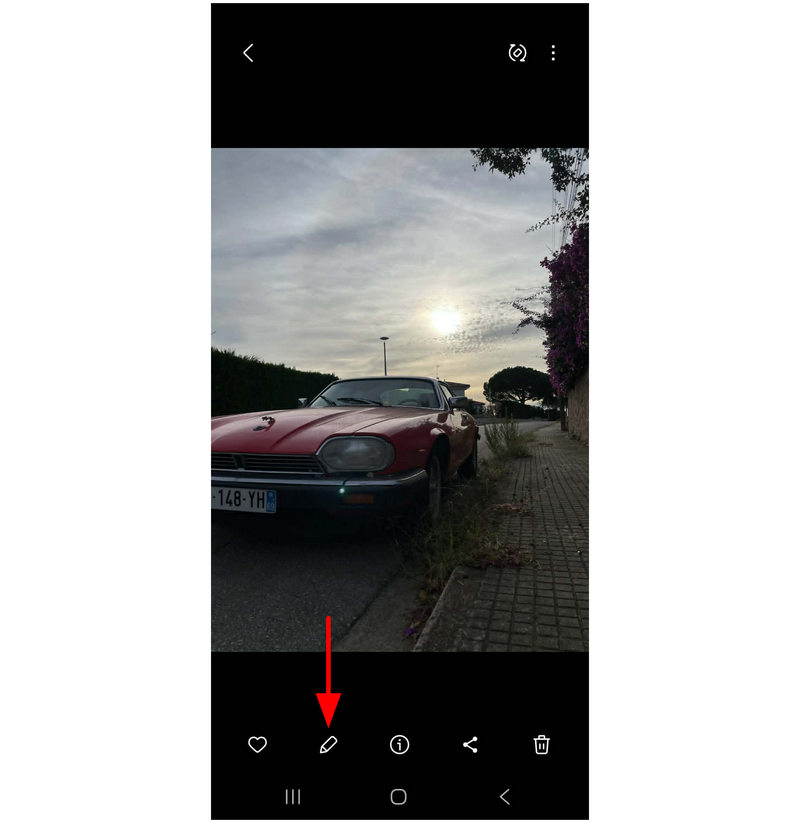
Ευτυχώς, η συσκευή Samsung που χρησιμοποιήσαμε για να γράψουμε αυτόν τον οδηγό υποστηρίζει εγγενώς το HEIC, αλλά εξακολουθεί να περιλαμβάνει την επιλογή Αποθήκευση ως JPEG.
Ανοιξε το Εκθεσιακός χώρος εφαρμογή στη συσκευή Samsung. Μεταβείτε στο HEIC που θέλετε να μετατρέψετε και επιλέξτε το Επεξεργασία κουμπί.
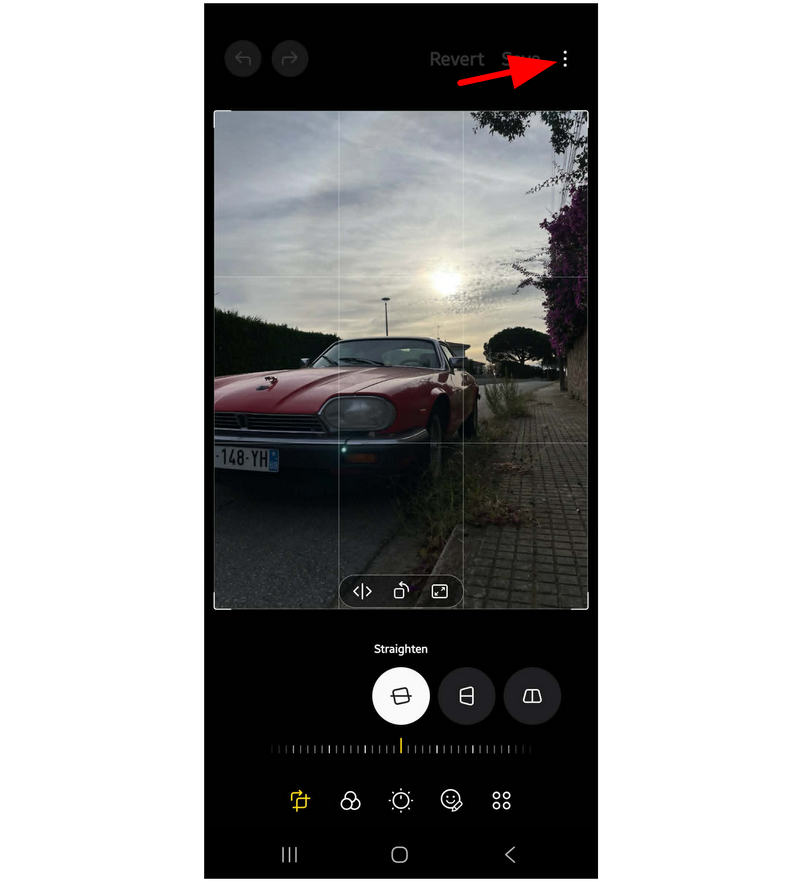
Στο μενού Επεξεργασία φωτογραφιών, επιλέξτε το Περισσότερες επιλογές κουμπί.
Τέλος, πατήστε Αποθήκευση ως JPEG στις πρόσθετες επιλογές που εμφανίζονται.
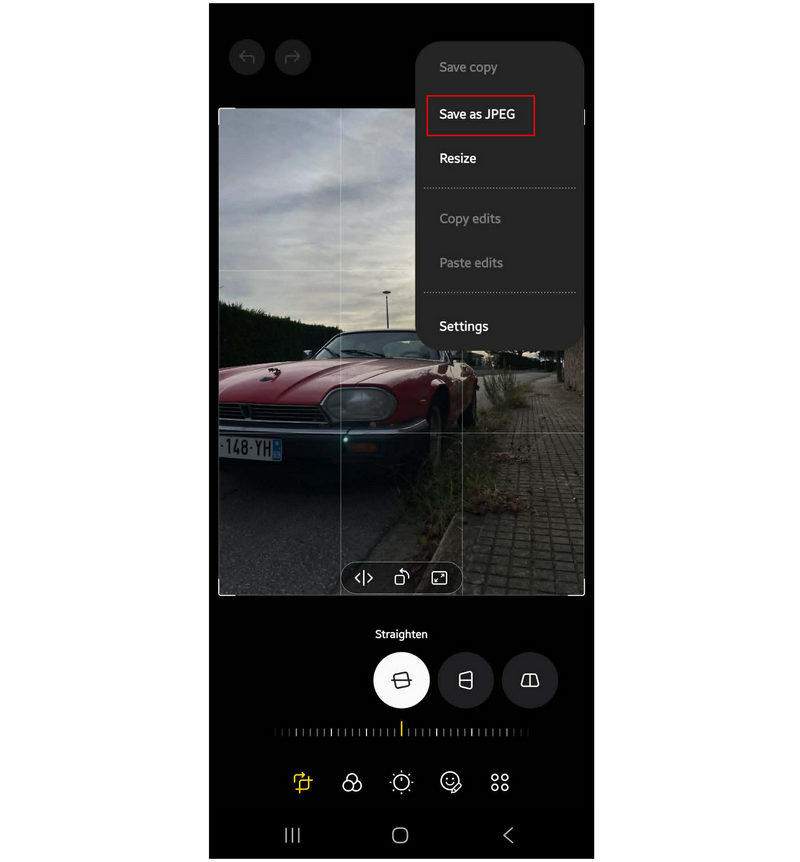
Αυτή η μέθοδος δημιουργεί ένα αντίγραφο της εικόνας HEIC που επιλέξατε και το αποθηκεύει ως JPG.
Αρχεία από την Google (Εσωτερικό πρόγραμμα προβολής)
Όταν αναζητάτε μια λύση για την κοινή χρήση αρχείων και τη μετατροπή της μορφής τους με μία κίνηση, το Files by Google είναι μια καλή επιλογή, καθώς χρησιμοποιεί αυτόματο HEIC-to-Μετατροπή JPG κατά την κοινή χρήση αρχείων μέσω του συστήματος κοινής χρήσης του Android μέσω μεταφόρτωσης Drive ή συνημμένου Gmail. Πρόκειται για μια εύχρηστη λύση για γρήγορες μετατροπές, ειδικά σε συσκευές Android 10 και νεότερες εκδόσεις.
Ανοίξτε το Files by Google και εντοπίστε την εικόνα HEIC που θέλετε να μετατρέψετε. Επιλέξτε την.
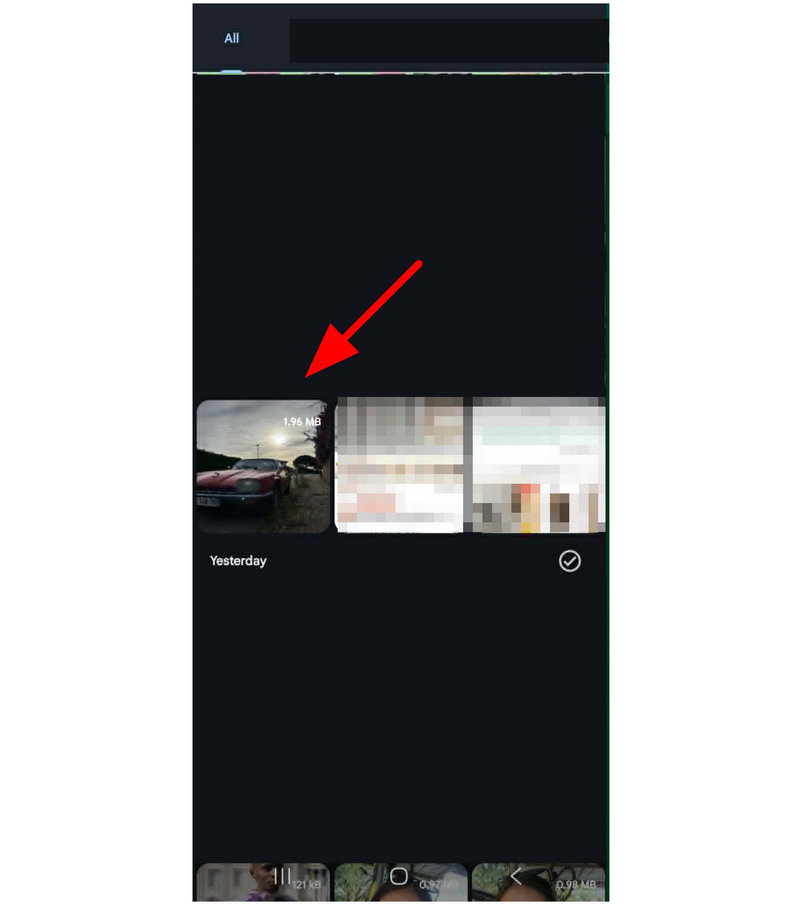
Με την εικόνα HEIC τώρα ανοιχτή, επιλέξτε το Μερίδιο κουμπί.
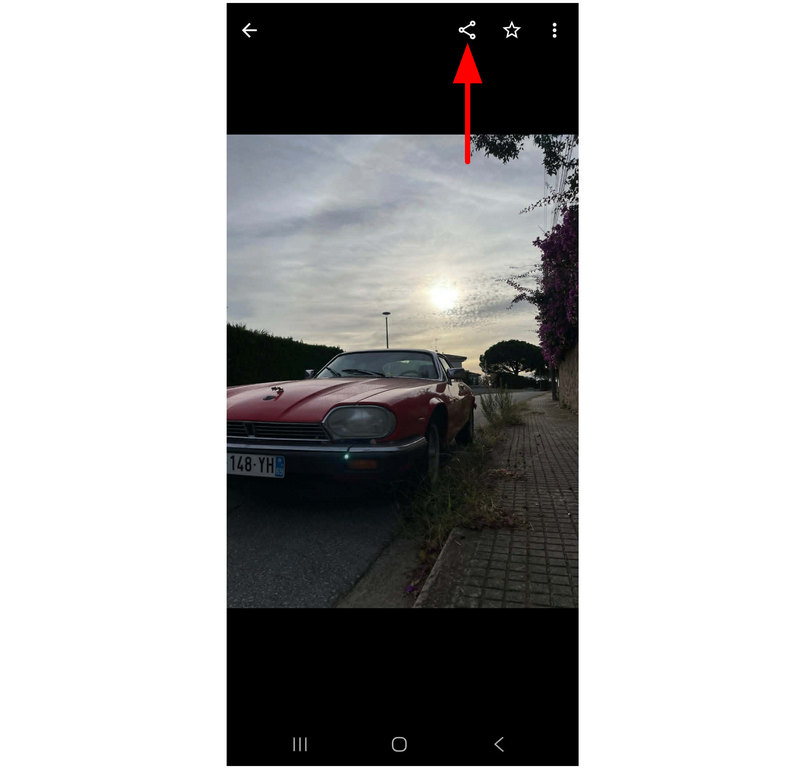
Μεταξύ των επιλογών κοινής χρήσης, επιλέξτε είτε Οδηγώ ή Gmail. Ανεβάζοντας το αρχείο HEIC στο Drive ή επισυνάπτοντάς το σε ένα email, το αρχείο θα μετατραπεί αυτόματα σε JPG.
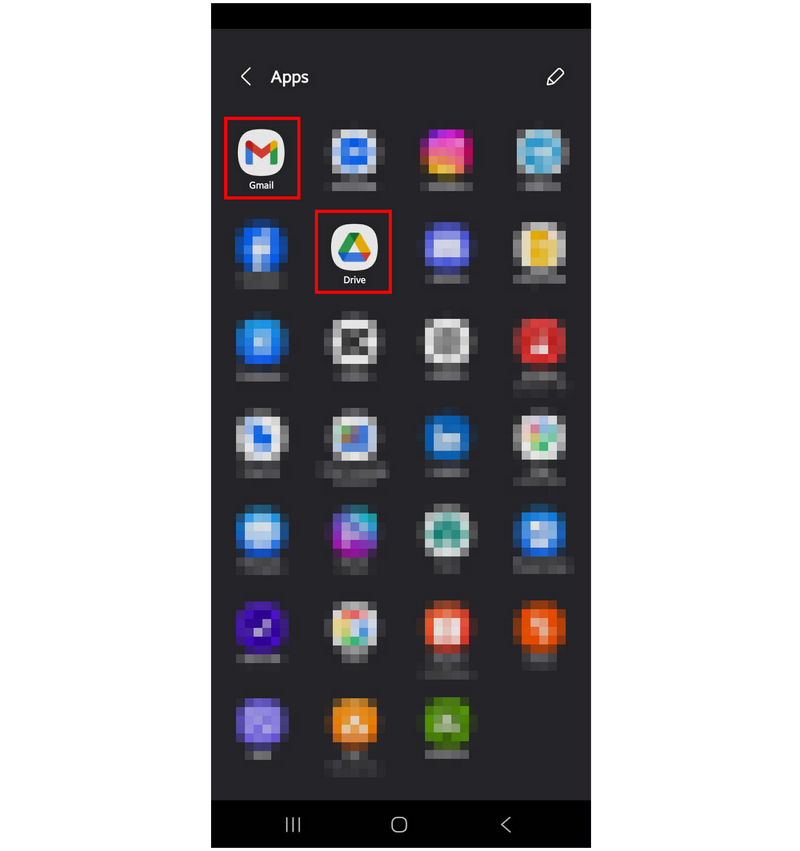
Όταν χρησιμοποιείτε αυτό το εργαλείο, λάβετε υπόψη ότι οι εικόνες που έχουν μετατραπεί ενδέχεται να χάσουν την ποιότητά τους. Καθώς τα αρχεία που θα κοινοποιηθούν είναι τεχνικά αντίγραφα του αρχικού HEIC.
Μετατροπέας HEIC σε JPG (Κορυφαία εφαρμογή Play Store)
Τέλος, η τελευταία εφαρμογή που θα επισημάνουμε είναι το HEIC to JPG Converter, το οποίο ειδικεύεται σε εικόνες HEIC και είναι διαθέσιμο στο Play Store. Παρόλο που είναι μια αποκλειστική εφαρμογή από το Google Play, η απόδοσή της είναι δυστυχώς κατώτερη σε σύγκριση με άλλα εργαλεία σε αυτήν τη λίστα.
Αρχικά, η ταχύτητα μετατροπής του είναι πολύ αργή και οι διαφημίσεις το ταλαιπωρούν όσο το χρησιμοποιείτε. Παρά τα μειονεκτήματα αυτά, μπορεί να κάνει τη δουλειά του, αν και πολύ αργά.
Ανοίξτε την εφαρμογή και επιλέξτε το Ανοιγμα αρχείου Εντοπίστε το αρχείο HEIC που θέλετε να μετατρέψετε και επιλέξτε το.
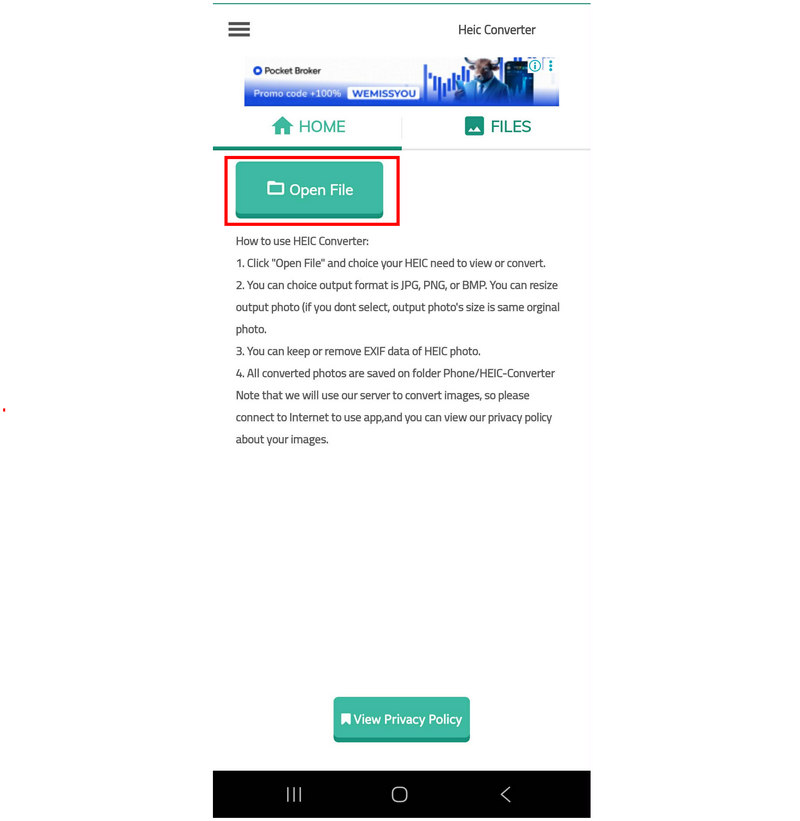
Μόλις μεταφορτωθεί το αρχείο HEIC, πατήστε στο Μετατρέπω. Περιμένετε να ολοκληρωθεί η διαδικασία μετατροπής.
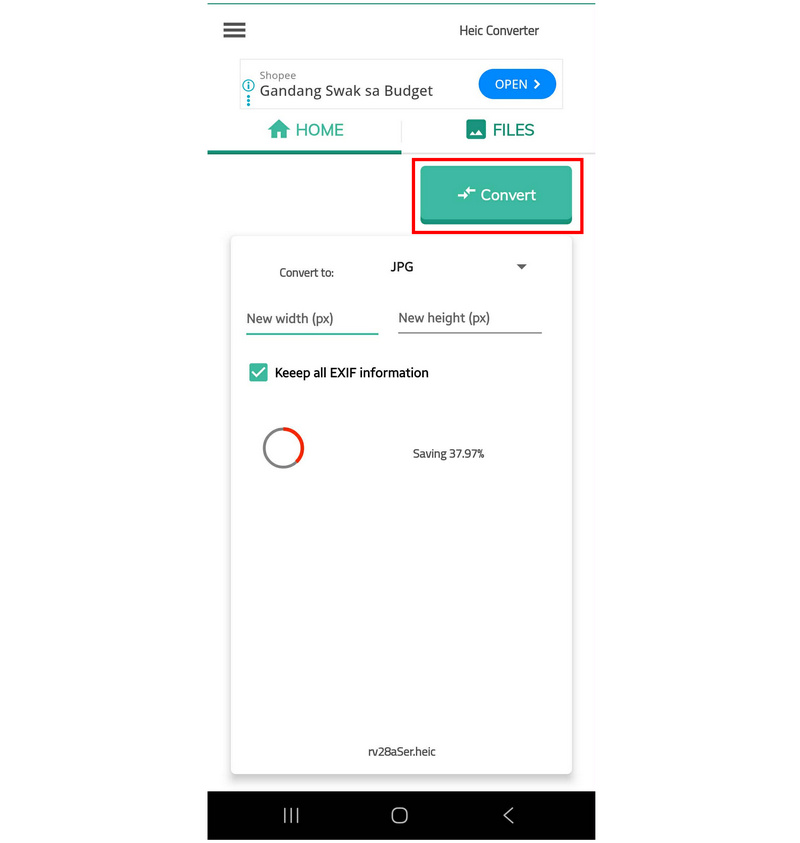
Μόλις ολοκληρωθεί, το αρχείο HEIC θα αποθηκευτεί και θα μετατραπεί στην επιλεγμένη μορφή.
Κατά τη διάρκεια της αξιολόγησης και του σεμιναρίου μας, η διαδικασία μετατροπής της εφαρμογής διήρκεσε περισσότερα από 15 λεπτά. Αυτό ισχύει για μία μόνο εικόνα HEIC με μέγεθος αρχείου κάτω των 2MB. Έχοντας αυτό κατά νου, ενδέχεται να προτείνουμε αυτήν την επιλογή μόνο εάν θεωρείτε τις άλλες λύσεις μη πρακτικές ή απλώς δεν σας αρέσουν.
Μέρος 2. Συχνές ερωτήσεις σχετικά με τη μετατροπή HEIC σε JPG σε Android
Μπορούν οι συσκευές Android να ανοίξουν αρχεία HEIC;
Μερικά από αυτά μπορούν. Ωστόσο, οι περισσότερες συσκευές Android δεν μπορούν να διαβάσουν εικόνες HEIC. Ένα παράδειγμα συσκευής που μπορεί να ανοίξει αρχεία HEIC είναι οι συσκευές Samsung, ακόμη και τα μοντέλα εισαγωγικού επιπέδου.
Τα τηλέφωνα Android υποστηρίζουν εγγενώς το HEIC;
Όχι, δεν το κάνουν. Μόνο ένας περιορισμένος αριθμός τηλεφώνων Android μπορεί να διαβάσει αρχεία HEIC. Είναι πιο συνηθισμένο οι συλλογές Android να μην μπορούν να διαβάσουν αρχεία HEIC.
Είναι αξιόπιστες οι ενσωματωμένες λύσεις για τη μετατροπή μορφής εικόνας;
Ναι, είναι. Αν χρησιμοποιείτε συσκευή Samsung, η εφαρμογή Συλλογή μπορεί να αποθηκεύει εικόνες ως JPEG εγγενώς. Ωστόσο, περιορίζεται σε ένα μόνο αρχείο κάθε φορά.
Οι εικόνες που έχουν μεταφορτωθεί στο Drive μετατρέπονται σε JPG;
Όχι, δεν είναι. Το Drive αποθηκεύει τις εικόνες στην αρχική τους μορφή. Ωστόσο, η λήψη τους ενδέχεται να τις μετατρέψει αυτόματα σε JPG για συμβατότητα.
Σε τι πρέπει να μετατρέψω την εικόνα HEIC μου;
Και τα δυο Μορφές JPG και PNG είναι καλές επιλογές. Είναι ευρέως συμβατά και έχουν μικρό μέγεθος αρχείου. Ωστόσο, το PNG έχει καλύτερη ποιότητα και το JPG είναι πιο συμπαγές.
συμπέρασμα
Τώρα που έχουμε εξετάσει έξι εξαιρετικές επιλογές για μετατροπή HEIC σε JPG σε Android, Ελπίζουμε ότι αυτό το άρθρο σας βοήθησε να αποφασίσετε ποιο ταιριάζει καλύτερα στις ανάγκες διαχείρισης αρχείων για κινητά σας. Για μέγιστη συμβατότητα, συνιστούμε ανεπιφύλακτα τη χρήση διαδικτυακών εργαλείων όπως το ArkThinker Free HEIC Converter Online ως σημείο εκκίνησης για αρχάριους ή για όσους αναζητούν μια απλή λύση.


