


Πώς να μετατρέψετε HEIC σε JPG σε Mac χρησιμοποιώντας 5 επιλογές (2026)
Όσον αφορά την ποιότητα εικόνας και την αποτελεσματικότητα συμπίεσης, η σύγχρονη μορφή εικόνας HEIC για iPhone είναι από τις καλύτερες. Παρόλο που αυτές οι εικόνες υποστηρίζονται καλά σε υπολογιστές Mac, το άνοιγμά τους σε συσκευές εκτός του οικοσυστήματος της Apple μπορεί να είναι δύσκολο, γεγονός που καθιστά πρακτικό το... Μετατροπή HEIC σε JPG σε Mac πριν από την εξαγωγή. Έχοντας αυτό κατά νου, αυτό το άρθρο στοχεύει να παρέχει έναν λεπτομερή οδηγό για τη χρήση πέντε από τις πιο αξιόπιστες μεθόδους για τη βελτίωση της συμβατότητας των εικόνων HEIC σας μετατρέποντάς τες σε JPG. Όλες οι προτεινόμενες μέθοδοί μας λειτουργούν εγγενώς σε συσκευές macOS για την ευκολία των χρηστών.

- ΛΙΣΤΑ ΟΔΗΓΩΝ
- Μέθοδος 1. Το κόλπο εξαγωγής εφαρμογής προεπισκόπησης (ευκολότερο)
- Μέθοδος 2. Χρήση των "Γρήγορων Ενεργειών" του macOS (Κάντε δεξί κλικ στο Batch Convert)
- Μέθοδος 3. Σύρσιμο και απόθεση μέσω της εφαρμογής "Φωτογραφίες"
- Μέθοδος 4. Σκριπτ Automator για τη δημιουργία γρήγορης δράσης (Για χρήστες Power)
- Μέθοδος 5. ΔΩΡΕΑΝ διαδικτυακό εργαλείο τρίτου μέρους για αυτοματοποιημένη μετατροπή
- Μέρος 6. Συχνές ερωτήσεις σχετικά με τη μετατροπή HEIC σε JPG σε Mac
| Μέθοδοι μετατροπής HEIC σε JPG | Ταχύτητα Μετατροπής | Διατήρηση δεδομένων EXIF | Δυνατότητα επεξεργασίας παρτίδας | Ευκολία στη χρήση |
| Εφαρμογή προεπισκόπησης Apple | Πρότυπο | Μερική Διατήρηση Δεδομένων | ❌ | Ανετα |
| Γρήγορες ενέργειες Finder | Γρήγορα | Τυπική Διατήρηση Δεδομένων | ✅ | Πολύ εύκολο |
| Φωτογραφίες Apple | Πρότυπο | Πλήρης Διατήρηση Δεδομένων | ✅ | Ανετα |
| Σενάριο Automator | Πολύ γρήγορο | Ρυθμιζόμενη διατήρηση δεδομένων | ✅ | Σκληρά |
| ArkThinker Δωρεάν μετατροπέας HEIC στο διαδίκτυο | Γρήγορα | Μερική Διατήρηση Δεδομένων | ✅ | Πολύ εύκολο |
Μέθοδος 1. Το κόλπο εξαγωγής εφαρμογής προεπισκόπησης (ευκολότερο)
Καλύτερη χρήση για: Μοναδικές μετατροπές μορφής ή για τη μετατροπή μιας μικρής ομάδας αρχείων.
Θα ξεκινήσουμε αυτόν τον οδηγό παρουσιάζοντας τον ευκολότερο τρόπο μετατροπής HEIC σε JPG σε Mac: την ενσωματωμένη εφαρμογή Preview. Εάν σκοπεύετε να μετατρέψετε μία μόνο εικόνα HEIC ή μόνο μια χούφτα αρχείων, η ενσωματωμένη λύση χρήσης της λειτουργίας Export της Preview θα πρέπει να είναι το βασικό σας εργαλείο για... μετατροπή σε JPG.
Εκτός του ότι είναι το πιο εύκολο, είναι και το πιο προσβάσιμο, καθώς πιθανότατα θα δείτε την εικόνα σας χρησιμοποιώντας την εφαρμογή. Απλώς επιλέξτε την καρτέλα Αρχείο και, στη συνέχεια, εξαγάγετε την σε JPG. Για να μάθετε πώς να χρησιμοποιείτε αυτό το πρόγραμμα, διαβάστε το παρακάτω εκπαιδευτικό μας σεμινάριο τριών βημάτων.
Ανοίξτε την εικόνα HEIC που θέλετε να ανοίξετε χρησιμοποιώντας την εφαρμογή Προεπισκόπηση.
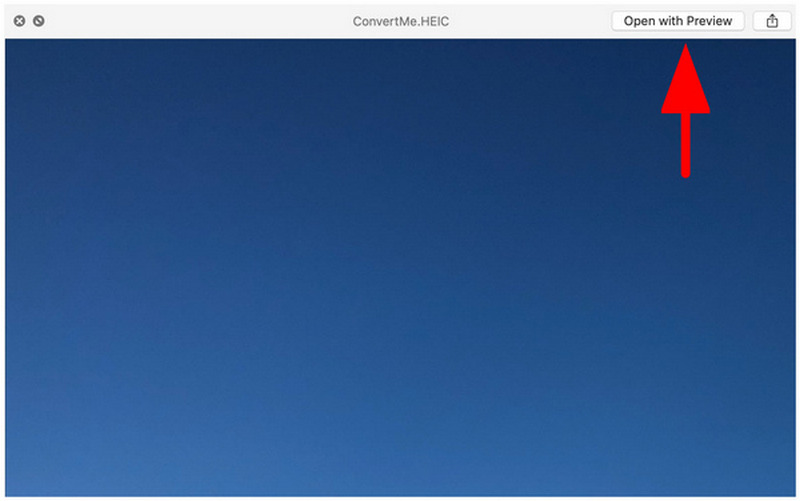
Στη συνέχεια, κάντε κλικ Αρχείο, μετά επιλέξτε Εξαγωγή.
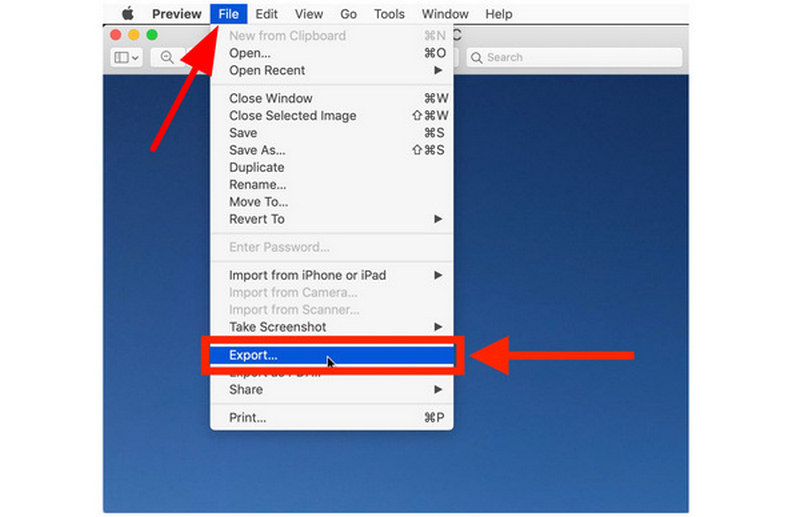
Τέλος, ορίστε το Μορφή προς την JPEG στο μενού Εξαγωγή. Στη συνέχεια, κάντε κλικ στο Αποθηκεύσετε.
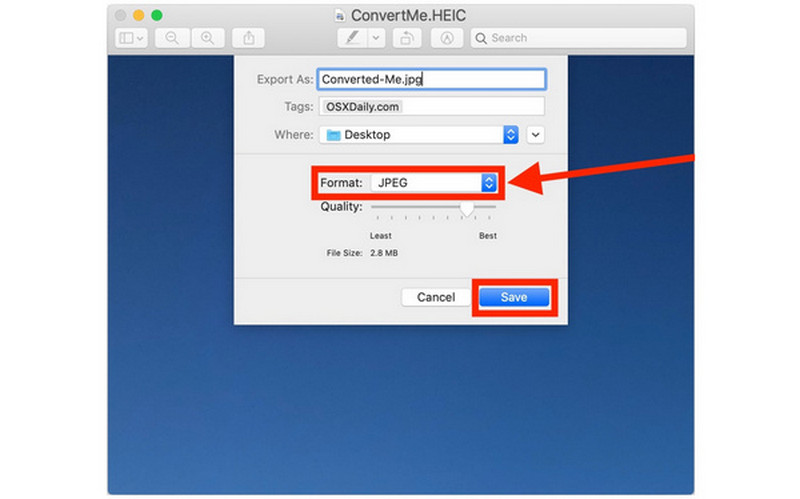
Αν θέλετε την πιο γρήγορη λύση, η πρώτη μέθοδος με την Προεπισκόπηση θα είναι πάντα μια ασφαλής επιλογή. Ωστόσο, αν σκοπεύετε να μετατρέψετε σε παρτίδα περισσότερες από μια χούφτα εικόνες, προχωρήστε στις επόμενες επιλογές που θα επισημάνουμε.
Μέθοδος 2. Χρήση των "Γρήγορων Ενεργειών" του macOS (Κάντε δεξί κλικ στο Batch Convert)
Καλύτερη χρήση για: Γρήγορες μαζικές μετατροπές απευθείας στο λογισμικό Finder.
Αν και δεν είναι τόσο γρήγορη όσο η Προεπισκόπηση όσον αφορά τη μετατροπή μεμονωμένων αρχείων, η λειτουργία Γρήγορων Ενεργειών του macOS προσφέρει πιο αποτελεσματική μετατροπή HEIC-σε-JPG όταν χειρίζεστε μεγάλη ποσότητα αρχείων.
Αυτό είναι πιο πρακτικό αν μετακινήσετε όλες τις εικόνες που θέλετε να μετατρέψετε σε έναν μόνο φάκελο, τις επιλέξετε όλες και, στη συνέχεια, κάνετε δεξί κλικ για να τις μετατρέψετε σε παρτίδα. Για να μάθετε πιο εύκολα πώς να μετατρέψετε από HEIC σε JPG σε Mac χρησιμοποιώντας τις Γρήγορες Ενέργειες, διαβάστε τον παρακάτω οδηγό μας.
Κάντε δεξί κλικ στην εικόνα ή τις εικόνες που θέλετε να μετατρέψετε και, στη συνέχεια, τοποθετήστε το ποντίκι πάνω από Γρήγορες Ενέργειες. Στη συνέχεια, επιλέξτε Μετατροπή εικόνας.
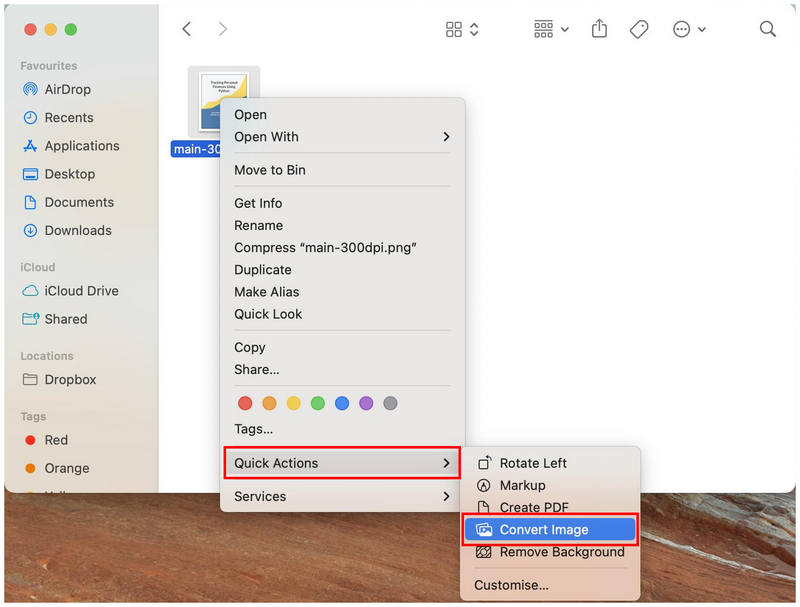
Στο μενού Μετατροπή εικόνας, ορίστε το Μορφή προς την JPEG και προσαρμόστε το Μέγεθος εικόνας στις ανάγκες σας. Αφού ορίσετε τη μορφή, κάντε κλικ στο Μετατροπή σε JPEG για να ξεκινήσει η μετατροπή της εικόνας στην επιλεγμένη μορφή.
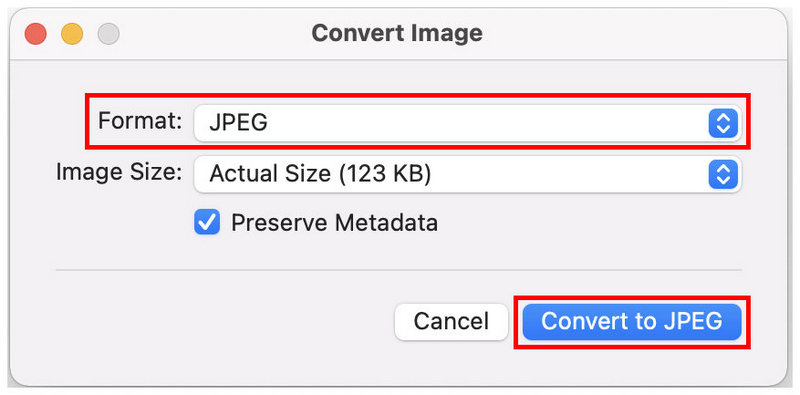
Παρόλο που απαιτεί μερικά περισσότερα κλικ από την Προεπισκόπηση, οι Γρήγορες Ενέργειες θα μπορούσαν να λειτουργούν καλύτερα για μεμονωμένα αρχεία. Αυτή η λειτουργία είναι επίσης κατάλληλη για άλλες προσαρμογές πολυμέσων, όπως συμπίεση εικόναςΩστόσο, δεν θα μπορείτε να ελέγξετε ξανά αν η εικόνα που σκοπεύετε να μετατρέψετε είναι το σωστό αρχείο. Αυτό είναι το πλεονέκτημα της Προεπισκόπησης.
Μέθοδος 3. Σύρσιμο και απόθεση μέσω της εφαρμογής "Φωτογραφίες"
Καλύτερη χρήση για: Διατήρηση των δεδομένων EXIF από τα αρχεία HEIC που έχουν μετατραπεί.
Για πιο τεχνικούς χρήστες που θέλουν να διατηρήσουν τα λεπτομερή μεταδεδομένα των εικόνων τους, η εφαρμογή Φωτογραφίες είναι η καλύτερη για τη μετατροπή μορφών αρχείων, διατηρώντας παράλληλα τα δεδομένα EXIF από το αρχικό αρχείο στο αρχείο που έχει μετατραπεί.
Χρησιμοποιήστε αυτήν τη μέθοδο για να διατηρήσετε την ώρα και την ημερομηνία λήψης της εικόνας, την αρχική ποιότητα, τη συσκευή που την κατέγραψε και άλλες προηγμένες τεχνικές λεπτομέρειες που ενδέχεται να αφαιρεθούν όταν χρησιμοποιείτε την Προεπισκόπηση ή τις Γρήγορες Ενέργειες για μετατροπή HEIC σε JPG.
Αν θέλετε να μάθετε πώς να αποθηκεύετε το HEIC ως JPG σε Mac διατηρώντας παράλληλα τα δεδομένα EXIF, διαβάστε τον παρακάτω οδηγό μας.
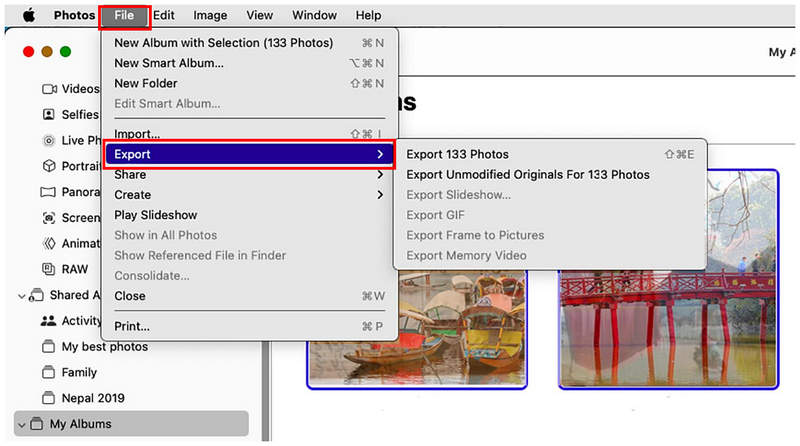
Ανοίξτε την εφαρμογή Φωτογραφίες και, στη συνέχεια, επιλέξτε τις εικόνες που θέλετε να μετατρέψετε. Στη συνέχεια, επιλέξτε Αρχείο στη γραμμή εργασιών και τοποθετήστε τον δείκτη του ποντικιού πάνω από ΕξαγωγήΣτη συνέχεια, επιλέξτε τη μέθοδο που θέλετε να χρησιμοποιήσετε.
Στο μενού εξαγωγής αρχείων, ορίστε το Είδος φωτογραφίας προς την JPEGΤέλος, κάντε κλικ στο Εξαγωγή για να ξεκινήσετε τη μετατροπή των επιλεγμένων εικόνων HEIC στη μορφή που έχετε ορίσει.
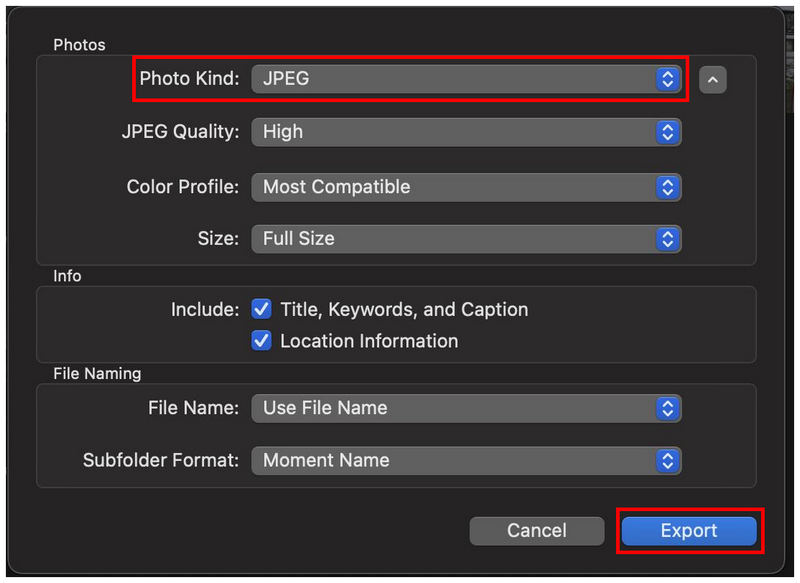
Παρόλο που η διατήρηση δεδομένων EXIF δεν είναι τόσο σημαντική για τους απλούς χρήστες πολυμέσων, αυτές οι λεπτομέρειες θα μπορούσαν να είναι κρίσιμες εάν σκοπεύετε να χρησιμοποιήσετε τις εικόνες σας επαγγελματικά. Ένα παράδειγμα της σημασίας της διατήρησης πληροφοριών EXIF είναι πότε η εικόνα σας θα χρησιμοποιηθεί στην ψηφιακή εγκληματολογία.
Μέθοδος 4. Σκριπτ Automator για τη δημιουργία γρήγορης δράσης (Για χρήστες Power)
Καλύτερη χρήση για: Μετατροπή μιας μεγάλης παρτίδας εικόνων HEIC.
Τελευταίο αλλά εξίσου σημαντικό, μεταξύ των ενσωματωμένων μετατροπέων της Apple, έχουμε το Automator Script creator για την προσθήκη της λειτουργίας "Μετατροπή σε JPG" στην καρτέλα Γρήγορες Ενέργειες. Όπως και στην πρώτη μας μέθοδο, αυτή η επιλογή δημιουργεί μια νέα Γρήγορη Ενέργεια, αλλά αντί να χρησιμοποιήσετε την επιλογή Μετατροπή, μπορείτε να δημιουργήσετε μία που μετατρέπει αυτόματα τα αρχεία που επιλέγετε σε JPG.
Αν και αυτό απαιτεί μερικές ρυθμίσεις, αυτή η μέθοδος μπορεί να είναι η πιο πρακτική μόλις ξεπεράσετε το αρχικό εμπόδιο εισόδου. Διαβάστε τον παρακάτω οδηγό μας για να μάθετε πώς να μετατρέψετε ένα HEIC σε JPG σε Mac χρησιμοποιώντας μια νέα Γρήγορη Λειτουργία στον υπολογιστή σας Mac.
Ανοίξτε το Apple Finder και αναζητήστε το Αυτοματιστής εφαρμογή για να το ανοίξετε.
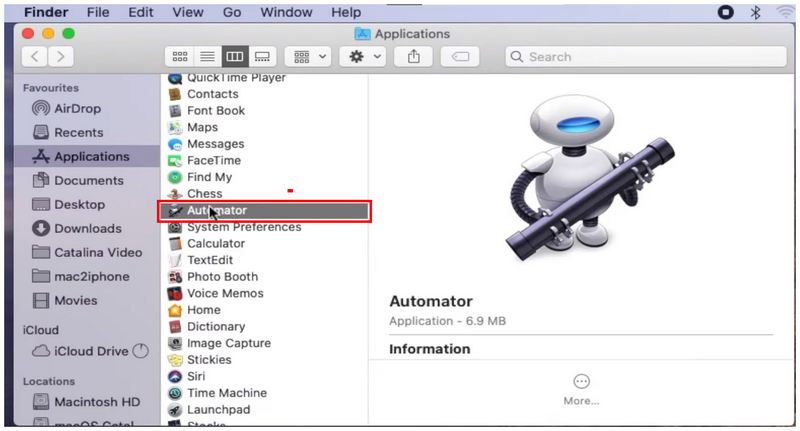
Στο κύριο μενού του Automator, επιλέξτε Νέο Έγγραφο.
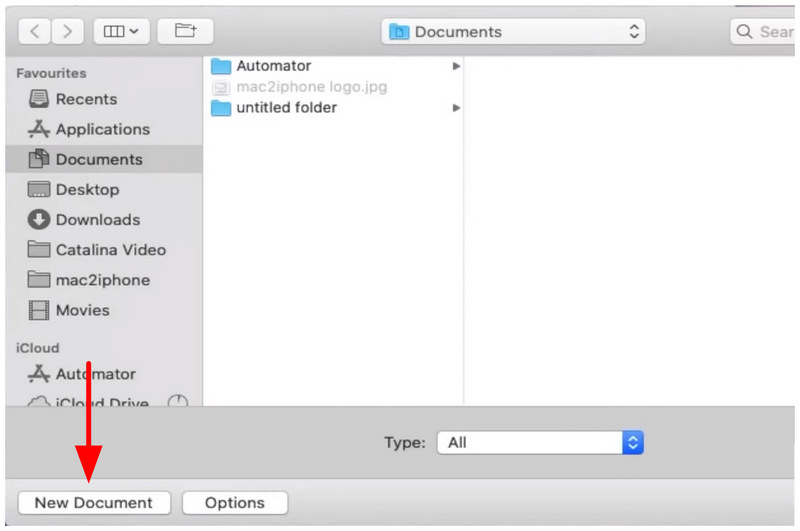
Στη συνέχεια, επιλέξτε Γρήγορη Δράση μεταξύ των τύπων εγγράφων.
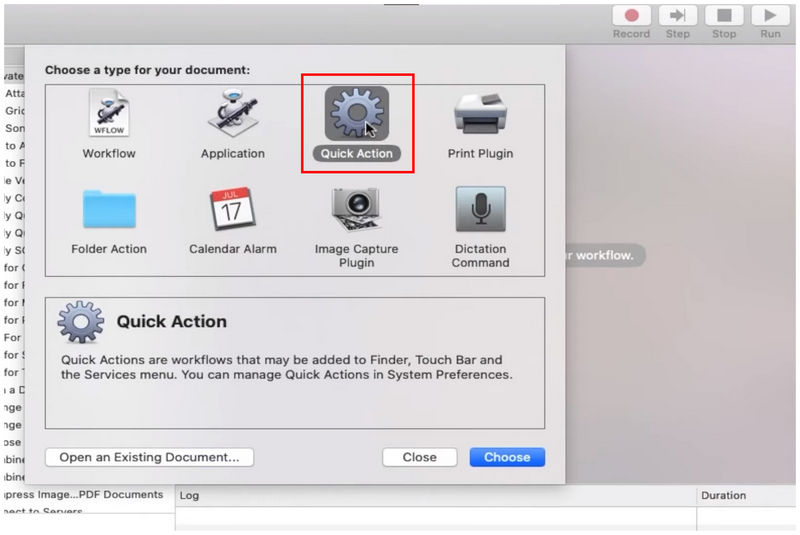
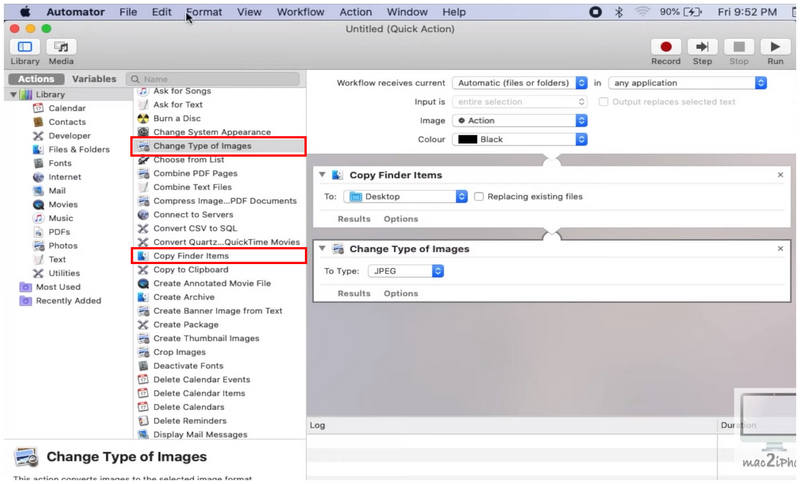
Στο μενού δημιουργίας γρήγορης δράσης, προσθέστε Αντιγραφικά στοιχεία εύρεσης και Αλλαγή τύπου εικόνων. Στην τελευταία συνάρτηση, ορίστε τον τύπο αρχείου σε JPEG.
Αφού ορίσετε τη νέα λειτουργία γρήγορης δράσης, κάντε κλικ στο Αρχείο και Αποθηκεύσετε.
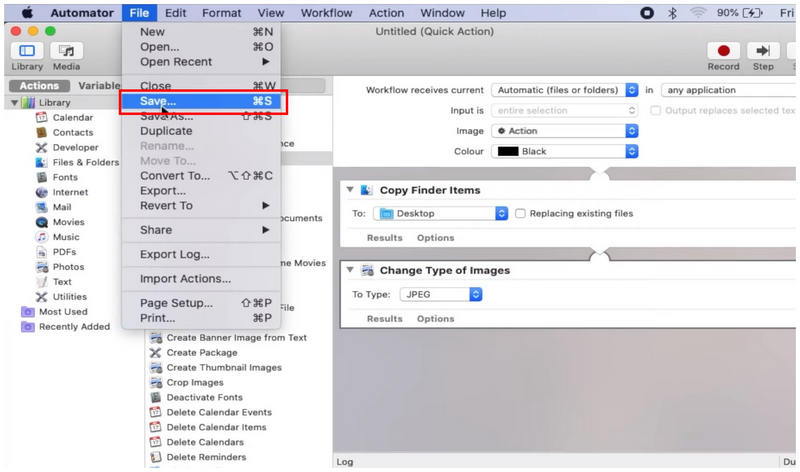
Στη συνέχεια, ονομάστε το νεοδημιουργημένο Γρήγορη Δράση επιλογή.
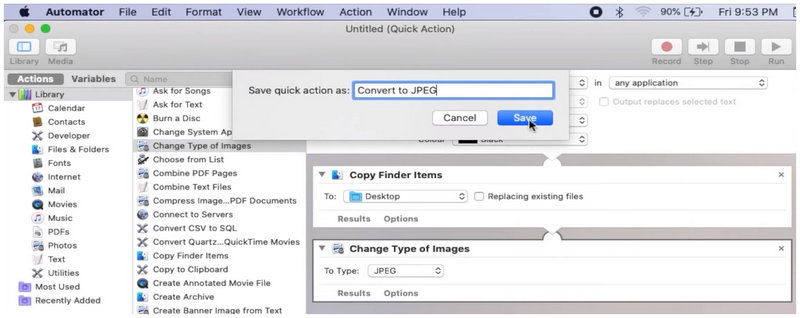
Αφού αποθηκεύσετε την Γρήγορη Ενέργεια, κάντε δεξί κλικ στο αρχείο HEIC που θέλετε να μετατρέψετε. Στη συνέχεια, τοποθετήστε τον δείκτη του ποντικιού πάνω από τις Γρήγορες Ενέργειες και επιλέξτε τη νεοδημιουργημένη συνάρτηση που προσθέσατε. Αφού επιλέξετε την Μετατροπή σε JPEG ενέργεια, ένα αντίγραφο του αρχείου HEIC θα δημιουργηθεί και θα αποθηκευτεί ως JPEG.
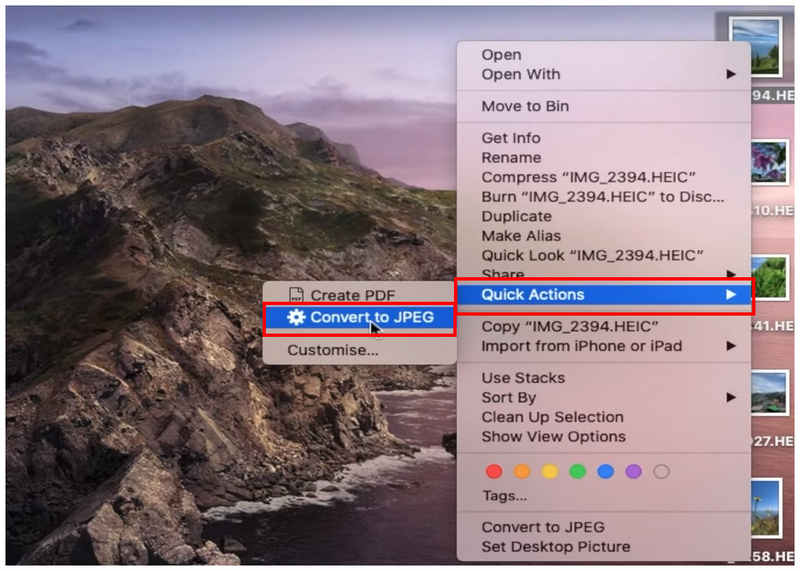
Εφόσον πλέον έχετε πρόσβαση στη Μετατροπή σε JPEG ως γρήγορη ενέργεια, μπορείτε εύκολα να επιλέξετε τις εικόνες που θέλετε να μετατρέψετε και να κάνετε δεξί κλικ πάνω τους για να τις μετατρέψετε αυτόματα στη μορφή που θέλετε.
Μέθοδος 5. ΔΩΡΕΑΝ διαδικτυακό εργαλείο τρίτου μέρους για αυτοματοποιημένη μετατροπή
Καλύτερη χρήση για: Μετατροπή HEIC τρίτου μέρους χωρίς εγκατάσταση.
Με τις ενσωματωμένες λύσεις για τη μετατροπή μορφής εικόνας που συζητήθηκαν τώρα, ας προχωρήσουμε στην πιο αξιόπιστη επιλογή τρίτου μέρους για αυτοματοποιημένη μετατροπή μορφής εικόνας: ArkThinker Δωρεάν μετατροπέας HEIC στο διαδίκτυο.
Ως διαδικτυακό εργαλείο, αυτό το λογισμικό προσφέρει την πιο αξιόπιστη λύση, καθώς δεν απαιτεί λήψη ή εγκατάσταση για χρήση στον υπολογιστή σας. Αντίθετα, μπορείτε απλώς να ανεβάσετε τα αρχεία που θέλετε να μετατρέψετε στο διαδικτυακό εργαλείο και, στη συνέχεια, να περιμένετε λίγα δευτερόλεπτα για να ληφθεί ξανά το αρχείο JPG που έχει μετατραπεί στη συσκευή σας.
Σε αντίθεση με άλλα διαδικτυακά προγράμματα, μπορείτε επίσης να διασφαλίσετε ότι τα αρχεία που θα επεξεργαστείτε στο ArkThinker Free HEIC Converter Online είναι όλα προστατευμένα και ασφαλή, καθώς οι εικόνες που ανεβαίνουν στους διακομιστές τους διαγράφονται σχεδόν αμέσως μόλις τις κατεβάσετε.
Αυτό είναι ένα αξιοσημείωτο μέτρο προστασίας της ιδιωτικής ζωής, καθώς η ασφάλεια και το απόρρητο είναι ο πιο αδύναμος κρίκος κατά τη χρήση διαδικτυακών εργαλείων. Για να μάθετε πώς να χρησιμοποιείτε αυτήν τη μέθοδο για τη μετατροπή HEIC σε JPG, διαβάστε τον απλό οδηγό μας παρακάτω.
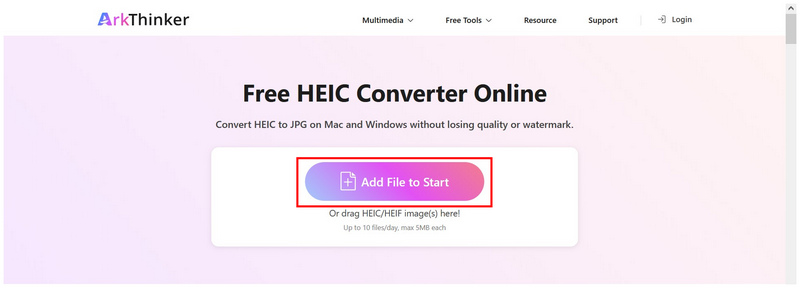
Κάντε κλικ στον σύνδεσμο για να προχωρήσετε Ιστότοπος του ArkThinker Free HEIC Converter OnlineΣτο κύριο παράθυρο του ηλεκτρονικού εργαλείου, επιλέξτε το Προσθήκη Αρχείων στην Έναρξη για να ανεβάσετε το αρχείο HEIC που θέλετε να μετατρέψετε. Για μαζική μετατροπή, μπορείτε να σύρετε και να αποθέσετε έως και 10 αρχεία ταυτόχρονα.
Όταν οι εικόνες HEIC σας εισαχθούν στο ηλεκτρονικό εργαλείο, απλώς περιμένετε λίγα δευτερόλεπτα για να μετατραπούν. Μόλις τελειώσετε, επιλέξτε το Κατεβάστε για να αποθηκεύσετε τα αρχεία JPG στον υπολογιστή σας.
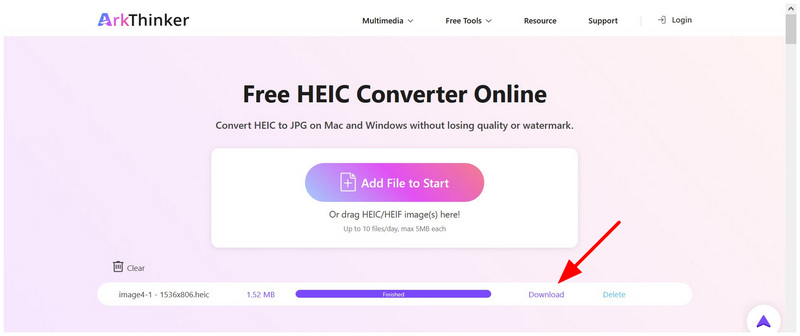
Μέσα σε λίγα δευτερόλεπτα, μπορείτε πλέον να διασφαλίσετε ότι το αποκλειστικό σας αρχείο HEIC θα μετατραπεί σε πολύ πιο προσβάσιμη μορφή JPG. Αυτό είναι το κύριο πλεονέκτημα της χρήσης διαδικτυακών εργαλείων. Ευτυχώς, δεν θα χρειαστεί να σκεφτείτε υπερβολικά το απόρρητό σας, καθώς δεν αποθηκεύει δεδομένα που έχουν μεταφορτωθεί στους διακομιστές του για μεγάλο χρονικό διάστημα.
Μέρος 6. Συχνές ερωτήσεις σχετικά με τη μετατροπή HEIC σε JPG σε Mac
Πώς να μετατρέψετε το HEIC σε JPG σε Mac;
Υπάρχουν πολλές επιλογές για ενσωματωμένη μετατροπή HEIC σε JPG σε Mac. Η πιο εύκολη είναι η επιλογή Εξαγωγή στην εφαρμογή Προεπισκόπηση. Για μαζική μετατροπή, η επιλογή Μετατροπή στις Γρήγορες Ενέργειες είναι μια άλλη καλή επιλογή.
Πώς να μετατρέψετε πολλά HEIC σε JPG σε Mac;
Ο ευκολότερος τρόπος για μαζική μετατροπή σε Mac είναι η λειτουργία Γρήγορων Ενεργειών. Το μόνο που έχετε να κάνετε είναι να επιλέξετε τα αρχεία που θέλετε να μετατρέψετε και, στη συνέχεια, να χρησιμοποιήσετε τη λειτουργία Γρήγορων Ενεργειών. Για ευκολότερη επιλογή αρχείων, τοποθετήστε τα σε έναν μόνο φάκελο και πατήστε Command+A για να τα επιλέξετε όλα.
Είναι οι εικόνες HEIC υψηλής ποιότητας;
Ναι, είναι. Τα HEIC έχουν σχεδιαστεί για να είναι υψηλής ποιότητας. Επίσης, συμπιέζονται πιο αποτελεσματικά από άλλες μορφές εικόνας. Για να διατηρήσετε την ποιότητα της φωτογραφίας HEIC, χρησιμοποιήστε εργαλεία που υποστηρίζουν ένα μετατροπή εικόνας χωρίς απώλειες.
Σε τι πρέπει να μετατρέψω το αρχείο HEIC μου;
Κατά τη μετατροπή HEIC, έχετε δύο καλές επιλογές. Χρησιμοποιήστε JPG για μέγιστη συμβατότητα αλλά χαμηλότερη ποιότητα. Μπορείτε επίσης να χρησιμοποιήσετε PNG για υψηλότερη ποιότητα, αλλά διατίθεται σε μεγαλύτερο μέγεθος αρχείου.
Μπορώ να χρησιμοποιήσω το HEIC για επεξεργασία φωτογραφιών;
Ναι, μπορείτε. Η πρόσβαση στο HEIC είναι δυνατή μέσω εφαρμογών επεξεργασίας φωτογραφιών. Οι παραδοσιακοί επεξεργαστές φωτογραφιών έχουν εξαιρετική συμβατότητα μορφών.
συμπέρασμα
Τώρα που συζητήσαμε πέντε από τις πιο αξιόπιστες μεθόδους για μετατροπή εικόνων HEIC σε JPG απευθείας στον Mac σας, ελπίζουμε ότι μπορείτε να μοιραστείτε αυτά τα αρχεία εικόνας χωρίς να ανησυχείτε για τη συμβατότητα. Εάν θέλετε μια εναλλακτική λύση για online μετατροπέα εικόνων τρίτων, σκεφτείτε το ArkThinker Free HEIC Converter Online ως την πρώτη σας επιλογή.
Τι γνώμη έχετε για αυτό το post; Κάντε κλικ για να βαθμολογήσετε αυτήν την ανάρτηση.
Εξοχος
Εκτίμηση: 4.9 / 5 (με βάση 560 ψήφοι)


