


Πώς να μετατρέψετε HEIC σε JPG σε Windows χρησιμοποιώντας 4 λύσεις
Μια συνηθισμένη απογοήτευση μεταξύ των χρηστών των Windows είναι το σφάλμα "Δεν είναι δυνατό το άνοιγμα αρχείου" όταν προσπαθούν να αποκτήσουν πρόσβαση σε εισαγόμενες φωτογραφίες iPhone στην επιφάνεια εργασίας τους. Αυτό είναι ένα συνηθισμένο δίλημμα για τους χρήστες του, καθώς η μορφή HEIC δεν υποστηρίζεται εγγενώς στα Windows 10/11. Σε αυτό το άρθρο, θα παρέχουμε μια λεπτομερή λύση σε αυτό το πρόβλημα, επισημαίνοντας τέσσερα από τα πιο αξιόπιστα προγράμματα λογισμικού για... μετατροπή HEIC σε JPG σε υπολογιστέςΘα εξετάσουμε κάθε πρόγραμμα με βάση τις βέλτιστες χρήσεις και τα κύρια χαρακτηριστικά του, μαζί με έναν οδηγό βήμα προς βήμα για τη χρήση κάθε εργαλείου ως μετατροπέα HEIC.

- ΛΙΣΤΑ ΟΔΗΓΩΝ
- Λύση 1. Χρήση της εγγενούς εφαρμογής "Φωτογραφίες" (Απαιτείται επέκταση HEIF)
- Λύση 2. Χρήση του Microsoft Paint (Για μεμονωμένες εικόνες)
- Λύση 3. Χρήση ενός δωρεάν διαδικτυακού εργαλείου
- Λύση 4. Πραγματικός μετατροπέας HEIC σε JPG (εφαρμογή Microsoft Store)
- Μέρος 5. Συχνές ερωτήσεις σχετικά με τη μετατροπή HEIC σε JPG σε Windows
Λύση 1. Χρήση της εγγενούς εφαρμογής "Φωτογραφίες" (Απαιτείται επέκταση HEIF)
Καλύτερη χρήση για: Μετατροπή HEIC χρησιμοποιώντας την εγγενή εφαρμογή Microsoft με επεκτάσεις αρχείων.
Αν θέλετε να μάθετε πώς να μετατρέψετε HEIC σε JPG στα Windows 10/11, το πιο εύκολο πρόγραμμα είναι η προεπιλεγμένη εφαρμογή Φωτογραφίες. Παρόλο που δεν μπορεί να ανοίξει αρχεία HEIC από προεπιλογή, μπορεί να εγκατασταθεί ένα προαιρετικό πρόσθετο που είναι διαθέσιμο στο Microsoft Store για να επιτρέψει στο πρόγραμμα να υποστηρίζει εικόνες HEIC.
Δυστυχώς, το πρόσθετο που απαιτείται για το άνοιγμα αρχείων HEIC στην εφαρμογή Φωτογραφίες είναι μια επί πληρωμή επέκταση. Αυτό την καθιστά μια μη βέλτιστη επιλογή, ειδικά αν θέλετε μια γρήγορη λύση για μετατροπή εικόνων σε JPG.
Για να μάθετε πώς να χρησιμοποιείτε τις Φωτογραφίες για την αλλαγή μορφών εικόνας, διαβάστε τον παρακάτω οδηγό μας.
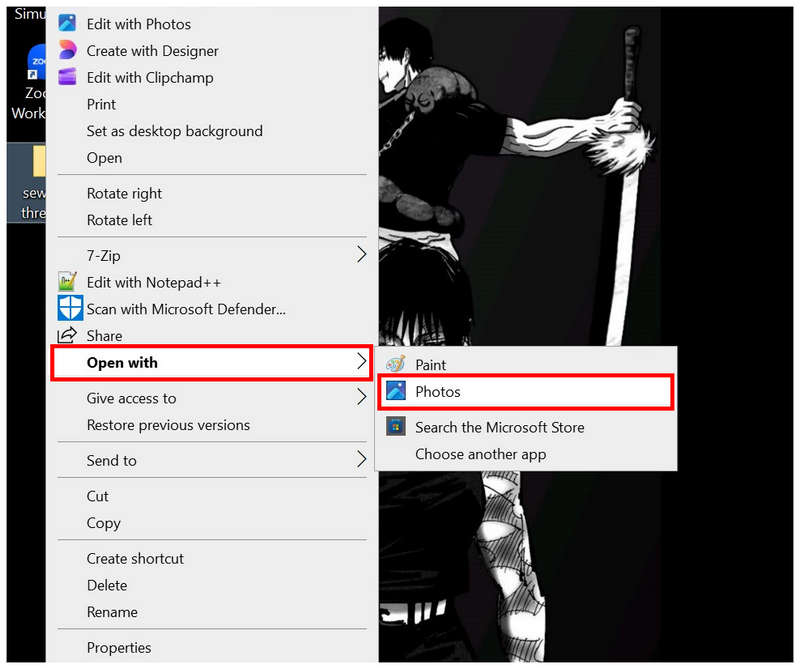
Κάντε δεξί κλικ στην εικόνα HEIC που θέλετε να ανοίξετε και επιλέξτε Ανοιγμα με, μετά επιλέξτε Φωτογραφίες.
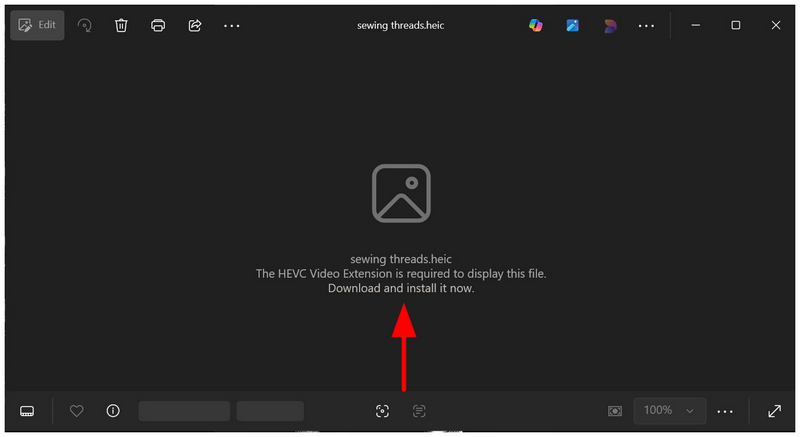
Δεδομένου ότι η εφαρμογή Φωτογραφίες δεν υποστηρίζει το HEIC από προεπιλογή, θα προτείνει στον χρήστη να κατεβάσει μια επέκταση για να ανοίξει αρχεία εικόνας iPhone. Κάντε κλικ σε αυτήν για να προχωρήσετε στο Microsoft Store.
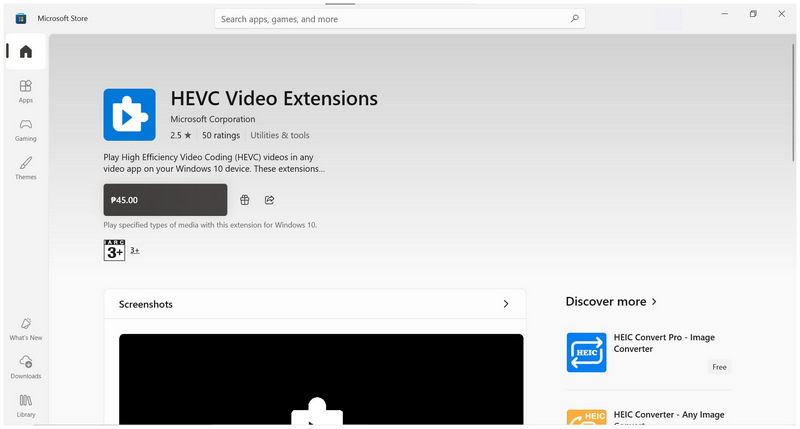
Στο Microsoft Store, μπορείτε να κατεβάσετε την εφαρμογή επέκτασης επί πληρωμή για να ανοίξετε εικόνες HEIC. Σε αυτόν τον οδηγό, δεν θα κατεβάσουμε την εφαρμογή επέκτασης, αλλά μόλις τη κατεβάσετε, θα σας επιτρέψει να προχωρήσετε στο επόμενο βήμα.
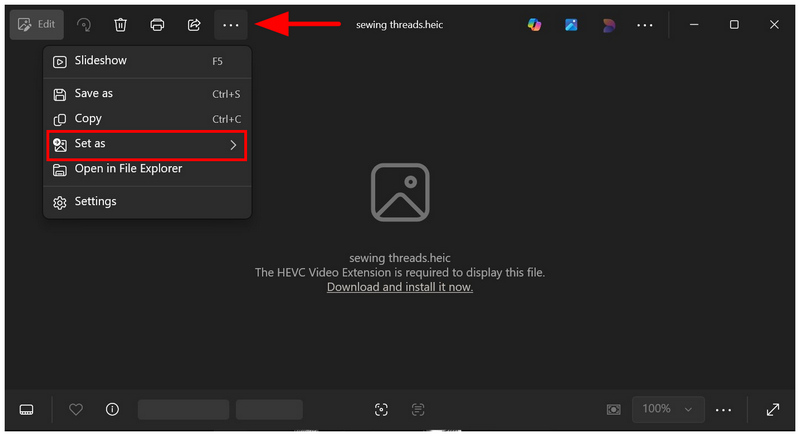
Μόλις κατεβάσετε το πρόσθετο HEVC Video Extensions, επιστρέψτε στην εφαρμογή Φωτογραφίες. Στη συνέχεια, κάντε κλικ στο Δείτε περισσότερα επιλογές και επιλέξτε Ορισμός ως.
Τέλος, ορίστε το Αποθήκευση ως τύπος σε JPG και, στη συνέχεια, κάντε κλικ Αποθηκεύσετε για να αποθηκεύσετε την εικόνα HEIC ως αρχείο JPG.
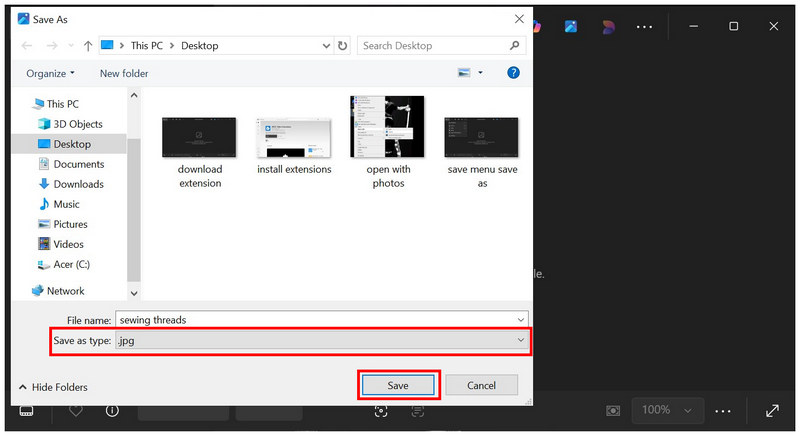
Παρόλο που δεν είναι το πιο προσβάσιμο εργαλείο για τη μετατροπή HEIC σε JPG στα Windows 11/10, εξακολουθεί να είναι τεχνικά εφικτό και εύχρηστο αφού ξεπεράσετε το φράγμα των επί πληρωμή προσθηκών. Ευτυχώς, υπάρχουν πολλές επιλογές για τη μετατροπή εικόνων iPhone σε μια πιο προσβάσιμη μορφή δωρεάν.
Λύση 2. Χρήση του Microsoft Paint (Για μεμονωμένες εικόνες)
Καλύτερη χρήση για: Αλλαγή της μορφής μιας μεμονωμένης εικόνας HEIC.
Αν θέλετε έναν εναλλακτικό δωρεάν μετατροπέα HEIC-σε-JPG για τα Windows 11/10 εκτός από την εφαρμογή Φωτογραφίες, το κλασικό Microsoft Paint μπορεί να κάνει τη δουλειά, καθώς μπορεί να ανοίξει αρχεία HEIC και έχει τη λειτουργία Αποθήκευση ως από προεπιλογή.
Παρόλο που το εργαλείο δεν μπορεί να ανοίξει αρχεία HEIC σε μορφή εικόνας, εξακολουθεί να είναι δυνατή η πρόσβαση στο ίδιο το αρχείο μέσα σε αυτό. Αυτό καθιστά το λογισμικό λειτουργικό ως εργαλείο μετατροπής μορφής. Για να μάθετε πώς να το χρησιμοποιείτε, διαβάστε τον παρακάτω οδηγό μας.
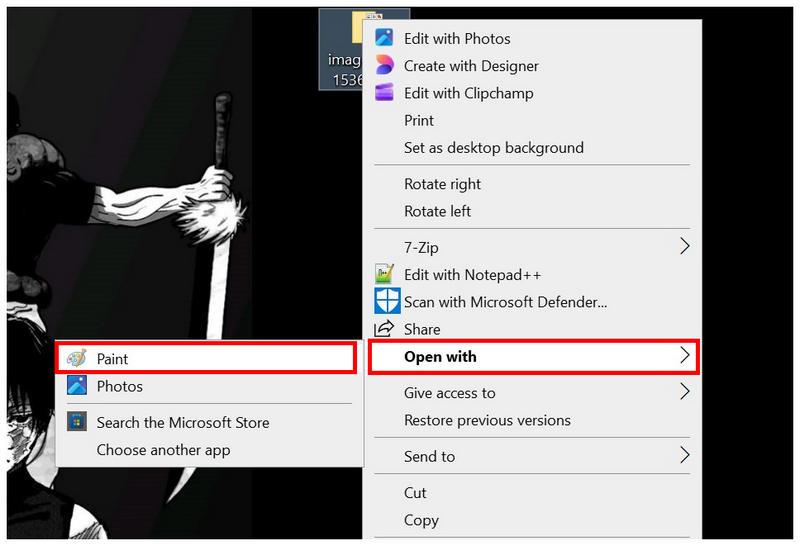
Κάντε δεξί κλικ στο αρχείο HEIC που θέλετε να ανοίξετε στο Paint και, στη συνέχεια, επιλέξτε Ανοιγμα με και επιλέξτε Χρώμα ανάμεσα στις διαθέσιμες επιλογές.
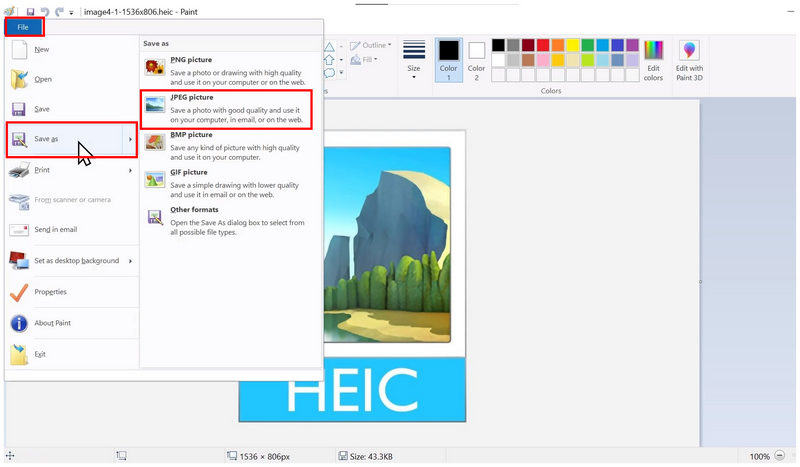
Μόλις εισαχθεί η εικόνα HEIC στο Paint, επιλέξτε Αρχείοκαι μετά κάντε κλικ Αποθήκευση ωςΣτη συνέχεια, επιλέξτε το Εικόνα JPEG επιλογή για να αποθηκεύσετε το αρχείο εικόνας σας ως JPG.
Τέλος, ορίστε τον προορισμό αποθήκευσης για το αρχείο εικόνας που μετατρέψατε χρησιμοποιώντας το αναδυόμενο παράθυρο διαχείρισης αρχείων που εμφανίζεται. Επιλέξτε Αποθηκεύσετε αφού ορίσετε την τοποθεσία για το αρχείο σας.
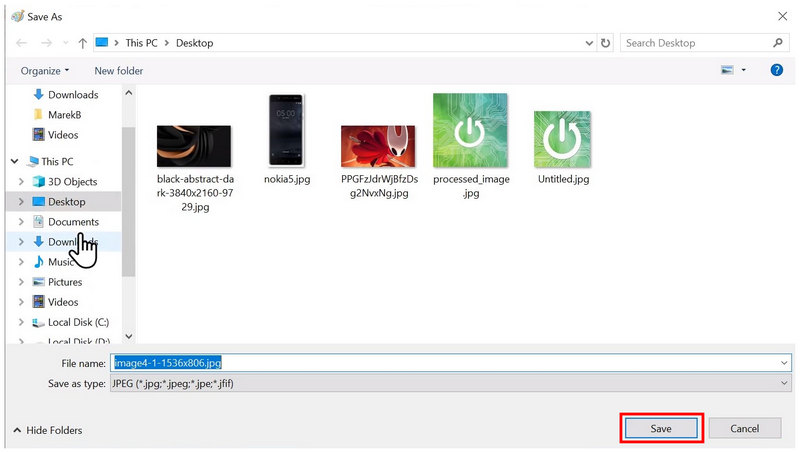
Αν σκοπεύετε να χρησιμοποιήσετε το Paint για μετατροπή HEIC, η αξιοπιστία του εξακολουθεί να αμφισβητείται, καθώς είναι σύνηθες το πρόγραμμα να αντιμετωπίζει και το πρόβλημα "δεν είναι δυνατό το άνοιγμα αρχείου". Έχοντας αυτό κατά νου, η εφαρμογή Φωτογραφίες με το πρόσθετο επί πληρωμή μπορεί να εξακολουθεί να είναι ο πιο αξιόπιστος μετατροπέας HEIC-σε-JPG για Windows.
Λύση 3. Χρήση ενός δωρεάν διαδικτυακού εργαλείου
Καλύτερη χρήση για: Μαζική επεξεργασία αρκετών αρχείων HEIC χωρίς εγκατάσταση και ρύθμιση.
Δεδομένου ότι και οι δύο ενσωματωμένοι μετατροπείς HEIC-σε-JPG σε υπολογιστές με Windows έχουν τους δικούς τους περιορισμούς, τα διαδικτυακά εργαλεία θα πρέπει να είναι η επόμενη επιλογή σας εάν θέλετε να μετατρέψετε τις εικόνες iPhone σας σε μια πιο προσβάσιμη μορφή JPG. Σε αυτήν την περίπτωση, ArkThinker Δωρεάν μετατροπέας HEIC στο διαδίκτυο θα πρέπει να είναι η πρώτη σας επιλογή.
Σε αντίθεση με τις εφαρμογές Φωτογραφίες και Ζωγραφική, το εργαλείο online μετατροπής του ArkThinker μπορεί να επεξεργαστεί αρχεία HEIC που έχουν μεταφορτωθεί μέσα σε λίγα δευτερόλεπτα χωρίς απαιτήσεις προσθήκης ή προβλήματα σταθερότητας. Αυτό καθιστά το πρόγραμμα ήδη την πιο αξιόπιστη λύση για τη μετατροπή εικόνων. Εάν ανησυχείτε για το απόρρητο και την ασφάλεια, μην ανησυχείτε: οι εικόνες που έχουν μεταφορτωθεί στο λογισμικό διαγράφονται αμέσως μετά τη μετατροπή τους σε JPG και τη λήψη τους από τον χρήστη.
Επιπλέον, υποστηρίζει μαζική μετατροπή εικόνων HEIC σε JPG, έως και 10 εικόνες κάθε φορά, καθιστώντας τη ροή εργασίας του 10 φορές πιο αποτελεσματική από τις Φωτογραφίες ή το Ζωγραφική, οι οποίες περιορίζονται και οι δύο στη μετατροπή ενός μόνο αρχείου.
Τέλος, το λογισμικό σχεδιάστηκε για να λειτουργεί όσο το δυνατόν πιο απλά, επομένως το σεμινάριό μας για τον τρόπο χρήσης του μπορεί να ολοκληρωθεί σε δύο απλά βήματα. Ακολουθήστε τον οδηγό μας για να ξεκινήσετε να χρησιμοποιείτε το ArkThinker Free HEIC Converter Online για τις ανάγκες μετατροπής αρχείων σας.
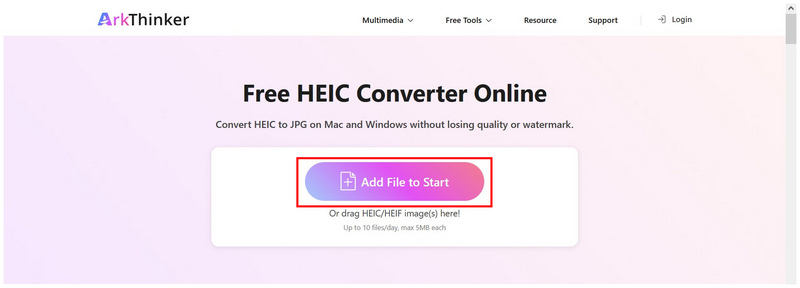
Μεταβείτε στον ιστότοπο του ArkThinker HEIC Converter. Στην κύρια σελίδα του διαδικτυακού εργαλείου, κάντε κλικ στο Προσθήκη Αρχείων στην Έναρξη για να εισαγάγετε την εικόνα HEIC που θέλετε να μετατρέψετε. Εναλλακτικά, μπορείτε να σύρετε και να αποθέσετε τις εικόνες που θέλετε να ανεβάσετε στο πλαίσιο μεταφόρτωσης.
Μόλις εισαχθούν οι εικόνες, περιμένετε λίγα δευτερόλεπτα για να ολοκληρωθεί η εισαγωγή του αρχείου. Τέλος, επιλέξτε Κατεβάστε δίπλα στην εικόνα που έχει μετατραπεί και αποθηκεύστε την στον υπολογιστή σας.
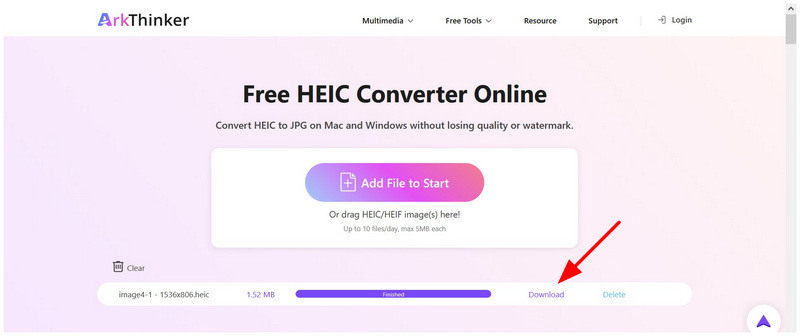
Ως μετατροπέας εικόνας στο διαδίκτυο, αυτή η εναλλακτική λύση είναι η πιο αξιόπιστη επιλογή για μαζική μετατροπή HEIC σε JPG σε Windows ή macOS. Σε αντίθεση με άλλα διαδικτυακά εργαλεία, προσφέρει εξαιρετική ασφάλεια χρήστη, επειδή οι επεξεργασμένες εικόνες είναι εγγυημένες ότι θα διαγραφούν μόλις ολοκληρωθεί η μετατροπή.
Λύση 4. Πραγματικός μετατροπέας HEIC σε JPG (εφαρμογή Microsoft Store)
Καλύτερη χρήση για: Επιλογή μετατροπής τρίτου μέρους που βασίζεται επίσης σε υπολογιστή.
Για να ολοκληρώσουμε, ας προχωρήσουμε τώρα στην πιο αξιόπιστη επιλογή για τη μετατροπή του Apple HEIC σε JPG σε υπολογιστές με Windows: μια εφαρμογή αποκλειστικά για το Microsoft Store που ονομάζεται Real HEIC to JPG Converter.
Σε αντίθεση με την ενσωματωμένη λύση των Windows, αυτό το λογισμικό σχεδιάστηκε για να λειτουργεί ως αποκλειστική εφαρμογή μετατροπής HEIC-σε-JPG, καθιστώντας τη λειτουργικότητά του ήδη καλύτερη από τη λειτουργία Αποθήκευση ως τόσο στις Φωτογραφίες όσο και στο Paint.
Βοηθάει επίσης το γεγονός ότι υποστηρίζει την επεξεργασία παρτίδων από προεπιλογή, βελτιώνοντας σημαντικά την αποτελεσματικότητα των μετατροπών των χρηστών. Ωστόσο, η δυσκολία του δεν είναι ιδανική, καθώς είναι γεμάτο με προηγμένες λειτουργίες που μπορεί να κατακλύσουν τους νέους χρήστες.
Για να αντιμετωπίσετε αυτό το πιθανό πρόβλημα, φροντίστε να διαβάσετε το σεμινάριό μας σχετικά με τη χρήση του μετατροπέα Real HEIC σε JPG.
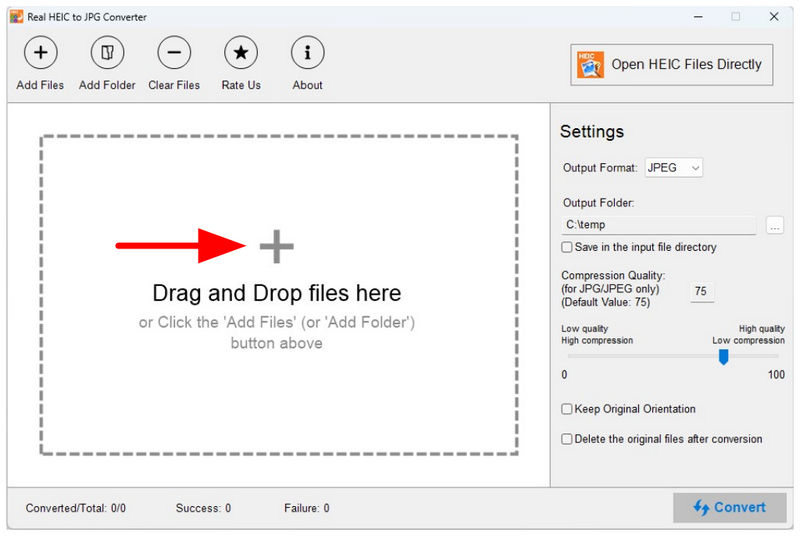
Ανοίξτε το Real HEIC σε JPG Converter και, στη συνέχεια, κάντε κλικ στο Πρόσθεσε αρχεία ή Προσθήκη φακέλου κουμπί πάνω από την κύρια διεπαφή. Μπορείτε επίσης να μεταφορά και απόθεση τα αρχεία που θέλετε να μετατρέψετε.
Μόλις οι εικόνες που θέλετε να μετατρέψετε προστεθούν στο πρόγραμμα, δεν θα χρειαστεί να αλλάξετε τις Μορφή εξόδου αφού έχει οριστεί σε JPG από προεπιλογή. Μπορείτε τώρα να κάνετε κλικ στο Μετατρέπω για να ξεκινήσει η μετατροπή σε μορφή εικόνας.
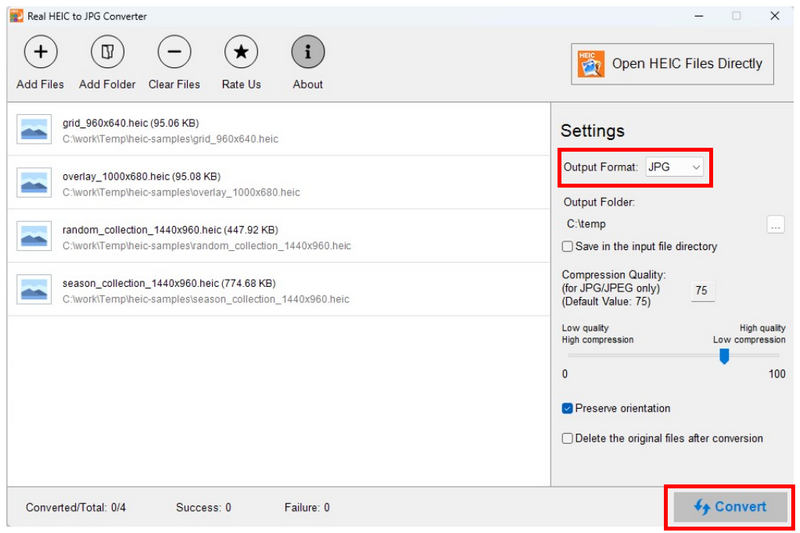
Αφού ολοκληρωθεί η διαδικασία μετατροπής, μπορείτε να κάνετε κλικ στο Ανοιχτός φάκελος για να ανοίξετε τον φάκελο όπου αποθηκεύονται οι εικόνες HEIC που έχετε μετατρέψει.
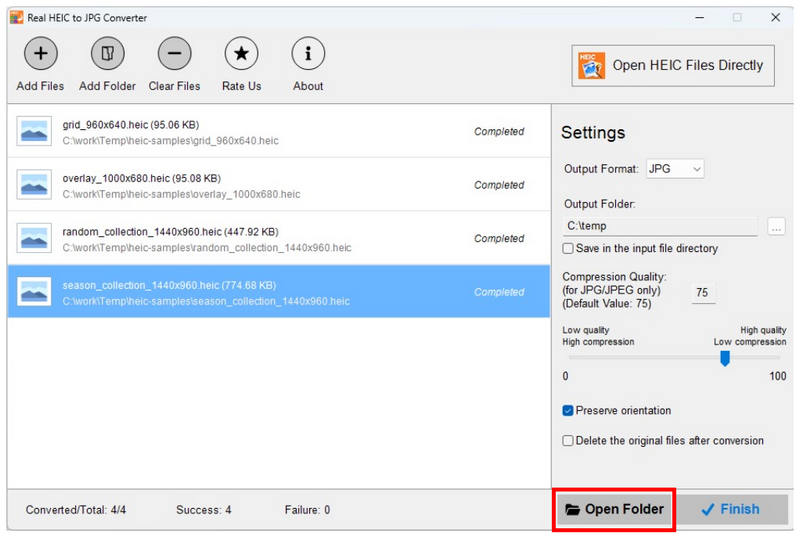
Με τη λειτουργία Άνοιγμα φακέλου, μπορείτε πλέον εύκολα να εντοπίσετε τα αρχεία HEIC που έχετε μετατρέψει στον υπολογιστή σας. Αυτή είναι μια άλλη αξιοσημείωτη προσαρμογή στην ποιότητα ζωής για τους χρήστες τους.
Μέρος 5. Συχνές ερωτήσεις σχετικά με τη μετατροπή HEIC σε JPG σε Windows
Τι είναι ένα αρχείο HEIC;
Τα αρχεία High Efficiency Image Container (HEIC) είναι η προεπιλεγμένη μορφή εικόνας των συσκευών iPhone από το iOS 11. Έχουν σχεδιαστεί για να επιτυγχάνουν υψηλότερους ρυθμούς συμπίεσης από τα τυπικά JPG, τα οποία συχνά απαιτούν συμπίεση εικόνας λόγω του μεγάλου μεγέθους των αρχείων τους. Δυστυχώς, τα αρχεία HEIC δεν είναι συμβατά με συσκευές εκτός Apple.
Πώς να αλλάξετε το HEIC σε JPG στα Windows;
Υπάρχουν διαθέσιμοι αποκλειστικοί μετατροπείς HEIC-σε-JPG στο Microsoft Store, όπως το Real HEIC to JPG Converter. Διαδικτυακά εργαλεία όπως το ArkThinker Free HEIC Converter Online είναι μια άλλη καλή επιλογή. Για ενσωματωμένες λύσεις, μπορείτε να εγκαταστήσετε το πρόσθετο της εφαρμογής Photos επί πληρωμή για να ανοίξετε αρχεία HEIC και να ενεργοποιήσετε την επιλογή Αποθήκευση ως.
Μπορούν οι εφαρμογές των Windows να ανοίγουν αρχεία HEIC από προεπιλογή;
Όχι, δεν μπορούν. Η εφαρμογή Φωτογραφίες δεν μπορεί να ανοίξει το HEIC χωρίς πρόσθετα. Είναι επίσης σύνηθες το Microsoft Paint να προκαλεί σφάλμα κατά την προσπάθεια ανοίγματος εικόνων HEIC.
Η μετατροπή εικόνων HEIC σε JPG θα μειώσει την ποιότητα;
Ναι, θα το κάνει. Ωστόσο, η σοβαρότητα της μείωσης της ποιότητας θα εξαρτηθεί από τον μετατροπέα που χρησιμοποιείτε. Ορισμένα προγράμματα, όπως το ArkThinker Free HEIC Converter Online, υποστηρίζουν μετατροπή εικόνας χωρίς απώλειες για την ελαχιστοποίηση της απώλειας ποιότητας.
Είναι οι διαδικτυακοί μετατροπείς HEIC αξιόπιστοι και ασφαλείς;
Ναι, είναι. Τα διαδικτυακά εργαλεία HEIC μπορούν να μετατρέψουν αποτελεσματικά τις μορφές εικόνας. Ωστόσο, το απόρρητο των χρηστών αποτελεί κοινή ανησυχία, καθώς οι εικόνες θα μεταφορτωθούν στους διακομιστές τους. Για να αποφύγετε τέτοια προβλήματα, χρησιμοποιήστε το ArkThinker FreeHEIC Converter Online, το οποίο διαγράφει αμέσως τα δεδομένα εικόνας μετά τη μετατροπή και τη λήψη.
συμπέρασμα
Τώρα που έχουμε παράσχει μερικά από τα πιο αξιόπιστα προγράμματα για μετατροπή HEIC σε JPG σε υπολογιστές με Windows, ελπίζουμε ότι μπορείτε πλέον να χειριστείτε αυτές τις μορφές εικόνας για να ελαχιστοποιήσετε τα προβλήματα συμβατότητας. Ευτυχώς, τα προγράμματα που παρέχουμε είναι όλα φιλικά προς αρχάριους. Για να ξεκινήσετε, χρησιμοποιήστε έναν online μετατροπέα, όπως το ArkThinker Free HEIC Converter Online.
Τι γνώμη έχετε για αυτό το post; Κάντε κλικ για να βαθμολογήσετε αυτήν την ανάρτηση.
Εξοχος
Εκτίμηση: 4.8 / 5 (με βάση 492 ψήφοι)


