


Πραγματική αναθεώρηση μετατροπέα HEIC σε JPG: Κύρια χαρακτηριστικά, πλεονεκτήματα, μειονεκτήματα
Εγγενώς, οι εικόνες HEIC δεν μπορούν να ανοιχτούν στην ενσωματωμένη εφαρμογή Φωτογραφίες των σύγχρονων υπολογιστών με Windows. Αυτό έκανε τη μετατροπή μορφής ένα απαραίτητο βήμα για την προβολή αυτών των αρχείων σε έναν υπολογιστή. Ως εκ τούτου, το πρώτο βήμα που κάνουν οι περισσότεροι χρήστες είναι να ελέγξουν για επαληθευμένες επιλογές στην επίσημη εφαρμογή Microsoft Store για να αναζητήσουν βελτιστοποιημένο λογισμικό για Windows. Μεταξύ αυτών των εργαλείων, Πραγματικός μετατροπέας HEIC σε JPG θα είναι μια από τις πρώτες επιλογές που θα εμφανιστούν. Σε αυτό το άρθρο, θα παρέχουμε μια ολοκληρωμένη ανασκόπηση του εργαλείου, καλύπτοντας τα χαρακτηριστικά του, τις δυνατότητες επεξεργασίας παρτίδας και τα πλεονεκτήματα και τα μειονεκτήματά του, για να προσδιορίσουμε εάν είναι αρκετά αξιόπιστο για μετατροπή εικόνας HEIC.

- ΛΙΣΤΑ ΟΔΗΓΩΝ
- Μέρος 1. Πλήρης ανασκόπηση του πραγματικού μετατροπέα HEIC σε JPG
- Μέρος 2. Υποστηρίζει επεξεργασία παρτίδας
- Μέρος 3. Πραγματικός μετατροπέας HEIC σε JPG: Πλεονεκτήματα και μειονεκτήματα
- Μέρος 4. Πώς λειτουργεί (Ροή χρήστη)
- Μέρος 5. Καλύτερη εναλλακτική λύση για τον πραγματικό μετατροπέα HEIC σε JPG
- Μέρος 6. Συχνές ερωτήσεις σχετικά με τον πραγματικό μετατροπέα HEIC σε JPG
Πώς δοκιμάσαμε τον πραγματικό μετατροπέα HEIC σε JPG
- • Κατεβάσαμε το Real HEIC to JPG Converter από το Microsoft Store.
- • Για να δοκιμάσουμε τη λειτουργία μαζικής μετατροπής, επεξεργαστήκαμε τέσσερις εικόνες HEIC.
- • Μετρήθηκε ο χρόνος που χρειάστηκε για τη μαζική μετατροπή των αρχείων HEIC.
- • Η ποιότητα του αρχικού αρχείου HEIC και του JPG που μετατράπηκε συγκρίθηκαν παράλληλα.
- • Συγκρίναμε την ποιότητα των εικόνων που μετατράπηκαν με τις ρυθμίσεις Υψηλής και Χαμηλής συμπίεσης.
Μέρος 1. Πλήρης ανασκόπηση του πραγματικού μετατροπέα HEIC σε JPG
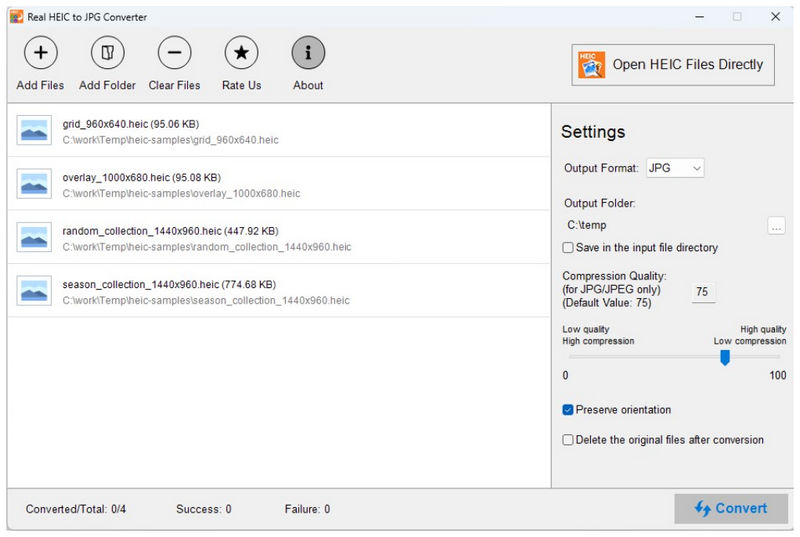
Για να ξεκινήσετε με το λογισμικό, παρέχουμε μια λεπτομερή λίστα με τα πιο αξιοσημείωτα χαρακτηριστικά του που το καθιστούν ένα από τα πιο αξιόπιστα εργαλεία μετατροπής μορφής HEIC στο Microsoft Store. Με απλά λόγια, το πρόγραμμα ξεχώρισε επειδή είναι δωρεάν στη χρήση και έχει καλή απόδοση σε σύγκριση με το λογισμικό επί πληρωμή.
Μεταξύ των χαρακτηριστικών του, η καλοσχεδιασμένη διεπαφή του το καθιστούσε μια αξιόπιστη επιλογή για χρήστες διαφορετικών επιπέδων δεξιοτήτων. Για αρχάριους, τα καλά επισημασμένα κουμπιά έκαναν το πρόγραμμα εύχρηστο. Ωστόσο, για έμπειρους συντάκτες, προηγμένοι παράγοντες όπως η διατήρηση μεταδεδομένων και ο προσαρμόσιμος ρυθμός συμπίεσης αποτελούν καλές προσθήκες.
Για να μάθετε περισσότερα σχετικά με τα χαρακτηριστικά και τα πλεονεκτήματα της χρήσης του Real HEIC σε JPG Converter ως δωρεάν μετατροπέα εικόνας με δυνατότητα λήψης, φροντίστε να συνεχίσετε να διαβάζετε τα κύρια χαρακτηριστικά παρακάτω, μαζί με την αξιολόγηση των κριτικών μας.
Κύρια χαρακτηριστικά του πραγματικού μετατροπέα HEIC σε JPG
- • Καλοσχεδιασμένη διεπαφή για ευκολία χρήσης και καμπύλη μηδενικής μάθησης.
- • Μετατρέψτε εικόνες HEIC σε μορφή JPG, PNG ή BMP.
- • Διατηρεί την αρχική ποιότητα των αρχείων HEIC που έχουν μετατραπεί.
- • Διατηρεί τα αρχικά μεταδεδομένα των αρχείων HEIC που έχουν μετατραπεί.
- • Επεξεργάζεται τη μετατροπή μορφής τοπικά και πλήρως εκτός σύνδεσης.
Βαθμολογία Κριτικού: 4/5 Αστέρια ⭐⭐⭐⭐
Μέρος 2. Υποστηρίζει επεξεργασία παρτίδας
Ναι, το κάνει. Ο πραγματικός μετατροπέας HEIC σε JPG και το πρόγραμμα προβολής αρχείων μπορούν να επεξεργάζονται πολλά αρχεία ταυτόχρονα. Σχεδιάστηκε για μαζική επεξεργασία έως και 1000+ αρχείων ταυτόχρονα και μετατροπή εικόνων σε JPG, PNG ή BMP. Αυτό έκανε το λογισμικό ιδανική λύση αν θέλετε να μετατρέψετε σε παρτίδες εικόνες από μια συσκευή iOS ή από εικόνες που έχετε λάβει στο iCloud.
Μέρος 3. Πραγματικός μετατροπέας HEIC σε JPG: Πλεονεκτήματα και μειονεκτήματα
Για να μάθετε περισσότερα σχετικά με τα δυνατά και τα μειονεκτήματα του Real HEIC to JPG Converter, έχουμε παράσχει τα σημαντικότερα πλεονεκτήματα και μειονεκτήματα του λογισμικού. Αυτά θα σας δώσουν μια γενική εικόνα των γενικών δυνατοτήτων του προγράμματος.
- Γρήγορη ταχύτητα μαζικής μετατροπής.
- Απλή ροή εργασίας τριών βημάτων (Προσθήκη αρχείου > Μετατροπή > Αποθήκευση).
- Λειτουργεί σε τοπικό αποθηκευτικό χώρο για την προστασία του απορρήτου και της ασφάλειας των χρηστών.
- Οι εικόνες HEIC που έχουν μετατραπεί διατηρούν την αρχική τους ποιότητα.
- Ρυθμιζόμενος ρυθμός συμπίεσης για εύκολη ρύθμιση της ποιότητας.
- Απαιτείται εγκατάσταση και αρχική ρύθμιση.
- Δεν υπάρχουν εργαλεία επεξεργασίας εικόνας.
- Η απόδοση μειώνεται κατά τη διάρκεια μιας μετατροπής μεγάλης παρτίδας.
- Περιορισμένες επιλογές μορφής εξόδου.
- Διαθέσιμο μόνο σε υπολογιστές με Windows.
Μέρος 4. Πώς λειτουργεί (Ροή χρήστη)
Για να μάθετε πώς να χρησιμοποιείτε το Real HEIC σε JPG Converter, φροντίστε να διαβάσετε τον σύντομο οδηγό μας σε τρία βήματα σχετικά με τον τρόπο χρήσης του.
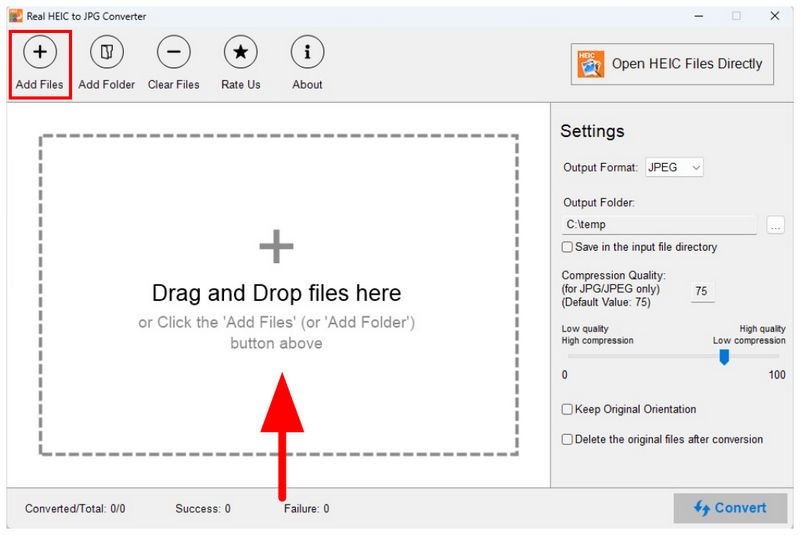
Ανοίξτε το Real HEIC σε JPG Converter. Στο κύριο παράθυρο του εργαλείου, επιλέξτε το Πρόσθεσε αρχεία κουμπί ή σύρετε και αποθέστε τα αρχεία στο Πλαίσιο μεταφόρτωσης.
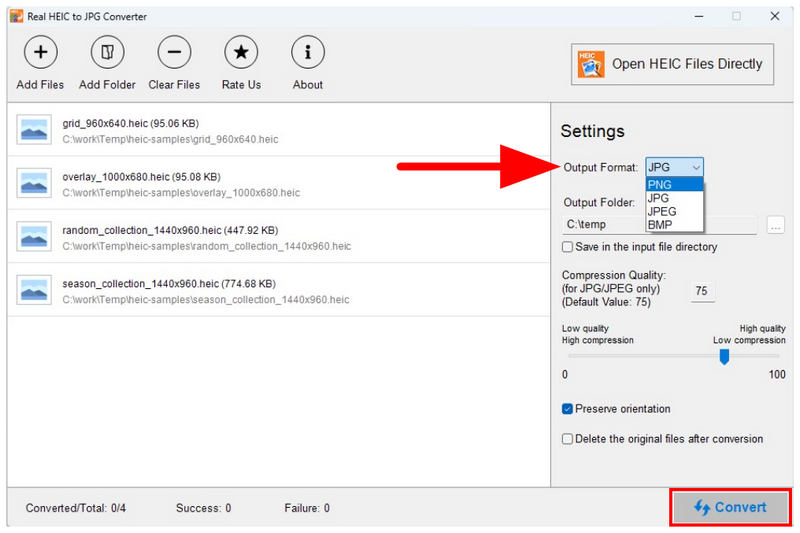
Με τις εικόνες να έχουν πλέον προστεθεί στην καρτέλα μετατροπέα HEIC, επιλέξτε Μορφή εξόδου μεταξύ JPG, PNG ή BMP. Στη συνέχεια, κάντε κλικ στο Μετατρέπω για να ξεκινήσει η διαδικασία.
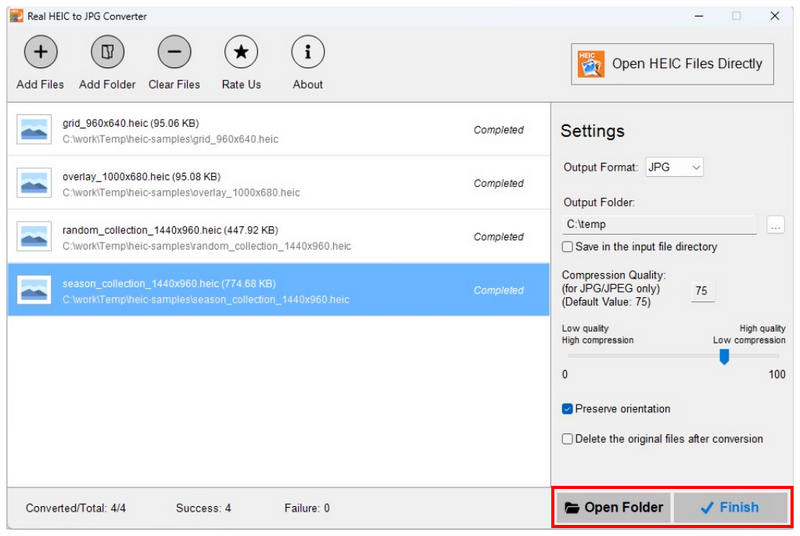
Μόλις ολοκληρωθεί η μετατροπή, μπορείτε να επιλέξετε Φινίρισμα για να το οριστικοποιήσετε. Για να ανοίξετε τον φάκελο προορισμού για τα αρχεία που έχετε μετατρέψει, επιλέξτε Ανοιχτός φάκελος.
Αν θέλετε να παρακάμψετε την εγκατάσταση ή τη ρύθμιση αρχείων ή αν ψάχνετε για ένα εργαλείο μετατροπής εικόνας που είναι ακόμη πιο εύκολο στη χρήση από το Real HEIC to JPG Converter, διαβάστε την επόμενη ενότητα του άρθρου, η οποία περιλαμβάνει μια διαδικτυακή λύση για προσαρμογές μορφής εικόνας.
Μέρος 5. Καλύτερη εναλλακτική λύση για τον πραγματικό μετατροπέα HEIC σε JPG
Τώρα που καλύψαμε τα κύρια χαρακτηριστικά, τις δυνατότητες επεξεργασίας παρτίδας, τα πλεονεκτήματα, τα μειονεκτήματα και τα βήματα για τη χρήση του Real HEIC σε JPG Converter, γίνεται σαφές γιατί πολλοί χρήστες στρέφονται σε μια πιο ευέλικτη επιλογή που βασίζεται στον ιστό, όπως ArkThinker Δωρεάν μετατροπέας HEIC στο διαδίκτυο.
Σε σύγκριση με τα παραδοσιακά εργαλεία επιφάνειας εργασίας, το ArkThinker ξεχωρίζει αμέσως για την ευκολία του. Ενώ το Real HEIC to JPG Converter απαιτεί ρύθμιση και ελέγχους συμβατότητας συστήματος, το ArkThinker καταργεί εντελώς αυτά τα εμπόδια, εκτελώντας απευθείας ως διαδικτυακή λύση χωρίς εγκατάσταση.
Το ArkThinker προσφέρει επίσης μια ομαλότερη και πιο αποτελεσματική ροή εργασίας, επεξεργάζοντας αυτόματα τις εικόνες σας μόλις μεταφορτωθούν. Σε λίγα μόνο δευτερόλεπτα, τα αρχεία HEIC σας μετατρέπονται σε JPG και είναι έτοιμα για λήψη. Αυτή η απλοποιημένη διαδικασία καθιστά την εναλλακτική λύση αισθητά πιο εύκολη στη χρήση από τις λύσεις που βασίζονται σε επιτραπέζιους υπολογιστές, χωρίς να απαιτούνται τεχνικά βήματα.
Αν θέλετε να ξεκινήσετε με το ArkThinker Free HEIC Converter Online, φροντίστε να διαβάσετε τον οδηγό μας σε δύο βήματα σχετικά με τη χρήση ενός από τα ευκολότερα εργαλεία μετατροπής μορφής εικόνας σήμερα.
Ανοιξε Ιστότοπος του δωρεάν μετατροπέα HEIC ArkThinkerκαι κάντε κλικ στο Προσθήκη Αρχείων στην Έναρξη για να προσθέσετε τις εικόνες HEIC. Μπορείτε επίσης να ανεβάσετε φωτογραφίες HEIC σύροντας και αποθέτοντας έως και 10 αρχεία ταυτόχρονα στο επισημασμένο πλαίσιο μεταφόρτωσης.
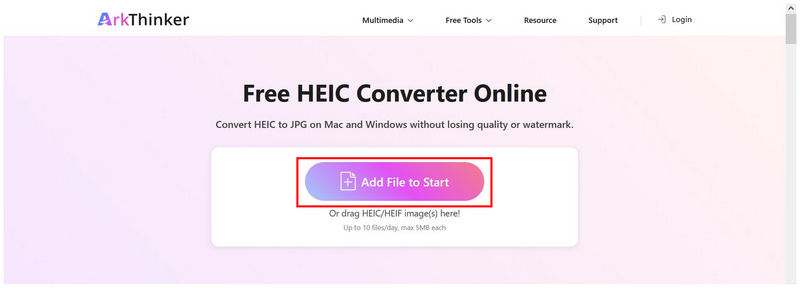
Μόλις τα αρχεία HEIC μεταφορτωθούν στο ηλεκτρονικό εργαλείο, θα μετατραπούν αυτόματα σε μορφή JPG. Περιμένετε να ολοκληρωθεί η μετατροπή και, στη συνέχεια, επιλέξτε το Κατεβάστε για να αποθηκεύσετε το JPG ξανά στον χώρο αποθήκευσης της συσκευής σας.
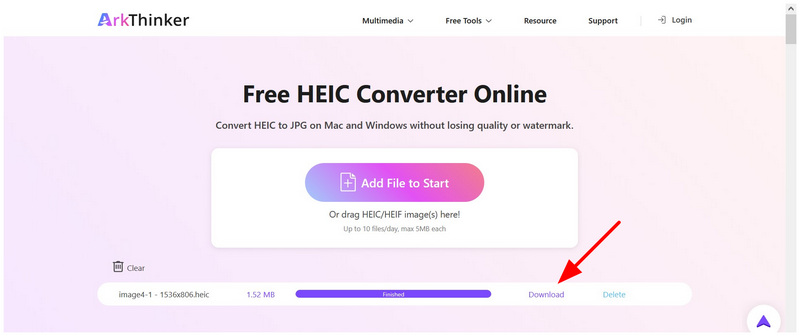
Συνολικά, αν η προτεραιότητά σας είναι η ταχύτητα, η ευκολία χρήσης και η καθολική προσβασιμότητα, το ArkThinker Free HEIC Converter Online είναι η καλύτερη επιλογή. Σε αντίθεση με το Real HEIC to JPG Converter, το οποίο απαιτεί εγκατάσταση και ρύθμιση, τα διαδικτυακά εργαλεία λειτουργούν άψογα σε όλες τις συσκευές και τα λειτουργικά συστήματα, προσφέροντας έναν πιο σύγχρονο και χωρίς προβλήματα τρόπο μετατροπής εικόνων HEIC.
Μέρος 6. Συχνές ερωτήσεις σχετικά με τον πραγματικό μετατροπέα HEIC σε JPG
Υπάρχουν καλοί μετατροπείς HEIC στο Microsoft Store;
Ναι, υπάρχουν. Ένα καλό παράδειγμα είναι το Real HEIC to JPG Converter. Είναι δωρεάν στη χρήση, προσφέρει μαζική μετατροπή και έχει σχεδιαστεί για να είναι εύχρηστο.
Είναι ασφαλής η χρήση του Real HEIC σε JPG Converter;
Ναι, είναι. Το Real HEC to JPG Converter είναι ασφαλές στη χρήση, σύμφωνα με την αξιολόγησή του στο Microsoft Store. Έχει υψηλή βαθμολογία και η συντριπτική πλειοψηφία των χρηστών του το αξιολόγησε με 5 αστέρια.
Είναι όλες οι εφαρμογές από το Microsoft Store ασφαλείς στη χρήση;
Οι περισσότερες εφαρμογές από το Microsoft Store είναι ασφαλείς στη χρήση. Ωστόσο, δεν είναι όλες. Υπάρχουν μερικές κλωνοποιημένες εφαρμογές στο Store που έχουν σχεδιαστεί για να μπερδεύουν τους άγνωστους χρήστες.
Πρέπει να χρησιμοποιήσω διαδικτυακά εργαλεία για μετατροπή HEIC-σε-JPG;
Ναι, θα έπρεπε. Τα διαδικτυακά εργαλεία είναι αξιόπιστα για γρήγορη μετατροπή μορφής. Είναι επίσης γενικά πιο εύχρηστα και ιδανικά για μεμονωμένες μετατροπές.
Σε ποια μορφή πρέπει να μετατρέψω την εικόνα HEIC μου;
Και τα δυο JPG και PNG είναι ασφαλείς επιλογές. Για γενική συμβατότητα, συνιστούμε τη χρήση JPG. Εάν θέλετε τα αρχεία που έχετε μετατρέψει να έχουν καλή ποιότητα, το PNG είναι καλύτερο.
συμπέρασμα
Τώρα που έχουμε εξετάσει τα χαρακτηριστικά, τις δυνατότητες επεξεργασίας παρτίδας, τα πλεονεκτήματα και τους περιορισμούς της χρήσης Πραγματικός μετατροπέας HEIC σε JPG, ελπίζουμε ότι αυτό το άρθρο σας βοήθησε να αποφασίσετε αν το πρόγραμμα αξίζει τον χρόνο σας. Εάν θέλετε μια λιγότερο απαιτητική εγκατάσταση ή μια πιο βελτιστοποιημένη επιλογή, συνιστούμε να χρησιμοποιήσετε διαδικτυακά εργαλεία όπως το ArkThinker Free HEIC Converter Online.


