


Πώς να μετατρέψετε MP4 σε μορφή MPEG χρησιμοποιώντας μετατροπείς πολυμέσων
Όσον αφορά τις σύγχρονες μορφές βίντεο, το MP4 είναι αναμφισβήτητα η πιο δημοφιλής επιλογή, καθώς προσφέρει την καλύτερη συμβατότητα τόσο με τις σύγχρονες όσο και με τις κλασικές συσκευές. Δυστυχώς, τα MP4 έχουν σχεδιαστεί κυρίως για ψηφιακή κατανάλωση, γεγονός που τα καθιστά μια καλή επιλογή για την παραγωγή φυσικών μέσων με την εγγραφή δεδομένων βίντεο σε DVD και άλλες παλαιότερες συσκευές. Εδώ θα κάνει την εμφάνισή της η μορφή MPEG. Σχεδιασμένα για παλαιότερα μέσα, τα βίντεο MPEG είναι κατασκευασμένα για να είναι ευέλικτα και συμβατά με VCD, DVD και ψηφιακό βίντεο, δίνοντάς τους ένα αξιοσημείωτο πλεονέκτημα έναντι του MP4 όσον αφορά τη συμβατότητα με παλαιότερες πλατφόρμες. Σε αυτό το άρθρο, θα παρέχουμε τρία προγράμματα που μπορείτε να χρησιμοποιήσετε για να μετατροπή MP4 σε MPEGΘα επισημάνουμε επίσης τις διαφορές μεταξύ των εκδόσεων αρχείων MPEG και θα παρέχουμε έναν σύντομο οδηγό σχετικά με τη μορφή MPEG που πρέπει να χρησιμοποιήσετε με βάση τις ανάγκες σας.

- ΛΙΣΤΑ ΟΔΗΓΩΝ
- Μέρος 1. Τα MPEG, MPEG-2 και MPEG-4 δεν είναι τα ίδια
- Μέρος 2. Πριν ξεκινήσετε: Επιλέξτε πρώτα τον στόχο σας
- Μέρος 3. Πώς να μετατρέψετε MP4 σε MPEG
- Μέρος 4. Πώς να μετατρέψετε MP4 σε MPEG χωρίς να χάσετε πολύ στην ποιότητα
- Μέρος 5. Συχνές ερωτήσεις σχετικά με τη μετατροπή MP4 σε MPEG
Μέρος 1. Τα MPEG, MPEG-2 και MPEG-4 δεν είναι τα ίδια
Δεδομένου ότι η μορφή MPEG υπάρχει από το 1993, με την πάροδο του χρόνου έχουν δημιουργηθεί πολλές εκδόσεις του αρχείου βίντεο. Μεταξύ αυτών, οι πιο αξιοσημείωτες παραλλαγές του τύπου αρχείου είναι οι MPEG, MPEG-2 και MPEG-4. Παρόλο που όλες είναι μορφές MPEG στην ουσία τους, κάθε έκδοση έχει σχεδιαστεί για διαφορετικές χρήσεις.
Το MPEG-1, ή απλά MPEG, είναι η πρωτοποριακή μορφή στην οικογένεια MPEG. Σχεδιάστηκε ως μορφή για τα πρώιμα ψηφιακά βίντεο και για την εγγραφή πολυμέσων σε VCD. Η αρχική μορφή είναι η MPEG-2, η οποία σχεδιάστηκε ως άμεση αναβάθμιση, καθώς αυτά τα βίντεο έχουν δημιουργηθεί για εγγραφή DVD και ψηφιακές τηλεοράσεις. Το MPEG-2 είναι ουσιαστικά μια άμεση αναβάθμιση από την αρχική μορφή.
Τέλος, το MPEG-4 είναι η πιο πρόσφατη έκδοση της οικογένειας MPEG και χρησιμοποιείται συνήθως για αποτελεσματική ψηφιακή ροή βίντεο, συμπεριλαμβανομένων των σύγχρονων υπολογιστών, των smartphones και των πλατφορμών ροής βίντεο.
Με τις ξεχωριστές ιδανικές χρήσεις και το υπόβαθρο των διαφόρων μορφών MPEG που συζητούνται τώρα, μπορούμε να προχωρήσουμε στον οδηγό για την επιλογή της έκδοσης MPEG που ταιριάζει καλύτερα στις ανάγκες σας.
Μέρος 2. Πριν ξεκινήσετε: Επιλέξτε πρώτα τον στόχο σας
Με τις κύριες χρήσεις κάθε έκδοσης MPEG να συζητούνται τώρα, αυτό το άρθρο θα σας προτείνει ποια έκδοση να επιλέξετε με βάση τις συγκεκριμένες ανάγκες σας. Αρχικά, θα απαντήσουμε στο ερώτημα της καλύτερης μορφής για την εγγραφή περιεχομένου σε DVD: καμία άλλη από την MPEG-2. Συνεχίζοντας, προτείνουμε να χρησιμοποιήσετε την αρχική μορφή MPEG-1 κατά την αναπαραγωγή βίντεο σε παλαιότερο υλικό. Τέλος, το MPEG-4 είναι η καλύτερη επιλογή αν σκοπεύετε να κάνετε streaming του βίντεό σας online, καθώς χρησιμοποιεί σύγχρονους κωδικοποιητές για ομαλή αναπαραγωγή.
Με τις συγκεκριμένες χρήσεις κάθε έκδοσης MPEG που συζητούνται τώρα, ας προχωρήσουμε στους οδηγούς για να μάθουμε πώς να μετατρέψετε ένα αρχείο MP4 σε MPEG.
Μέρος 3. Πώς να μετατρέψετε MP4 σε MPEG
Μετατρέψτε MP4 σε MPEG με το ArkThinker Δωρεάν Μετατροπέας Βίντεο στο Διαδίκτυο
Καλύτερη χρήση για: Μετατροπή μορφής χωρίς εγκατάσταση για να διασφαλιστεί η προσβασιμότητα και η ευκολία χρήσης.
Όταν θέλετε να μετατρέψετε αρχεία MP4 σε MPEG, μια από τις πιο προσιτές επιλογές είναι ένας διαδικτυακός μετατροπέας μορφής, όπως π.χ. ArkThinker Δωρεάν Μετατροπέας βίντεο OnlineΜεταξύ των προγραμμάτων σε αυτήν τη λίστα, το ηλεκτρονικό εργαλείο του ArkThinker υπερέχει επίσης σε ευελιξία, παρά το γεγονός ότι βασίζεται σε πρόγραμμα περιήγησης.
Εκτός από τη μετατροπή MPEG, το ArkThinker Free Video Converter Online μπορεί να μετατρέψει βίντεο σε 20+ μορφές εξόδου ήχου και βίντεο, καθιστώντας το ένα ολοκληρωμένο εργαλείο μετατροπής πολυμέσων, που δεν περιορίζεται μόνο σε βίντεο.
Για να μάθετε πώς να χρησιμοποιείτε ένα από τα καλύτερα εργαλεία για να αλλάξετε MP4 σε MPEG, φροντίστε να διαβάσετε το σεμινάριό μας που περιλαμβάνει το παρακάτω ηλεκτρονικό εργαλείο.
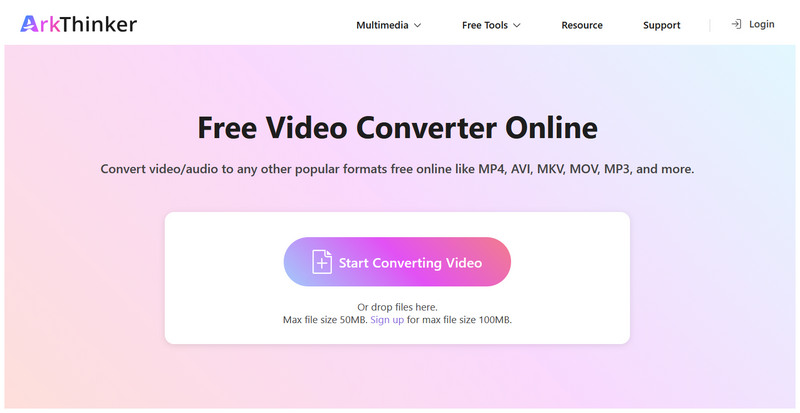
Ανοίξτε τον ιστότοπο ArkThinker Free Video Converter Online και επιλέξτε Ξεκινήστε τη μετατροπή βίντεο για να εισαγάγετε το αρχείο MP4 σας για μετατροπή.
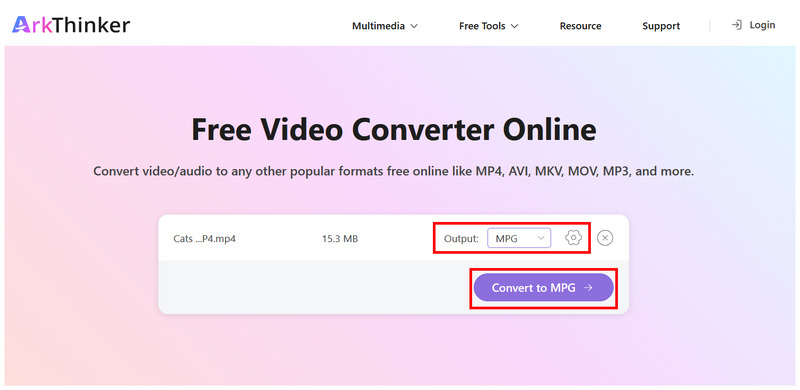
Μόλις μεταφορτωθεί το αρχείο MP4 στο ηλεκτρονικό εργαλείο, ορίστε το Έξοδος σε MPGΠροαιρετικά, μπορείτε να κάνετε κλικ Ρυθμίσεις για να αποκτήσετε πρόσβαση σε πιο προηγμένα εργαλεία επεξεργασίας βίντεο. Διαφορετικά, κάντε κλικ στο Μετατροπή σε MPG να προχωρήσω.
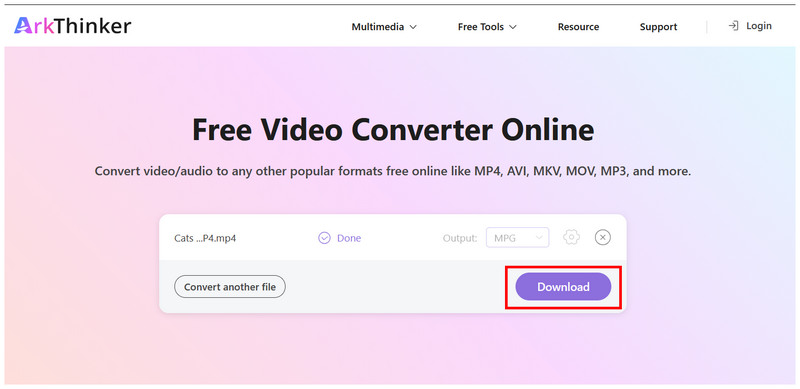
Περιμένετε να ολοκληρωθεί η διαδικασία μετατροπής. Στη συνέχεια, κάντε κλικ στο Κατεβάστε για να αποθηκεύσετε το βίντεο MPG που έχει μετατραπεί στον υπολογιστή σας.
Η μορφή MPG που διατίθεται στο online εργαλείο ArkThinker Free Video Converter χρησιμοποιεί το πρότυπο MPEG-2, καθιστώντας την πλήρως συμβατή τόσο με τη σύγχρονη χρήση όσο και με την εγγραφή DVD.
Μετατροπή MP4 σε MPEG με το HandBrake
Καλύτερη χρήση για: Μετακωδικοποίηση μεγάλων βίντεο MP4 χρησιμοποιώντας κωδικοποιητές MPEG.
Εκτός από τη μετατροπή MP4 σε MPEG, μια εναλλακτική λύση είναι η χρήση MPEG ως κωδικοποιητή βίντεο. Αυτό είναι που Χειρόφρενο κάνει, καθώς το λογισμικό transcoder πολυμέσων προσφέρει μια επιλογή κωδικοποίησης βίντεο που υποβάλλονται σε μετατροπή χρησιμοποιώντας MPEG.
Δυστυχώς, δεν προσφέρει επιλογή αποθήκευσης του βίντεο για μετατροπή σε μορφή MPEG. Υποστηρίζει μόνο MP4, MKV και WebM ως μορφές εξόδου. Με αυτόν τον τρόπο, συνιστούμε τη χρήση MP4 ως μορφή μετατροπής και τον κωδικοποιητή MPEG ως εναλλακτική λύση.
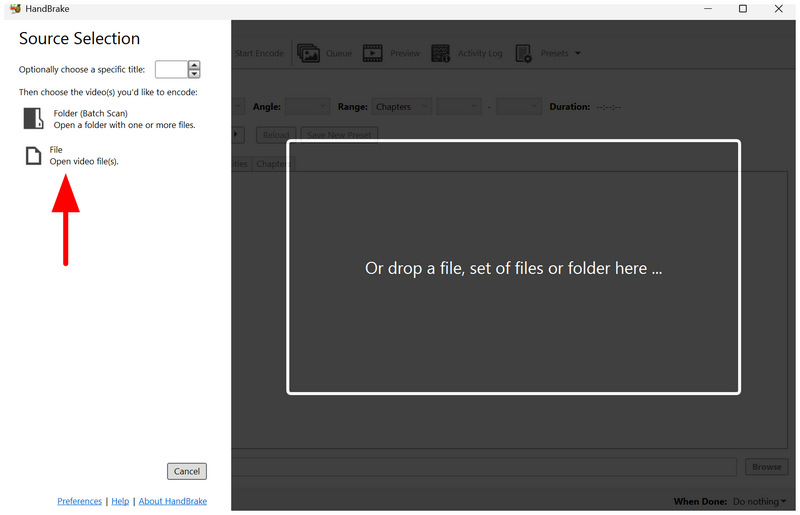
Ανοίξτε το HandBrake και, στη συνέχεια, κάντε κλικ στο Αρχείο για να ανοίξετε και να ανεβάσετε το βίντεο MP4 για μετατροπή.
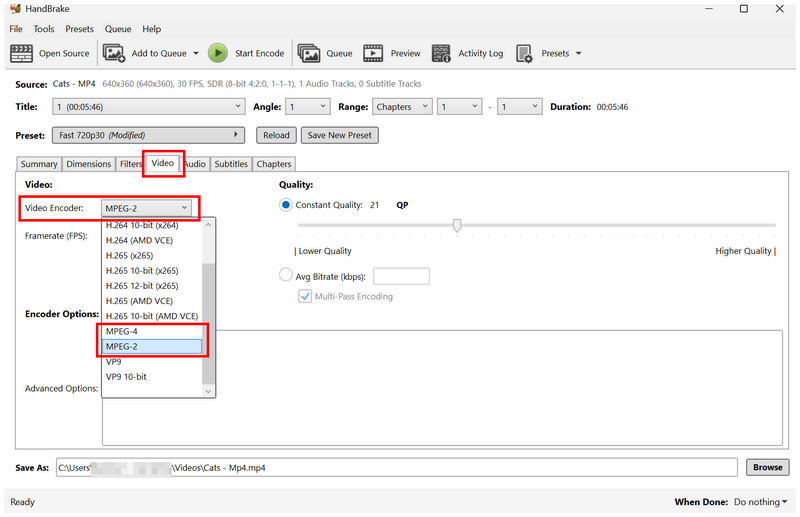
Αφού ανοίξετε το βίντεο MP4 στο εργαλείο, μεταβείτε στο βίντεο καρτέλα. Στη συνέχεια, κάντε κλικ στο Κωδικοποιητής βίντεο και επιλέξτε το MPEG-2 ή MPEG-4 επιλογή.
Τώρα που έχετε ορίσει την επιλογή Κωδικοποιητής, επιστρέψτε στο Περίληψη καρτέλα. Ορίστε την Μορφή προς την MP4 και κάντε κλικ Έναρξη κωδικοποίησης.
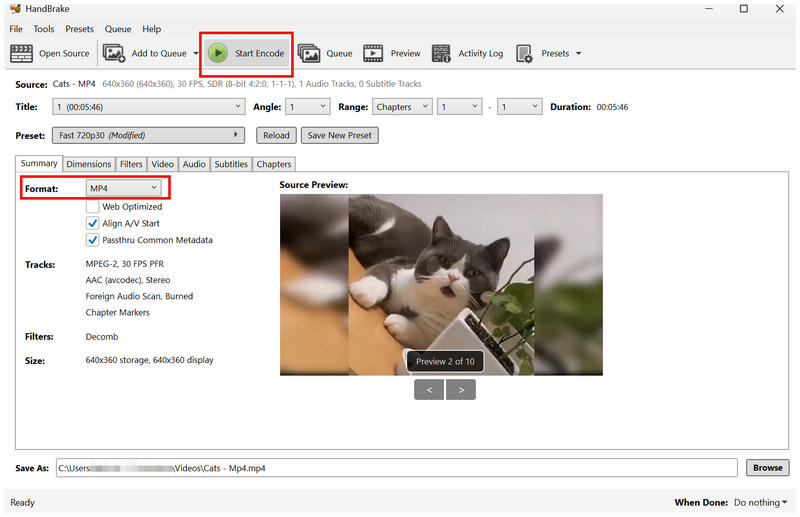
Αν θέλετε να διατηρήσετε τη μορφή βίντεο MP4 αλλά να απολαύσετε τα πλεονεκτήματα του MPEG, το HandBrake είναι μια κατάλληλη επιλογή.
Μετατροπή MP4 σε MPEG με VLC
Καλύτερη χρήση για: Γρήγορη μετατροπή MP4 σε σύγχρονη μορφή MPEG-4.
Με τα δύο εργαλεία μετατροπής μορφής που καλύπτουν τη μετατροπή MP4 σε MPEG ή MPEG-2, η επόμενη επιλογή που θα συζητήσουμε είναι η μετατροπή στη σύγχρονη μορφή MPEG-4 χρησιμοποιώντας το VLC Media Player.
Αρχικά αναπτύχθηκε ως πρόγραμμα αναπαραγωγής πολυμέσων, το VLC προσφέρει επίσης μια προηγμένη λειτουργία μετατροπέα που μετατρέπει τα αρχεία πολυμέσων που έχουν μεταφορτωθεί σε διάφορες μορφές ήχου και βίντεο. Αυτό περιλαμβάνει MPEG-4 για σύγχρονη χρήση σε τηλεοράσεις.
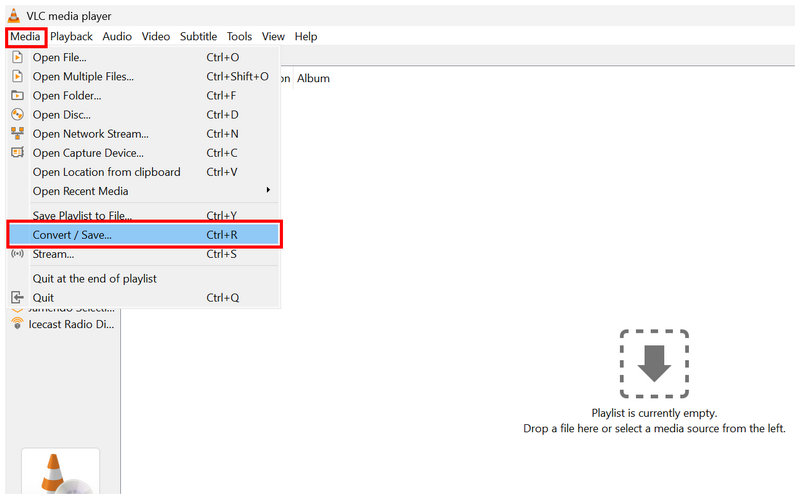
Ανοίξτε το VLC Media Player και επιλέξτε Μεσο ΜΑΖΙΚΗΣ ΕΝΗΜΕΡΩΣΗΣ > Μετατροπή/Αποθήκευση.
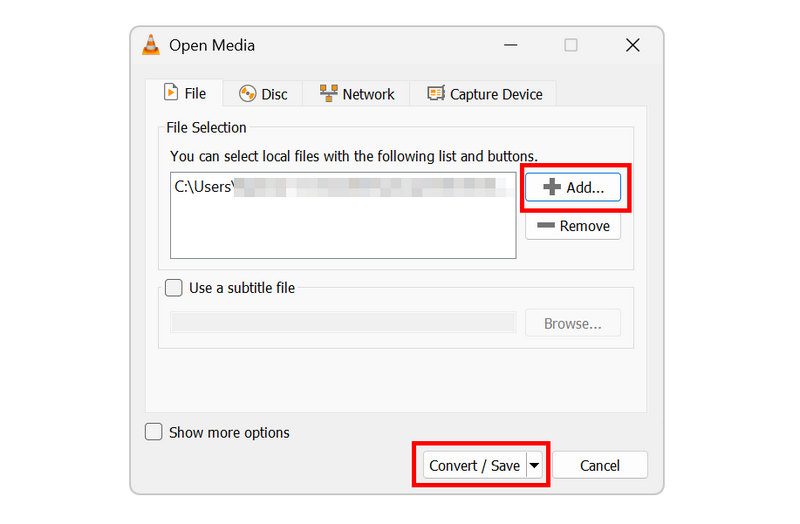
Στο μενού Άνοιγμα πολυμέσων, κάντε κλικ στο Προσθήκη για να εισαγάγετε το βίντεο MP4. Στη συνέχεια, επιλέξτε Μετατροπή/Αποθήκευση για να προχωρήσετε στην ενότητα του μετατροπέα.
Στο μενού Μετατροπή, ορίστε το προφίλ σε Βίντεο για MPEG4 επιλογή. Στη συνέχεια, κάντε κλικ στο Ξεφυλλίζω για να επιλέξετε το αρχείο προορισμού. Τέλος, κάντε κλικ στο Αρχή για να ξεκινήσει η μετατροπή μορφής.
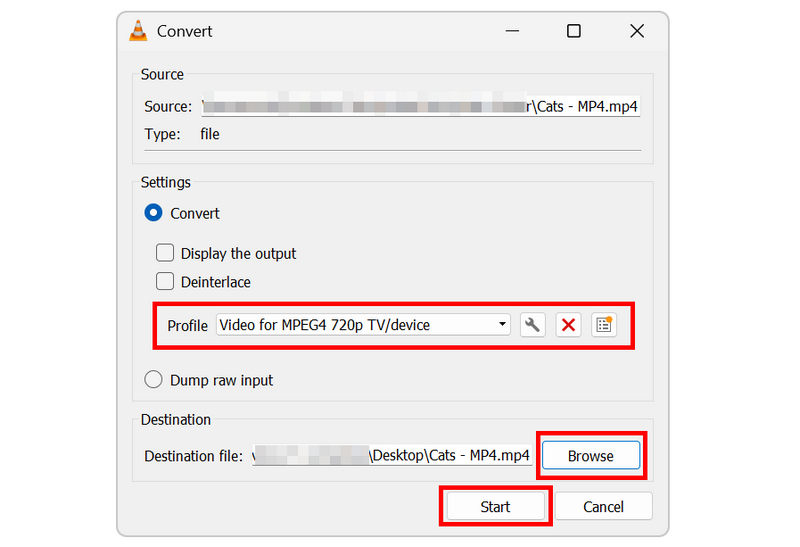
Δεδομένου ότι μία από τις κύριες χρήσεις του σύγχρονου MPEG είναι η αναπαραγωγή σε σύγχρονο υλικό, η μετατροπή του MP4 σε MPEG4 είναι ένας εξαιρετικός τρόπος για τη βελτιστοποίηση της σύγχρονης ψυχαγωγίας.
Μέρος 4. Πώς να μετατρέψετε MP4 σε MPEG χωρίς να χάσετε πολύ στην ποιότητα
Δεδομένου ότι το MPEG είναι μια ξεπερασμένη μορφή βίντεο και όχι το πρότυπο για τη σύγχρονη ψυχαγωγία, πρέπει να μάθετε τη βέλτιστη ανάλυση, το ρυθμό μετάδοσης bit και το ρυθμό καρέ για τα βίντεο που θα μετατρέψετε, για να αποφύγετε την περιττή απώλεια ποιότητας μετά τη μετατροπή. Αρχείο MP4.
Σε αυτήν την περίπτωση, συνιστούμε τη χρήση 720p ως τυπική ανάλυση, 6 Mbps ως ρυθμός μετάδοσης bit, και 25-29 FPS ως ρυθμό καρέ. Αυτές οι τυπικές ρυθμίσεις ποιότητας είναι καλές για την αποφυγή περιττής απώλειας ποιότητας.
Μέρος 5. Συχνές ερωτήσεις σχετικά με τη μετατροπή MP4 σε MPEG
Είναι τα αρχεία MPEG μια σύγχρονη μορφή;
Όχι, δεν είναι. Τα αρχεία MPEG είναι κλασικές μορφές βίντεο. Ωστόσο, υπάρχει μια σύγχρονη μορφή MPEG σε MPEG-4.
Πρέπει να μετατρέψω το MP4 μου σε MPEG;
Εξαρτάται από τις ανάγκες σας. Αν θέλετε να εγγράψετε βίντεο σε DVD, η μετατροπή τους σε MPEG-2 είναι μια καλή ιδέα. Για τα σύγχρονα πρότυπα, το MPEG-4 είναι καλύτερο.
Ποιο είναι το καλό λογισμικό για τη μετατροπή μορφών βίντεο;
Μπορείτε να χρησιμοποιήσετε αποκλειστικά εργαλεία μετατροπής πολυμέσων. Για προγράμματα περιήγησης, μια καλή επιλογή είναι το ArkThinker Free Video Converter Online. Για εργαλεία επιφάνειας εργασίας, το VLC ή το HandBrake είναι μια καλή επιλογή.
Είναι το MPEG-4 και το MP4 το ίδιο;
Όχι, δεν είναι. Τα MP4 και MPEG-4 είναι δύο διαφορετικές μορφές. Ωστόσο, και οι δύο επιλογές έχουν σχεδιαστεί για σύγχρονη χρήση, με το MPEG-4 να έχει πλεονέκτημα στη ροή βίντεο.
Γιατί πρέπει να μετατρέψω σε μορφή MPEG;
Η μετατροπή σε MPEG είναι μια καλή επιλογή για την εγγραφή DVD. Το σύγχρονο MPEG είναι επίσης καλό για streaming βίντεο στο διαδίκτυο. Αν και είναι αντισυμβατικό, το MPEG έχει τη δική του θέση.
συμπέρασμα
Με τα προγράμματα για μετατροπή MP4 σε MPEG Αφού συζητήθηκε τώρα, ελπίζουμε ότι μπορείτε να διαχειριστείτε τα αρχεία βίντεο σας πιο αποτελεσματικά. Εάν σκοπεύετε να εγγράψετε βίντεο σε DVD, το MPEG είναι μια καλή επιλογή. Μεταξύ αυτών των προγραμμάτων, προτείνουμε το ArkThinker Free Video Converter Ultimate για μετατροπή σε προσβάσιμες μορφές.
Τι γνώμη έχετε για αυτό το post; Κάντε κλικ για να βαθμολογήσετε αυτήν την ανάρτηση.
Εξοχος
Εκτίμηση: 4.9 / 5 (με βάση 603 ψήφοι)


