


Πλήρης αξιολόγηση HandBrake: Κύρια χαρακτηριστικά, πλεονεκτήματα και μειονεκτήματα (2026)
Όσον αφορά τη μετατροπή ψηφιακών μέσων DVD ή Blu-ray, Χειρόφρενο είναι μια από τις κορυφαίες επιλογές στο διαδίκτυο λόγω του υπόβαθρου ανοιχτού κώδικα και της αξιοπιστίας του ως δωρεάν εργαλείο χωρίς διαφημίσεις. Έχοντας αυτό κατά νου, αυτό το άρθρο ανασκόπησης στοχεύει να προσδιορίσει εάν το πρόγραμμα ανταποκρίνεται στη φήμη του, εξετάζοντας τα κύρια χαρακτηριστικά, τα δυνατά σημεία και τους περιορισμούς του. Για να διαπιστώσετε εάν το HandBrake αξίζει τον χρόνο σας, διαβάστε την λεπτομερή ανασκόπησή μας παρακάτω και σκεφτείτε να εξερευνήσετε εναλλακτικούς μετατροπείς που μπορεί να ταιριάζουν καλύτερα στις ανάγκες σας.

- ΛΙΣΤΑ ΟΔΗΓΩΝ
- Μέρος 1. Γρήγορη ματιά στο χειρόφρενο
- Μέρος 2. Επισήμανση χαρακτηριστικών του χειρόφρενου
- Μέρος 3. Είναι ασφαλές το χειρόφρενο;
- Μέρος 4. Πώς να χρησιμοποιήσετε το HandBrake για μετατροπή βίντεο και DVD Ripping
- Μέρος 5. Η καλύτερη εναλλακτική λύση για το χειρόφρενο
- Μέρος 6. Συχνές ερωτήσεις σχετικά με την αξιολόγηση του HandBrake
Μέρος 1. Γρήγορη ματιά στο χειρόφρενο
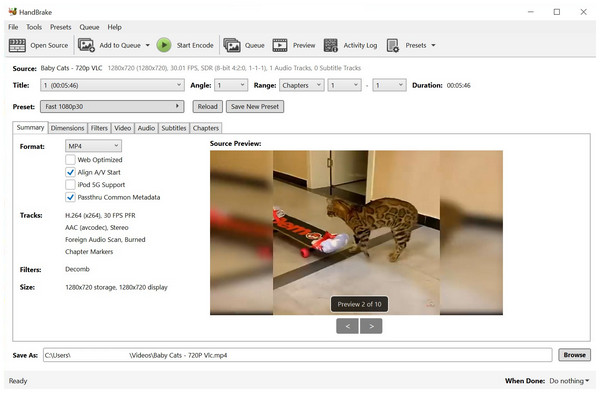
Όσον αφορά τις επιλογές ανοιχτού κώδικα, ο μετατροπέας βίντεο HandBrake είναι ένα από τα εργαλεία που ξεχωρίζουν λόγω της προσβασιμότητάς του ως δωρεάν λογισμικό και των προηγμένων ρυθμίσεων που προσφέρει, οι οποίες έχουν σχεδιαστεί ειδικά για έμπειρους επαγγελματίες.
Δυστυχώς, αυτός ο ίδιος σχεδιασμός το έκανε λίγο πολύ περίπλοκο για αρχάριους. Παρά ταύτα, το HandBrake καταφέρνει να εξασφαλίσει αφοσιωμένους χρήστες που έχουν μάθει ακόμη και πώς να μετατρέπουν βίντεο και αντιγραφή αρχείων DVD και ISO σε MP4 και άλλες ψηφιακές μορφές.
Για καλύτερη κατανόηση των δυνατοτήτων του HandBrake, ανατρέξτε στα πλεονεκτήματα, τα μειονεκτήματα και τους περιορισμούς των χαρακτηριστικών του.
- Διαθεσιμότητα σε διάφορες πλατφόρμες για Windows, macOS και Linux.
- Εντελώς δωρεάν χωρίς διαφημίσεις.
- Υποστηρίζει DVD, Blu-ray και ψηφιακές μορφές βίντεο.
- Πολύ απαιτητική καμπύλη μάθησης.
- Διατίθενται περιορισμένες μορφές εξόδου για τα μετατραπέντα ψηφιακά αρχεία.
- Παρουσιάζει σημαντικά προβλήματα απόδοσης κατά την επεξεργασία μεγαλύτερων βίντεο.
| Προϊόν | Καλύτερο για |
| Μετατροπέας βίντεο FVC Ultimate | Αποδοτικότητα "όλα σε ένα" και για αρχάριους |
| Topaz Video AI | Επαγγελματίες κινηματογραφιστές και αρχειακή αποκατάσταση. |
| Βελτιωτής βίντεο AVCLabs | Αποκατάσταση προσώπου και χρωματισμός ασπρόμαυρων φιλμ. |
| Τεχνητή Νοημοσύνη WinXvideo | Υπολογιστές χαμηλού κόστους και βασική επεξεργασία |
| Audials Vision | Βελτίωση εγγραφής ταινιών και σειρών |
Μέρος 2. Επισήμανση χαρακτηριστικών του χειρόφρενου
Δυνατότητα μετατροπής βίντεο
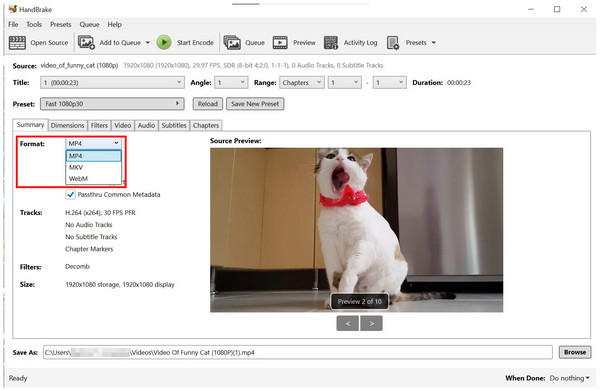
Παρόλο που το HandBrake DVD ripper είναι κοινώς γνωστό ως πρόγραμμα ψηφιοποίησης DVD και Blu-ray, μπορεί επίσης να μετατρέψει ψηφιακά βίντεο σε διάφορες μορφές. Ωστόσο, αυτή η λειτουργία έχει σοβαρούς περιορισμούς, καθώς το πρόγραμμα μπορεί μόνο Μετατρέψτε το MKV και άλλα βίντεο σε MP4, MKV ή μορφές WebM.
Ευκολία στη χρήση
Δυστυχώς, η ευκολία χρήσης δεν είναι ένα δυνατό σημείο του HandBrake. Με την πρώτη ματιά, η μεγάλη στοίβα από κουμπιά, καρτέλες και εργαλεία σίγουρα θα είναι κουραστική για εντελώς αρχάριους. Ακόμα και οι μέτριοι επαγγελματίες με αρχάρια εμπειρία μπορεί να βρουν το HandBrake δύσκολο.
Υποστηριζόμενη πλατφόρμα
Ανεξάρτητα από την πλατφόρμα που χρησιμοποιεί ο υπολογιστής σας, μπορείτε εύκολα να χρησιμοποιήσετε το HandBrake για Mac, Windows ή Linux. Αυτό είναι ένα ακόμη σημαντικό πλεονέκτημα του προγράμματος, καθώς μπορεί να χρησιμοποιηθεί ανεξάρτητα από το λειτουργικό σύστημα επιφάνειας εργασίας που χρησιμοποιείτε.
Μέρος 3. Είναι ασφαλές το χειρόφρενο;
Όσον αφορά την ασφάλεια, μπορείτε να εμπιστευτείτε το πρόγραμμα ανεξάρτητα από το αν θέλετε να χρησιμοποιήσετε το HandBrake ως εργαλείο συμπίεσης βίντεο, μετατροπέα ή αντιγραφής DVD. Αυτό κατέστη δυνατό χάρη στους αφοσιωμένους προγραμματιστές ανοιχτού κώδικα που υποστηρίζουν το πρόγραμμα.
Επιπλέον, η ασφάλεια του εργαλείου μπορεί να υποστηριχθεί από τη διαθεσιμότητά του στην πλατφόρμα macOS, καθώς η Apple είναι ευρέως αναγνωρισμένη για τα ισχυρά μέτρα ασφαλείας και την προστασία των χρηστών που προσφέρει. Μπορείτε να εμπιστευτείτε με ασφάλεια το HandBrake ότι δεν θα αποθηκεύσει κανένα από τα δεδομένα σας.
Επιπλέον, το λογισμικό είναι διαθέσιμο εκτός σύνδεσης, επιτρέποντάς σας να το ανοίξετε χωρίς σύνδεση στο διαδίκτυο για μεγαλύτερη ηρεμία. Αυτό θα σας επιτρέψει να Μετατρέψτε WMV ή οποιαδήποτε άλλη μορφή βίντεο σε MP4, MOV ή WebM.
Μέρος 4. Πώς να χρησιμοποιήσετε το HandBrake για μετατροπή βίντεο και DVD Ripping
Μία από τις αδυναμίες του HandBrake είναι οι υψηλές τεχνικές απαιτήσεις και οι απαιτήσεις δεξιοτήτων που απαιτεί. Γι' αυτό, αποφασίσαμε να προσθέσουμε έναν σύντομο οδηγό για τη χρήση των δύο κύριων λειτουργιών του εργαλείου. Παρακάτω παρατίθενται σύντομα εκπαιδευτικά βίντεο που χρησιμοποιούν τόσο τις λειτουργίες μετατροπέα μορφής όσο και τις λειτουργίες αντιγραφής DVD του εργαλείου.
Μετατροπή βίντεο
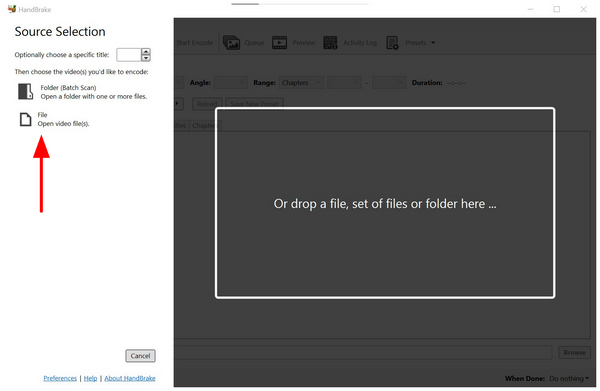
Ανοίξτε το Χειρόφρενο και, στη συνέχεια, επιλέξτε Αρχείο για να αναζητήσετε το βίντεο που θέλετε να μετατρέψετε.
Μόλις εξαχθεί το αρχείο που θέλετε να επεξεργαστείτε στο HandBrake, κάντε κλικ στο ΜορφήΣτη συνέχεια, επιλέξτε τη μορφή στην οποία θέλετε να μετατρέψετε το βίντεό σας.
Αφού επιλέξετε την επιθυμητή μορφή, κάντε κλικ στο Ξεκινήστε το Encode για να ξεκινήσει η διαδικασία μετατροπής βίντεο.
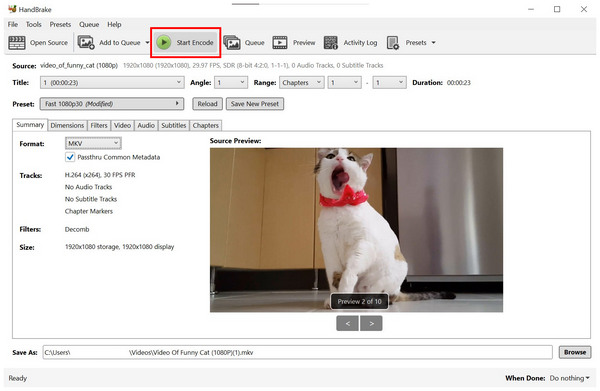
Κατά τη μετατροπή ψηφιακών βίντεο, το HandBrake έχει έναν σημαντικό περιορισμό, καθώς το πρόγραμμα μπορεί να μετατρέψει βίντεο μόνο σε μορφές MP4, MKV ή WebM. Για να μάθετε καλύτερες εναλλακτικές λύσεις που μπορούν να μετατρέψουν ψηφιακά αρχεία σε σχεδόν απεριόριστους τύπους αρχείων, διαβάστε την πέμπτη ενότητα του άρθρου.
DVD Ripping
Τοποθετήστε το DVD θέλετε να κάνετε αντιγραφή στον υπολογιστή σας.
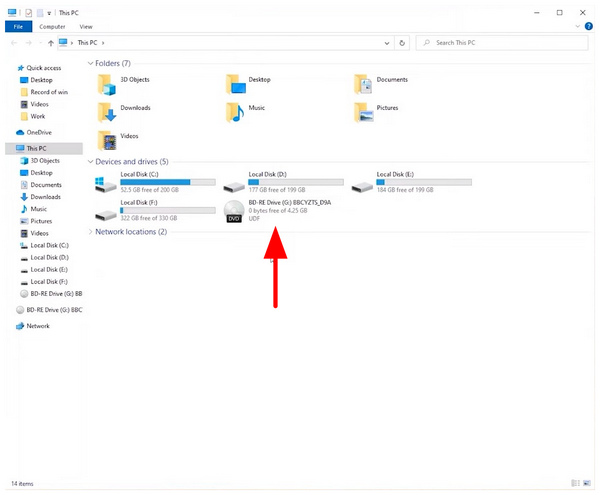
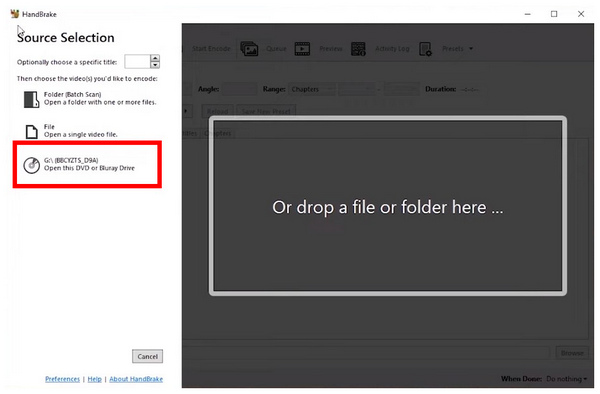
Στη συνέχεια, ανοίξτε το HandBrake και επιλέξτε το τοποθετημένο DVD ως πηγή.
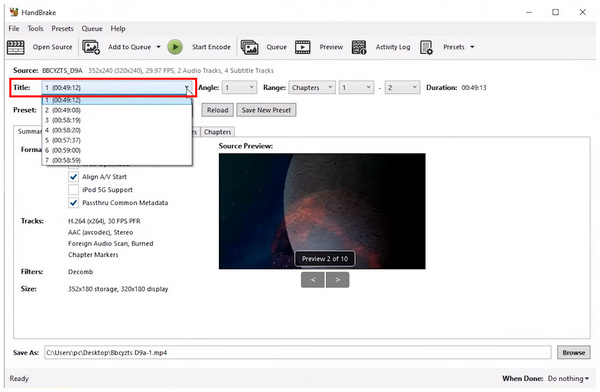
Μόλις τοποθετηθεί το μέσο DVD, επιλέξτε το Τίτλος θέλετε να αντιγράψετε ψηφιακά.
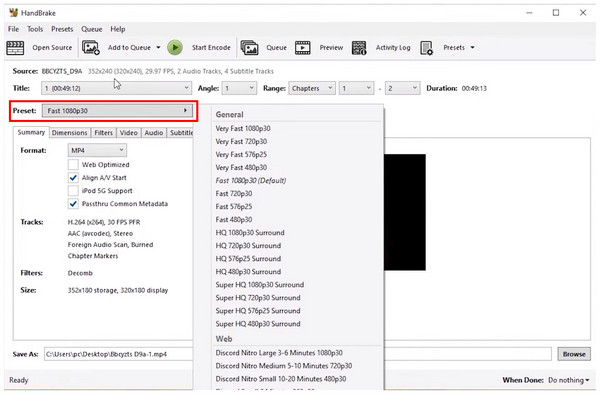
Στη συνέχεια, επιλέξτε το Προκαθορισμένη στο οποίο θέλετε να αποθηκεύσετε το DVD σας.
Τέλος, κάντε κλικ ΞεφυλλίζωΣτη συνέχεια, περιηγηθείτε στον διαχειριστή αρχείων σας για να ορίσετε τον προορισμό αποθήκευσης του μέσου DVD σας. Κάντε κλικ στο Αποθηκεύσετε στον προορισμό που επιλέξατε.
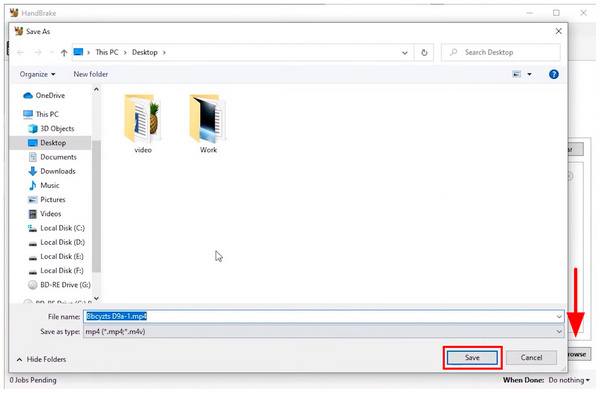
Αφού ορίσετε τον προορισμό, κάντε κλικ στο Ξεκινήστε το Encode για να ξεκινήσει η διαδικασία αποκοπής.
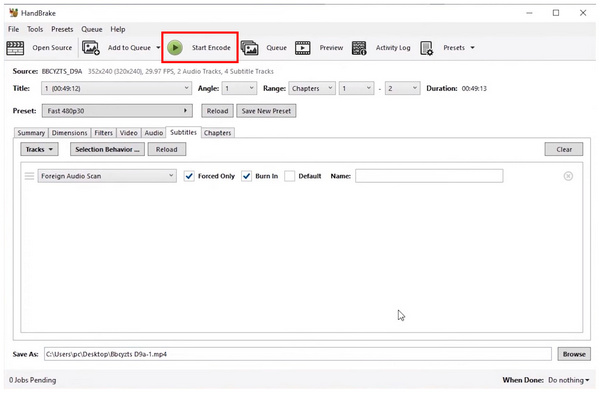
Λόγω του σχεδιασμού του HandBrake που επικεντρώνεται στην ψηφιακή μετατροπή μέσων DVD, η αποτελεσματικότητα και η απόδοσή του στην εκτέλεση αυτής της εργασίας είναι βελτιστοποιημένες και αξιόπιστες. Ωστόσο, λάβετε υπόψη ότι το HandBrake δεν μπορεί να χρησιμοποιηθεί για την παράκαμψη μέτρων DRM, γεγονός που περιορίζει τη λειτουργικότητά του σε αυτήν την περίπτωση.
Μέρος 5. Η καλύτερη εναλλακτική λύση για το χειρόφρενο
ArkThinker Video Converter Ultimate
Τώρα που συζητήσαμε τα δυνατά σημεία, τους περιορισμούς και τι καθιστά το HandBrake μια καλή επιλογή, ας εξερευνήσουμε τώρα μια κατάλληλη εναλλακτική λύση για το HandBrake που αντιμετωπίζει τα περισσότερα από τα μειονεκτήματά του. Σε αυτήν την περίπτωση, ArkThinker Video Converter Ultimate θα πρέπει να είναι μια από τις κορυφαίες επιλογές σας.
Αρχικά, το ArkThinker Video Converter Ultimate προσφέρει ένα ευρύ φάσμα επιλογών μετατροπής για ψηφιακά αρχεία. Εκτός από τα MP4, MKV και WebM, τα αρχεία που μετατρέπονται στο εργαλείο μπορούν επίσης να αποθηκευτούν σε MOV, AVI, M4A και άλλες δημοφιλείς μορφές βίντεο.
Ωστόσο, το μεγαλύτερο πλεονέκτημα αυτής της εναλλακτικής επιλογής είναι η εντυπωσιακή ευκολία χρήσης της. Σε αντίθεση με το HandBrake, το εργαλείο μπορεί να χρησιμοποιηθεί αποτελεσματικά από έναν εντελώς αρχάριο, αφού αφιερώσει μόλις λίγα λεπτά πειραματισμού.
Μαζί με αυτές τις εξαιρετικές δυνατότητες μετατροπής και την εντυπωσιακή προσβασιμότητα, μπορείτε επίσης να απολαύσετε επιπλέον κύρια χαρακτηριστικά του προγράμματος, που αναφέρονται παρακάτω.
Κύρια χαρακτηριστικά:
- Είναι εξοπλισμένο με ένα εργαλείο μετατροπής υψηλής ποιότητας που σας επιτρέπει να αλλάξετε τύπους αρχείων σε πάνω από 500 μορφές.
- Ενσωματωμένο λογισμικό αντιγραφής DVD που μπορεί να παρακάμψει την προστασία DRM.
- Με επιτάχυνση GPU, μπορεί να επεξεργαστεί τη μετατροπή μορφής 30 φορές πιο γρήγορα από άλλα εργαλεία, όπως το HandBrake.
- Γρήγορη και αποτελεσματική λειτουργία μετατροπής παρτίδας.
- Μπορεί να διατηρήσει την ποιότητα των βίντεο που μετατρέπονται μέσω αυτού.
Για να μάθετε πώς να χρησιμοποιείτε το λογισμικό, διαβάστε τον παρακάτω οδηγό τριών βημάτων. Μην ξεχάσετε να τον κατεβάσετε και για να δείτε από πρώτο χέρι πόσο εύκολη είναι η χρήση του ArkThinker Video Converter Ultimate.
Ανοίξτε το ArkThinker Video Converter Ultimate και, στη συνέχεια, επιλέξτε Πρόσθεσε αρχεία για να εισαγάγετε το βίντεο που θέλετε να μετατρέψετε.

Αφού εισαγάγετε το βίντεο, κάντε κλικ στο Μορφή εξόδουΣτη συνέχεια, επιλέξτε το Προφίλ εξόδου θέλετε να μετατρέψετε το αρχείο σας σε, το οποίο θα ορίσει τη μορφή και την ποιότητα του βίντεο.

Στη συνέχεια, κάντε κλικ Αποθήκευση σε για να ορίσετε τον προορισμό όπου θα αποθηκευτεί το βίντεο εξόδου σας.
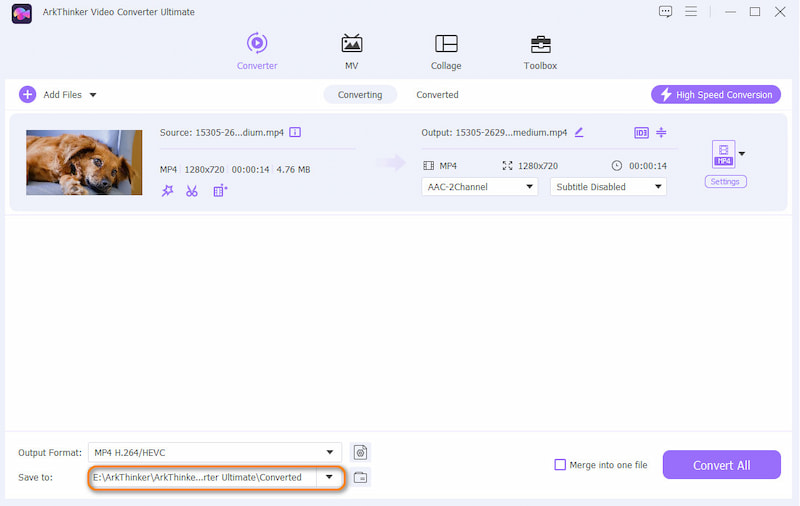
Τέλος, κάντε κλικ Μετατροπή όλων για να ξεκινήσει η διαδικασία μετατροπής μορφής.

Με τη βοήθεια των καλά επισημασμένων κουμπιών και των απλοποιημένων προφίλ εξόδου στο εργαλείο, το ArkThinker Video Converter Ultimate ξεχωρίζει ως ένα από τα καλύτερα εργαλεία για να επιλέξετε αντί του HandBrake.
AnyMP4 Μετατροπέας βίντεο Ultimate
Όπως και το προηγούμενο εναλλακτικό εργαλείο, το AnyMP4 Video Converter Ultimate προσφέρει επίσης επιλογές μετατροπής μορφής και άλλα εργαλεία προσαρμογής πολυμέσων για αρχεία βίντεο. Όπως και το ArkThinker, το πρόγραμμα σχεδιάστηκε επίσης ως εργαλείο επεξεργασίας πολυμέσων.
Το AnyMP4 Video Converter Ultimate καλύπτει επίσης τις κύριες αδυναμίες του HandBrake, όπως τις περιορισμένες επιλογές μετατροπής και τον περίπλοκο σχεδιασμό. Αν θέλετε να χρησιμοποιήσετε το πρόγραμμα ως μια ευκολότερη εναλλακτική λύση για το HandBrake, μπορείτε να το κάνετε κι αυτό.
Κύρια χαρακτηριστικά:
- Ευέλικτο εργαλείο μετατροπής μορφής πολυμέσων για βίντεο, μουσική και αρχεία.
- Υποστηρίζει πάνω από 500+ μορφές πολυμέσων, τόσο για είσοδο όσο και ως επιλογές μετατροπής.
- Σχεδιασμός διεπαφής φιλικού προς αρχάριους.
Ανοίξτε το AnyMP4 Video Converter Ultimate και επιλέξτε Προσθήκη αρχείου.

Στη συνέχεια, επιλέξτε Μορφή εξόδουΣτη συνέχεια, επιλέξτε το Προφίλ εξόδου που θέλετε να χρησιμοποιήσετε για να μετατρέψετε το βίντεό σας.

Τέλος, κάντε κλικ Μετατροπή όλων για να ξεκινήσει η διαδικασία μετατροπής μορφής.

Μέρος 6. Συχνές ερωτήσεις σχετικά με την αξιολόγηση του HandBrake
Είναι το HandBrake δωρεάν;
Ναι, είναι. Το HandBrake είναι ένα δωρεάν λογισμικό ανοιχτού κώδικα χωρίς προγράμματα επί πληρωμή. Το λογισμικό είναι πλήρως ανοιχτού κώδικα.
Μπορώ να χρησιμοποιήσω το HandBrake για να επεξεργαστώ αρχεία ήχου;
Ναι, μπορείτε. Ωστόσο, το εργαλείο λειτουργεί καλύτερα για βίντεο. Οι δυνατότητες επεξεργασίας ήχου που διαθέτει είναι περισσότερο προσανατολισμένες στον ήχο των αρχείων βίντεο.
Μπορεί το HandBrake να διαβάσει DVD με προστασία DRM;
Όχι, δεν μπορεί. Το περιεχόμενο που προστατεύεται από DRM προστατεύεται από πνευματικά δικαιώματα. Το HandBrake δεν σχεδιάστηκε για να τα παραβιάζει νόμιμα.
Ποιες πλατφόρμες υποστηρίζει το HandBrake;
Το HandBrake είναι διαθέσιμο σε διαφορετικά λειτουργικά συστήματα. Μπορείτε να χρησιμοποιήσετε το εργαλείο για Windows, Mac ή Linux. Αυτό έκανε το εργαλείο πολύ προσβάσιμο και μπορεί να χρησιμοποιηθεί για διάφορες εργασίες μετατροπής, όπως μετατροπή MOV σε MP4, MKV ή WebM.
Πρέπει να χρησιμοποιήσω το HandBrake αν είμαι αρχάριος;
Όχι, δεν πρέπει. Το HandBrake μπορεί να είναι ισχυρό, αλλά είναι περίπλοκο στη χρήση. Συνιστάται να χρησιμοποιήσετε πρώτα πιο εύκολες επιλογές μετατροπέα, όπως το ArkThinker Video Converter Ultimate.
συμπέρασμα
Τώρα που παρέχουμε στους αναγνώστες μας μια επισκόπηση των χαρακτηριστικών, των δυνατών σημείων και των περιορισμών του Χειρόφρενο, ελπίζουμε ότι αυτό το άρθρο σας παρείχε σημαντικές πληροφορίες σχετικά με το τι καθιστά το πρόγραμμα ένα πολύτιμο λογισμικό. Εάν το λογισμικό είναι πολύ τεχνικό για τις προτιμήσεις σας, σκεφτείτε να κατεβάσετε και να χρησιμοποιήσετε την εναλλακτική μας έκδοση, ArkThinker Video Converter Ultimate.
Τι γνώμη έχετε για αυτό το post; Κάντε κλικ για να βαθμολογήσετε αυτήν την ανάρτηση.
Εξοχος
Εκτίμηση: 4.9 / 5 (με βάση 495 ψήφοι)


