


3 τρόποι για να μετατρέψετε MP4 σε MKV: Πλεονεκτήματα, μειονεκτήματα και οδηγίες
Η ποικιλία των μορφών βίντεο διευρύνεται με την πάροδο του χρόνου. Σήμερα, το καθολικό πρότυπο στο MP4 έχει εξίσου βιώσιμες εναλλακτικές μορφές όπως τα βίντεο MKV. Σε αυτό το άρθρο, θα παρέχουμε έναν λεπτομερή οδηγό για μετατροπή MP4 σε MKVΕπιπλέον, θα παρουσιάσουμε ένα λεπτομερές σεμινάριο για τρία προγράμματα που μπορείτε να χρησιμοποιήσετε ως αξιόπιστους μετατροπείς μορφής βίντεο, τα οποία διατηρούν την ποιότητα του βίντεο, τους πολυκάναλους υπότιτλους και τον ήχο.

- ΛΙΣΤΑ ΟΔΗΓΩΝ
- Μέρος 1. Γιατί να μετατρέψετε MP4 σε MKV
- Μέρος 2. Πώς να μετατρέψετε MP4 σε MKV
- Μέρος 3. Συχνές ερωτήσεις σχετικά με τη μετατροπή MP4 σε MKV
Μέρος 1. Γιατί να μετατρέψετε MP4 σε MKV
Δεδομένου ότι η μορφή MP4 προσφέρει εξαιρετική συμβατότητα, η μετατροπή σε MKV είναι ένα ασυνήθιστο βήμα για τους περισσότερους χρήστες πολυμέσων. Ωστόσο, το MKV έχει μια συγκεκριμένη θέση ως καλύτερη μορφή κοντέινερ. Το MKV έχει ανώτερη διατήρηση πολλαπλών κομματιών τόσο για ήχο όσο και για υπότιτλους. Ως εκ τούτου, συνιστούμε ανεπιφύλακτα τη μετατροπή MKV για έργα ταινιών και τηλεοπτικών εκπομπών.
Για να σας διευκολύνουμε να αποφασίσετε αν η χρήση ενός μετατροπέα MP4 σε MKV αξίζει τον κόπο σας, ανατρέξτε στον παρακάτω πίνακα σύγκρισης, ο οποίος επισημαίνει τις διαφορές μεταξύ των δύο μορφών.
| MP4 | Παράγοντες σύγκρισης | MKV |
| H.264, H.265 (HEVC), MPEG-4 | Κωδικοποιητής βίντεο | H.264, H.265/HEVC, AV1, VP9 |
| AAC, ALAC, MP3 | Κωδικοποιητής ήχου | AAC, FLAC, AC-3, DTS |
| Παγκόσμιος | Συμβατότητα | Μέτριο έως Υψηλό |
| Μέση τιμή | Υποστήριξη ήχου και υποτίτλων | Εξαιρετικό (Πολλαπλών κομματιών) |
| Γενική κατανάλωση βίντεο. | Βέλτιστη χρήση | Παρακολούθηση ταινιών και τηλεοπτικών εκπομπών με ποικιλία επιλογών ήχου και υποτίτλων. |
Μέρος 2. Πώς να μετατρέψετε MP4 σε MKV
ArkThinker Δωρεάν Μετατροπέας βίντεο Online
Καλύτερο για: Μετατροπή μορφής χωρίς εγκατάσταση.
Για να ξεκινήσετε με τους μετατροπείς MP4 σε MKV που θα παρουσιάσουμε σε αυτό το άρθρο, θα ξεκινήσουμε με την πιο προσιτή και φιλική προς τους αρχάριους επιλογή: ArkThinker Δωρεάν Μετατροπέας βίντεο OnlineΤο πρόγραμμα επιλέχθηκε για την εξαιρετική του προσβασιμότητα: δεν απαιτεί εγκατάσταση και είναι το πιο εύκολο στη χρήση από τα προτεινόμενα λογισμικά μας.
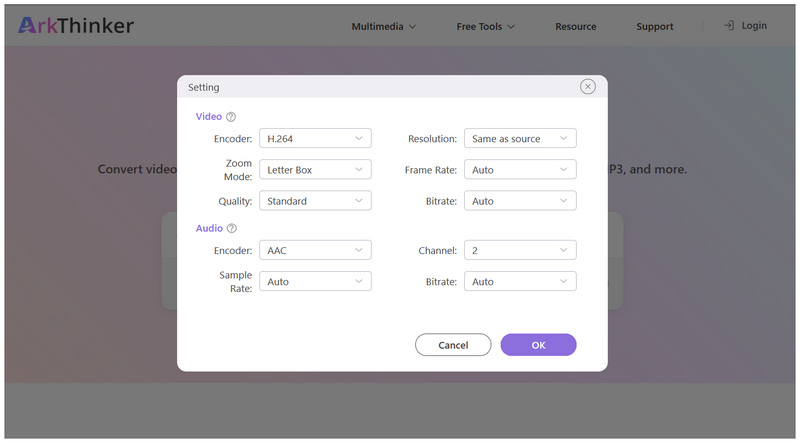
Παρόλο που είναι φιλικό προς τους αρχάριους, το διαδικτυακό πρόγραμμα του ArkThinker δεν περιορίζεται σε λειτουργίες. Οι έμπειροι χρήστες μπορούν να έχουν πρόσβαση στις προαιρετικές ρυθμίσεις του εργαλείου για να επεξεργαστούν την ανάλυση, τον ρυθμό καρέ, τον κωδικοποιητή, την ποιότητα, το ρυθμό μετάδοσης bit, τον ρυθμό δειγματοληψίας και άλλες προηγμένες ρυθμίσεις εξαγωγής του βίντεο.
Μεταξύ των προγραμμάτων που περιλαμβάνονται σε αυτήν τη λίστα, το ArkThinker Free Video Converter Online είναι μακράν το πιο ισορροπημένο όσον αφορά την ευκολία χρήσης και τις επιλογές χειροκίνητου ελέγχου. Για να μάθετε πώς να χρησιμοποιείτε το πρόγραμμα, φροντίστε να διαβάσετε το παρακάτω εκπαιδευτικό μας υλικό.
- Δωρεάν πρόγραμμα για χρήση.
- Δεν απαιτεί καμία εγκατάσταση.
- Λειτουργεί τόσο ως μετατροπέας μορφής βίντεο όσο και ήχου.
- Πολύ φιλικό προς αρχάριους.
- Προσφέρει 24+ μορφές εξόδου για μετατροπή.
- Δεν είναι διαθέσιμο για χρήση εκτός σύνδεσης.
- Έχει όριο μεγέθους αρχείου 50MB - 100MB.
Μεταβείτε στον ιστότοπο του ArkThinker Free Video Converter Online και επιλέξτε το Ξεκινήστε τη μετατροπή βίντεο επιλογή εισαγωγής του αρχείου MP4 σας.
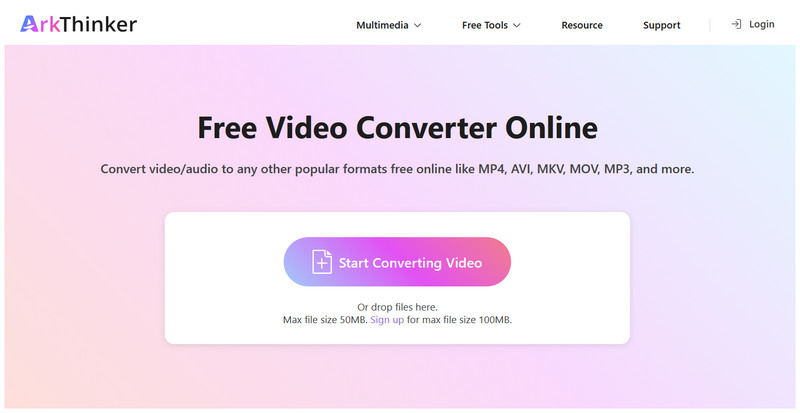
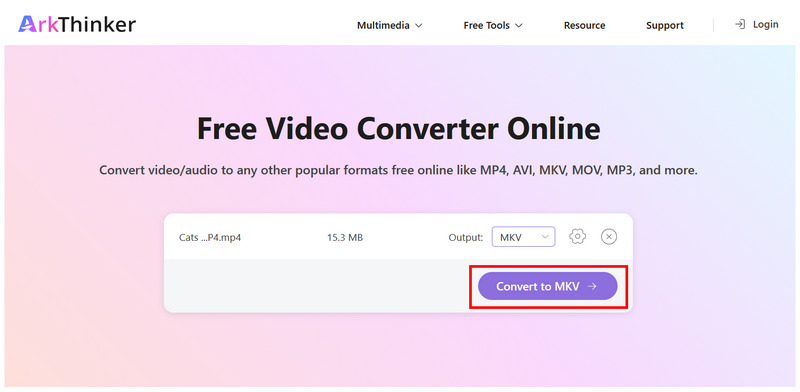
Μόλις προστεθεί το βίντεο MP4 στο ηλεκτρονικό εργαλείο, επιλέξτε Έξοδος > Βίντεο και επιλέξτε MKVΜε την Έξοδο πλέον ορισμένη σε MKV, κάντε κλικ στο Μετατροπή σε MKV για να ξεκινήσει η μετατροπή μορφής.
Πριν από τη μετατροπή, μπορείτε προαιρετικά να κάνετε κλικ στο Εξοπλισμός (Ρυθμίσεις) για να διαμορφώσετε τον Κωδικοποιητή βίντεο, την Ανάλυση, την Ποιότητα και άλλες σύνθετες ρυθμίσεις. Κάντε κλικ στο εικονίδιο Εντάξει για να επιβεβαιώσετε τις προσαρμογές σας.
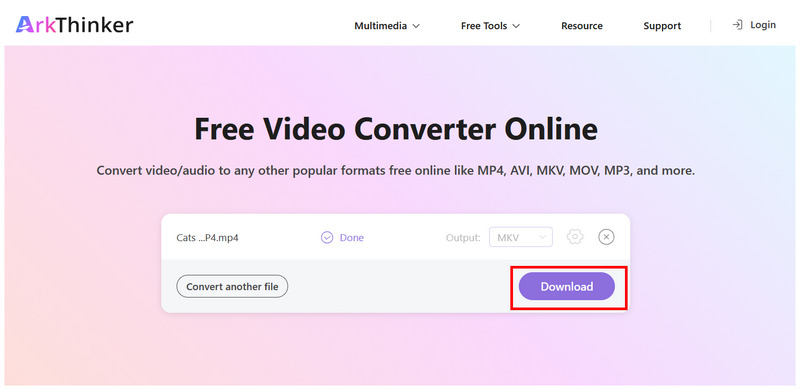
Περιμένετε να ολοκληρωθεί η διαδικασία μετατροπής. Μόλις τελειώσετε, επιλέξτε Κατεβάστε για να αποθηκεύσετε ξανά το αρχείο βίντεο στον υπολογιστή σας.
Μόλις κατεβάσετε το βίντεο που μετατρέψατε, θα εφαρμοστούν οι ρυθμίσεις που εφαρμόσατε πριν από τη μετατροπή. Διαφορετικά, το βίντεό σας θα διατηρήσει την ποιότητα και τα ενσωματωμένα δεδομένα του μόλις μετατραπεί σε MKV. Ως δωρεάν μετατροπέας MP4 σε MKV, το online εργαλείο του ArkThinker αποδίδει εκπληκτικά καλά.
MKVToolNix
Καλύτερο για: Μετατροπή MP4 σε MKV χωρίς remuxing για διατήρηση της ποιότητας, των υποτίτλων και άλλων μεταδεδομένων.
Αν η κύρια ανησυχία σας κατά τη μετατροπή σε μορφή MKV είναι η διατήρηση των κομματιών ήχου και υποτίτλων, το MKVToolNix είναι μια έξυπνη επιλογή, καθώς είναι ένας εξαιρετικός τρόπος για να διατηρήσετε όλα τα δεδομένα που είναι γραμμένα στο δίσκο σας. Βίντεο MP4 μόλις μετατραπεί.
Επιπλέον, το πρόγραμμα αποτελεί άμεση απάντηση για χρήστες που θέλουν να μάθουν πώς να μετατρέπουν MP4 σε MKV, καθώς το εργαλείο έχει σχεδιαστεί αποκλειστικά ως μετατροπέας MKV. Δυστυχώς, έχει πολύπλοκο σχεδιασμό διεπαφής που μπορεί να είναι κουραστικό για αρχάριους.
Για να μάθετε τα βασικά της χρήσης του εργαλείου, ανατρέξτε στο παρακάτω εκπαιδευτικό μας υλικό.
- Μετατροπή MP4 σε MKV χωρίς απώλειες.
- Διατηρήστε την αρχική ποιότητα ήχου του MP4 μετά τη μετατροπή.
- Δωρεάν λογισμικό και αναπτυγμένο ως εργαλείο ανοιχτού κώδικα.
- Μπερδεμένος σχεδιασμός διεπαφής, ειδικά για ερασιτέχνες.
- Περιορίζεται στη μετατροπή σε μορφή MKV.
- Απαιτείται προηγούμενη γνώση των κομματιών βίντεο και των τεχνικών λεπτομερειών του κοντέινερ.
Ανοίξτε το MKVToolNix και μεταβείτε στο Εισαγωγή καρτέλα. Στη συνέχεια, κάντε δεξί κλικ και επιλέξτε Πρόσθεσε αρχείαΠλοηγηθείτε στον διαχειριστή αρχείων σας για να προσθέσετε το βίντεο MP4.
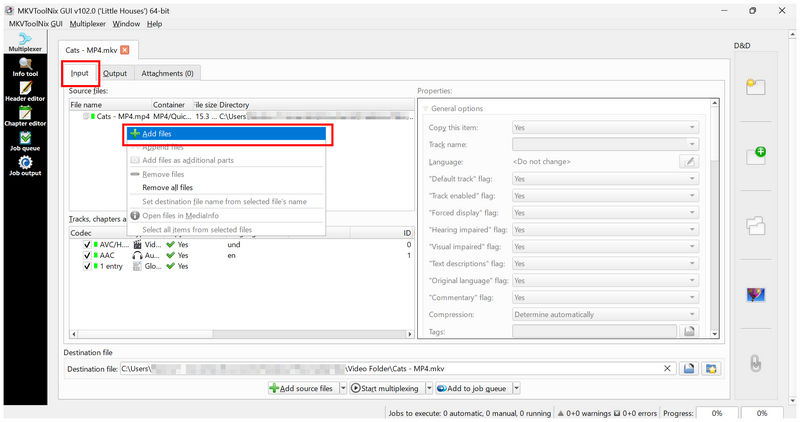
Μόλις προστεθεί το αρχείο MP4, μεταβείτε στο Παραγωγή καρτέλα. Στη συνέχεια, κάντε κλικ στο Προσθήκη στην ουρά εργασιών.
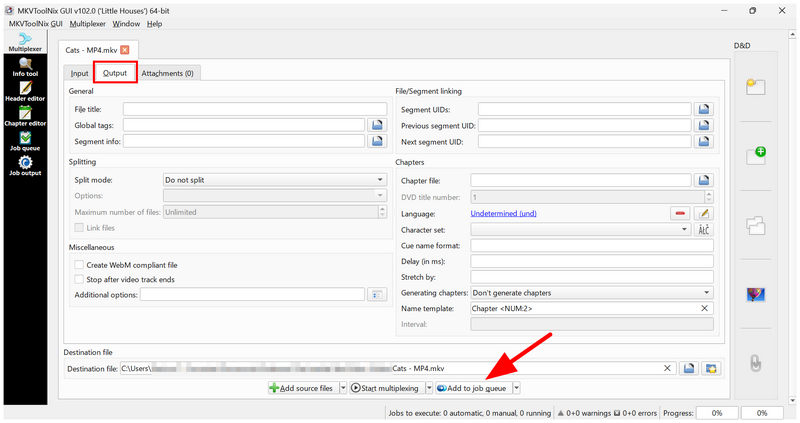
μεταβείτε στο Ουρά εργασιών καρτέλα και, στη συνέχεια, κάντε δεξί κλικ στην εργασία μετατροπής που έχετε προσθέσει. Στη συνέχεια, επιλέξτε Έναρξη εργασίας χειροκίνητα για να ξεκινήσει η μετατροπή μορφής.
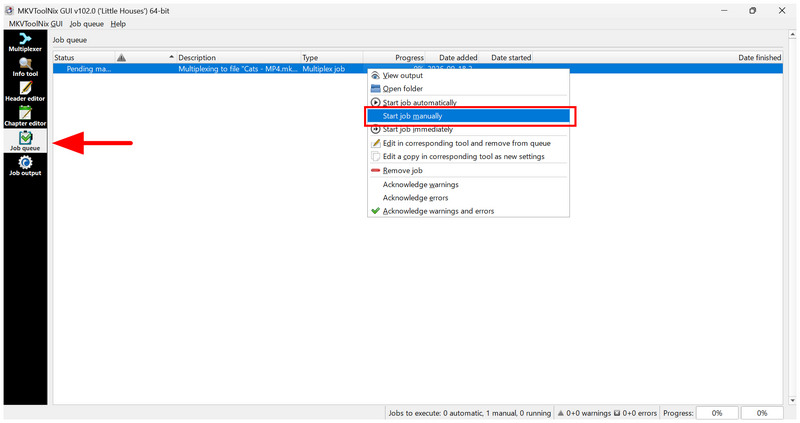
Για αποκλειστική ή μαζική μετατροπή MKV, το αποκλειστικό MKVToolNix αποτελεί μια αξιόπιστη επιλογή. Ως εκ τούτου, καθιστά το εργαλείο μια πρακτική επιλογή για τους επαγγελματίες πολυμέσων. Ωστόσο, η προηγμένη φύση του μπορεί να προκαλέσει σύγχυση στους αρχάριους.
Μετατροπέας βίντεο Freemake
Καλύτερο για: Μετατροπέας για επιτραπέζιους υπολογιστές για απλή μετατροπή από MP4 σε MKV.
Όπως και με την πρώτη μέθοδο σε αυτό το άρθρο, Μετατροπέας βίντεο Freemake είναι ένας ειδικός μετατροπέας πολυμέσων που μπορεί να μετατρέψει βίντεο MP4 σε πιο ευέλικτη μορφή MKV με πολλά δεδομένα.
Ωστόσο, επειδή το πρόγραμμα είναι βασισμένο σε υπολογιστή, προσφέρει πιο σταθερή απόδοση, καθιστώντας το μια καλή επιλογή για την επεξεργασία μεγαλύτερων βίντεο. Δυστυχώς, το λογισμικό είναι πολύ περιορισμένο στη δωρεάν έκδοση. Έχει αρκετούς περιορισμούς, όπως η κακή διατήρηση της ποιότητας του βίντεο, οι περιορισμοί ταχύτητας και ένα μεγάλο υδατογράφημα στα βίντεο που έχουν μετατραπεί.
- Απλή ροή εργασίας μετατροπής μορφής.
- Προσφέρει βασικές λειτουργίες επεξεργασίας βίντεο.
- Σχεδιασμένο για γενική μετατροπή βίντεο.
- Η δωρεάν έκδοση έχει όριο διάρκειας βίντεο για μετατροπές.
- Τα υδατογραφήματα προστίθενται στα βίντεο όταν χρησιμοποιείται η δωρεάν έκδοση.
- Μεγαλύτερος χρόνος μετατροπής σε σύγκριση με τις άλλες επιλογές.
Ανοίξτε το Freemake Video Converter και επιλέξτε το βίντεο επιλογή στην κύρια διεπαφή του.
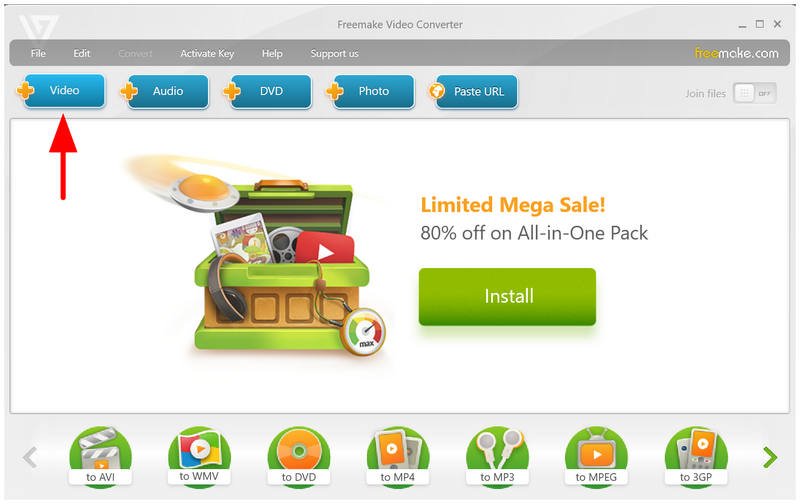
Μόλις εισαχθεί το βίντεο στο πρόγραμμα, κάντε κλικ στο Πλοήγηση κουμπί στην κάτω δεξιά γωνία του μενού μέχρι να Προς MKV εμφανίζεται η επιλογή, επιλέξτε την.
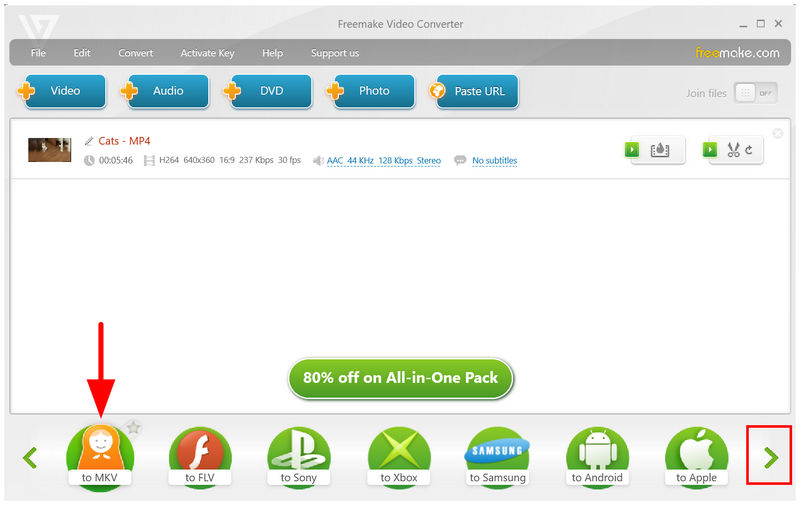
Στο αναδυόμενο παράθυρο εξόδου MKV που εμφανίζεται, κάντε κλικ στο Μετατρέπω για να ξεκινήσει η μετατροπή μορφής.
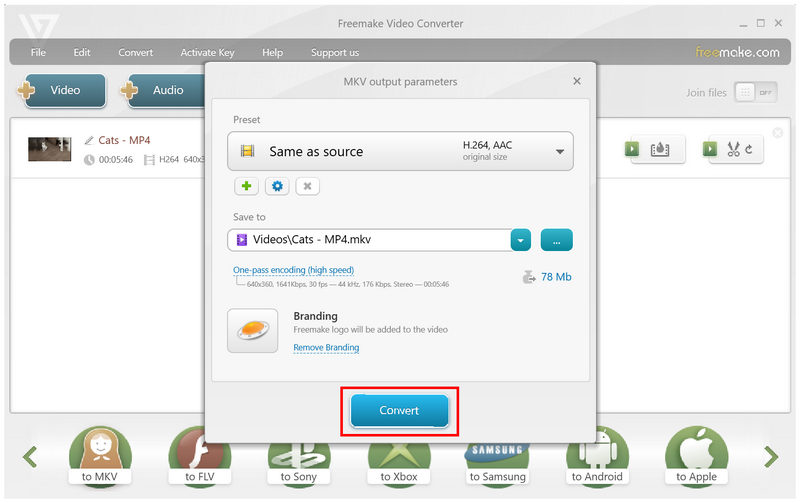
Αν δεν σας πειράζουν οι περιορισμοί του Freemake και η μόνη σας ανησυχία είναι η μετατροπή σε μορφή MKV, είναι μια καλή επιλογή. Μπορείτε επίσης να αγοράσετε την premium έκδοση του εργαλείου για να απολαύσετε τις πιο προηγμένες δυνατότητές του.
Μέρος 3. Συχνές ερωτήσεις σχετικά με τη μετατροπή MP4 σε MKV
Το MP4 έχει καλύτερη ποιότητα από το MKV;
Όχι, οι μορφές αρχείων δεν αντικατοπτρίζουν την ποιότητα του βίντεο. Σε αυτήν την περίπτωση, η ποιότητα επηρεάζεται περισσότερο από τους κωδικοποιητές και την ανάλυση. Το MP4 μπορεί να έχει καλύτερη ποιότητα από MKV και αντίστροφα.
Ποια μορφή αρχείου βίντεο έχει μεγαλύτερο μέγεθος αρχείου, MP4 ή MKV;
Τα MKV είναι ελαφρώς μεγαλύτερα από τα MP4. Αυτό είναι αναμενόμενο, καθώς το MKV είναι μια καλύτερη μορφή κοντέινερ. Μπορεί να περιέχει περισσότερα δεδομένα, όπως ήχο και κομμάτια υποτίτλων.
Είναι τα διαδικτυακά εργαλεία καλά για τη μετατροπή μορφών βίντεο;
Ναι, είναι. Τα διαδικτυακά εργαλεία είναι συνήθως αρκετά για απλή μετατροπή μορφής. Ένα καλό παράδειγμα αξιόπιστου διαδικτυακού λογισμικού είναι το ArkThinker Free Video Converter Online.
Ποιο εργαλείο μετατροπής είναι το καλύτερο για μαζική μετατροπή βίντεο;
Μεταξύ των επιλογών σε αυτό το άρθρο, το MKVToolNix είναι το καλύτερο για μαζική μετατροπή. Το εργαλείο είναι μια αξιόπιστη επιλογή για την επεξεργασία πολλαπλών βίντεο λόγω του συστήματος ουράς εργασιών που διαθέτει. Αυτό καθιστά το εργαλείο μια αξιόπιστη επιλογή για μαζική μετατροπή.
Πρέπει να μετατρέψω το αρχείο MP4 μου σε MKV;
Εξαρτάται από τις ανάγκες σας. Αν θέλετε να προσθέσετε περισσότερο ήχο ή κομμάτια υπότιτλων στο βίντεό σας, η μετατροπή σε MKV είναι μια καλή κίνηση. Αν προτιμάτε καλύτερη προσβασιμότητα, διατηρήστε το βίντεό σας σε μορφή MP4.
συμπέρασμα
Με τα καλύτερα βήματα για να μετατροπή MP4 σε MKV Αφού συζητήσαμε τώρα, ελπίζουμε ότι η ποικιλία των προγραμμάτων που παρουσιάσαμε σε αυτό το άρθρο είναι αρκετή για να σας βοηθήσει να αποφασίσετε ποιο ταιριάζει καλύτερα στις ανάγκες σας. Συνοψίζοντας, συνιστούμε τη χρήση του ArkThinker Free Video Converter Online για αρχάριους, του MKVToolNix για μαζική μετατροπή και του Freemake Video Converter για χρήστες που προτιμούν μια εύκολη λύση για επιτραπέζιους υπολογιστές.
Τι γνώμη έχετε για αυτό το post; Κάντε κλικ για να βαθμολογήσετε αυτήν την ανάρτηση.
Εξοχος
Εκτίμηση: 4.9 / 5 (με βάση 621 ψήφοι)


