


Πώς να μετατρέψετε MP4 σε OGG χρησιμοποιώντας εργαλεία online και επιτραπέζιου υπολογιστή
Μεταξύ των μορφών αρχείων βίντεο, το MP4 είναι η πιο δημοφιλής επιλογή για γενική χρήση πολυμέσων. Από την άλλη πλευρά, το OGG είναι μια μη δημοφιλής μορφή, πιο κατάλληλη για συγκεκριμένες κατηγορίες, όπως το να είναι ανοιχτού κώδικα, να μην απαιτεί άδειες χρήσης και να προσφέρει εξαιρετική συμβατότητα. Ως εκ τούτου, εξακολουθεί να υπάρχει ισχυρή ζήτηση για αξιόπιστες λύσεις για... Μετατρέψτε βίντεο MP4 σε OGG σήμερα. Σε αυτό το άρθρο, θα παρέχουμε μια γρήγορη ανασκόπηση και έναν οδηγό για τρία εργαλεία μετατροπής μορφής βίντεο για προγράμματα περιήγησης και υπολογιστές που μπορούν να μετατρέψουν τα βίντεό σας MP4 σε OGG.

- ΛΙΣΤΑ ΟΔΗΓΩΝ
- Μέρος 1. Γιατί να μετατρέψετε MP4 σε OGG
- Μέρος 2. Πώς να μετατρέψετε MP4 σε OGG δωρεάν online
- Μέρος 3. Μετατροπή MP4 σε OGG με VLC
- Μέρος 4. Μετατροπή MP4 σε OGG με FFmpeg
- Μέρος 5. Εξαγωγή και μετατροπή ήχου MP4 με Audacity
- Μέρος 6. Συχνές ερωτήσεις σχετικά με το MP4 σε OGG
Μέρος 1. Γιατί να μετατρέψετε MP4 σε OGG
Ο πιο αξιοσημείωτος λόγος για τη μετατροπή MP4 σε OGG είναι τα δυνατά σημεία του OGG ως μορφή ήχου. Δεδομένου ότι μπορεί να αποθηκευτεί είτε ως αρχείο βίντεο είτε ως αρχείο ήχου, είναι πιο ευέλικτο από το MP4, το οποίο είναι μια μορφή μόνο για βίντεο.
Τα αρχεία MP4 που έχουν μετατραπεί σε OGG χρησιμοποιούνται συχνά επειδή το OGG είναι μια μορφή ήχου ανοιχτού κώδικα χωρίς δικαιώματα. Ο ήχος OGG χρησιμοποιείται ευρέως στην ανάπτυξη παιχνιδιών, καθώς οι περισσότερες μηχανές υποστηρίζουν εγγενώς τη μορφή για SFX ή μουσική υπόκρουση.
Με τις συγκεκριμένες κόγχες της μετατροπής MP4 σε OGG που συζητήθηκαν τώρα, ας συνεχίσουμε τώρα με τα εργαλεία που μπορείτε να χρησιμοποιήσετε για τη μετατροπή μορφής.
Μέρος 2. Πώς να μετατρέψετε MP4 σε OGG δωρεάν online
Καλύτερη χρήση για: Μετατροπή μορφής αρχείων πολυμέσων χωρίς εγκατάσταση.
Θα ξεκινήσουμε με τα εργαλεία για τη μετατροπή βίντεο MP4 χρησιμοποιώντας ArkThinker Δωρεάν Μετατροπέας βίντεο Online, καθώς προσφέρει τα μεγαλύτερα πλεονεκτήματα στην προσβασιμότητα και την ευκολία χρήσης, καθώς είναι λογισμικό που βασίζεται σε πρόγραμμα περιήγησης.
Σχεδιασμένο ειδικά για τη μετατροπή βίντεο σε διάφορες μορφές βίντεο και ήχου, το ηλεκτρονικό εργαλείο του ArkThinker αποτελεί μια εξαιρετική λύση για τη διαχείριση ασύμβατων αρχείων πολυμέσων που δεν μπορούν να ανοιχτούν με τυπικά προγράμματα αναπαραγωγής πολυμέσων.
Δυστυχώς, επειδή η επιλογή μετατροπής σε OGG δεν είναι διαθέσιμη στο ηλεκτρονικό εργαλείο του ArkThinker, το καλύτερο που έχετε να κάνετε είναι να επιλέξετε μια μορφή που αξιοποιεί τα δυνατά σημεία του OGG. Ευτυχώς, στο ArkThinker διατίθενται εναλλακτικές μορφές που ανταγωνίζονται το OGG σε συμβατότητα, υπόβαθρο ανοιχτού κώδικα και καταλληλότητα για περιεχόμενο ιστού, συμπεριλαμβανομένων των MKV για βίντεο και MP3 για ήχο.
Για να μάθετε πώς να μετατρέψετε βίντεο MP4 σε μια εναλλακτική μορφή OGG, φροντίστε να διαβάσετε τον παρακάτω οδηγό μας:
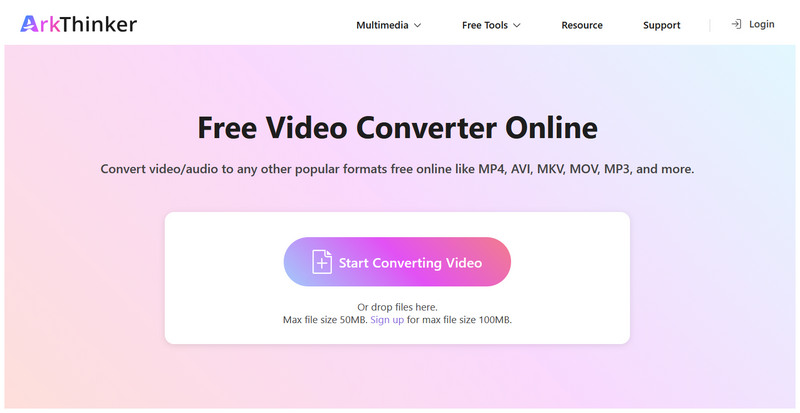
Μεταβείτε στο ArkThinker Free Video Converter Online και επιλέξτε Ξεκινήστε τη μετατροπή βίντεο για να ανεβάσετε το βίντεο MP4.
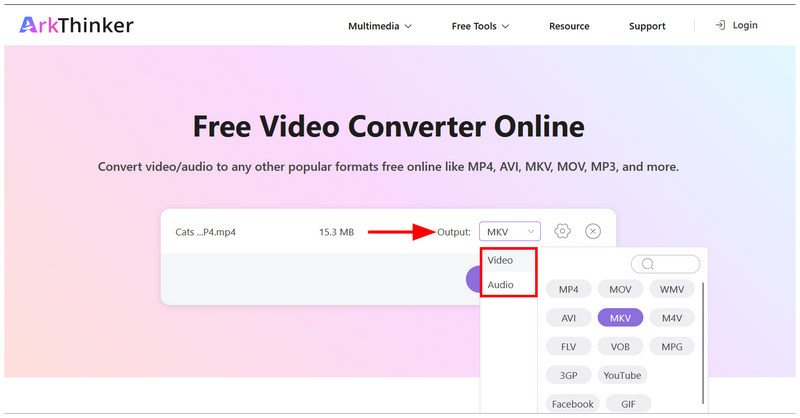
Μόλις ολοκληρωθεί η μεταφόρτωση του αρχείου MP4, επιλέξτε Παραγωγή και πήγαινε στο βίντεο ή ΉχοςΓια να μετατρέψετε το OGG σε μορφή βίντεο, επιλέξτε MKVΓια ήχο, επιλέξτε MP3.
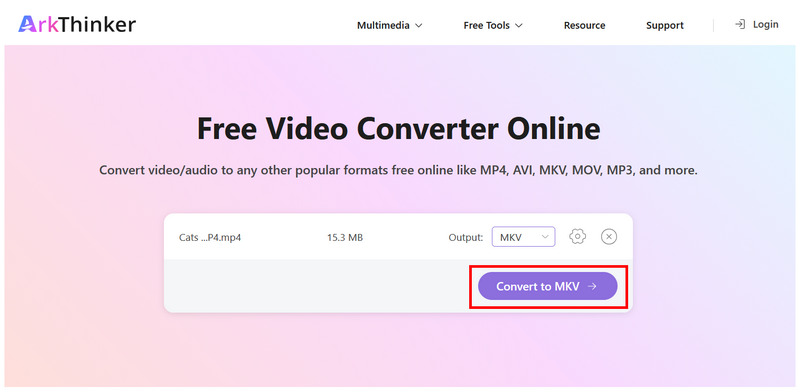
Με επιλεγμένη τη μορφή, κάντε κλικ στο Μετατροπή σε ΜΟΡΦΗΠεριμένετε να ολοκληρωθεί η διαδικασία μετατροπής.
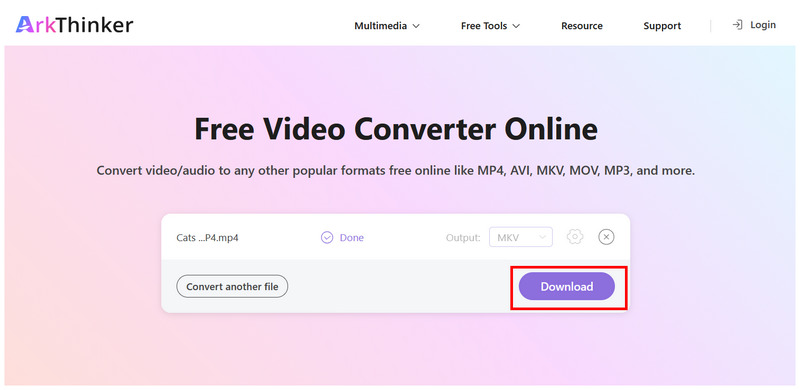
Όταν μετατραπεί το βίντεο MP4, κάντε κλικ στο Κατεβάστε για να αποθηκεύσετε το αρχείο βίντεο που έχει μετατραπεί.
Με τον καλύτερο online μετατροπέα MP4 σε OGG που συζητήθηκε τώρα, μπορείτε εύκολα να μετατρέψετε κλιπ MP4 σε μια εναλλακτική μορφή ήχου ή βίντεο.
Μέρος 3. Μετατροπή MP4 σε OGG με VLC
Καλύτερη χρήση για: Ενσωματωμένο εργαλείο μετατροπής για χρήστες που χρησιμοποιούν ήδη το VLC ως συσκευή αναπαραγωγής πολυμέσων.
Γνωστό ως VLC Media Player, το λογισμικό προσφέρει πιο προηγμένες λειτουργίες πέρα από τη βασική διαχείριση αρχείων. Ευτυχώς, μία από αυτές τις επιλογές είναι ένα εργαλείο μετατροπής μορφής που μπορεί να χειριστεί απλές μετατροπές βίντεο ή ήχου.
Ως εκ τούτου, η μετατροπή Βίντεο MP4 Η μετατροπή σε μορφή βίντεο ή ήχου και η αποθήκευσή τους ως αρχεία OGG μπορεί να γίνει στις προηγμένες ρυθμίσεις του προγράμματος. Για να αντιμετωπίσουμε το πρόβλημα των δύσκολων ρυθμίσεων του VLC, έχουμε προσθέσει ένα πλήρες σεμινάριο παρακάτω που καλύπτει τα βήματα για τη μετατροπή MP4 σε OGG.
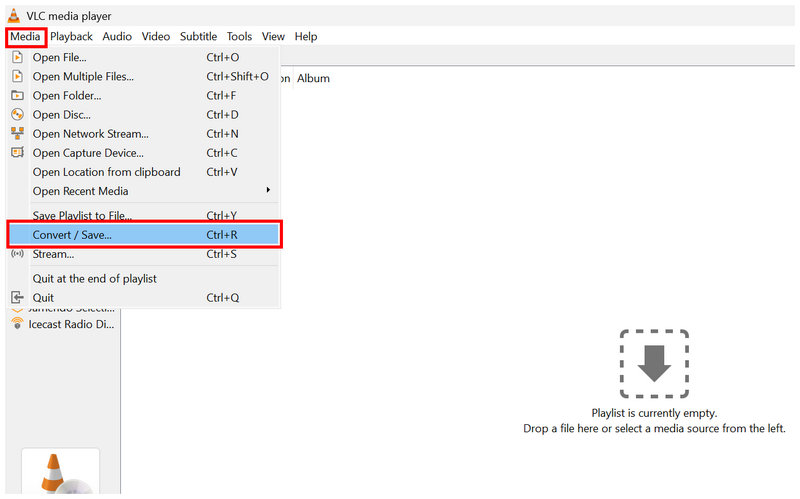
Ανοίξτε το VLC Media Player και επιλέξτε Πολυμέσα > Μετατροπή/Αποθήκευση.
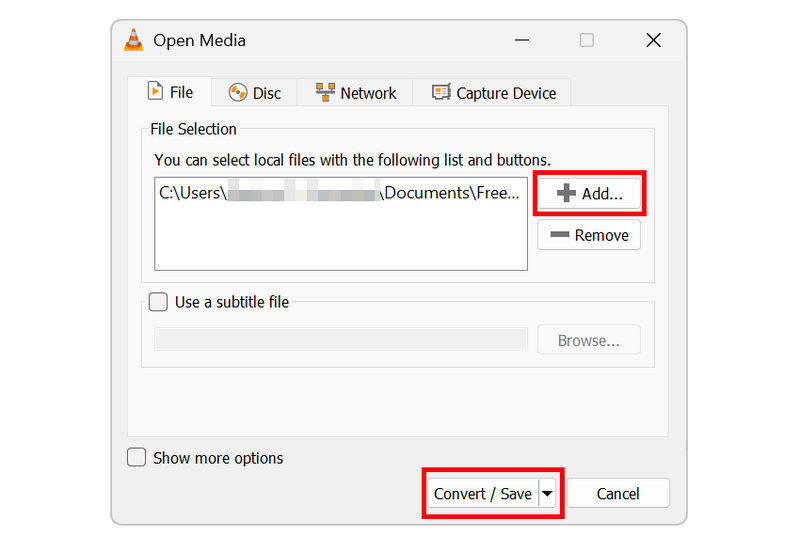
Στη ρύθμιση Άνοιγμα μέσων, κάντε κλικ στο Προσθήκη και εισαγάγετε το βίντεο MP4. Στη συνέχεια, επιλέξτε Μετατροπή/Αποθήκευση για να ανοίξετε το μενού του μετατροπέα.
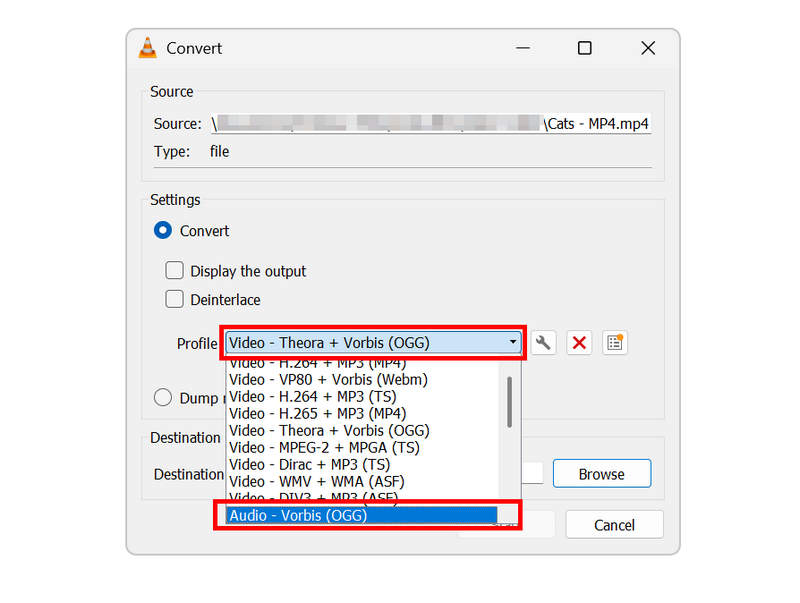
Στην καρτέλα Μετατροπή, κάντε κλικ στο Προφίλ. Στη συνέχεια, επιλέξτε Βίντεο - Theora + Vorbis (OGG) για μετατροπή ή επιλογή Ήχος - Vorbis (OGG).
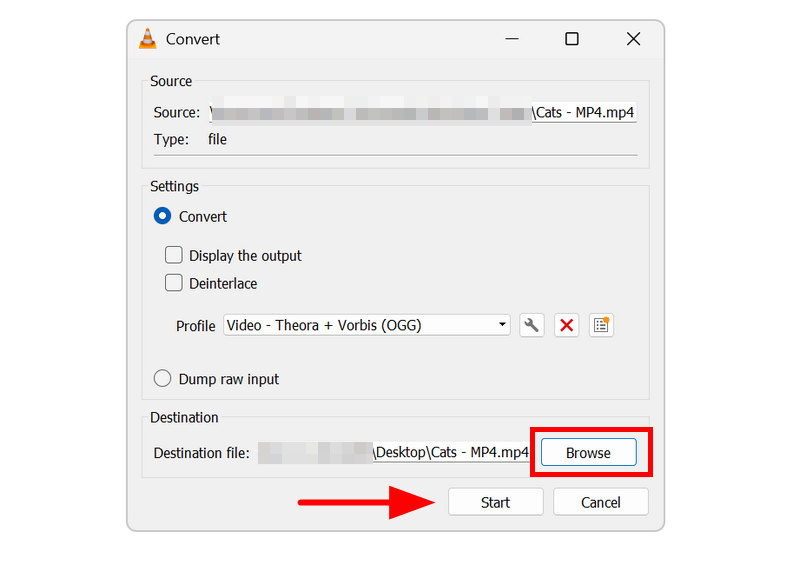
Αφού επιλέξετε το προφίλ, κάντε κλικ στο Ξεφυλλίζω για να ορίσετε πού θα αποθηκευτεί το αρχείο OGG σας. Τέλος, κάντε κλικ στο Αρχή για να ξεκινήσει η μετατροπή μορφής.
Για χρήστες που χρησιμοποιούν ήδη το VLC, μπορούμε να το προτείνουμε για βασική μετατροπή μορφής αρχείων. Ωστόσο, λάβετε υπόψη ότι πρόκειται μόνο για μια πρόσθετη λειτουργία του λογισμικού, επομένως η απόδοσή του μπορεί να είναι ασυνεπής κατά καιρούς.
Μέρος 4. Μετατροπή MP4 σε OGG με FFmpeg
Καλύτερη χρήση για: Μετατροπή μορφής βάσει εντολών για έμπειρους προγραμματιστές.
Με τις δύο προηγούμενες επιλογές για προσβάσιμη μετατροπή MP4 σε OGG, μπορούμε τώρα να προχωρήσουμε στην πιο προηγμένη λύση για τη μετατροπή βίντεο: το FFmpeg. Αυτό το εργαλείο επεξεργασίας πολυμέσων που βασίζεται σε γραμμή εντολών μπορεί να μετατρέψει μορφές αρχείων.
Όσον αφορά την αποτελεσματικότητα, έχει ένα ισχυρό πλεονέκτημα, καθώς η εφαρμογή προσαρμογών μορφής ή ακόμη και επιτάχυνση βίντεο στο FFmpeg μπορεί να γίνει με τη σωστή εντολή ή σενάριο στο τερματικό του υπολογιστή σας. Ωστόσο, οι ίδιες οι γραμμές είναι δύσκολες στη χρήση και απαιτούν προηγούμενη γνώση του ποια εντολή πρέπει να γραφτεί.
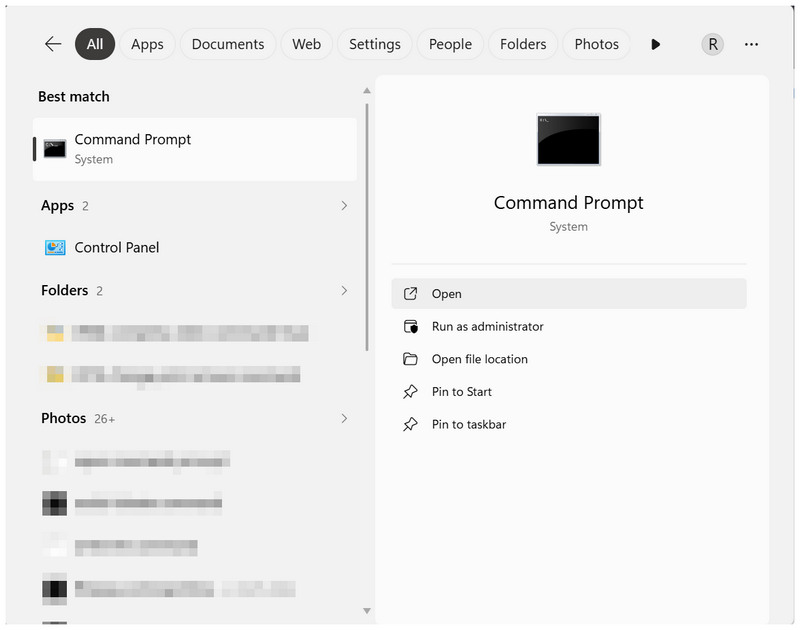
Ανοίξτε το τερματικό της συσκευής σας. Στα Windows, ανοίξτε τη Γραμμή εντολών. Στο macOS, ανοίξτε το Τερματικό.
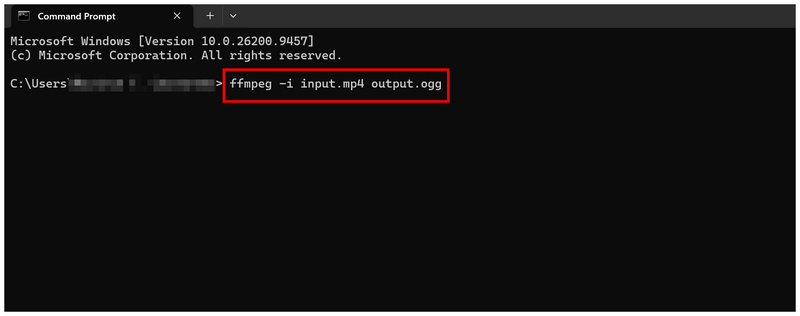
Στο πρόγραμμα τερματικού, αντιγράψτε και επικολλήστε την εντολή: ffmpeg -i input.mp4 output.ogg.
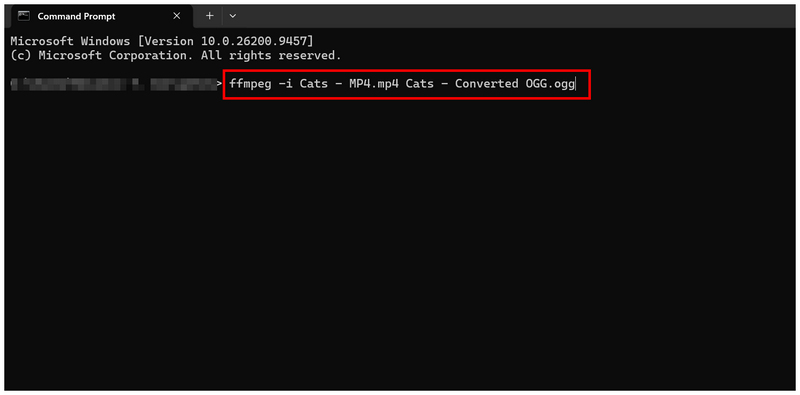
Μετονομάζω είσοδος.mp4 στο όνομα αρχείου του βίντεο που θέλετε να μετατρέψετε. Στη συνέχεια, μετονομάστε το output.ogg για να ορίσετε το όνομα αρχείου για το μέσο OGG που έχει μετατραπεί. Πατήστε Εισαγω για να ξεκινήσει η μετατροπή μορφής.
Παρόλο που έχουν συζητηθεί τα βασικά στοιχεία της μετατροπής MP4 σε OGG με FFmpeg, εξακολουθούμε να μην αποθαρρύνουμε τη χρήση του FFmpeg για σκοπούς διαχείρισης αρχείων εάν είστε αρχάριος ή ενδιάμεσος χρήστης. Η πληκτρολόγηση λανθασμένης γραμμής εντολών μπορεί να επηρεάσει αρνητικά όχι μόνο το αρχείο σας αλλά και τη συσκευή σας.
Μέρος 5. Εξαγωγή και μετατροπή ήχου MP4 με Audacity
Όταν θέλετε να εξαγάγετε ήχο από ένα βίντεο MP4 σε OGG, το καλύτερο εργαλείο που μπορείτε να χρησιμοποιήσετε είναι το Audacity, ένα αποκλειστικό λογισμικό επεξεργασίας ήχου. Αυτό το πρόγραμμα διαθέτει την επιλογή Εξαγωγής Ήχου που μπορεί να χρησιμοποιηθεί ως μια ασυνήθιστη λύση για τη μετατροπή αρχείων ήχου.
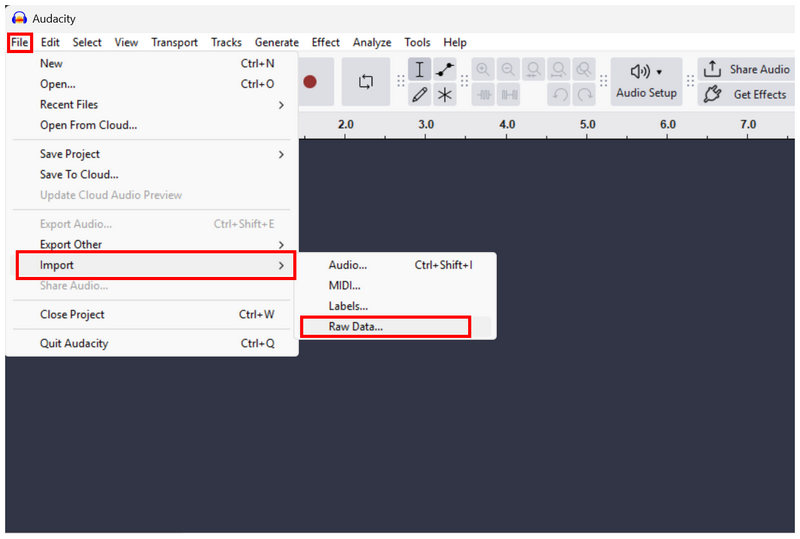
Ανοίξτε το Audacity και κάντε κλικ στο Αρχείο. Στη συνέχεια επιλέξτε Εισαγωγή > Ακατέργαστα ΔεδομέναΑυτό είναι σημαντικό, καθώς το Audacity δεν θα ανοίξει το αρχείο MP4 εάν επιλέξετε τη βασική επιλογή Άνοιγμα αρχείου.
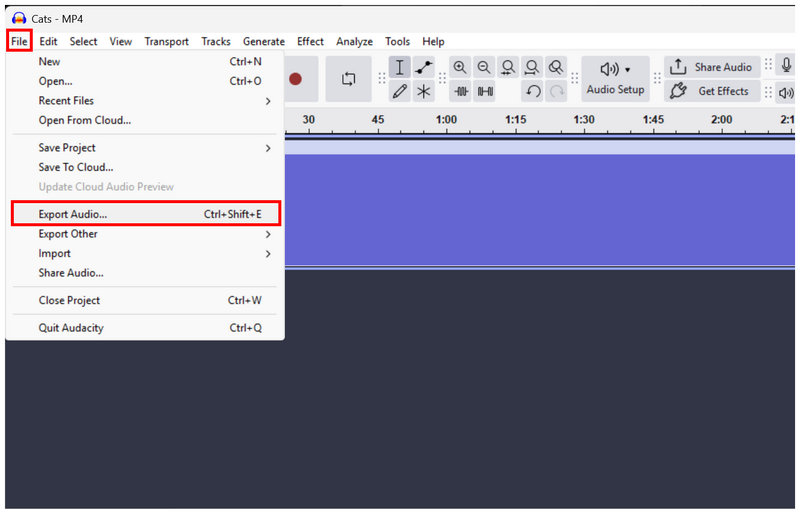
Μόλις ολοκληρωθεί η μεταφόρτωση του MP4, επιλέξτε Αρχείο > Εξαγωγή ήχου.
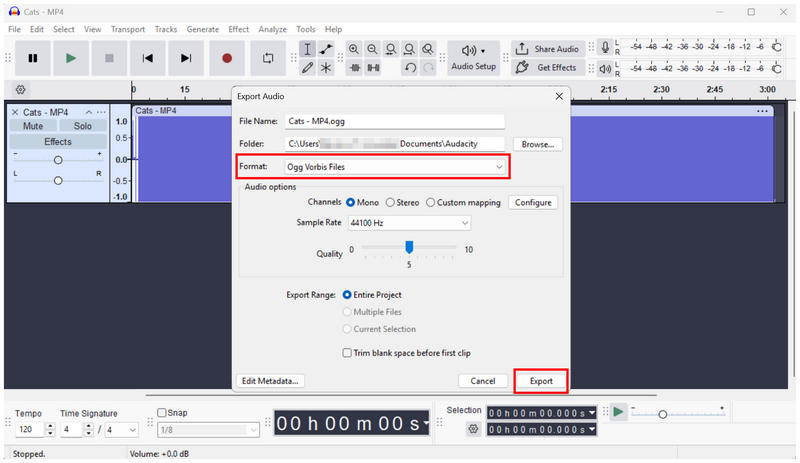
Στο μενού Εξαγωγή ήχου, ορίστε το Μορφή προς την Αρχεία OGG Vorbis, μετά επιλέξτε Εξαγωγή για να ξεκινήσετε τη μετατροπή του ήχου MP4 σε OGG.
Εκτός από τη μετατροπή αρχείων πολυμέσων σε διαφορετικές μορφές ήχου, το Audacity προσφέρει επιλογές χειροκίνητης επεξεργασίας ήχου για προχωρημένους χρήστες που αναζητούν πλήρη έλεγχο της ποιότητας του ήχου.
Μέρος 6. Συχνές ερωτήσεις σχετικά με το MP4 σε OGG
Μπορώ να μετατρέψω MP4 σε OGG online;
Ναι, μπορείτε. Τα διαδικτυακά εργαλεία μετατροπής πολυμέσων υποστηρίζουν τη μετατροπή μορφής βίντεο. Μια καλή αποκλειστική επιλογή είναι το ArkThinker Free Video Converter Online.
Μπορούν τα βίντεο να μετατραπούν σε μορφή ήχου;
Ναι, μπορούν. Η μετατροπή μορφής πολυμέσων μπορεί να γίνει από βίντεο σε ήχο. Όλα τα προγράμματα που παρουσιάζουμε σε αυτό το άρθρο μπορούν να μετατρέψουν αρχεία MP4 σε ήχο OGG.
Τα αρχεία OGG είναι βίντεο ή ήχος;
Τα αρχεία OGG μπορούν να είναι και τα δύο. Είναι μια μορφή κοντέινερ που μπορεί να αποθηκευτεί ως ήχος ή βίντεο. Ωστόσο, χρησιμοποιείται συχνά ως μορφή ήχου.
Μπορώ να μετατρέψω αρχεία πολυμέσων χρησιμοποιώντας τις ρυθμίσεις εξαγωγής των εργαλείων επεξεργασίας;
Ναι, μπορείτε. Τα εργαλεία επεξεργασίας πολυμέσων μπορούν να χρησιμοποιηθούν για τη μετατροπή αρχείων μέσω εξαγωγής. Αυτή είναι μια καλή εναλλακτική λύση για γρήγορη μετατροπή ήχου ή βίντεο.
Είναι ασφαλή στη χρήση τα διαδικτυακά εργαλεία;
Ναι, είναι. Τα διαδικτυακά εργαλεία μπορούν να χρησιμοποιηθούν για την ασφαλή αλλαγή της μορφής πολυμέσων. Ένα καλό παράδειγμα είναι το ArkThinker Free Video Converter Online, το οποίο μετατρέπει αρχεία ήχου και βίντεο.
συμπέρασμα
Με τα εργαλεία για να μετατροπή MP4 σε OGG Με τη μορφή που συζητήθηκε τώρα, μπορείτε πλέον εύκολα να εξαγάγετε το ηχητικό κομμάτι από τα βίντεό σας MP4. Ωστόσο, να έχετε πάντα κατά νου ότι τα προγράμματα που παρουσιάζουμε σε αυτό το άρθρο έχουν σχεδιαστεί για χρήστες διαφορετικών επιπέδων δεξιοτήτων. Για αρχάριους, συνιστούμε τη χρήση του διαδικτυακού εργαλείου ArkThinker Free Video Converter Online. Για μεσαίου επιπέδου χρήστες, το VLC είναι μια καλή επιλογή. Για προχωρημένους χρήστες, το FFmpeg είναι το πιο αποτελεσματικό.
Τι γνώμη έχετε για αυτό το post; Κάντε κλικ για να βαθμολογήσετε αυτήν την ανάρτηση.
Εξοχος
Εκτίμηση: 4.9 / 5 (με βάση 611 ψήφοι)


