


Πώς να μετατρέψετε MP4 σε μορφή WMV χρησιμοποιώντας 3 τρόπους το 2026
Όταν χρησιμοποιείτε ήδη τη μορφή MP4, οι λόγοι για να μετατρέψετε σε μια λιγότερο δημοφιλή επιλογή είναι πολύ περιορισμένοι, εκτός εάν υπάρχουν συγκεκριμένοι λόγοι συμβατότητας με εξειδικευμένες πλατφόρμες. Μια μορφή όπου η μετατροπή από MP4 έχει νόημα είναι η WMV, καθώς αυτός ο τύπος αρχείου είναι ιδιαίτερα συμβατός με λογισμικό ειδικά για Windows και παλαιότερες συσκευές. Για να βοηθήσουμε τους αναγνώστες μας να μάθουν πώς να μετατροπή MP4 σε WMV, φροντίστε να διαβάσετε το σεμινάριό μας σχετικά με τρία εργαλεία μετατροπής μορφής, το καθένα με έναν λεπτομερή οδηγό βήμα προς βήμα.

- ΛΙΣΤΑ ΟΔΗΓΩΝ
- Μέρος 1. Γιατί να μετατρέψετε MP4 σε WMV
- Μέρος 2. Πώς να μετατρέψετε MP4 σε WMV
- Μέρος 3. Συχνές ερωτήσεις σχετικά με τη μετατροπή MP4 σε WMV
Μέρος 1. Γιατί να μετατρέψετε MP4 σε WMV
Η μετατροπή βίντεο σε μορφή WMV από έναν καθολικό τύπο αρχείου όπως το MP4 μπορεί να είναι ασυνήθιστη. Ωστόσο, η μορφή WMV έχει ένα σημαντικό πλεονέκτημα στη συμβατότητα με παλαιότερες συσκευές Windows. Συγκεκριμένα, η βελτιστοποιημένη για Windows μορφή προσφέρει ανώτερη απόδοση συμπίεσης, καθιστώντας τα βίντεο εξαιρετικά μικρά και συμπαγή. Αυτό την καθιστά μια καλή επιλογή για την αποθήκευση αρχείων βίντεο ή για το άνοιγμα πολυμέσων σε παλαιότερες συσκευές Windows. Εάν αυτοί οι δύο παράγοντες σας βολεύουν, η εκμάθηση της μετατροπής MP4 σε WMV είναι μια καλή επιλογή.
Μέρος 2. Πώς να μετατρέψετε MP4 σε WMV
Μετατρέψτε MP4 σε WMV με το ArkThinker Δωρεάν Μετατροπέας Βίντεο στο Διαδίκτυο
Καλύτερη χρήση για: Μετατροπή μορφής βίντεο χωρίς εγκατάσταση για αρχάριους.
Θα ξεκινήσουμε αυτό το άρθρο παρουσιάζοντας την πιο προσιτή επιλογή: ArkThinker Δωρεάν Μετατροπέας βίντεο OnlineΑν και πρόκειται για έναν αντισυμβατικό συνδυασμό, το λογισμικό έχει σημαντικά πλεονεκτήματα στην προσβασιμότητα, την ευελιξία και τις προηγμένες ρυθμίσεις. Όλα αυτά τα στοιχεία καθιστούν το πρόγραμμα μια αξιόπιστη επιλογή για χρήστες όλων των επιπέδων δεξιοτήτων.
Για αρχάριους, το ηλεκτρονικό εργαλείο του ArkThinker λειτουργεί καλά, καθώς μπορεί να μετατρέψει αρχεία πολυμέσων που έχουν μεταφορτωθεί σε WMV ή σε μία από τις 20+ υποστηριζόμενες μορφές εξόδου με λίγα μόνο κλικ. Ωστόσο, απευθύνεται και σε έμπειρους χρήστες, με μια προαιρετική προηγμένη ρύθμιση για την επεξεργασία ρυθμίσεων βίντεο, όπως το bitrate και ο κωδικοποιητής.
Για να μάθετε περισσότερα σχετικά με το γιατί το εργαλείο αποτελεί μια αξιόπιστη επιλογή για ευέλικτη μεταφορά MP4 σε WMV, φροντίστε να διαβάσετε τα βασικά χαρακτηριστικά του προγράμματος και να ανατρέξετε στον οδηγό μας σε τρία βήματα για να μάθετε πώς να το χρησιμοποιείτε.
Κύρια χαρακτηριστικά:
- • Δεν απαιτείται εγκατάσταση ή ρύθμιση λογισμικού.
- • Υποστηρίζει 25+ μορφές εξόδου βίντεο και ήχου.
- • Προσφέρει προηγμένα εργαλεία επεξεργασίας με κωδικοποιητή, ρυθμό καρέ, ρυθμό μετάδοσης bit, ρυθμό δειγματοληψίας και πολλά άλλα.
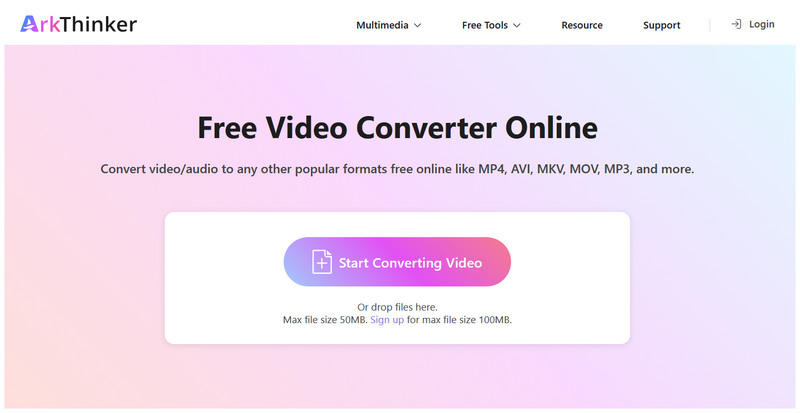
Μεταβείτε στον ιστότοπο του ArkThinker Free Video Converter Online και επιλέξτε το Ξεκινήστε τη μετατροπή βίντεο για να ανεβάσετε το αρχείο MP4 για μετατροπή.
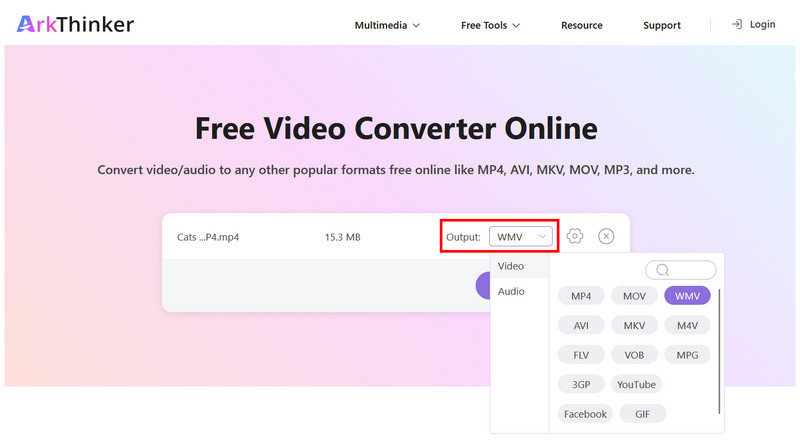
Αφού μεταφορτωθεί το αρχείο MP4, επιλέξτε Έξοδος > Βίντεο, μετά επιλέξτε WMV ως μορφή.
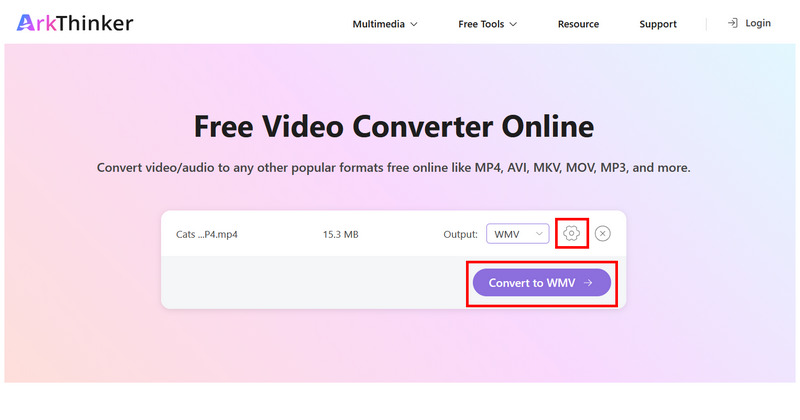
Για να αποκτήσετε πρόσβαση στις προηγμένες και μη αυτόματες ρυθμίσεις, επιλέξτε το Ρυθμίσεις για να διαμορφώσετε επιλογές όπως κωδικοποιητή, ρυθμό καρέ, ρυθμό μετάδοσης bit, ανάλυση και άλλα. Διαφορετικά, κάντε κλικ στο κουμπί Μετατροπή σε WMV για να ξεκινήσει η μετατροπή.
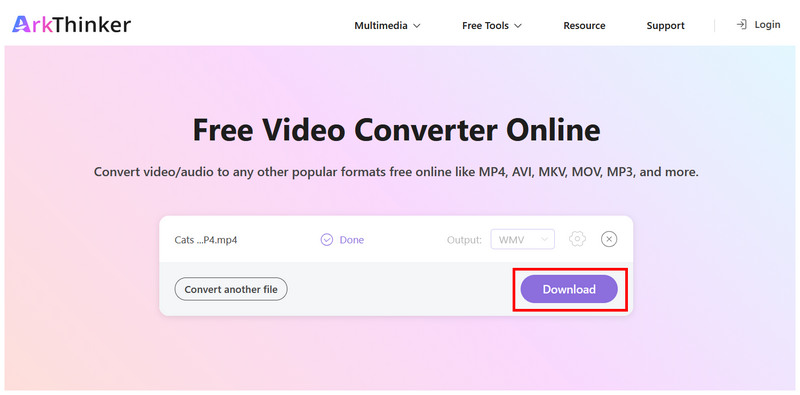
Τέλος, κάντε κλικ Κατεβάστε για να αποθηκεύσετε το βίντεο WMV στον υπολογιστή σας.
Μεταξύ των επιλογών σε αυτήν τη λίστα, η ευελιξία του διαδικτυακού εργαλείου του ArkThinker το καθιστά μια συνιστώμενη λύση τόσο για αρχάριους όσο και για έμπειρους χρήστες.
Μετατροπή MP4 σε WMV με VLC
Καλύτερη χρήση για Μετατροπή μορφών βίντεο απευθείας μέσα στο πρόγραμμα αναπαραγωγής βίντεο.
Αν χρησιμοποιείτε υπολογιστή με Windows ή macOS, πιθανότατα θα χρησιμοποιήσετε ένα από τα πιο δημοφιλή προγράμματα αναπαραγωγής πολυμέσων τρίτων κατασκευαστών, το VLC Media Player. Αν ναι, μπορείτε εύκολα να χρησιμοποιήσετε το πρόγραμμα ως δωρεάν μετατροπέα MP4 σε WMV χάρη στη λειτουργία Μετατροπής/Αποθήκευσης.
Δυστυχώς, η προηγμένη λειτουργία μετατροπής μορφής βίντεο του VLC είναι αρκετά δύσκολο στη χρήση επειδή δεν επισημαίνεται στο πρόγραμμα. Θεωρείται μια επιπλέον λειτουργία που δεν διαφημίζεται ρητά στους χρήστες της.
Για να γεφυρώσουμε αυτό το κενό, παρέχουμε έναν σύντομο οδηγό για τη χρήση της λειτουργίας Μετατροπή/Αποθήκευση του VLC Media Player.
Κύρια χαρακτηριστικά:
- • Εξοπλισμένο με αποκλειστική λειτουργία Μετατροπής/Αποθήκευσης για τη μετατροπή βίντεο και ήχου.
- • Υποστήριξη ευρείας μορφής για είσοδο, έξοδο ή μετατροπή.
- • Δωρεάν λογισμικό ανοιχτού κώδικα για Windows, macOS, Linux και κινητά.
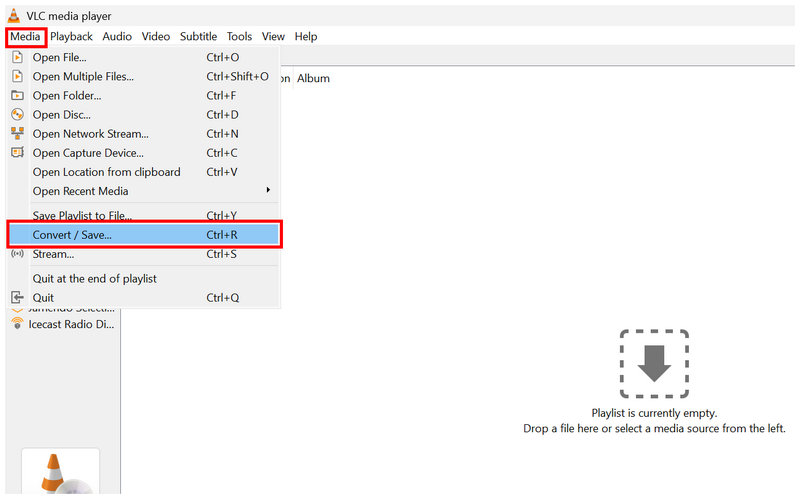
Ανοίξτε το VLC Media Player και επιλέξτε Πολυμέσα > Μετατροπή/Αποθήκευση.
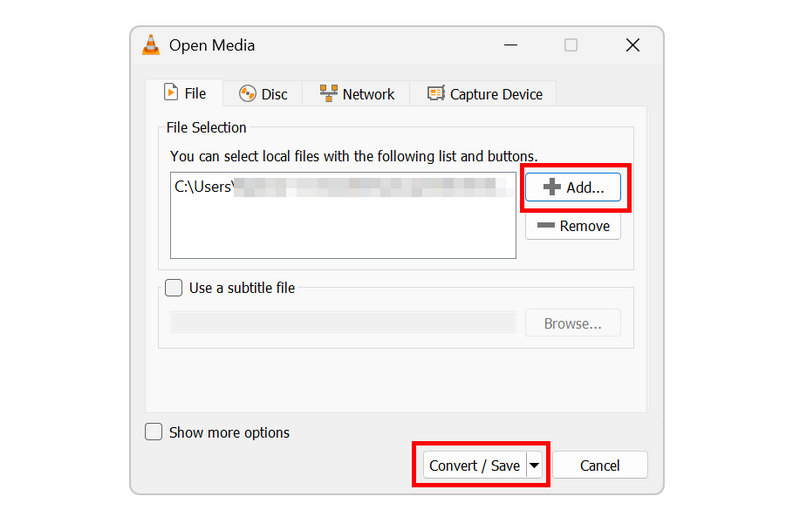
Στο μενού Άνοιγμα πολυμέσων, επιλέξτε Προσθήκη για να εισαγάγετε το MP4. Στη συνέχεια, κάντε κλικ στο Μετατροπή/Αποθήκευση να προχωρήσω.
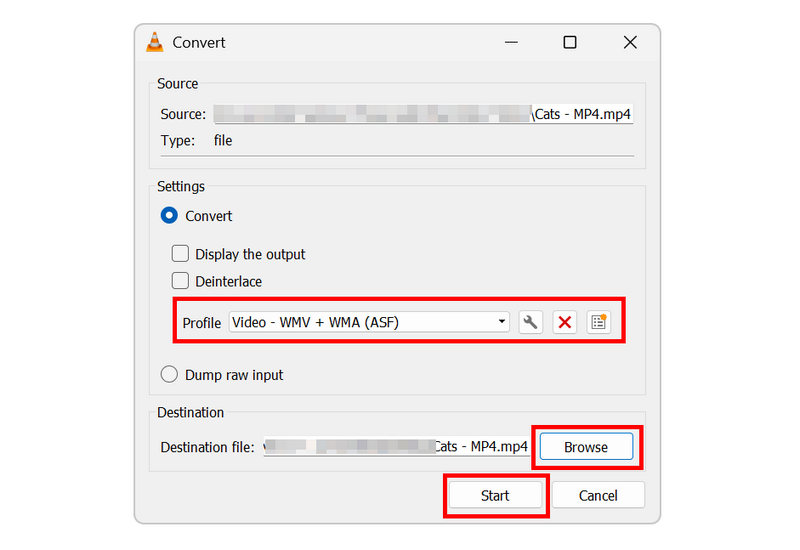
Στο μενού Μετατροπή, ορίστε το Προφίλ προς την Βίντεο - WMV + WMA (ASF), καθώς αυτό το προφίλ χρησιμοποιεί τη μορφή WMV για το βίντεο. Ωστόσο, εάν ένα προφίλ με την ετικέτα Βίντεο για Windows είναι διαθέσιμο, επιλέξτε το.
Μόλις οριστεί το προφίλ μετατροπής, επιλέξτε Ξεφυλλίζω για να επιλέξετε ένα αρχείο προορισμού για το βίντεο WMV που θέλετε να μετατρέψετε. Μόλις τελειώσετε, κάντε κλικ στο Αρχή για να ξεκινήσει η μετατροπή.
Παρόλο που απαιτεί μερικά βήματα, η λειτουργία Μετατροπή/Αποθήκευση στο VLC Media Player είναι πιο κατάλληλη για ενδιάμεσους χρήστες παρά για αρχάριους. Ωστόσο, ο οδηγός μας θα σας βοηθήσει να ξεκινήσετε με το πρόγραμμα.
Μετατροπή MP4 σε WMV χρησιμοποιώντας FFmpeg
Καλύτερη χρήση για: Μετατροπή μορφής βάσει εντολών για έμπειρους επαγγελματίες πολυμέσων.
Τέλος, η επιλογή FFmpeg, το τρίτο μας πρόγραμμα, είναι λογισμικό σχεδιασμένο αποκλειστικά για έμπειρους χρήστες και για όσους έχουν υπόβαθρο στη δημιουργία σεναρίων και στα εργαλεία γραμμής εντολών. Ως εκ τούτου, αυτό το λογισμικό αποτελεί μια καλή επιλογή για τη μετατροπή MP4 σε WMV σε OSX, Windows, ακόμη και Linux.
Δυστυχώς, το πρόσθετο FFmpeg έχει ένα σημαντικό μειονέκτημα προσβασιμότητας: δεν διαθέτει γραφικό περιβάλλον χρήστη. Ωστόσο, εάν έχετε επαρκείς γνώσεις για να το χρησιμοποιήσετε, αυτή η επιλογή είναι το πιο αποτελεσματικό εργαλείο μετατροπής μορφής σε όλες τις πλατφόρμες.
Κύρια χαρακτηριστικά:
- • Εργαλείο επεξεργασίας πολυμέσων 100% που βασίζεται σε γραμμή εντολών.
- • Υποστηρίζει κωδικοποιητές επεξεργασίας, ρυθμό μετάδοσης bit, ανάλυση, ρυθμό καρέ και ήχο.
- • Πιο αποτελεσματικό από το VLC και το ArkThinker Online για μετατροπή.
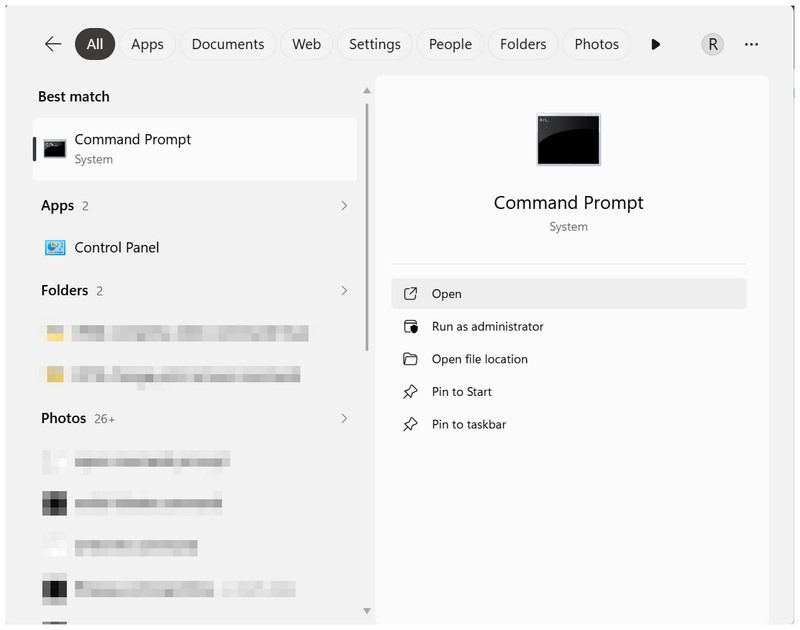
Ανοίξτε το λογισμικό τερματικού στον υπολογιστή σας. Γραμμή εντολών σε Windows ή Τερματικό σε macOS.
Στην εφαρμογή τερματικού, αντιγράψτε και επικολλήστε το σενάριο: ffmpeg -i input.mp4 -c:v wmv2 -c:a wmav2 output.wmv.
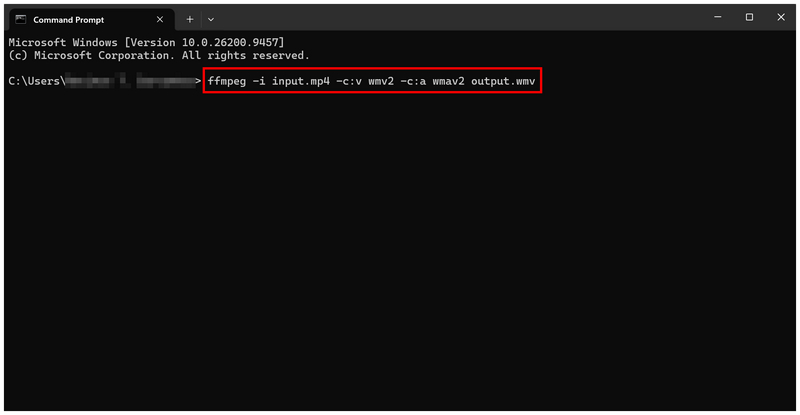
Στη συνέχεια, ξαναγράψτε το "είσοδος.mp4» και «έξοδος.wmv"εντολές". Ορίστε την είσοδο στο όνομα του αρχείου MP4 που θέλετε να μετατρέψετε και ορίστε την έξοδο στο όνομα που θέλετε να δώσετε στο αρχείο WMV.
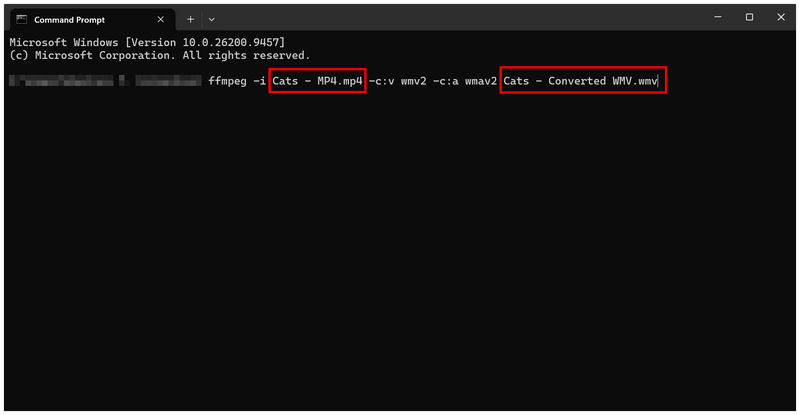
Αν δεν είστε εξοικειωμένοι με τα σενάρια και τις γραμμές εντολών, σας συνιστούμε ανεπιφύλακτα να αποφύγετε το FFmpeg για τη βασική μετατροπή μορφής πολυμέσων. Οι λανθασμένες εντολές ενδέχεται να επηρεάσουν όχι μόνο το αρχείο βίντεο αλλά και ολόκληρο τον υπολογιστή σας.
Μέρος 3. Συχνές ερωτήσεις σχετικά με τη μετατροπή MP4 σε WMV
Είναι το MP4 συμβατό με όλα τα μέσα;
Ναι, είναι. Το MP4 μπορεί να αναπαραχθεί στις περισσότερες συσκευές και πλατφόρμες. Είναι η τυπική μορφή για τα σύγχρονα προγράμματα αναπαραγωγής βίντεο.
Σε τι πρέπει να χρησιμοποιώ τα βίντεο WMV μου;
Τα αρχεία WMV είναι ιδανικά για υπολογιστές με Windows, ειδικά για παλαιότερους. Τα αρχεία WMV είναι επίσης καλή επιλογή για χρήστες που θέλουν εξαιρετικά συμπαγή βίντεο.
Είναι τα βίντεο WMV σε μορφή compact;
Ναι, είναι. Τα αρχεία WMV είναι πολύ μικρά. Συμπιέζονται αποτελεσματικά για εξοικονόμηση χώρου.
Ποια μορφή είναι η καλύτερη για μετατροπή σε MP4;
Εξαρτάται από την προτεραιότητά σας. Για μικρότερο μέγεθος αρχείου, το WMV είναι μια καλή επιλογή για υπολογιστές με Windows. Ωστόσο, για μια ευέλικτη μορφή, το MKV μπορεί να είναι καλύτερο.
Είναι τα αρχεία WMV υψηλής ποιότητας;
Δεν είναι. Τα αρχεία WMV έχουν τυπική ποιότητα βίντεο. Θυσιάζουν την ποιότητα για το εξαιρετικά μικρό μέγεθος αρχείου.
συμπέρασμα
Τώρα που έχουμε παράσχει τα καλύτερα βήματα και προγράμματα για να μετατροπή MP4 σε WMV, μπορείτε να κάνετε τα αρχεία βίντεο πιο συμβατά με παλαιότερους υπολογιστές. Επιπλέον, συνιστούμε τη χρήση εργαλείων μετατροπής WMV για εξοικονόμηση χώρου αποθήκευσης, καθώς τα αρχεία WMV είναι πιο συμπαγή από τα αρχεία MP4. Για να ξεκινήσετε με τη μετατροπή μορφής, φροντίστε να χρησιμοποιήσετε το ArkThinker Free Video Converter Online.
Τι γνώμη έχετε για αυτό το post; Κάντε κλικ για να βαθμολογήσετε αυτήν την ανάρτηση.
Εξοχος
Εκτίμηση: 4.9 / 5 (με βάση 618 ψήφοι)


