


3 τρόποι μετατροπής MPEG σε μορφή MP3: Πλήρες σεμινάριο το 2026
Κατά τη λήψη μουσικών βίντεο στο διαδίκτυο, τα περισσότερα μέσα σε ιστότοπους κοινής χρήσης βίντεο αποθηκεύονται σε βελτιστοποιημένες μορφές για προγράμματα περιήγησης, όπως MPEG. Δυστυχώς, τα βίντεο είναι πιο δύσκολο να τα παρακολουθήσετε, καθώς είναι δύσκολο να τα αναπαράγετε σε smartphone χωρίς να κλείσετε την κύρια οθόνη σας. Ως εκ τούτου, θα πρέπει να μάθετε ποια προγράμματα μπορείτε να χρησιμοποιήσετε για να τα μετατρέψετε... MPEG σε MP3 είναι ένας καλός τρόπος για να μεταφέρετε αρχεία μουσικής σε συσκευές αναπαραγωγής μουσικής για εύκολη και προσβάσιμη ψυχαγωγία. Θα παρέχουμε τρία εργαλεία μετατροπής πολυμέσων για να απλοποιήσουμε τη μετατροπή βίντεο σε ήχο, μαζί με τις καλύτερες χρήσεις τους ως μετατροπείς μορφής.

- ΛΙΣΤΑ ΟΔΗΓΩΝ
- Μέρος 1. Τι συμβαίνει όταν μετατρέπετε MPEG σε MP3
- Μέρος 2. Οι καλύτεροι τρόποι μετατροπής MPEG σε MP3
- Μέρος 3. Πώς να επιλέξετε ποιότητα MP3 από MPEG
- Μέρος 4. Συχνές ερωτήσεις σχετικά με τη μετατροπή MPEG σε MP3
Μέρος 1. Τι συμβαίνει όταν μετατρέπετε MPEG σε MP3
Η μετατροπή ενός αρχείου MPEG σε MP3 θα αποθηκεύσει το ηχητικό κομμάτι του βίντεο ως αρχείο MP3. Αυτό θα μετατρέψει το αρχείο βίντεο σε αρχείο ήχου που μπορεί να σαρωθεί από συσκευές αναπαραγωγής μουσικής και να χρησιμοποιηθεί ως στοιχείο επεξεργασίας. Δεδομένου ότι τα βίντεο MPEG είναι η τυπική μορφή για διαδικτυακές μεταφορτώσεις, η πιο συνηθισμένη χρήση της μετατροπής MPEG σε MP3 είναι η λήψη μουσικών αρχείων για κατανάλωση εκτός σύνδεσης, αφού το βίντεο μετατραπεί σε ήχο.
Τώρα που συζητήσαμε τι θα συμβεί κατά τη μετατροπή μορφής, ας προχωρήσουμε στους καλύτερους τρόπους μετατροπής βίντεο MPEG σε πιο προσιτή μορφή MP3.
Μέρος 2. Οι καλύτεροι τρόποι μετατροπής MPEG σε MP3
ArkThinker Δωρεάν Μετατροπέας βίντεο Online
Καλύτερη χρήση για: Μετατροπή μορφής για αρχεία πολυμέσων χωρίς εγκατάσταση.
Για αρχάριους, ο καλύτερος τρόπος για να μάθετε πώς να μετατρέπετε αρχεία MPEG σε MP3 είναι να χρησιμοποιήσετε διαδικτυακούς μετατροπείς μορφής, καθώς έχουν σχεδιαστεί ειδικά για ευκολία στη χρήση. Ένα εξαιρετικό παράδειγμα είναι ArkThinker Δωρεάν Μετατροπέας βίντεο Online, το οποίο μπορεί να μετατρέψει αρχεία πολυμέσων σε ήχο ή βίντεο.
Δεδομένου ότι σχεδιάστηκε για να χειρίζεται αρχεία πολυμέσων διαφορετικών τύπων για μετατροπή σε μορφές ήχου ή βίντεο, το ηλεκτρονικό εργαλείο του ArkThinker μπορεί να χειριστεί τη μετατροπή MPEG-σε-MP3 μια χαρά. Παρόλο που χαρακτηρίστηκε ως μετατροπέας βίντεο, το λογισμικό προσφέρει ευέλικτες μορφές εξόδου για πάνω από 20 αρχεία πολυμέσων βίντεο και ήχου.
Ευτυχώς, αυτές οι μορφές εξόδου περιλαμβάνουν την τυπική μορφή ήχου MP3. Αυτό καθιστά το πρόγραμμα απόλυτα ικανό να μετατρέψει οποιαδήποτε αρχεία βίντεο που εισάγονται στο λογισμικό σε ήχο MP3. Για να μάθετε πώς να χρησιμοποιείτε το ArkThinker Free Video Converter Online, διαβάστε τον παρακάτω οδηγό τριών βημάτων.
Μεταβείτε στον ιστότοπο του ArkThinker Free Video Converter Ultimate και κάντε κλικ στο Ξεκινήστε τη μετατροπή βίντεο επιλογή εισαγωγής του βίντεο MPEG που θέλετε να μετατρέψετε σε MP3.
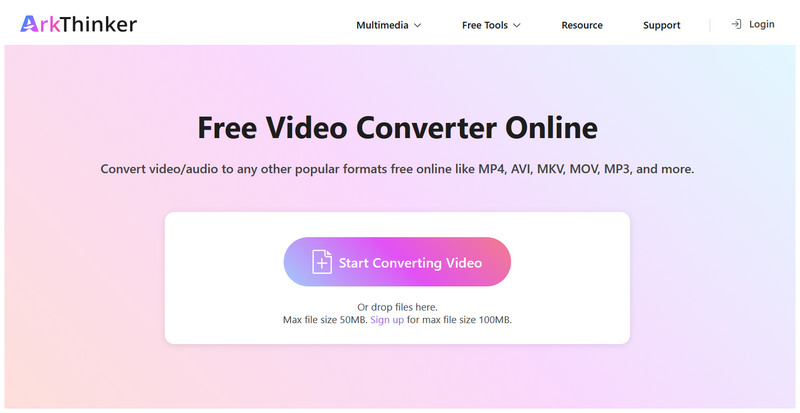
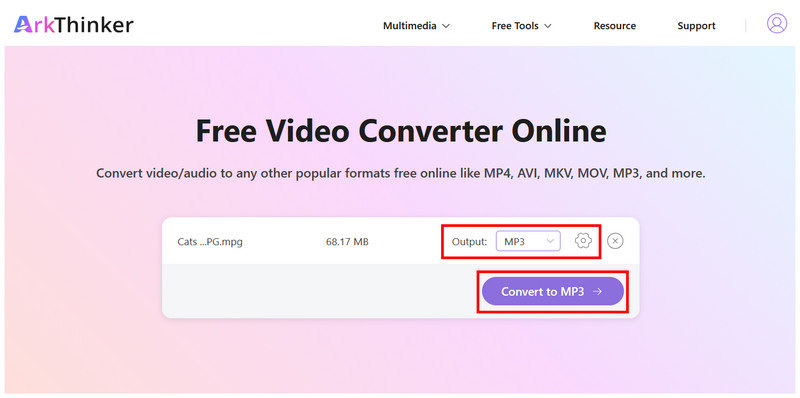
Μόλις μεταφορτωθεί το βίντεο MPEG, ορίστε το Έξοδος σε MP3. Στη συνέχεια, μπορείτε να κάνετε κλικ Ρυθμίσεις για να αποκτήσετε πρόσβαση σε προηγμένες επιλογές όπως ρυθμός δειγματοληψίας, κανάλια, ρυθμός μετάδοσης bit και κωδικοποιητής. Διαφορετικά, κάντε κλικ στο Μετατροπή σε MP3 για να ξεκινήσει η μετατροπή.
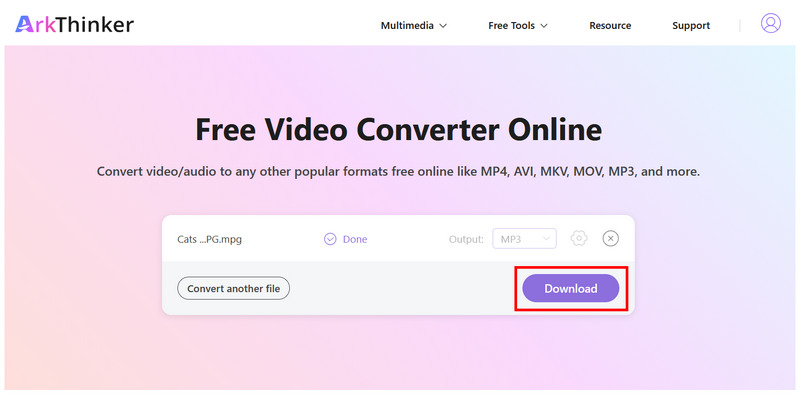
Τέλος, μόλις ολοκληρωθεί η μετατροπή, κάντε κλικ στο Κατεβάστε για να αποθηκεύσετε το αρχείο MP3 που έχει μετατραπεί στη συσκευή σας.
Μεταξύ των επιλογών αυτής της λίστας, το ArkThinker Free Video Converter Online επιτυγχάνει τη σωστή ισορροπία μεταξύ λειτουργιών και προσβασιμότητας. Ως εκ τούτου, αυτό καθιστά το λογισμικό μια αξιόπιστη επιλογή για αρχάριους. Δεδομένου ότι προσφέρει επίσης μια προαιρετική προηγμένη ρύθμιση, ακόμη και οι έμπειροι χρήστες μπορούν να χρησιμοποιήσουν το πρόγραμμα και να κάνουν χειροκίνητες ρυθμίσεις ποιότητας ήχου.
VLC Media Player
Καλύτερη χρήση για: Συσκευή αναπαραγωγής πολυμέσων με βασικές λειτουργίες μετατροπής μορφής.
Στη συνέχεια, θα χρησιμοποιήσουμε ένα εργαλείο επιφάνειας εργασίας για να μετατρέψουμε μια ταινία MPEG-4 σε MP3, αξιοποιώντας τις προηγμένες λειτουργίες του VLC Media Player. Εάν σκοπεύετε να μετατρέψετε ένα μεγάλο βίντεο MPEG-4, όπως μια συνέντευξη ή ένα επεισόδιο podcast βίντεο, σε ήχο, η λειτουργία Μετατροπή/Αποθήκευση του VLC μπορεί να είναι η λύση σας.
Παρόλο που είναι γνωστό ως λογισμικό αναπαραγωγής πολυμέσων, το VLC Media Player είναι εξοπλισμένο με μια προηγμένη λειτουργία μετατροπέα που είναι άμεσα διαθέσιμη στους χρήστες που πειραματίζονται με το λογισμικό. Ωστόσο, λάβετε υπόψη ότι το VLC δεν διαθέτει επιτάχυνση υλικού, η οποία μπορεί να επιβραδύνει ή ακόμα και να κάνει τη μετατροπή ασταθή.
Δυστυχώς, η λειτουργία μετατροπής είναι λίγο δύσκολη στη χρήση, επομένως δικαιολογείται ένας σύντομος οδηγός.
Ανοίξτε το VLC Media Player, επιλέξτε το Μεσο ΜΑΖΙΚΗΣ ΕΝΗΜΕΡΩΣΗΣ καρτέλα και, στη συνέχεια, κάντε κλικ στο Μετατροπή/Αποθήκευση.
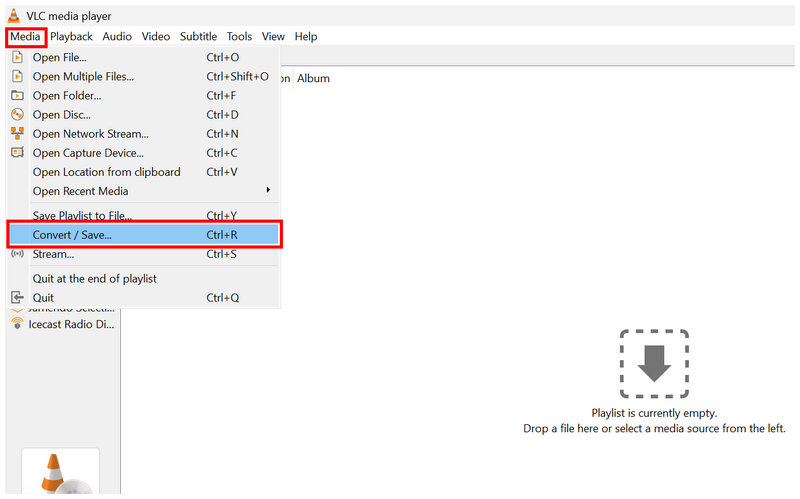
Στο ανοιχτό μενού πολυμέσων, κάντε κλικ στο Προσθήκη για να εισαγάγετε το αρχείο MPEG που θέλετε να μετατρέψετε και, στη συνέχεια, επιλέξτε Μετατροπή/Αποθήκευση να προχωρήσω.
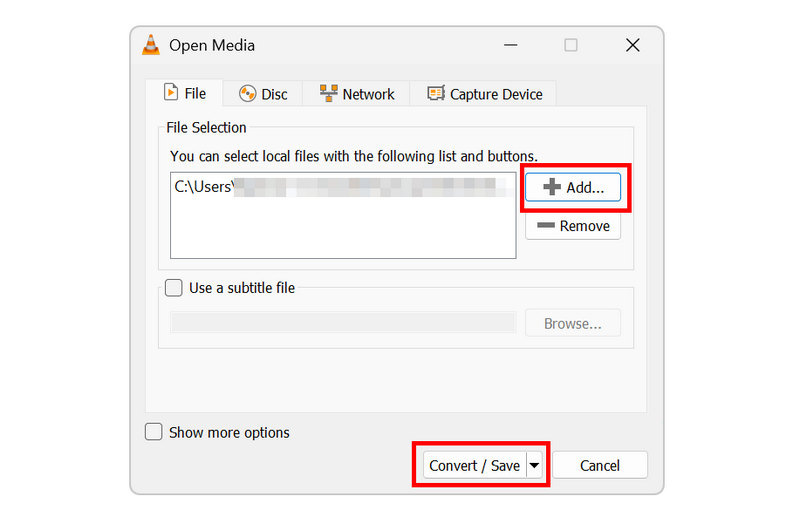
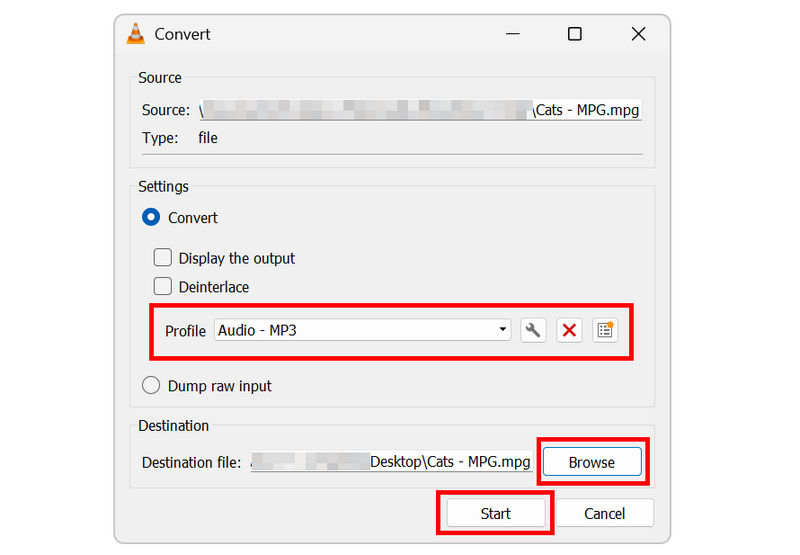
Τέλος, στο μενού Μετατροπή, ορίστε το προφίλ μετατροπής σε Ήχος - MP3Στη συνέχεια, ορίστε το αρχείο αποθήκευσης MP3 κάνοντας κλικ στο ΞεφυλλίζωΚάντε κλικ στο Αρχή για να ξεκινήσει η μετατροπή μορφής.
Τώρα που έχουμε δώσει τα βήματα για τη μετατροπή βίντεο MPEG σε Ήχος MP3 Στις προηγμένες λειτουργίες του VLC, ελπίζουμε ότι αυτό το άρθρο θα σας βοηθήσει να μάθετε πώς να χρησιμοποιείτε το πρόγραμμα πολυμέσων για βασικές μετατροπές.
FFmpeg
Καλύτερη χρήση για: Μετατροπή μορφής πολυμέσων βάσει εντολών για γρήγορη επεξεργασία αρχείων.
Τέλος, ας προχωρήσουμε στην επιλογή για προχωρημένους για μεταφορά MPEG σε MP3 χρησιμοποιώντας το πρόσθετο πολυμέσων FFmpeg. Σε αντίθεση με τα προηγούμενα προγράμματα, αυτό το λογισμικό δεν διαθέτει γραφικό περιβάλλον χρήστη (GUI), καθώς βασίζεται αποκλειστικά σε εντολές.
Σε σύγκριση με τα διαδικτυακά εργαλεία και άλλα προγράμματα που βασίζονται σε υπολογιστές, το FFmpeg έχει ένα πλεονέκτημα αποτελεσματικότητας, καθώς μπορεί να ξεκινήσει τη μετατροπή μορφής με μια γρήγορη γραμμή εντολών. Δυστυχώς, η εκμάθηση της γραμμής εντολών που πρέπει να γράψετε είναι το δύσκολο κομμάτι. Πρέπει να μάθετε το σωστό σενάριο και η σύνταξη λάθος μπορεί να επηρεάσει το αρχείο ή τον υπολογιστή σας.
Ανοίξτε το λογισμικό τερματικού στον υπολογιστή σας. Σε αυτό το σεμινάριο, χρησιμοποιούμε έναν υπολογιστή με Windows, ώστε να χρησιμοποιήσουμε το Γραμμή εντολών.
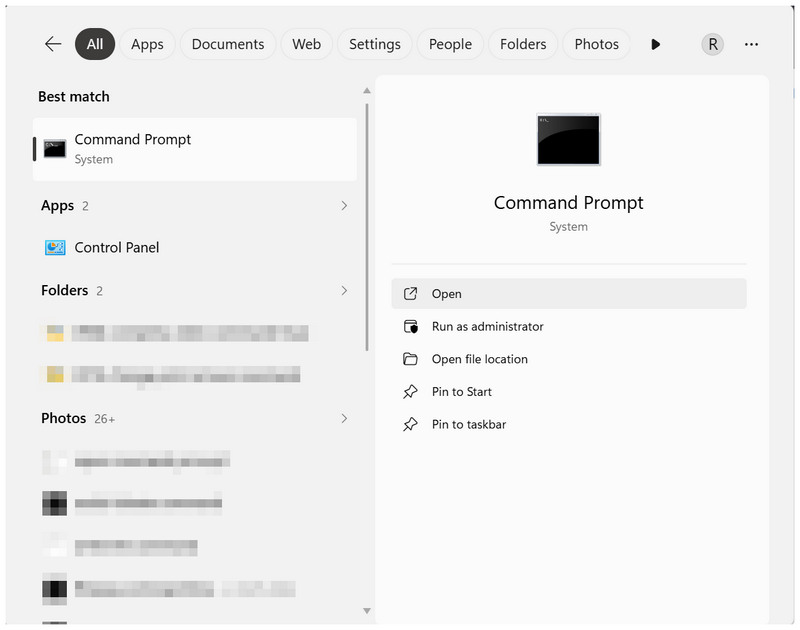
Στην κύρια οθόνη της εφαρμογής Terminal, αντιγράψτε και επικολλήστε την εντολή: ffmpeg -i input.mpeg -vn -c:a libmp3lame -b:a 192k output.mp3.
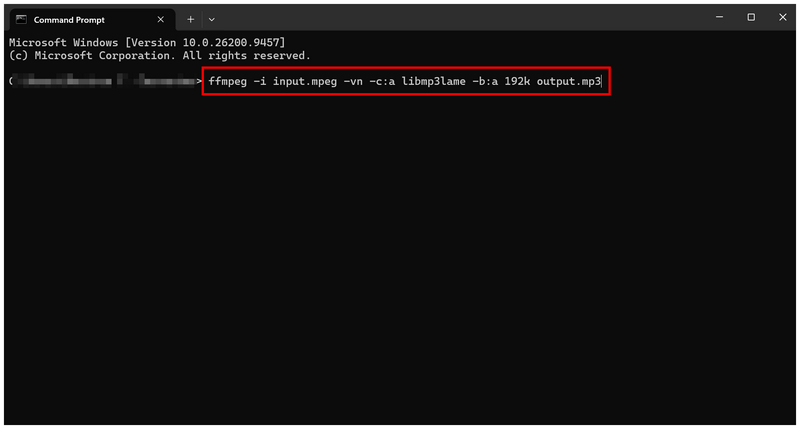
Στη συνέχεια, μετονομάστε το «input.mpeg» στο όνομα του αρχείου MPEG που θέλετε να μετατρέψετε. Στη συνέχεια, επεξεργαστείτε το «έξοδος.mp3» στο όνομα αρχείου με το οποίο θέλετε να αποθηκεύσετε το αρχείο MP3. Μόλις τελειώσετε, πατήστε Εισαγω για να εφαρμόσετε τη γραμμή εντολών.
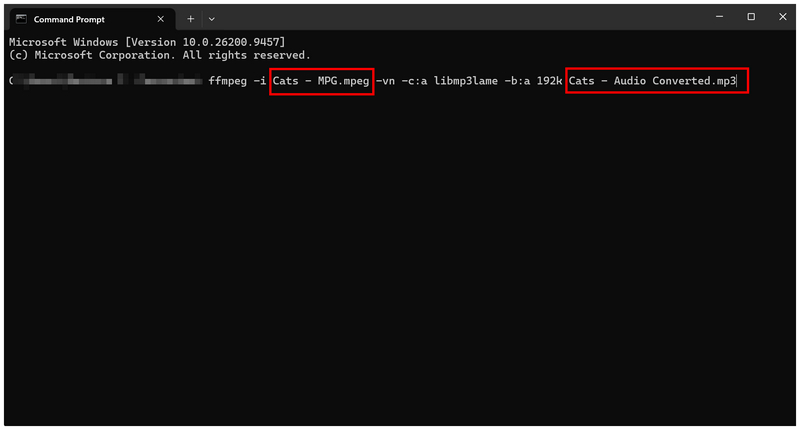
Παρόλο που το FFmpeg έχει ένα σημαντικό πλεονέκτημα στην αποτελεσματικότητα, το πρόγραμμα έχει εγγενείς περιορισμούς στην προσβασιμότητα. Το γεγονός ότι δεν είναι φιλικό προς τους αρχάριους το καθιστά ακατάλληλο ακόμη και για τους ενδιάμεσους χρήστες.
Μέρος 3. Πώς να επιλέξετε ποιότητα MP3 από MPEG
Αν χρησιμοποιείτε μετατροπείς μορφής για να δημιουργήσετε ήχο MP3, πρέπει να μάθετε τις ιδανικές ρυθμίσεις για να διασφαλίσετε ότι το αρχείο ήχου σας είναι υψηλής ποιότητας. Ως εκ τούτου, παρέχουμε μια καλή βασική ρύθμιση για τη μετατροπή μορφής. Όσον αφορά το bitrate, τα 128kbps είναι ένα καλό σημείο εκκίνησης για μέσα που βασίζονται σε ομιλία, όπως τα podcast. Για αρχεία μουσικής, ένα καλό σημείο εκκίνησης είναι τα 192kbps.
Ωστόσο, εάν αναμένετε καθαρή ποιότητα ήχου από ένα MP3 που έχει μετατραπεί, λυπούμαστε που σας ενημερώνουμε ότι τα αρχεία MP3 δεν είναι χωρίς απώλειες και επομένως έχουν μειωμένη ποιότητα ήχου.
Μέρος 4. Συχνές ερωτήσεις σχετικά με τη μετατροπή MPEG σε MP3
Είναι τα αρχεία MPEG βίντεο;
Ναι, είναι. Τα αρχεία MPEG είναι μορφές βίντεο. Είναι από τις πρώτες μορφές βίντεο και έγιναν το πρότυπο πριν MP4.
Είναι τα αρχεία MP3 ήχος υψηλής ποιότητας;
Ναι, είναι. Τα MP3 έχουν ήχο καλής ποιότητας. Ωστόσο, δεν είναι φτιαγμένα για ακρόαση χωρίς απώλειες, καθώς το MP3 είναι μια μορφή με απώλειες.
Πρέπει να χρησιμοποιήσω MP3 για μετατροπή σε μορφή ήχου;
Ναι, θα έπρεπε. Το MP3 είναι μια καλή μορφή εξόδου, καθώς έχει καλή συμβατότητα. Αυτό καθιστά ένα τέτοιο ηχητικό υλικό αναπαραγώγιμο στις περισσότερες συσκευές.
Ποια μορφή πρέπει να χρησιμοποιήσω κατά τη μετατροπή βίντεο σε ήχο;
Κατά τη μετατροπή σε ήχο, μια καλή επιλογή είναι το MP3. Κατά τη μετατροπή σε βίντεο, το MP4 είναι μια καλή επιλογή. Και οι δύο μορφές είναι καθολικά συμβατές με τα περισσότερα υλικά και λογισμικά.
Είναι το MP3 μια καλή μορφή ήχου;
Ναι, είναι. Το MP3 είναι μια καλή επιλογή για μορφή ήχου. Έχει καλής ποιότητας ήχο και είναι εξαιρετικό.
συμπέρασμα
Με τρία από τα πιο αξιόπιστα εργαλεία για να μετατροπή MPEG σε MP3 Αφού συζητήθηκε και παρουσιάστηκε τώρα, ελπίζουμε ότι αυτό το άρθρο θα σας βοηθήσει να απολαύσετε την ακρόαση εκτός σύνδεσης, διευκολύνοντας τη μετατροπή των διαδικτυακών βίντεο σε ήχο MP3 υψηλής ποιότητας. Για ευκολία στη χρήση, συνιστούμε ανεπιφύλακτα τη χρήση του ArkThinker Free Video Converter Ultimate.
Τι γνώμη έχετε για αυτό το post; Κάντε κλικ για να βαθμολογήσετε αυτήν την ανάρτηση.
Εξοχος
Εκτίμηση: 4.9 / 5 (με βάση 601 ψήφοι)


