


2 τρόποι μετατροπής WebM σε GIF: Καλύτερες χρήσεις, πλεονεκτήματα και μειονεκτήματα
Όσον αφορά τα βίντεο και το ψηφιακό περιεχόμενο για ιστοσελίδες, το WebM έχει αντικαταστήσει άλλες μορφές πολυμέσων, επειδή είναι πλήρως βελτιστοποιημένο και αναπτυγμένο από την Google ειδικά για streaming. Δυστυχώς, τα WebM δεν είναι ιδιαίτερα φιλικά όταν κοινοποιούνται σε πλατφόρμες ανταλλαγής μηνυμάτων ή σε ενότητες σχολίων κοινωνικών μέσων. Σε αυτήν την περίπτωση, οι μικρότερες μορφές, όπως τα κινούμενα GIF, είναι καλύτερες. Σε αυτό το άρθρο, θα παρέχουμε δύο προγράμματα λογισμικού πολυμέσων που μπορείτε να χρησιμοποιήσετε για να μάθετε... πώς να μετατρέψετε ένα αρχείο WebM σε GIF, κάνοντας ευκολότερη την κοινοποίηση σύντομων διαδικτυακών βίντεο εκτός ιστότοπων.
- ΛΙΣΤΑ ΟΔΗΓΩΝ
- Προσέγγιση 1: Μετατροπή WebM σε GIF με υψηλό ρυθμό καρέ χρησιμοποιώντας το ArkThinker Video Converter Ultimate
- Προσέγγιση 2: Μετατρέψτε τα κλιπ WebM σε GIF στο διαδίκτυο χρησιμοποιώντας το Ezgif Maker
- Μέρος 3. Συμβουλές ειδικών για το πώς να βελτιστοποιήσετε το μέγεθος του αρχείου GIF που έχετε μετατρέψει
- Μέρος 4. Συχνές ερωτήσεις σχετικά με τη μετατροπή WebM σε GIF
Προσέγγιση 1: Μετατροπή WebM σε GIF με υψηλό ρυθμό καρέ χρησιμοποιώντας το ArkThinker Video Converter Ultimate
Καλύτερη χρήση για: Αποτελεσματική μετατροπή βίντεο WebM σε κινούμενα GIF, είτε από ένα αρχείο είτε από μια παρτίδα.
Θα ξεκινήσουμε αυτόν τον οδηγό παρουσιάζοντας τον πιο σταθερό μετατροπέα WebM-σε-GIF για τοπική μετατροπή πολυμέσων με ArkThinker Video Converter UltimateΜεταξύ των δύο επιλογών που ετοιμάσαμε σε αυτόν τον οδηγό, αυτό το πρόγραμμα λειτουργεί καλύτερα για χρήστες που προτιμούν αξιοπιστία, αποτελεσματικότητα μετατροπής και ευκολία χρήσης.
Είτε θέλετε να μετατρέψετε ένα μόνο βίντεο WebM είτε να μετατρέψετε μαζικά μια μικρή χούφτα αρχείων βίντεο, το ArkThinker μπορεί να χειριστεί αυτές τις διαδικασίες αποτελεσματικά, χάρη στη λειτουργία επιτάχυνσης GPU, διασφαλίζοντας ότι τα αρχεία σας θα μετατραπούν σε χρόνο μηδέν.
Εκτός από τη μετατροπή WebM σε GIF, το πρόγραμμα μπορεί επίσης να χειριστεί τη μετατροπή αρχείων πολυμέσων για περισσότερες από 500 μορφές. Είτε θέλετε να μετατρέψετε ένα βίντεο ή ήχο σε άλλη μορφή, είτε θέλετε να μετατρέψετε ένα αρχείο βίντεο σε ένα μέσο μόνο για ήχο.
Για να μάθετε περισσότερα σχετικά με τα δυνατά και τα μειονεκτήματα του ArkThinker Video Converter Ultimate, φροντίστε να κατεβάσετε το πρόγραμμα χρησιμοποιώντας τον παρακάτω σύνδεσμο.
- Αποκλειστικά σχεδιασμένο ως μετατροπέας μορφής πολυμέσων για ήχο, βίντεο και άλλα.
- Πρόγραμμα με επιτάχυνση GPU, σχεδιασμένο για τη διαχείριση μεγάλων ή μαζικών αρχείων πολυμέσων.
- Εξοπλισμένο με προηγμένες ρυθμίσεις προσαρμογής GIF, όπως ρυθμό καρέ, ανάλυση, ρυθμίσεις χρώματος και επανάληψη.
- Υποστηρίζει πάνω από 500 μορφές πολυμέσων για μετατροπή, επεξεργασία και πολλά άλλα.
- Διαθεσιμότητα σε διάφορες πλατφόρμες σε Windows και macOS.
- Η δωρεάν έκδοση του έχει ελαφρώς περιορισμένες δυνατότητες.
- Όριο μετατροπής 5 λεπτών ανά αρχείο όταν χρησιμοποιείται η δωρεάν έκδοση.
Για να μάθετε πιο εύκολα πώς να κάνετε μετατροπές από WebM σε GIF, φροντίστε να διαβάσετε τον παρακάτω οδηγό τριών βημάτων σχετικά με τη χρήση της λειτουργίας Μετατροπέας του λογισμικού.
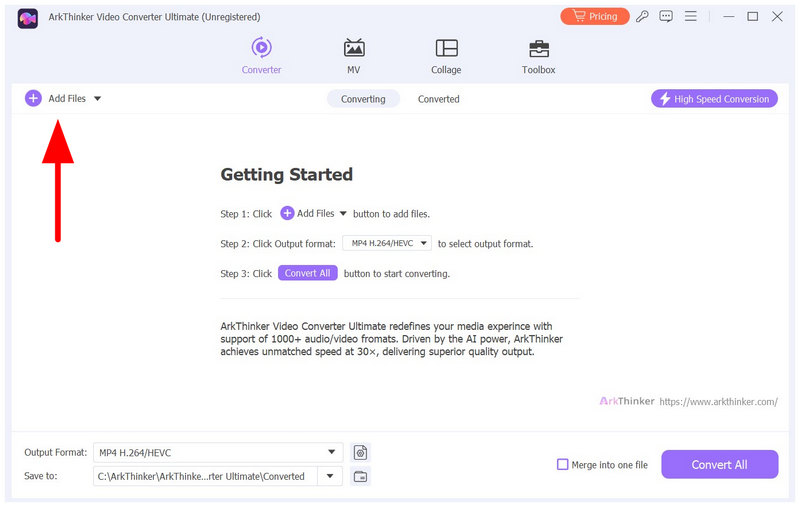
Ανοίξτε το ArkThinker Video Converter Ultimate και επιλέξτε Πρόσθεσε αρχεία στο Μετατροπέας καρτέλα για να εισαγάγετε το αρχείο WebM που θα μετατραπεί.
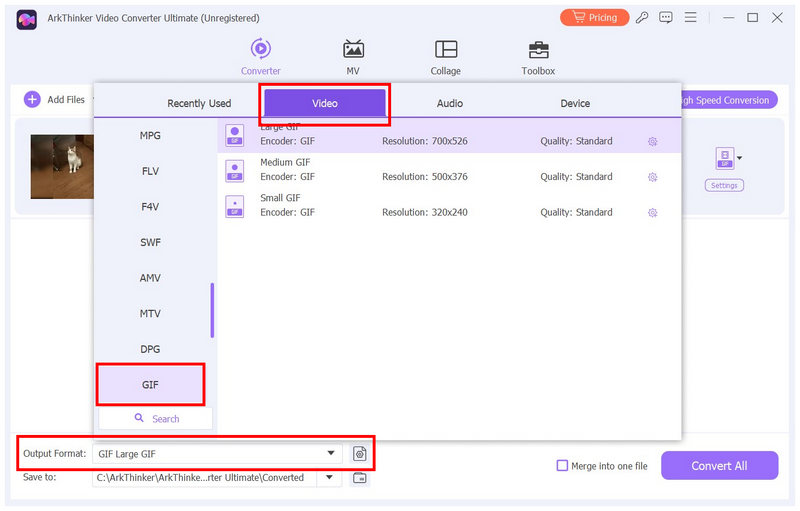
Μόλις εισαχθεί το αρχείο WebM, επιλέξτε Μορφή εξόδου, παω σε βίντεοκαι κάντε κύλιση προς τα κάτω για να βρείτε GIF. Στη συνέχεια, επιλέξτε το προφίλ μετατροπής που θέλετε να χρησιμοποιήσετε.
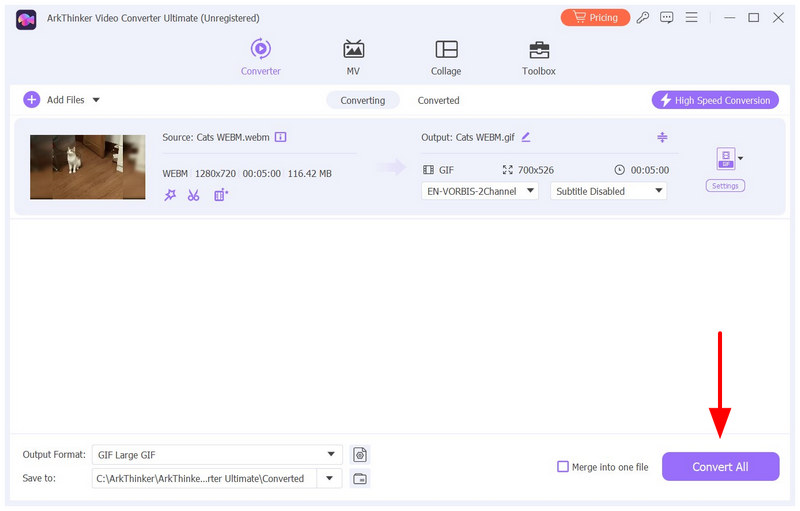
Όταν επιλέξετε το προφίλ μετατροπής που προτιμάτε, θα μεταφερθείτε πίσω στην καρτέλα Μετατροπέας. Εκεί, επιλέξτε το Μετατροπή όλων επιλογή για να ξεκινήσετε την επεξεργασία του βίντεο WebM σε κινούμενο GIF.
Τώρα που μάθατε το πιο αξιόπιστο εργαλείο για να αλλάξετε WebM σε GIF σε επιτραπέζιες συσκευές, ελπίζουμε ότι η χρήση του ArkThinker Video Converter Ultimate θα βελτιώσει την αποδοτικότητα της εργασίας σας δεκαπλάσια.
Προσέγγιση 2: Μετατρέψτε τα κλιπ WebM σε GIF στο διαδίκτυο χρησιμοποιώντας το Ezgif Maker
Καλύτερη χρήση για: Γρήγορη μετατροπή μορφής χωρίς εγκατάσταση ή ρύθμιση.
Προχωρώντας στην επόμενη μέθοδο, θα χρησιμοποιήσουμε τώρα ένα από τα πιο αξιόπιστα εργαλεία για να μετατρέψουμε WebM σε GIF online δωρεάν: το Ezgif. Όπως υποδηλώνει το όνομά του, αυτό το πρόγραμμα έχει σχεδιαστεί αποκλειστικά για να δημιουργεί εύκολα GIF και να παράγει ένα από αρχεία βίντεο όπως WebM είναι το πιο χρησιμοποιούμενο χαρακτηριστικό του.
Δεδομένου του ιστορικού του, το λογισμικό είναι από τα πιο προσιτά στην αγορά, καθώς δεν απαιτεί εγκατάσταση ή ρύθμιση. Ωστόσο, πρέπει επίσης να αντιμετωπίσετε τους περιορισμούς του ως πρόγραμμα που βασίζεται στο web: όριο μεγέθους αρχείου 200 MB ανά μεταφόρτωση και ρυθμίσεις που δεν είναι οι πιο εύχρηστες.
- Δεν απαιτείται εγκατάσταση για τη χρήση του εργαλείου.
- Ένα διαδικτυακό εργαλείο σχεδιασμένο αποκλειστικά για τη δημιουργία GIF.
- Αποκλειστική λειτουργία μετατροπής βίντεο σε GIF.
- Σχεδιασμός ιστοσελίδας με παλαιωμένη όψη.
- Έχει μέγιστο μέγεθος αρχείου 200 MB ανά μεταφόρτωση βίντεο.
- Οι πολύπλοκες ρυθμίσεις επεξεργασίας GIF ενδέχεται να κουράσουν τους νέους χρήστες.
Για να μάθετε πώς να χρησιμοποιείτε ένα από τα πιο δημοφιλή διαδικτυακά εργαλεία δημιουργίας GIF, φροντίστε να διαβάσετε τον παρακάτω οδηγό τριών βημάτων σχετικά με τον τρόπο χρήσης του.
Μεταβείτε στον ιστότοπο Ezgif και επιλέξτε το Βίντεο σε GIF επιλογή.
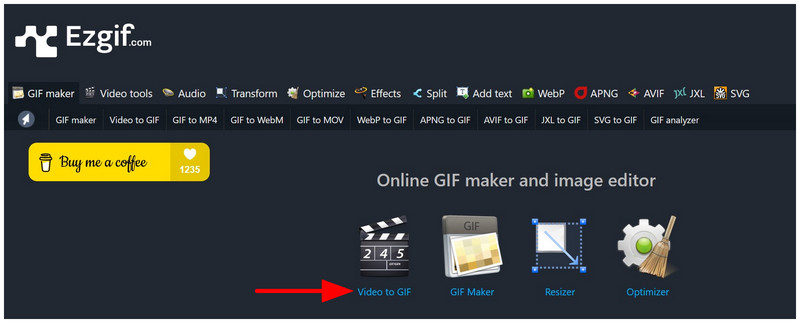
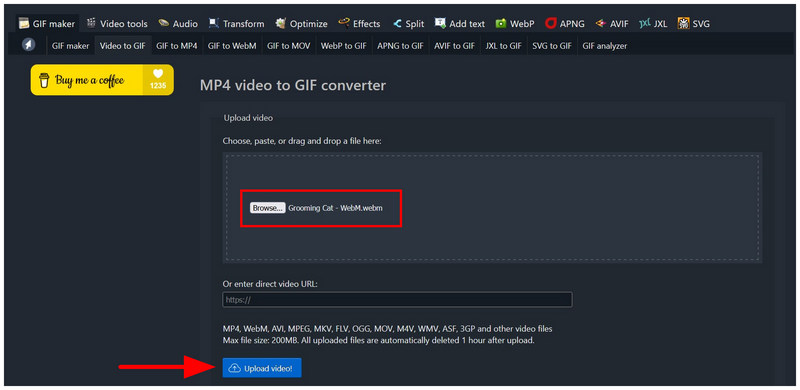
Στην καρτέλα Βίντεο σε GIF, κάντε κλικ στο Ξεφυλλίζω για να ανοίξετε τα αρχεία σας για να βρείτε και να εισαγάγετε το βίντεο WebM. Μόλις το επιλέξετε, κάντε κλικ στο Μεταφόρτωση βίντεοΠεριμένετε να μεταφορτωθεί το αρχείο.
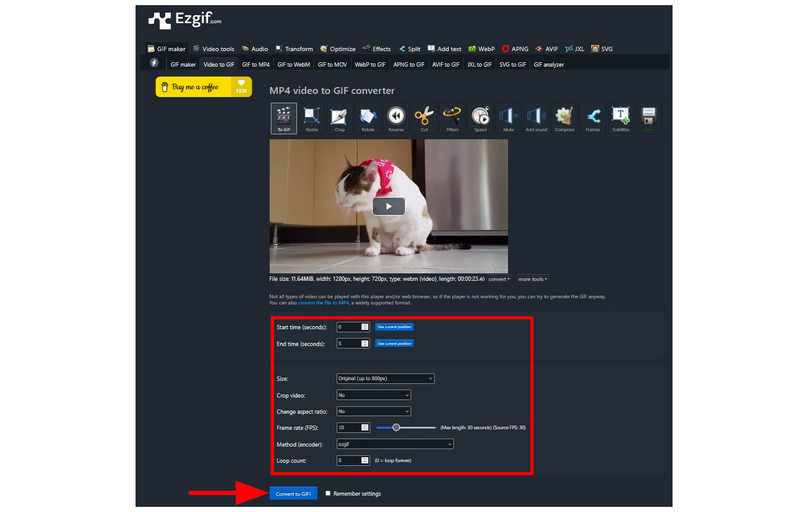
Μόλις ανεβάσετε το βίντεο, μπορείτε να προσαρμόσετε τις ρυθμίσεις επεξεργασίας GIF στο εργαλείο, όπως Ρυθμός καρέ, Μέθοδος κωδικοποιητή, Μέγεθοςκαι πολλά άλλα. Στη συνέχεια, επιλέξτε Μετατροπή σε GIF για να ξεκινήσει η εισαγωγή του βίντεο WebM σε μορφή GIF.
Τώρα που μάθατε πώς να χρησιμοποιείτε τον πιο αξιόπιστο διαδικτυακό μετατροπέα WebM-σε-GIF, ελπίζουμε ότι μπορείτε να χειρίζεστε αποτελεσματικά γρήγορες μετατροπές βίντεο σε GIF απευθείας στο πρόγραμμα περιήγησής σας.
Μέρος 3. Συμβουλές ειδικών για το πώς να βελτιστοποιήσετε το μέγεθος του αρχείου GIF που έχετε μετατρέψει
Ρυθμίστε το Framerate σε 10 - 15 FPS
Για να διασφαλίσετε το μετατράπηκε βίντεο σε GIF Αν η αναπαραγωγή είναι ομαλή και δεν παρουσιάζει διακοπές, μια από τις καλύτερες επιλογές είναι να ορίσετε τον ρυθμό καρέ στο συνιστώμενο εύρος 10-15 FPS για κινούμενα GIF. Η ρύθμιση των κινούμενων GIF σας εντός αυτού του εύρους θα διασφαλίσει ότι οι θεατές σας μπορούν να κατανοήσουν με σαφήνεια το περιεχόμενό τους.
Χρησιμοποιήστε την κατάλληλη ανάλυση
Εκτός από τον ρυθμό καρέ, ένας άλλος παράγοντας που θα καθορίσει την ποιότητα του GIF σας είναι η ανάλυση στην οποία θα αποθηκεύσετε το GIF που έχετε μετατρέψει από το βίντεο WebM. Για να διασφαλίσετε ότι το GIF σας φαίνεται καλό και εξακολουθεί να αναπαράγεται ομαλά, χρησιμοποιήστε ανάλυση 480p (640x480).
Εφαρμόστε επανάληψη για πιο ομαλό GIF
Αν έχετε αρκετή εμπειρία με τα GIF, μπορείτε να ρυθμίσετε το βίντεό σας ώστε να επαναλαμβάνεται ομαλά και να φαίνεται ατελείωτο όταν έχει ρυθμιστεί σωστά. Αν και αυτό δεν είναι απαραίτητο, ένα σωστά επαναλαμβανόμενο κινούμενο GIF θα φαίνεται καλύτερο από τα κανονικά βίντεο κλιπ που έχουν μετατραπεί σε GIF.
Μέρος 4. Συχνές ερωτήσεις σχετικά με τη μετατροπή WebM σε GIF
Μπορείτε να μετατρέψετε WebM σε GIF με το FFmpeg;
Ναι, μπορείτε. Μπορείτε να χρησιμοποιήσετε προηγμένα σενάρια για να τροποποιήσετε μορφές αρχείων πολυμέσων με το FFmpeg. Ωστόσο, δεν είναι φιλικό προς τους αρχάριους και η σύνταξη λανθασμένου κώδικα μπορεί να βλάψει τη συσκευή σας.
Σε τι χρησιμοποιούνται τα αρχεία WebM;
Τα αρχεία WebM χρησιμοποιούνται για βίντεο που προορίζονται για streaming στο διαδίκτυο. Είναι καλύτερο να χρησιμοποιούνται ως βίντεο όταν ανεβαίνουν σε ιστότοπους. Ωστόσο, το WebM συνήθως δεν υποστηρίζεται για τοπική προβολή.
Είναι καλό να χρησιμοποιώ κινούμενα GIF;
Ναι, είναι. Ωστόσο, τα GIF έχουν συγκεκριμένες χρήσεις. Χρησιμοποιούνται συχνά για ανταλλαγή μηνυμάτων ή για σχολιασμό στα μέσα κοινωνικής δικτύωσης.
Είναι ασφαλή τα διαδικτυακά εργαλεία για μετατροπή μορφοποίησης;
Ναι, είναι. Τα προγράμματα που βασίζονται στο web είναι αξιόπιστα για τη μετατροπή βασικών μορφών. Ωστόσο, η ασφάλειά τους αποτελεί κοινή ανησυχία, επειδή τα αρχεία πρέπει να μεταφορτωθούν στους διακομιστές τους ως μέρος της διαδικασίας.
Πρέπει να χρησιμοποιήσω εργαλεία επιφάνειας εργασίας για μαζική μετατροπή;
Ναι, θα έπρεπε. Τα εργαλεία επιφάνειας εργασίας είναι καλύτερα για μαζική μετατροπή, επειδή μπορείτε να χρησιμοποιήσετε όλους τους πόρους του υπολογιστή σας. Αυτό είναι ύψιστης σημασίας, καθώς η μαζική μετατροπή απαιτεί σημαντικούς πόρους για να εκτελεστεί αποτελεσματικά.
συμπέρασμα
Με δύο από τους πιο δημοφιλείς μετατροπείς για υπολογιστές και online, ο οδηγός που παρέχουμε σε αυτό το άρθρο θα σας βοηθήσει να μάθετε πώς να μετατρέψετε το WebM σε GIFΕλπίζουμε ότι μπορείτε πλέον να διαχειρίζεστε εύκολα τα βίντεό σας WebM, μετατρέποντάς τα σε μια μορφή που είναι πολύ πιο εύκολη στην κοινοποίηση σε εφαρμογές ανταλλαγής μηνυμάτων και σε ενότητες σχολίων στα μέσα κοινωνικής δικτύωσης. Μεταξύ των μεθόδων που παρουσιάζονται σε αυτήν τη λίστα, συνιστούμε ανεπιφύλακτα το ArkThinker Video Converter Ultimate για την αποτελεσματικότητα, την ευκολία χρήσης και τη συνολική του απόδοση. Φροντίστε να κατεβάσετε το πρόγραμμα για να διευκολύνετε τη διαχείριση των αρχείων πολυμέσων σας.
Τι γνώμη έχετε για αυτό το post; Κάντε κλικ για να βαθμολογήσετε αυτήν την ανάρτηση.
Εξοχος
Εκτίμηση: 4.9 / 5 (με βάση 492 ψήφοι)


