


Οι 5 κορυφαίοι μετατροπείς WebM σε MP3 για Windows, macOS και κινητά
Η μετατροπή βίντεο σε αρχεία ήχου είναι ένας από τους πιο αποτελεσματικούς τρόπους για να εξοικονομήσετε χώρο αποθήκευσης, ειδικά αν θέλετε να χρησιμοποιήσετε μόνο το κομμάτι ήχου του κλιπ. Αυτό χρησιμοποιείται συχνά για έργα επεξεργασίας ή για χρήστες που θέλουν να μετατρέψουν διαδικτυακά βίντεο ως αρχείο ήχου για προσωπική χρήση. Δεδομένου ότι τα βίντεο WebM είναι μια από τις πιο δημοφιλείς μορφές για διαδικτυακά κλιπ, αυτό το άρθρο θα παρέχει στους αναγνώστες μας έναν λεπτομερή οδηγό για το πώς να αντιγράψετε ή να εξαγάγετε κομμάτια ήχου μετατρέποντας Αρχεία WebM σε MP3Οι πέντε μέθοδοι που θα επισημάνουμε σε αυτό το άρθρο περιλαμβάνουν την άμεση μετατροπή σε μορφή αρχείου MP3. Για μια αντικειμενική ανασκόπηση, παρουσιάσαμε τα προγράμματα που έχουμε επιλέξει, επισημαίνοντας τα πιο αξιοσημείωτα δυνατά και μειονεκτήματά τους, καθώς και ένα σεμινάριο σχετικά με τη χρήση των λειτουργιών μετατροπής τους.
- ΛΙΣΤΑ ΟΔΗΓΩΝ
- Μέθοδος 1: Γρήγορη και δωρεάν – Χρησιμοποιήστε το Online Converter CloudConvert (Χωρίς εγκατάσταση)
- Μέθοδος 2: Ιδανικό για μαζική και υψηλή ποιότητα – Χρησιμοποιήστε το ArkThinker Video Converter Ultimate (Dedicated Desktop Converter)
- Μέθοδος 3: Εντελώς δωρεάν και εκτός σύνδεσης – Χρησιμοποιήστε το VLC Media Player (Cross-Platform)
- Μέθοδος 4: Ενσωματωμένη λύση των Windows – Χρήση του Windows Media Player (Legacy CD Rip)
- Μέθοδος 5: Μετατροπή από κινητό – Πώς να μετατρέψετε WMA σε MP3 σε Android και iOS με το AiseeSoft AllVidConverter
- Μέρος 6. Οδηγός επαγγελματικού ήχου: Πώς να διατηρήσετε τη μέγιστη ποιότητα ήχου κατά τη μετατροπή
- Μέρος 7. Συχνές ερωτήσεις σχετικά με τη μετατροπή WebM σε MP3
| Μετατροπέας WebM σε MP3 | Καλύτερη χρήση για | Απαιτείται Διαδίκτυο | Μετατροπή παρτίδας | Ποιότητα ήχου | Τιμολόγηση |
| CloudConvert | Μετατροπές μίας φοράς. | Ναί | Ναί | 256 kbps | Δωρεάν – $18.00 |
| ArkThinker Video Converter Ultimate | Γρήγορη μετατροπή παρτίδας μιας χούφτας ή μιας βιβλιοθήκης αρχείων. | Οχι | Ναί | Ποιότητα χωρίς απώλειες 320kbps | Δωρεάν – $31.20 |
| VLC Media Player | Μετατροπές μίας φοράς σε υπολογιστή. | Οχι | Οχι | 320kbps | Δωρεάν (Ανοιχτού Κώδικα) |
| Windows Media Player | Ψηφιοποίηση φυσικών μέσων από CD. | Οχι | Οχι | 320kbpb χωρίς απώλειες | Δωρεάν (Ενσωματωμένο) |
| AiseeSoft AllVidConverter | Μετατροπή μορφής σε κινητά. | Οχι | Ναί | 128kbps 256kbps 320kbps | Δωρεάν – $19.99 |
Μέθοδος 1: Γρήγορη και δωρεάν – Χρησιμοποιήστε το Online Converter CloudConvert (Χωρίς εγκατάσταση)
Η πρώτη μέθοδος που θα συζητήσουμε σε αυτό το άρθρο είναι η πιο αξιόπιστη στο διαδίκτυο WebM Μετατροπέας σε MP3 με το online εργαλείο CloudConvert. Δεδομένου ότι πρόκειται για ένα πρόγραμμα που βασίζεται στο web, αυτό το λογισμικό απαιτεί ελάχιστη εγκατάσταση, καθώς το μόνο που χρειάζεται να κάνετε είναι να μεταβείτε στον ιστότοπό τους και να προσαρμόσετε τις μορφές. Είναι επίσης εντελώς δωρεάν.
Μεταξύ των επιλογών σε αυτήν τη λίστα, αυτό το πρόγραμμα είναι μια αξιόπιστη επιλογή για αρχάριους και περιστασιακούς χρήστες πολυμέσων. Εκτός από το ότι δεν απαιτεί εγκατάσταση, δεν απαιτείται ούτε η εγκατάσταση του λογισμικού. Δυστυχώς, το πρόγραμμα έχει σοβαρούς περιορισμούς όσον αφορά την τακτική χρήση. Έχει τόσο όριο μεταφόρτωσης μεγέθους αρχείου όσο και ημερήσια όρια επεξεργασίας όταν χρησιμοποιείτε μόνο τη δωρεάν έκδοσή του.
Για να μάθετε πώς να χρησιμοποιείτε το CloudConvert ως τον μετατροπέα ιστού της επιλογής σας, φροντίστε να διαβάσετε τα πλεονεκτήματα και τα μειονεκτήματά του παρακάτω και συνεχίστε να διαβάζετε το σεμινάριό μας σχετικά με τον τρόπο χρήσης του λογισμικού.
- Προσβάσιμο σε επιτραπέζιους υπολογιστές και κινητές συσκευές.
- Δεν απαιτεί καμία ρύθμιση ή εγκατάσταση.
- Βελτιστοποιημένο για αρχάριους.
- Περιορισμένο μέγεθος αρχείου μεταφόρτωσης.
- Ημερήσια όρια μεταφόρτωσης.
- Οι χρήστες πρέπει να πληρώσουν για την έκδοση premium για να καταργήσουν τα όρια μεταφόρτωσης.
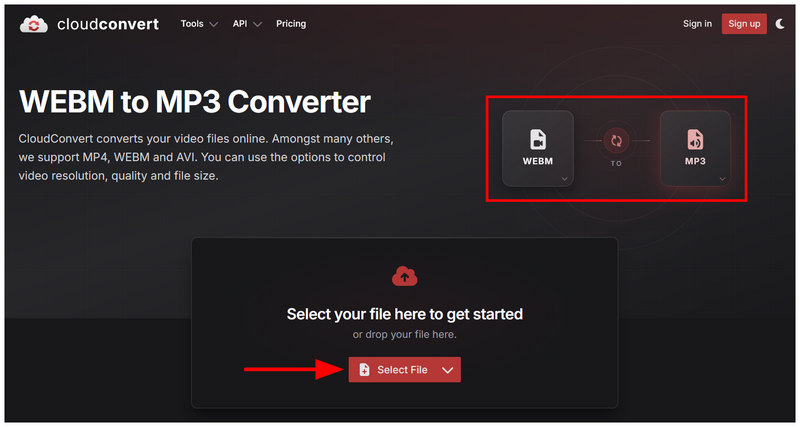
Μεταβείτε στον ιστότοπο CloudConvert και ορίστε τις μορφές του μετατροπέα σε Από WebM σε MP3. Στη συνέχεια, κάντε κλικ στο Επιλέξτε Αρχείο για να εισαγάγετε το βίντεό σας WebM.
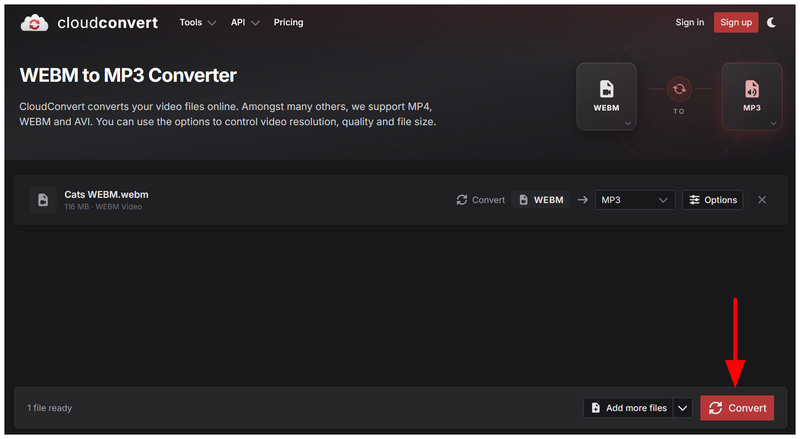
Μόλις ολοκληρωθεί η μεταφόρτωση του αρχείου WebM, επιλέξτε Μετατρέπω για να ξεκινήσει η διαδικασία.
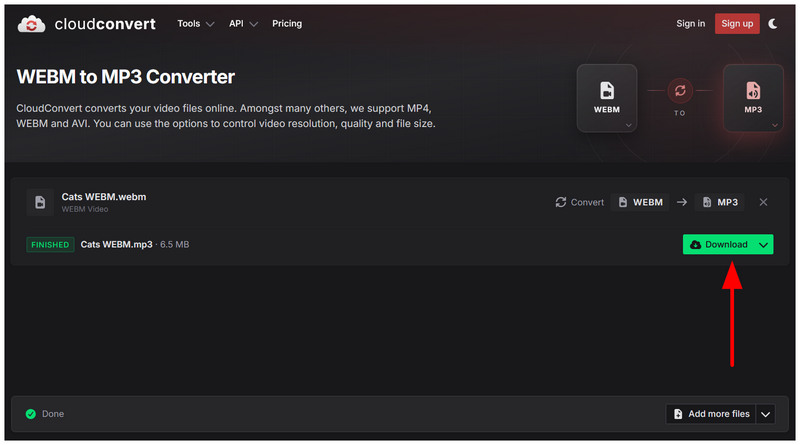
Αφού μετατραπεί το αρχείο WebM, επιλέξτε Κατεβάστε για να αποθηκεύσετε το MP3 που έχει μετατραπεί στον υπολογιστή σας.
Τώρα που συζητήσαμε πώς να χρησιμοποιήσετε το CloudConvert για μετατροπή WebM σε MP3, ελπίζουμε ότι μπορείτε να χρησιμοποιήσετε αυτό το άρθρο ως μία από τις λύσεις τσέπης σας για γρήγορη μετατροπή μορφής.
Μέθοδος 2: Ιδανικό για μαζική και υψηλή ποιότητα – Χρησιμοποιήστε το ArkThinker Video Converter Ultimate (Dedicated Desktop Converter)
Στη δεύτερη επιλογή αυτού του άρθρου, θα συζητήσουμε το πιο αξιόπιστο εργαλείο για επιτραπέζιους υπολογιστές, αν ψάχνετε για έναν αποτελεσματικό μετατροπέα βίντεο σε ήχο για WebM σε MP3. Αυτό δεν είναι άλλο από Μετατροπέας βίντεο ArkThinker Ultimate.
Όπως υποδηλώνει και το όνομά του, αυτό το πρόγραμμα έχει σχεδιαστεί ειδικά για μετατροπή μορφής πολυμέσων, καθιστώντας το μια βέλτιστη λύση για την επεξεργασία βίντεο σε ήχο. Λόγω του ιστορικού του ως εργαλείο πολυμέσων, υποστηρίζει πλήρως 500+ μορφές πολυμέσων, συμπεριλαμβανομένων τόσο του WebM όσο και του MP3 ως μορφή εισόδου ή εξόδου.
Για να καταστεί το λογισμικό προσβάσιμο, η διεπαφή του είναι επίσης βελτιστοποιημένη ώστε να είναι εύκολη στη χρήση. Όσον αφορά την απόδοση, το σύστημα επιτάχυνσης GPU το καθιστά εξαιρετικά συμβατό με τον αποτελεσματικό χειρισμό της μετατροπής μορφών.
Για έναν πλήρη οδηγό σχετικά με τη χρήση του προγράμματος, φροντίστε να διαβάσετε τα πλεονεκτήματα και τα μειονεκτήματά του παρακάτω. Φροντίστε επίσης να διαβάσετε τον παρακάτω οδηγό τριών βημάτων σχετικά με τη χρήση του εργαλείου.
- Απόδοση μετατροπής με επιτάχυνση GPU.
- Υψηλή βελτιστοποίηση για μετατροπές παρτίδας.
- Σταθερή και αξιόπιστη απόδοση, καθώς βασίζεται σε επιτραπέζιο υπολογιστή.
- Όριο μετατροπής 5 λεπτών στην δωρεάν έκδοση.
- Άλλες προηγμένες λειτουργίες απαιτούν την έκδοση premium.
Πριν προχωρήσετε στο σεμινάριό μας, φροντίστε να κατεβάσετε πρώτα το λογισμικό για να είναι πιο εύκολο να το παρακολουθήσετε.
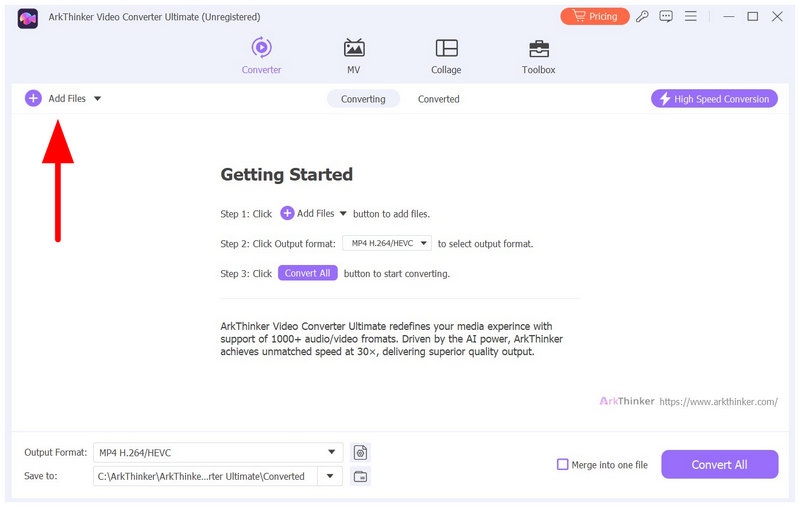
Ανοίξτε το ArkThinker Video Converter Ultimate και επιλέξτε το Πρόσθεσε αρχεία στην καρτέλα Μετατροπέας για να προσθέσετε το βίντεο WebM.
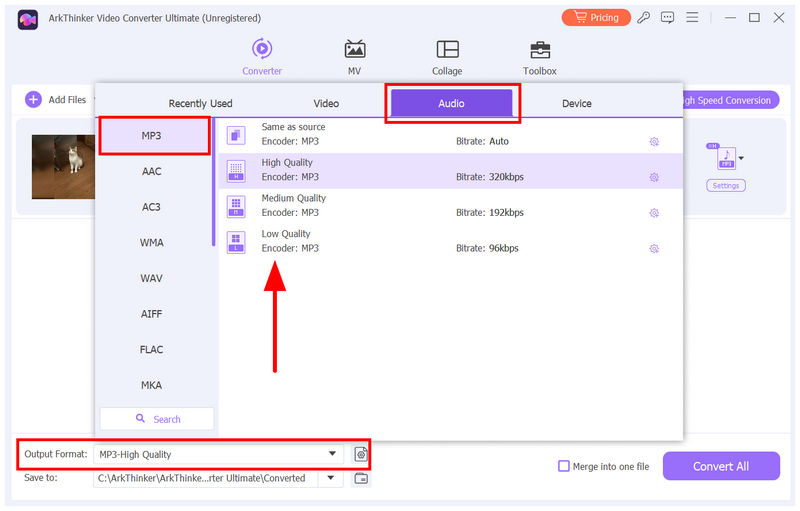
Στη συνέχεια, επιλέξτε Μορφή εξόδου μόλις μεταφορτωθεί το αρχείο WebM. Στη συνέχεια, πηγαίνετε στο Ήχος, επιλέξτε MP3, και επιλέξτε την επιθυμητή Προφίλ Μετατροπών.
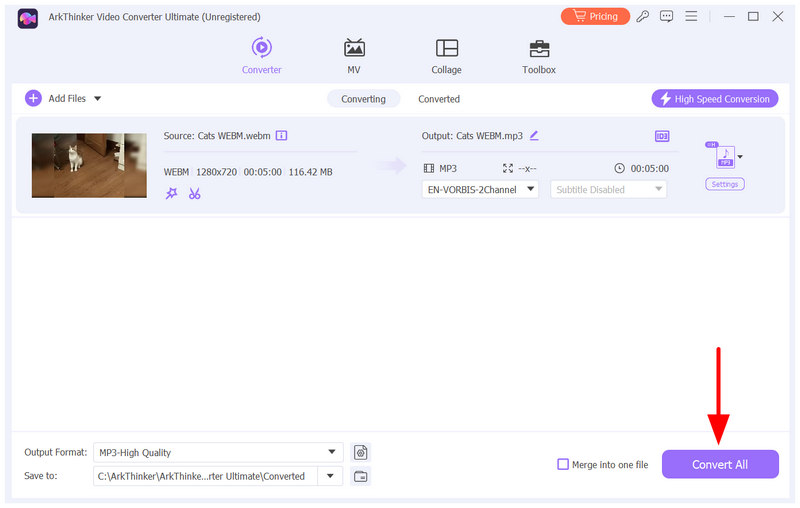
Τέλος, αφού ορίσετε τις ρυθμίσεις μορφής εξόδου, απλώς επιλέξτε Μετατροπή όλων για να ξεκινήσει η μετατροπή μορφής βίντεο σε ήχο.
Μεταξύ των μεθόδων σε αυτό το άρθρο, το ArkThinker Video Converter Ultimate προσφέρει την τέλεια ισορροπία όσον αφορά τα χαρακτηριστικά, την ευκολία χρήσης και την προσβασιμότητα.
Μέθοδος 3: Εντελώς δωρεάν και εκτός σύνδεσης – Χρησιμοποιήστε το VLC Media Player (Cross-Platform)
Για τους χρήστες ανοιχτού κώδικα, το VLC Media Player είναι ένα δημοφιλές πρόγραμμα αναπαραγωγής πολυμέσων σε διαφορετικά λειτουργικά συστήματα. Χωρίς να το γνωρίζουν οι χρήστες του, το λογισμικό λειτουργεί επίσης ως μια βιώσιμη λύση για τη μετατροπή βασικών μορφών.
Χρησιμοποιώντας την καρτέλα Media του VLC, είναι δυνατή η βασική μετατροπή ήχου σε ήχο, όπως π.χ. OGG σε MP3 ή ακόμα και μετατροπή βίντεο σε ήχο με WebM σε MP3. Παρόλο που οι μορφές εξόδου είναι περιορισμένες, το λογισμικό ευτυχώς προσφέρει μια επιλογή MP3, καθιστώντας το μια βιώσιμη επιλογή για μετατροπή βίντεο σε ήχο.
- Ενσωματωμένο εργαλείο μετατροπής για ήχο και βίντεο.
- Αξιόπιστη συσκευή αναπαραγωγής πολυμέσων.
- Διαθεσιμότητα σε διάφορες πλατφόρμες για Windows, macOS, Android και iOS.
- Περιορισμένες μορφές εξόδου ήχου και βίντεο.
- Η επιλογή μετατροπής μορφής είναι μόνο ένα πρόσθετο χαρακτηριστικό.
- Χαμηλή απόδοση μετατροπής μορφής.
Ανοίξτε το VLC Media Player και επιλέξτε Μέσα ενημέρωσης, στη συνέχεια επιλέξτε Μετατροπή/Αποθήκευση στο μενού.
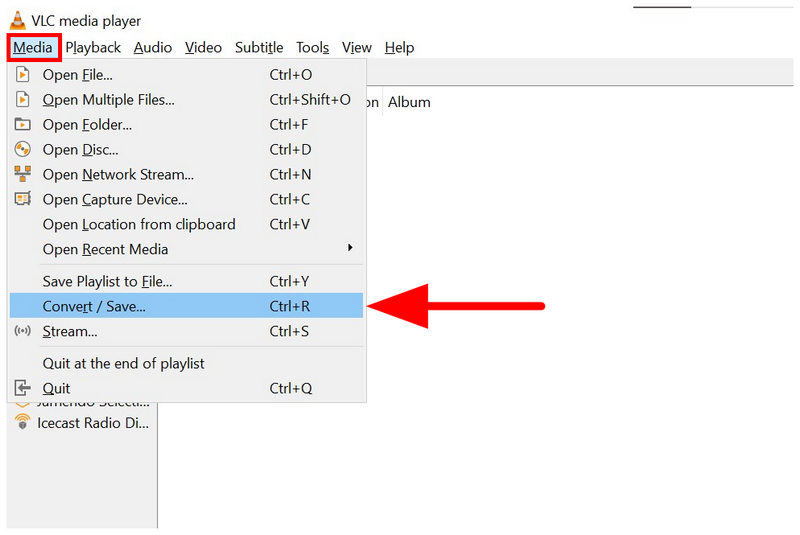
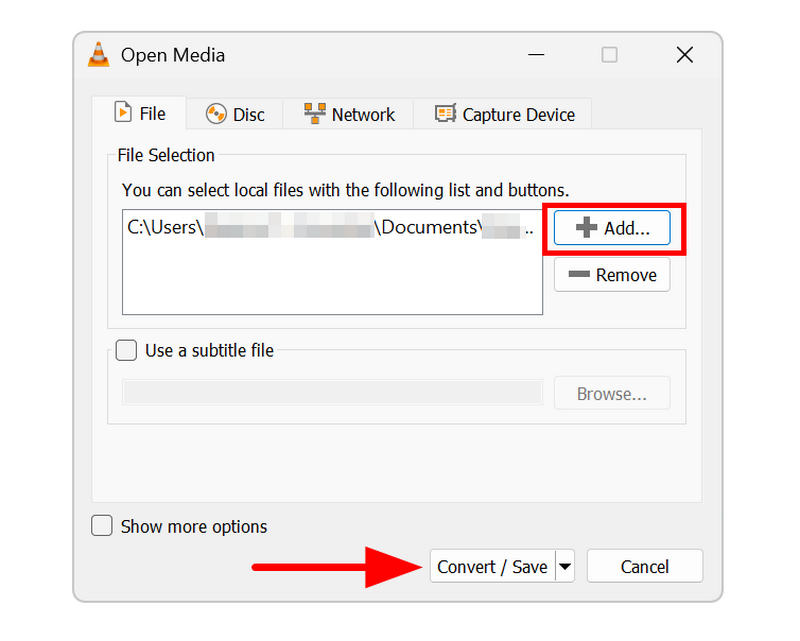
Στο μενού Άνοιγμα πολυμέσων, επιλέξτε Προσθήκη και περιηγηθείτε στα αρχεία σας για να ανεβάσετε το WebM σας. Μόλις προστεθεί, επιλέξτε Μετατροπή/Αποθήκευση.
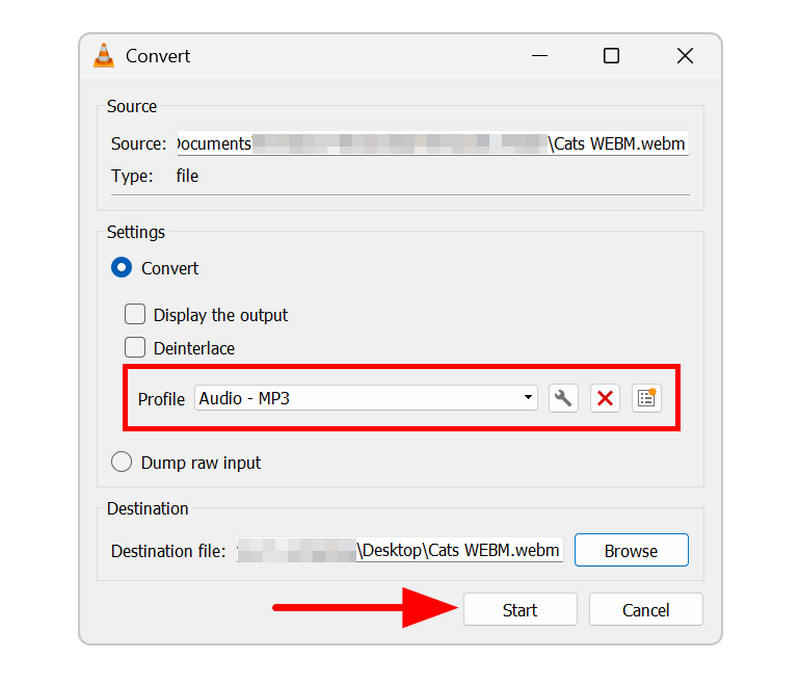
Στο μενού Μετατροπή, κάντε κλικ στο Προφίλ και επιλέξτε το Ήχος - MP3 επιλογή. Στη συνέχεια, επιλέξτε Ξεφυλλίζω στην επιλογή προορισμού για να ορίσετε πού θα αποθηκευτεί το MP3 που έχετε μετατρέψει. Κάντε κλικ Αρχή για να ξεκινήσει η διαδικασία μετατροπής από WebM σε MP3.
Παρόλο που το VLC διαθέτει λειτουργία μετατροπής μορφής, δεν συνιστάται ως κανονική λύση. Είναι πρωτίστως ένα πρόγραμμα αναπαραγωγής πολυμέσων και η επιλογή μετατροπής που διαθέτει είναι απλώς μια προσθήκη. Χρησιμοποιήστε το μόνο για μεμονωμένες ή περιστασιακές διαδικασίες.
Μέθοδος 4: Ενσωματωμένη λύση των Windows – Χρήση του Windows Media Player (Legacy CD Rip)
Η τέταρτη μέθοδος που θα επισημάνουμε σε αυτό το άρθρο είναι η χρήση του εργαλείου αντιγραφής CD στο Windows Media Player. Αν και αυτή η επιλογή δεν αποτελεί άμεση λύση για το WebM MP3, εξακολουθεί να αποτελεί έναν χρήσιμο τρόπο μετατροπής του φυσικού περιεχομένου πολυμέσων σε ψηφιακά αρχεία.
Ωστόσο, το πρόγραμμα δεν θα κάνει τη δουλειά αν θέλετε να το χρησιμοποιήσετε για μετατροπή βίντεο σε ήχο. Αυτό συνιστάται μόνο αν θέλετε μια κατάλληλη λύση για τη μετατροπή φυσικών μέσων σε ψηφιακή μορφή ήχου.
- Ενσωματωμένο εργαλείο για υπολογιστές με Windows.
- Εξοπλισμένο με λειτουργία αντιγραφής CD για φορτωμένα φυσικά μέσα.
- Εγγενώς βελτιστοποιημένο για υπολογιστές με Windows.
- Μπορεί να μετατρέψει μόνο αρχεία από μέσα CD.
- Δεν υποστηρίζει μετατροπή ψηφιακών αρχείων.
- Βασικές επιλογές αναπαραγωγής πολυμέσων.
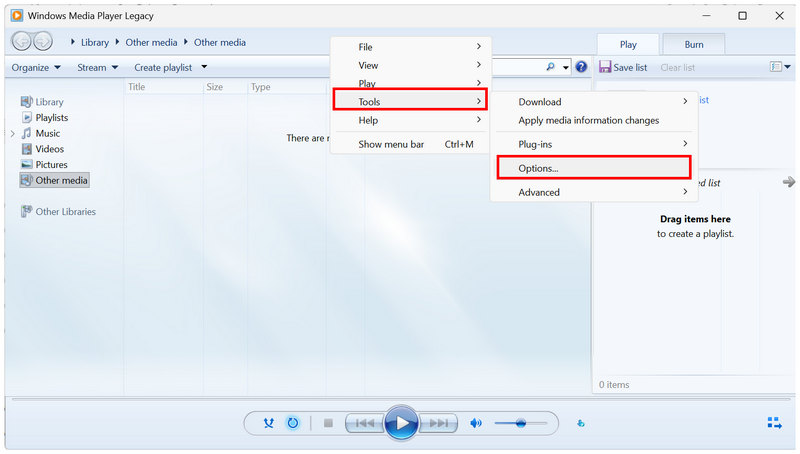
Ανοίξτε το Windows Media Player και, στη συνέχεια, κάντε δεξί κλικ σε οποιοδήποτε τμήμα του μενού του προγράμματος. Στη συνέχεια, τοποθετήστε τον κέρσορα πάνω από το Εργαλεία και επιλέξτε Επιλογές.
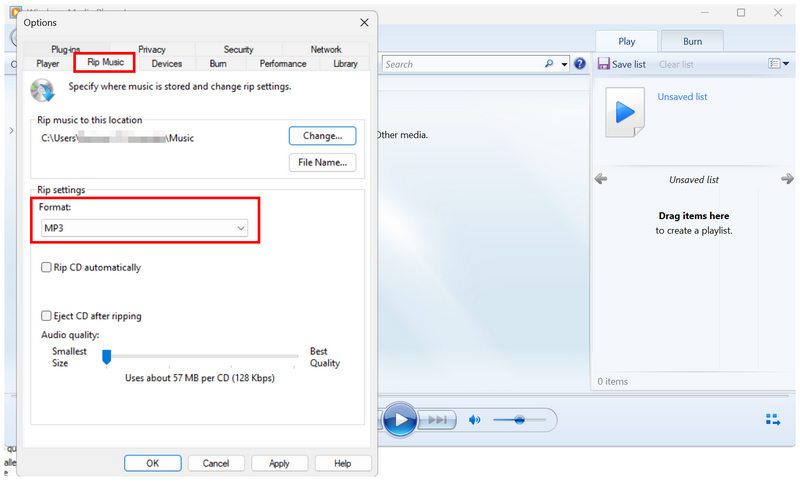
Στο μενού Επιλογές, μεταβείτε στο Rip Music καρτέλα. Στη συνέχεια, ελέγξτε αν το Η μορφή έχει οριστεί σε MP3.
Αφού ορίσετε τις ρυθμίσεις αντιγραφής CD, τοποθετήστε το CD στον υπολογιστή σας. Στη συνέχεια, επιλέξτε το τοποθετημένο CD στο πρόγραμμα για να αποκτήσετε πρόσβαση σε αυτό. Τέλος, κάντε κλικ στο Αντιγραφή CD για να ξεκινήσει η μετατροπή του περιεχομένου του CD σε MP3.
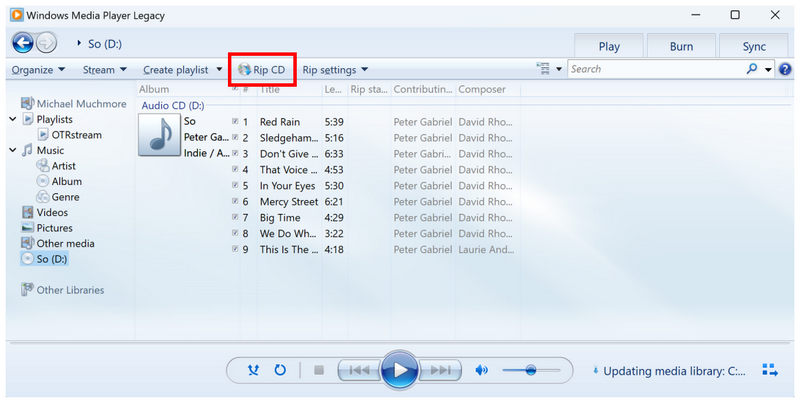
Δυστυχώς, η χρήση του προγράμματος για πρόσβαση σε αρχεία WebM δεν είναι δυνατή, καθώς δεν διαθέτει τους απαιτούμενους κωδικοποιητές για το άνοιγμα τέτοιων μορφών βίντεο.
Μέθοδος 5: Μετατροπή από κινητό – Πώς να μετατρέψετε WMA σε MP3 σε Android και iOS με το AiseeSoft AllVidConverter
Τέλος, θα προχωρήσουμε σε έναν από τους πιο αξιόπιστους μετατροπείς μορφής πολυμέσων για κινητές συσκευές, το AiseeSoft AllVidConverter. Αν θέλετε να μεγιστοποιήσετε τη φορητότητα, η χρήση αυτής της εφαρμογής είναι η καλύτερη για τη μετατροπή μορφής πολυμέσων.
Ωστόσο, πρέπει να αντιμετωπίσετε τα μειονεκτήματα της χρήσης δωρεάν λογισμικού για κινητά. Το πρόγραμμα μαστίζεται από διαφημίσεις και υποφέρει από κινδύνους για την προστασία της ιδιωτικής ζωής, καθώς πρέπει να ανεβάσετε τα αρχεία πολυμέσων σας στον διακομιστή τους για να προχωρήσετε στη μετατροπή.
- Διαθέσιμο για συσκευές Android και iOS.
- Σχεδιασμένο ως μετατροπέας μορφής για κινητές συσκευές.
- Υποστηρίζει τη μετατροπή σε μορφές βίντεο και ήχου.
- Υψηλή κατανάλωση ενέργειας μπαταρίας.
- Μαστίζεται από διαφημίσεις εντός εφαρμογής.
- Κίνδυνος για την προστασία της ιδιωτικής ζωής στο cloud, καθώς τα αρχεία για μετατροπή μεταφορτώνονται στους διακομιστές τους.
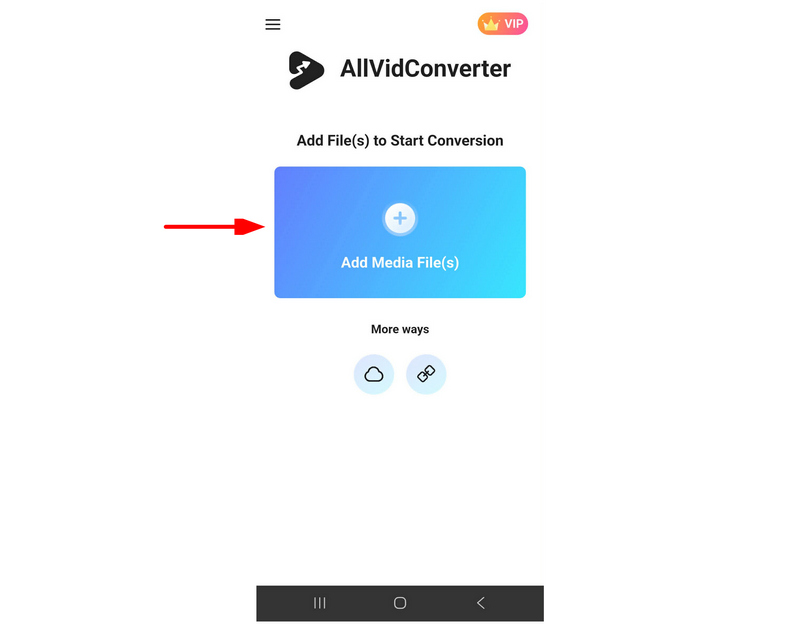
Ανοίξτε το AllVidConverter και επιλέξτε Προσθήκη αρχείων πολυμέσων για να εισαγάγετε το αρχείο WebM που θέλετε να μετατρέψετε.
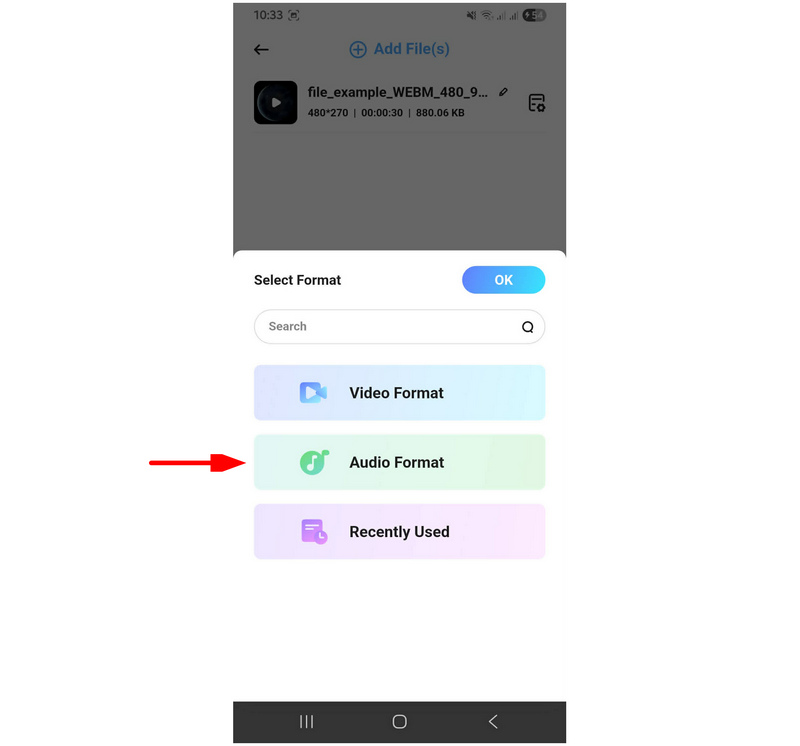
Αφού ανεβάσετε το αρχείο WebM, επιλέξτε τη μορφή στην οποία θέλετε να μετατρέψετε το αρχείο πολυμέσων. Σε αυτήν την περίπτωση, επιλέξτε Μορφή ήχου.
Στις επιλογές Μορφή ήχου, επιλέξτε ΜΠ3.
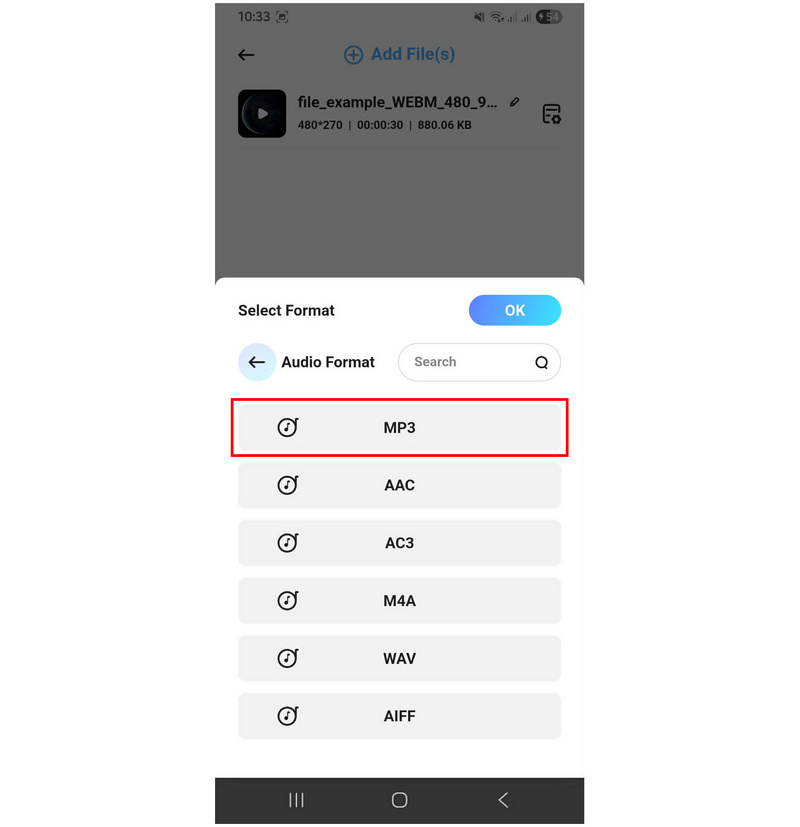
Επίλεξε το Ποιότητα ήχου με βάση τον τρόπο που θέλετε να αποθηκεύσετε το αρχείο MP3 που έχετε μετατρέψει.
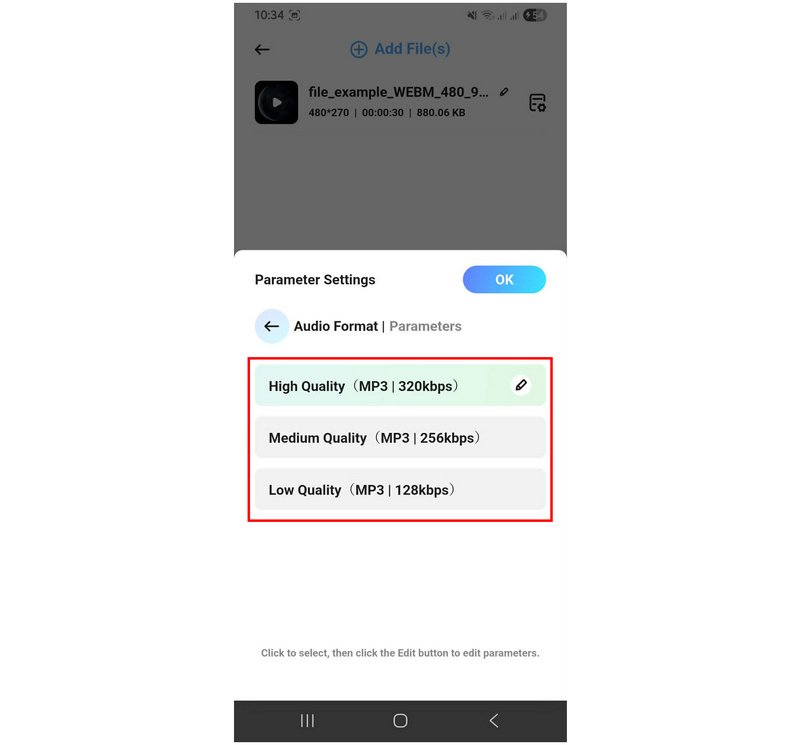
Αφού μεταφορτωθεί το αρχείο πολυμέσων και οριστούν οι επιλογές μετατροπής, κάντε κλικ στο Ξεκινήστε τη Μετατροπή για να ξεκινήσει η μετατροπή από μορφή WebM σε MP3.
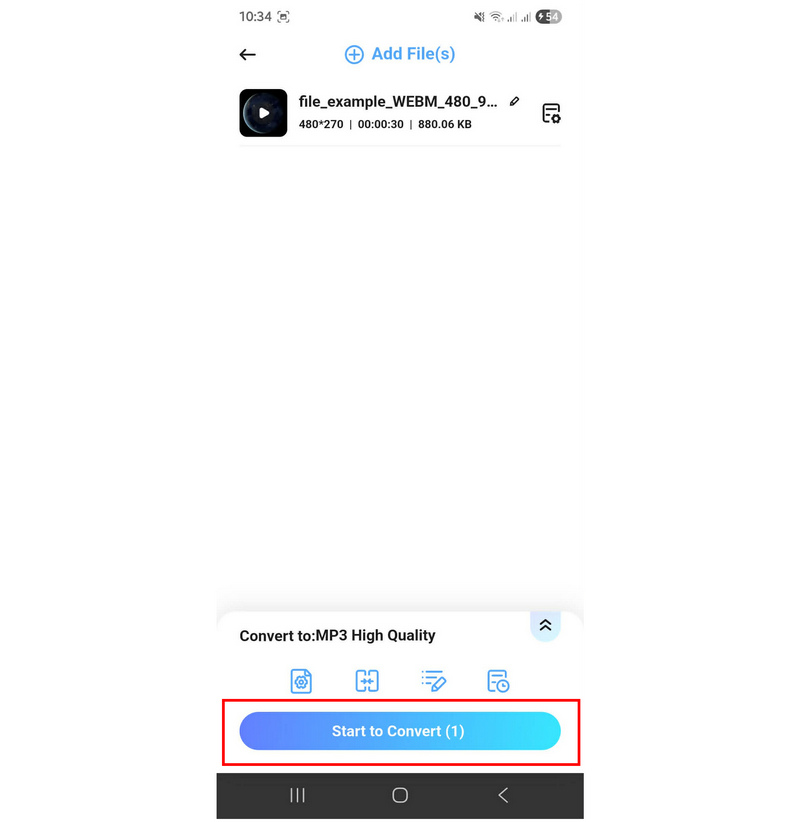
Προσέξτε όταν χρησιμοποιείτε τη δωρεάν έκδοση του προγράμματος, καθώς υπάρχει υψηλός κίνδυνος να ανοίξετε διαφημίσεις εντός εφαρμογής, οι οποίες ενδέχεται να διακόψουν τη ροή εργασίας σας.
Μέρος 6. Οδηγός επαγγελματικού ήχου: Πώς να διατηρήσετε τη μέγιστη ποιότητα ήχου κατά τη μετατροπή
Χρησιμοποιήστε τον σωστό κωδικοποιητή ήχου
Ο κωδικοποιητής θα καθορίσει εάν το αρχείο ήχου σας θα αναπαραχθεί σωστά. Εάν χρησιμοποιήσετε λάθος κωδικοποιητή κατά τη μετατροπή, η ποιότητα του ήχου δεν θα είναι σημαντική, καθώς το αρχείο σας ενδέχεται να μην αναπαραχθεί σωστά. Ο κωδικοποιητής είναι σημαντικός είτε μετατρέπετε MP3 σε WAV ή σε μορφή υψηλότερης ποιότητας σε MP3.
Ορισμός σε υψηλή ποιότητα ήχου
Κατά τη μετατροπή μορφής, τα περισσότερα εργαλεία μετατροπής πολυμέσων διαθέτουν ρυθμίσεις και επιλογές που θα επηρεάσουν την ποιότητα του αρχείου σας. Σε αυτήν την περίπτωση, φροντίστε να ορίσετε τις ρυθμίσεις μετατροπής σε Υψηλή ποιότητα για να διασφαλίσετε ότι το βίντεό σας θα μετατραπεί σε μορφή ήχου υψηλής ποιότητας.
Μετατροπή σε μορφή ποιότητας χωρίς απώλειες
Εάν το εργαλείο μετατροπής σας υποστηρίζει μετατροπή μορφής χωρίς απώλειες, αυτή είναι η καλύτερη ρύθμιση που μπορείτε να χρησιμοποιήσετε. Όπως υποδηλώνει και το όνομά της, είναι η καλύτερη για τη διαχείριση της μετατροπής πολυμέσων, καθώς θα μπορείτε να μετατρέψετε τα πολυμέσα σας στην αρχική ποιότητα του αρχείου από το οποίο μετατράπηκαν. Η ποιότητα ήχου του βίντεο WebM σας θα είναι επίσης η ποιότητα του αρχείου MP3 σας.
Μέρος 7. Συχνές ερωτήσεις σχετικά με τη μετατροπή WebM σε MP3
Μπορώ να χρησιμοποιήσω το FFmpeg για να μετατρέψω το WebM σε MP3;
Ναι, μπορείτε. Ωστόσο, το FFmpeg δεν συνιστάται για αρχάριους. Η χρήση λανθασμένων εντολών μπορεί να επηρεάσει αρνητικά ολόκληρη τη συσκευή σας ή τα αρχεία πολυμέσων.
Πρέπει να μετατρέψω το WebM σε MP3 χρησιμοποιώντας γραμμές εντολών;
Ναι, μπορείτε. Μπορείτε να το κάνετε αυτό χρησιμοποιώντας το πρόγραμμα πολυμέσων FFmpeg. Ωστόσο, αυτό δεν συνιστάται για νέους χρήστες, καθώς οι ακατάλληλες γραμμές εντολών ενδέχεται να προκαλέσουν ζημιά ή να επηρεάσουν αρνητικά τα αρχεία και τη συσκευή σας.
Σε τι χρησιμοποιούνται τα βίντεο WebM;
Το WebM χρησιμοποιείται για online streaming. Έχει σχεδιαστεί για να λειτουργεί αποτελεσματικά σε προγράμματα περιήγησης. Ως εκ τούτου, συνήθως δεν υποστηρίζονται σε κοινά προγράμματα αναπαραγωγής πολυμέσων όπως το Windows Media Player.
Έχει καλή ποιότητα ήχου το MP3;
Ναι, ναι. Το MP3 έχει καλή ποιότητα σε σχέση με τον ρυθμό συμπίεσής του. Ωστόσο, η ποιότητά του δεν είναι το δυνατό του σημείο, αλλά η καθολική συμβατότητά του.
Είναι ασφαλείς στη χρήση οι διαδικτυακοί μετατροπείς;
Ναι, είναι. Ωστόσο, δεν συνιστώνται για ιδιωτικά αρχεία πολυμέσων. Οι περισσότεροι διαδικτυακοί μετατροπείς απαιτούν την μεταφόρτωση αρχείων raw στους διακομιστές τους, κάτι που θα μπορούσε να αποτελεί ζήτημα απορρήτου.
συμπέρασμα
Τώρα που έχουμε παράσχει τις μεθόδους που θα βοηθήσουν τους αναγνώστες μας να μάθουν πώς να μετατρέψετε το WebM σε MP3, ελπίζουμε ότι μπορείτε πλέον να επιλέξετε ποιο πρόγραμμα ταιριάζει καλύτερα στις ανάγκες σας ως επαγγελματίας πολυμέσων. Αν προτιμάτε γρήγορες μετατροπές και προσβασιμότητα, το CloudConvert είναι μια καλή επιλογή. Όταν αναζητάτε ισορροπία και ευκολία χρήσης, το ArkThinker Video Converter Ultimate είναι η λύση που προτείνουμε περισσότερο. Μπορείτε να κατεβάσετε το πρόγραμμα χρησιμοποιώντας τον παρακάτω σύνδεσμο.
Τι γνώμη έχετε για αυτό το post; Κάντε κλικ για να βαθμολογήσετε αυτήν την ανάρτηση.
Εξοχος
Εκτίμηση: 4.9 / 5 (με βάση 592 ψήφοι)


