


Πώς να χρησιμοποιήσετε το Canva για να μετατρέψετε το HEIC σε JPG χρησιμοποιώντας 2 μεθόδους
Θέλετε να μάθετε εάν η προηγμένη μορφή HEIC για iPhone είναι συμβατή με το Canva; Αυτό το άρθρο θα απαντήσει στην ερώτησή σας παρέχοντας έναν λεπτομερή οδηγό για το πώς να χρησιμοποιήσετε φωτογραφίες HEIC στην πλατφόρμα επεξεργασίας του Canva. Θα παρέχουμε έναν λεπτομερή οδηγό για τη χρήση Canva για τη μετατροπή αρχείων HEIC σε JPG, μια εξαιρετικά συμβατή μορφή εικόνας. Επιπλέον, θα προτείνουμε επίσης μια καλή εναλλακτική λύση για μαζική μετατροπή HEIC σε JPG μέσω διαδικτυακών εργαλείων χωρίς εγκατάσταση.

- ΛΙΣΤΑ ΟΔΗΓΩΝ
- Μέρος 1. Υποστηρίζει το Canva απευθείας αρχεία HEIC
- Μέρος 2. Πώς να μετατρέψετε HEIC σε JPG σε Canva
- Μέρος 3. Η καλύτερη εναλλακτική λύση για τη μετατροπή HEIC σε JPG χύμα
- Μέρος 4. Συχνές ερωτήσεις σχετικά με τη μετατροπή HEIC σε JPG στο Canva
Μέρος 1. Υποστηρίζει το Canva απευθείας αρχεία HEIC
Ναι, το κάνει. Το Canva είναι ένα διαδικτυακό εργαλείο επεξεργασίας πολυμέσων που έχει σχεδιαστεί κυρίως ως μια φιλική προς αρχάριους εναλλακτική λύση στην επεξεργασία φωτογραφιών. Σε αντίθεση με τα παραδοσιακά εργαλεία επεξεργασίας εικόνας όπως το Adobe Photoshop, είναι μια λύση φιλική προς αρχάριους.
Δεδομένου του υπόβαθρου επεξεργασίας φωτογραφιών, το λογισμικό είναι πλήρως ικανό να επεξεργάζεται προηγμένες μορφές εικόνας, συμπεριλαμβανομένων φωτογραφιών HEIC. Αυτό καθιστά λειτουργική τη χρήση του Canva ως μετατροπέα HEIC, καθώς μπορεί να το κάνει μέσω των ρυθμίσεων λήψης.
Μέρος 2. Πώς να μετατρέψετε HEIC σε JPG σε Canva
Αν θέλετε να μάθετε πώς να μετατρέψετε HEIC σε JPG στο Canva, πρέπει να μάθετε τις ρυθμίσεις Κοινή χρήση και Λήψη στο εργαλείο επεξεργασίας εικόνας του Canva. Μαζί με αυτές τις ρυθμίσεις λήψης, θα παρέχουμε επίσης έναν οδηγό βήμα προς βήμα για την αποστολή αρχείων HEIC στο Canva, καθώς αυτή η μορφή εικόνας δεν υποστηρίζεται από προεπιλογή. Μόλις μάθετε αυτές τις απαιτήσεις ρύθμισης, μπορείτε πλέον να χρησιμοποιήσετε το Canva ως μια μη συμβατική μορφή. μετατροπέας εικόνας στο διαδίκτυο.
Μέθοδος 1: Μετατροπή μέσω των ρυθμίσεων λήψης Canva
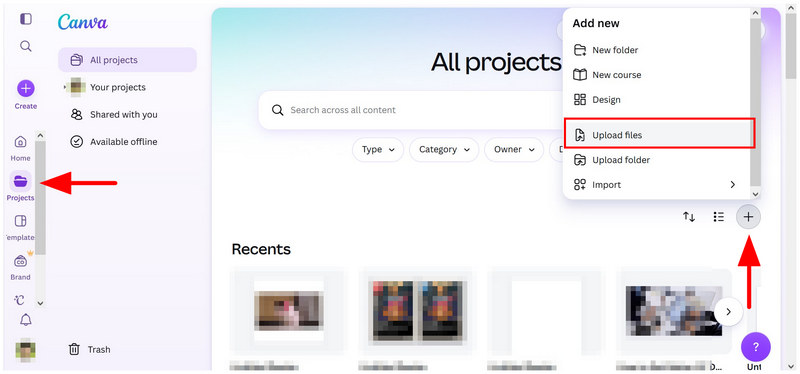
Μεταβείτε στο ηλεκτρονικό εργαλείο Canva και επιλέξτε Εργα. Στην καρτέλα Έργα, κάντε κλικ στο η Προσθήκη Νέου κουμπί και επιλέξτε Μεταφόρτωση αρχείωνΠλοηγηθείτε στον διαχειριστή αρχείων σας για να ανοίξετε την εικόνα HEIC που θέλετε να μετατρέψετε.
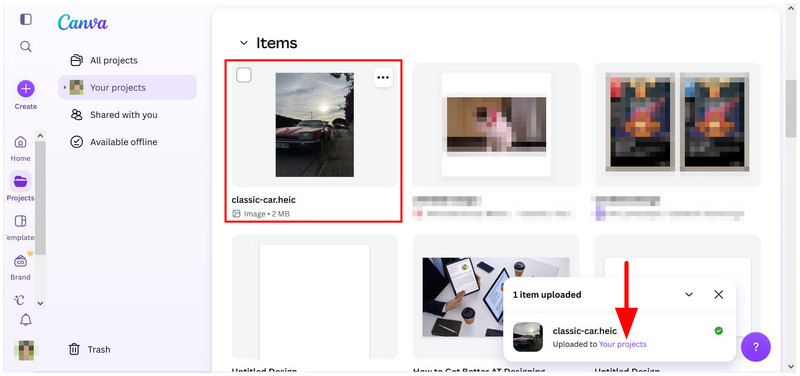
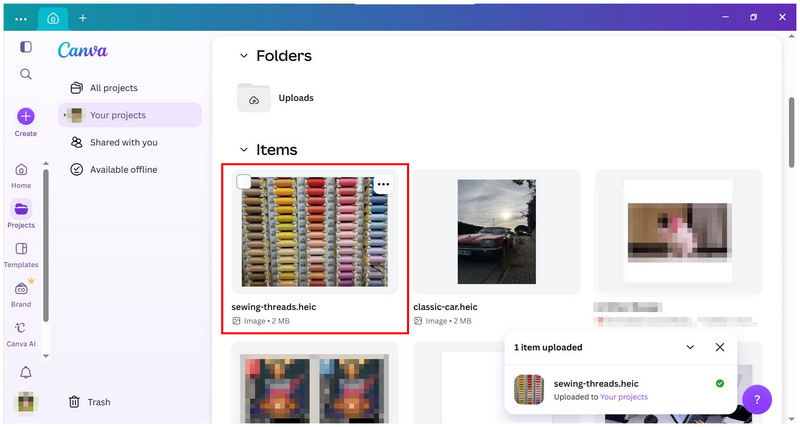
Μόλις ανεβάσετε την εικόνα HEIC, κάντε κλικ στο Τα Έργα σας στην ειδοποίηση επιβεβαίωσης μεταφόρτωσης για να ανακατευθύνετε σε αυτήν την τοποθεσία. Στη συνέχεια, κάντε κλικ στο αρχείο που μεταφορτώθηκε στο μενού Τα έργα σας.
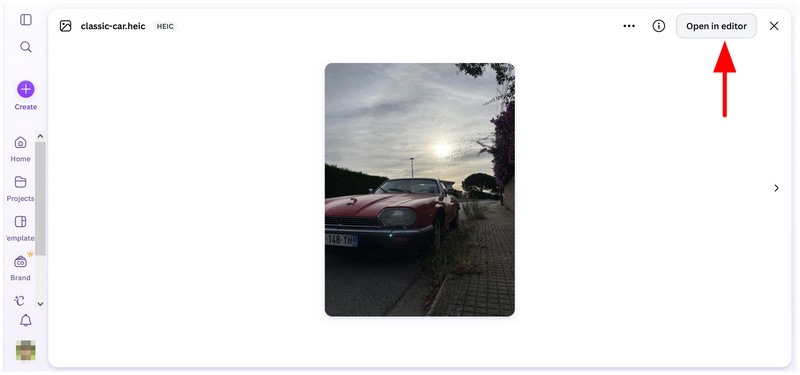
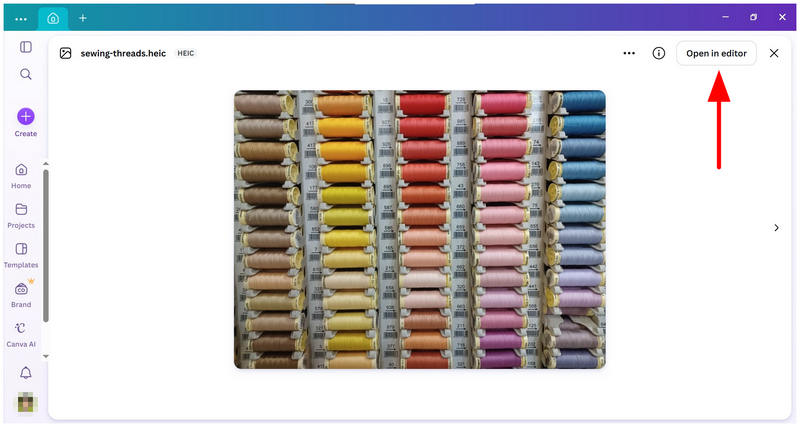
Αφού επιλέξετε το αρχείο, κάντε κλικ στο Άνοιγμα στον Επεξεργαστή.
Στο μενού επεξεργασίας εικόνας, επιλέξτε Μερίδιοκαι μετά κάντε κλικ Λήψη.
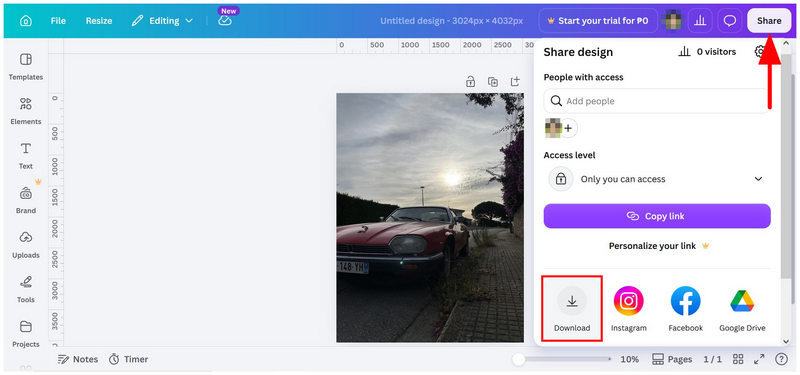
Στις ρυθμίσεις λήψης, ορίστε το Τύπος αρχείου σε JPGκαι, στη συνέχεια, κάντε κλικ στο Κατεβάστε για να μετατρέψετε το μεταφορτωμένο αρχείο HEIC σε JPG μόλις ολοκληρωθεί η λήψη του.
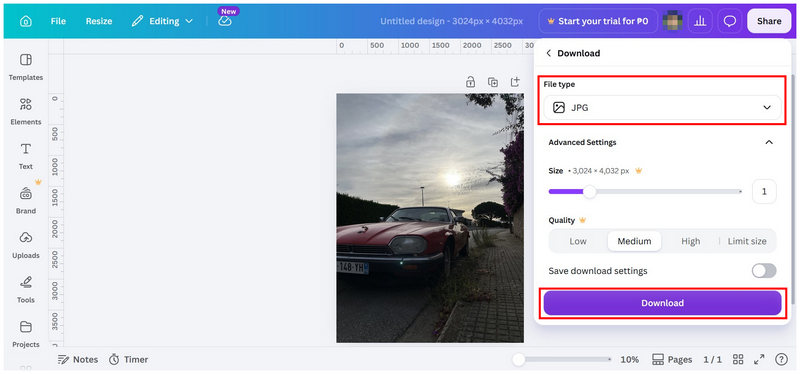
Αν απλώς ανεβάσετε την εικόνα HEIC στην καρτέλα Photo Editor του Canva, το εργαλείο δεν θα μπορέσει να την ανεβάσει για κάποιο άγνωστο λόγο. Αυτό μπορεί να είναι δύσκολο και περίπλοκο για ορισμένους χρήστες, καθώς η μορφή HEIC είναι μία από τις μορφές που το Canva αναφέρει ως υποστηριζόμενες στην ειδοποίηση που εμφανίζεται.
Μέθοδος 2: Χρήση του Canva Desktop για λήψη του HEIC ως JPG
Πλοηγηθείτε στον διαχειριστή αρχείων σας για να βρείτε την εικόνα HEIC που θέλετε να ανοίξετε. Κάντε δεξί κλικ πάνω της, τοποθετήστε τον δείκτη του ποντικιού πάνω της. Ανοιγμα μεκαι επιλέξτε Κάνβα.
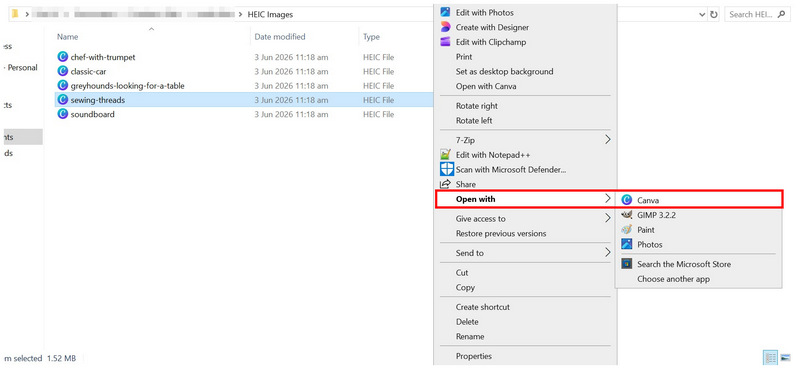
Μόλις μεταφορτωθεί η εικόνα HEIC στο Canva Desktop, κάντε κλικ σε αυτήν.
Με επιλεγμένο το αρχείο, κάντε κλικ στο Άνοιγμα στον Επεξεργαστή στην προεπισκόπηση αρχείου.
Στο παράθυρο του Επεξεργαστή, κάντε κλικ στο Μερίδιο, και, στη συνέχεια, επιλέξτε Ρυθμίσεις λήψης. Στο μενού λήψης, ορίστε το Τύπος αρχείου σε JPG, έπειτα επιλέξτε το Κατεβάστε για να αποθηκεύσετε το εισαγόμενο αρχείο HEIC ως JPG.
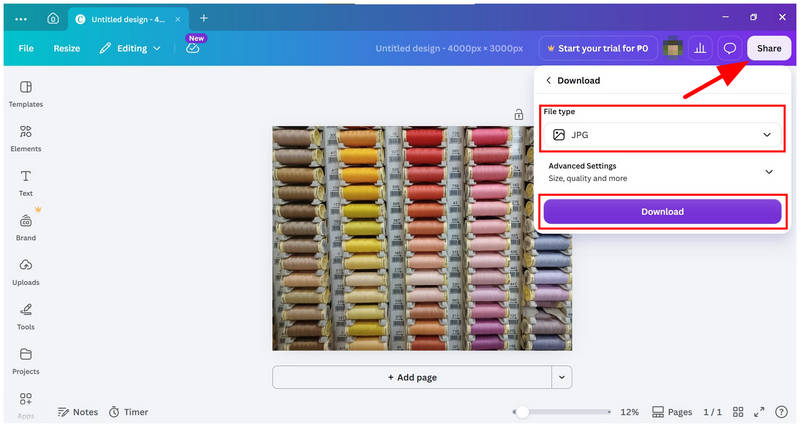
Δεδομένου ότι η διαδικασία μετατροπής HEIC σε JPG στο Canva Desktop και Online είναι σχεδόν πανομοιότυπη, ενδέχεται να μην είναι απαραίτητο να ανεβάσετε την έκδοση για υπολογιστές. Το online εργαλείο του Canva θα πρέπει να είναι αρκετό.
Μέρος 3. Η καλύτερη εναλλακτική λύση για τη μετατροπή HEIC σε JPG χύμα
Αν είστε λάτρης των διαδικτυακών λύσεων όπως το Canva, αλλά η έλλειψη εγγενούς υποστήριξης HEIC και η περίπλοκη διαδικασία μεταφόρτωσης είναι πολύ περιοριστικές για εσάς, μπορείτε να χρησιμοποιήσετε ένα αποκλειστικό εργαλείο μετατροπής HEIC όπως το ArkThinker Δωρεάν μετατροπέας HEIC στο διαδίκτυο ως η ιδανική εναλλακτική σας.
Σε αντίθεση με το Canva, το οποίο λειτουργεί ως μετατροπέας μορφής μέσω των σύνθετων ρυθμίσεων λήψης, ο μετατροπέας HEIC σε JPG του ArkThinker σχεδιάστηκε ειδικά για να χειρίζεται τέτοιες λειτουργίες. Ως αποτέλεσμα, το διαδικτυακό εργαλείο μπορούσε να μετατρέψει σε παρτίδες και να εφαρμόσει μετατροπή μορφής σε δύο απλά βήματα.
Για να μάθετε πώς να χρησιμοποιείτε το πρόγραμμα για γρήγορη μετατροπή ενός αρχείου ή παρτίδας, φροντίστε να διαβάσετε τον απλό οδηγό μας δύο βημάτων παρακάτω, ο οποίος περιέχει όλα όσα χρειάζεστε για μια πρακτική μετατροπή HEIC-σε-JPG.
Ανοίξτε την ιστοσελίδα του ArkThinker Free HEIC Converter Online. Στη συνέχεια, επιλέξτε το Προσθήκη Αρχείων στην Έναρξη και επιλέξτε τις εικόνες HEIC που θέλετε να μετατρέψετε από τον διαχειριστή αρχείων σας. Εναλλακτικά, μπορείτε να σύρετε και να αποθέσετε έως και 10 αρχεία στο Πλαίσιο μεταφόρτωσης με τη μία.
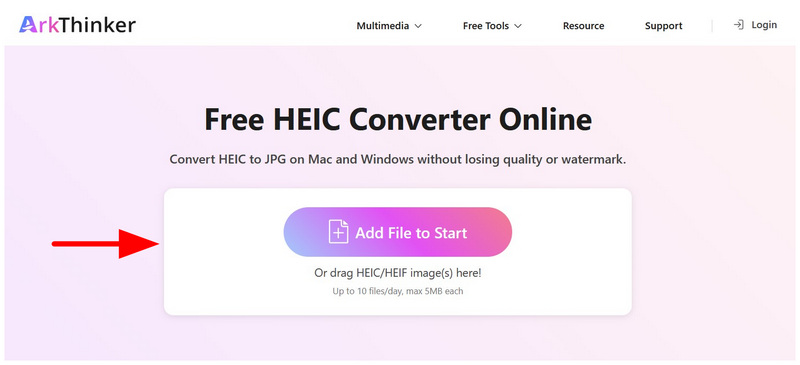
Μόλις επιλέξετε τις εικόνες HEIC για μετατροπή, περιμένετε να ολοκληρωθεί η διαδικασία μετατροπής του ArkThinker. Μόλις τελειώσετε, απλώς κάντε κλικ στο Κατεβάστε κουμπί σε κάθε αρχείο HEIC που έχει μεταφορτωθεί.
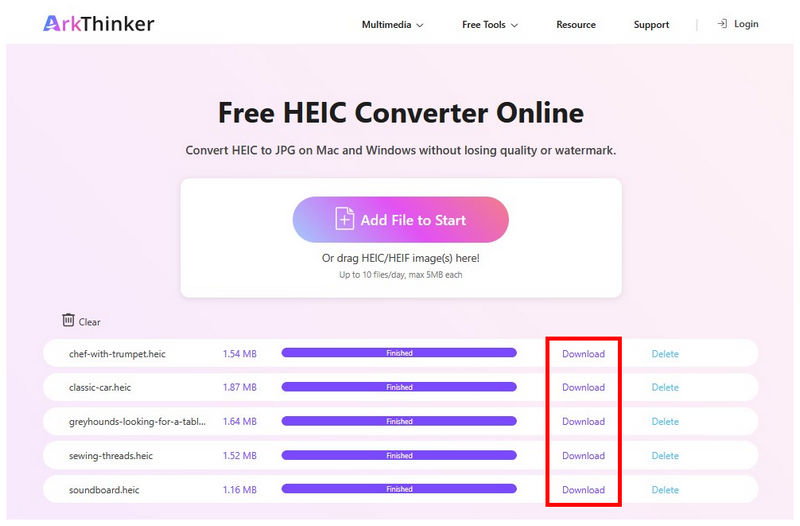
Με δύο απλά βήματα, μπορείτε πλέον να μετατρέψετε εικόνες HEIC σε παρτίδες και να τις αποθηκεύσετε στον υπολογιστή σας ως JPG. Εκτός από την παροχή υπηρεσιών μετατροπής παρτίδων, το ArkThinker Free HEIC Converter Online είναι επίσης πολύ πιο απλό στη χρήση από το Canva, καθώς υποστηρίζει εγγενώς το HEIC.
Μέρος 4. Συχνές ερωτήσεις σχετικά με τη μετατροπή HEIC σε JPG στο Canva
Γιατί να μετατρέψω το HEIC σε JPG;
Το HEIC είναι μια αποκλειστική μορφή για συσκευές Apple. Μπορεί να έχει καλύτερη ποιότητα, αλλά το άνοιγμα εκτός του οικοσυστήματος της Apple θα είναι δύσκολο. Αντίθετα, τα JPG είναι πολύ ανώτερα από τα HEIC επειδή είναι καθολικά συμβατά. Ως εκ τούτου, Μετατροπή JPG είναι μια δημοφιλής προσαρμογή για άλλες μορφές εικόνας.
Μπορώ να χρησιμοποιήσω το Canva για να μετατρέψω μορφές εικόνας;
Ναι, μπορείτε. Ωστόσο, πρέπει να μάθετε τα βασικά για την προσαρμογή των ρυθμίσεων λήψης του Canva. Το Canva προσφέρει την επιλογή λήψης μεταφορτωμένων εικόνων σε JPG και άλλες μορφές, γεγονός που το καθιστά μια έμμεση λύση για τη μετατροπή εικόνων HEIC.
Αξίζει να κατεβάσετε το Canva Desktop;
Το Canva Desktop είναι εντελώς προαιρετικό. Η διαδικτυακή έκδοση του Canva είναι εξαιρετικά αξιόπιστη και αρκετά σταθερή. Ως εκ τούτου, η λήψη της έκδοσης για υπολογιστές είναι εντελώς προαιρετική και ενδέχεται να μην αξίζει τον κόπο για γενικές ανάγκες επεξεργασίας.
Ποιο διαδικτυακό εργαλείο πρέπει να χρησιμοποιήσω για να μετατρέψω εικόνες HEIC;
Υπάρχουν πολλά εργαλεία μετατροπής μεγέθους αρχείου διαθέσιμα στο διαδίκτυο. Και οι δύο επιλογές που παρουσιάζονται σε αυτό το άρθρο είναι αξιόπιστες επιλογές. Ωστόσο, ο αποκλειστικός σχεδιασμός του ArkThinker το καθιστά ανώτερη επιλογή έναντι του Canva και είναι μία από τις καλύτερες λύσεις για μετατροπή HEIC, καθώς σχεδιάστηκε ειδικά για αυτόν τον σκοπό.
Είναι ασφαλή στη χρήση τα διαδικτυακά εργαλεία;
Εξαρτάται από το ποιο λογισμικό που βασίζεται στο web θα χρησιμοποιήσετε. Μερικές από τις ασφαλέστερες επιλογές είναι τα ArkThinker, Canva και FreeConvert. Μεταξύ αυτών των εργαλείων, τα online εργαλεία του ArkThinker είναι τα πιο εύκολα στη χρήση, δίνοντάς του ένα ισχυρό πλεονέκτημα έναντι των άλλων online προγραμμάτων.
συμπέρασμα
Τώρα που συζητήσαμε Μετατροπή HEIC σε JPG της Canva επιλογές, ελπίζουμε ότι αυτό το άρθρο σας παρείχε χρήσιμους τρόπους για να βελτιώσετε τη συμβατότητα των εικόνων που έχετε τραβήξει με iOS εκτός του οικοσυστήματος της Apple. Ευτυχώς, η προτεινόμενη εναλλακτική λύση μας για την επεξεργασία αρχείων HEIC σε μορφή JPG σε παρτίδα είναι αρκετά εύκολη στην εκμάθηση, χάρη στον εύχρηστο σχεδιασμό λογισμικού του ArkThinker Free HEIC Converter Online και την εξαιρετική ασφάλεια των χρηστών.
Τι γνώμη έχετε για αυτό το post; Κάντε κλικ για να βαθμολογήσετε αυτήν την ανάρτηση.
Εξοχος
Εκτίμηση: 4.9 / 5 (με βάση 670 ψήφοι)


