


Πώς να περικόψετε στιγμιότυπα οθόνης σε Mac χρησιμοποιώντας 4 μεθόδους το 2026
Δεδομένου ότι η λήψη στιγμιότυπων οθόνης είναι ένας πρακτικός τρόπος για γρήγορη κοινοποίηση πληροφοριών στην οθόνη, η εκμάθηση πώς να περικόψετε στιγμιότυπα οθόνης σε Mac είναι ένας σημαντικός τρόπος για να διασφαλίσετε ότι καταγράφονται μόνο οι πληροφορίες που θέλετε να μοιραστείτε. Ωστόσο, υπάρχουν πολλές επιλογές για τη λήψη στιγμιότυπων οθόνης σε macOS και η επιλογή της καλύτερης μπορεί να προκαλέσει σύγχυση στους αρχάριους. Σε αυτό το άρθρο, θα παρέχουμε ένα πλήρες σεμινάριο σχετικά με τέσσερις ενσωματωμένες μεθόδους για την περικοπή στιγμιότυπων οθόνης σε Mac, με έναν λεπτομερή οδηγό για κάθε μία.

- ΛΙΣΤΑ ΟΔΗΓΩΝ
- Μέρος 1. Πώς να περικόψετε ένα στιγμιότυπο οθόνης σε Mac: Ο εύκολος τρόπος
- Μέρος 2. Άλλα ενσωματωμένα εργαλεία Mac για περικοπή στιγμιότυπων οθόνης
- Μέρος 3. Περικοπή ενός βίντεο κλιπ ή στιγμιότυπου οθόνης στο διαδίκτυο με ένα δωρεάν πρόγραμμα περικοπής βίντεο
- Μέρος 4. Συχνές ερωτήσεις σχετικά με την περικοπή στιγμιότυπων οθόνης σε Mac
Μέρος 1. Πώς να περικόψετε ένα στιγμιότυπο οθόνης σε Mac: Ο εύκολος τρόπος
Για να ξεκινήσουμε τον οδηγό μας, θα παρουσιάσουμε πρώτα τις δύο επιλογές για περικοπή σε macOS που έχουν σχεδιαστεί για να είναι οι ευκολότεροι τρόποι περικοπής στιγμιότυπων οθόνης. Αυτές δεν είναι άλλες από τη χρήση των συντομεύσεων πληκτρολογίου και της εφαρμογής Προεπισκόπηση.
Περικοπή κατά τη λήψη με Shift + Command + 4
Μεταξύ αυτών των επιλογών, ο πιο άμεσος τρόπος για να μάθετε πώς να τραβάτε ένα κομμένο στιγμιότυπο οθόνης σε Mac είναι να εφαρμόσετε την προσαρμογή περικοπής εικόνας ενώ τραβάτε το στιγμιότυπο οθόνης. Ευτυχώς, αυτό μπορεί να γίνει χρησιμοποιώντας τη συντόμευση πληκτρολογίου Shift + Command + 4.
Πατήστε τον συνδυασμό πληκτρολογίου Shift + Command + 4.
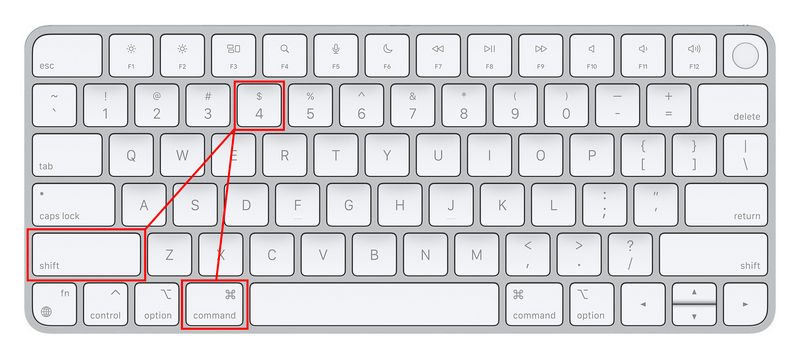
Αφού πατήσετε τον συνδυασμό πλήκτρων, ο κέρσορας στην οθόνη σας θα μετατραπεί σε εργαλείο λήψης στιγμιότυπου οθόνης. Στη συνέχεια, μπορείτε απλώς να κάντε κλικ και σύρετε για να τραβήξετε ένα στιγμιότυπο οθόνης της ενότητας που καλύπτεται από το εργαλείο στιγμιότυπου οθόνης.
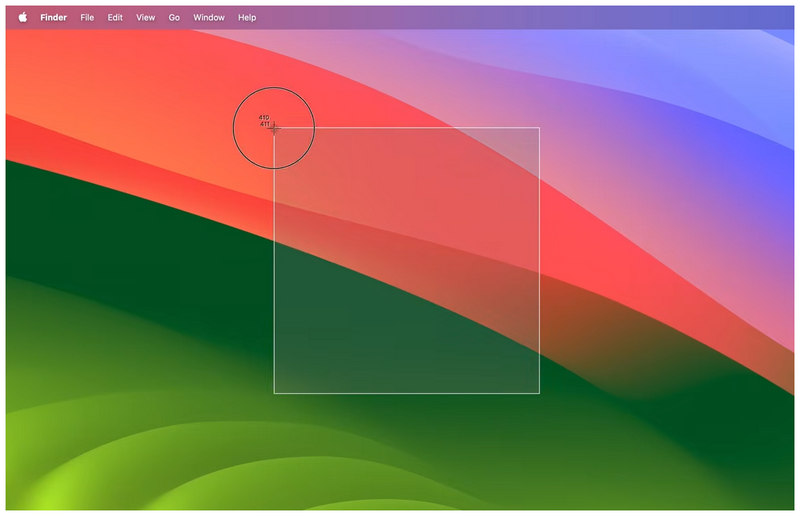
Ο συνδυασμός πληκτρολογίου Shift + Command + 4 επιλέγει τη λειτουργία Λήψης Επιλεγμένου Τμήματος στην εφαρμογή Στιγμιότυπου Οθόνης. Ωστόσο, η χρήση αυτής της συντόμευσης θα ενεργοποιήσει άμεσα την αναφερόμενη λειτουργία χωρίς να ανοίξει πρώτα η εφαρμογή Στιγμιότυπου Οθόνης.
Περικοπή αποθηκευμένου στιγμιότυπου οθόνης στην προεπισκόπηση
Αν θέλετε περισσότερο έλεγχο στις επιλογές στιγμιότυπων οθόνης, μπορείτε να χρησιμοποιήσετε την εφαρμογή Προεπισκόπηση για να αποκτήσετε πρόσβαση σε πιο προηγμένα εργαλεία επεξεργασίας για την εικόνα RAW που καταγράφετε. Για να μάθετε πώς να περικόψετε ένα στιγμιότυπο οθόνης στην Προεπισκόπηση Mac, φροντίστε να διαβάσετε τον παρακάτω οδηγό μας.
Ανοίξτε την εφαρμογή Προεπισκόπηση και, στη συνέχεια, ανοίξτε το στιγμιότυπο οθόνης που τραβήξατε.
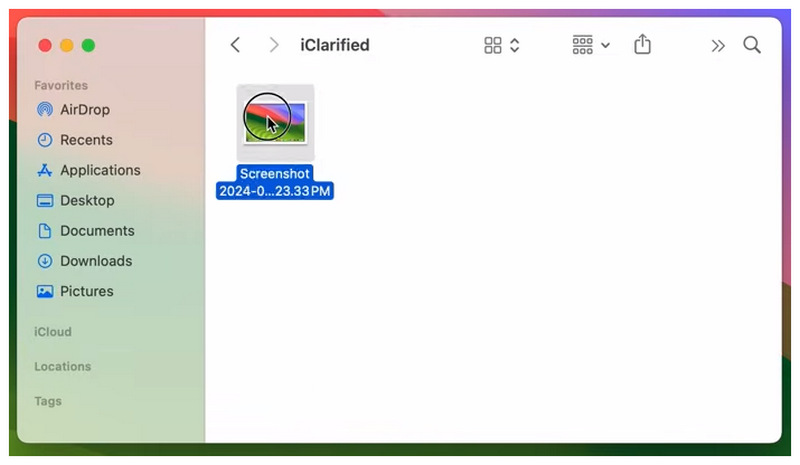
Στην προεπισκόπηση φωτογραφίας, κάντε κλικ στο Σήμανση κουμπί για να ανοίξετε τις ρυθμίσεις επεξεργασίας. Στη συνέχεια, επιλέξτε το Εργαλείο ορθογώνιας επιλογής και χρησιμοποιήστε το για να επιλέξετε το τμήμα της εικόνας που θέλετε να περικόψετε.
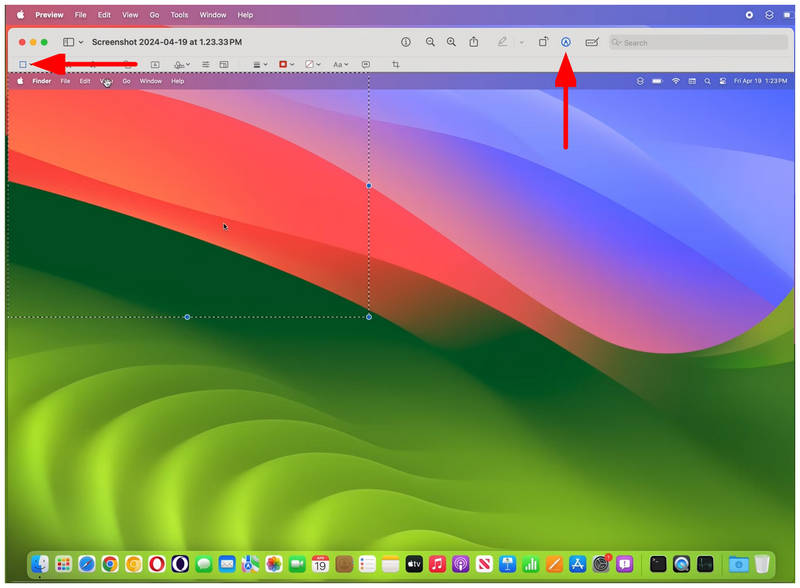
Αφού επιλέξετε το τμήμα της οθόνης που θέλετε να περικόψετε, επιλέξτε το Περικοπή σε επιλογή επιλογή εφαρμογής της προσαρμογής καλλιέργειας.
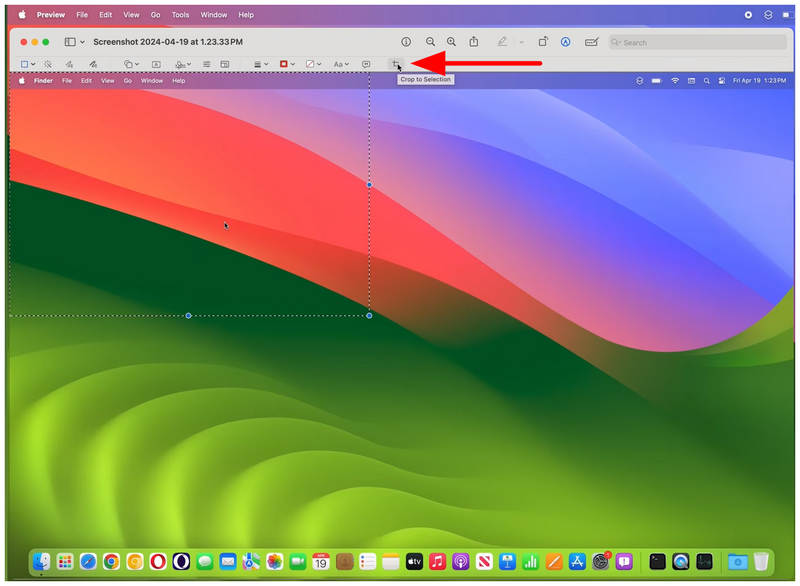
Αν και δεν είναι τόσο γρήγορα όσο οι συντομεύσεις πληκτρολογίου, τα εργαλεία επεξεργασίας στην Προεπισκόπηση προσφέρουν καλύτερο έλεγχο. Ως εκ τούτου, αυτό συνιστάται για χρήστες που θέλουν να εφαρμόσουν πιο προηγμένες προσαρμογές στις εικόνες τους. Αυτός είναι επίσης ο ευκολότερος τρόπος για να λήψη στιγμιότυπων οθόνης σε Mac.
Μέρος 2. Άλλα ενσωματωμένα εργαλεία Mac για περικοπή στιγμιότυπων οθόνης
Με τις δύο ευκολότερες επιλογές για την περικοπή στιγμιότυπων οθόνης σε Mac, ας προχωρήσουμε τώρα στα άλλα ενσωματωμένα εργαλεία στο macOS για να μάθουμε πώς να τραβάμε στιγμιότυπα οθόνης σε Mac και να περικόπτουμε εικόνες απευθείας σε αυτά τα προγράμματα μετά την καταγραφή της οθόνης.
Λειτουργία επεξεργασίας εφαρμογής φωτογραφιών
Δεδομένου ότι τα στιγμιότυπα οθόνης αποθηκεύονται ως εικόνες, μπορούν να ανοιχτούν στην εφαρμογή Φωτογραφίες της Apple, την εφαρμογή συλλογής για macOS και iOS. Ευτυχώς, η εφαρμογή Φωτογραφίες διαθέτει μια ειδική λειτουργία επεξεργασίας για την περικοπή στιγμιότυπων οθόνης.
Ανοίξτε το στιγμιότυπο οθόνης που τραβήξατε στην εφαρμογή Φωτογραφίες και, στη συνέχεια, επιλέξτε το Επεξεργασία κουμπί στην επάνω δεξιά γωνία του μενού.
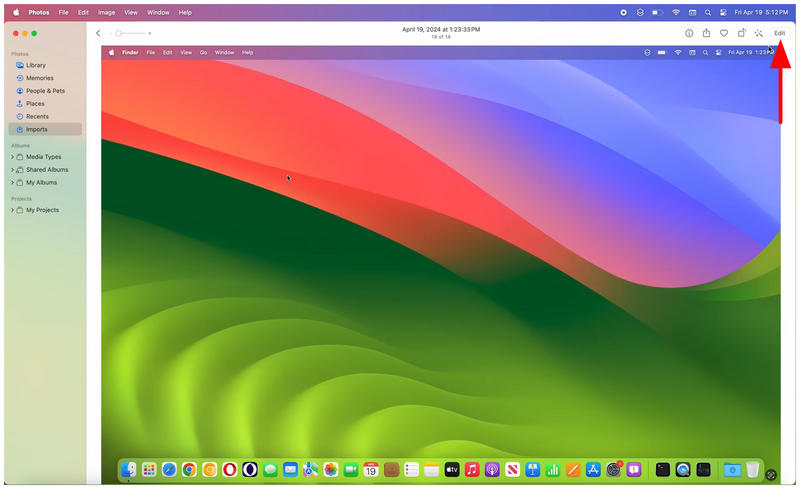
Στο μενού Επεξεργασία, μεταβείτε στο Καλλιέργεια καρτέλα. Στη συνέχεια, επιλέξτε την επιλογή λειτουργίας περικοπής που θέλετε να χρησιμοποιήσετε. Μπορείτε επίσης να χρησιμοποιήσετε το εργαλείο προσαρμογής περικοπής στην προεπισκόπηση εικόνας για να την εφαρμόσετε χειροκίνητα μόνοι σας.
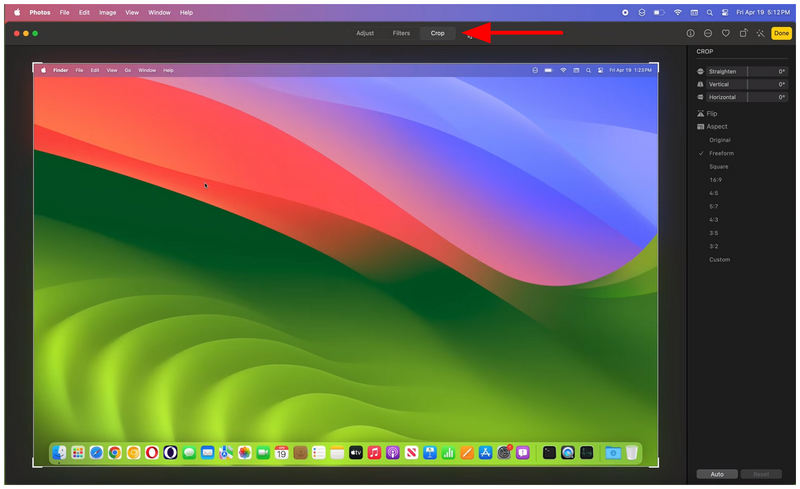
Με το εργαλείο περικοπής ρυθμισμένο στις προτιμήσεις σας, κάντε κλικ στο Εγινε για να περικόψετε την εικόνα.
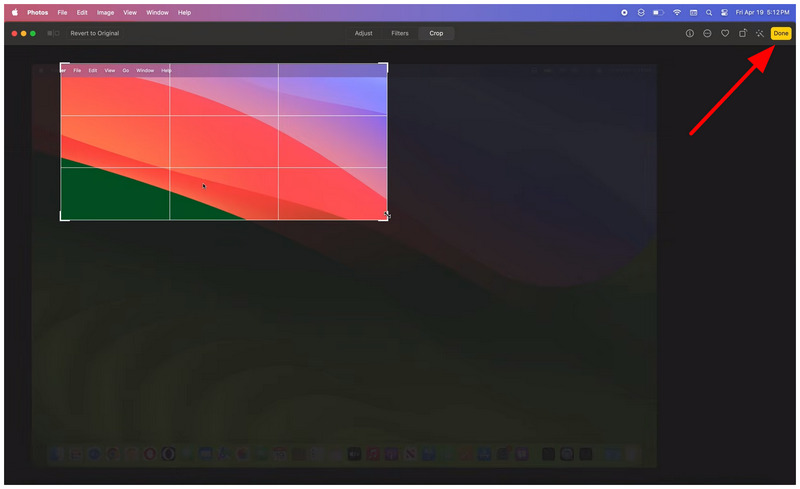
Αν θέλετε περισσότερο έλεγχο στην περικοπή εικόνων ή σκοπεύετε να εφαρμόσετε μια συγκεκριμένη αναλογία διαστάσεων, η εφαρμογή Φωτογραφίες είναι μια καλή επιλογή. Μεταξύ των εργαλείων σε αυτό το άρθρο, η εφαρμογή Φωτογραφίες προσφέρει το πιο εκτεταμένο εργαλείο περικοπής. Δεδομένου ότι είναι επίσης διαθέσιμη σε κινητές συσκευές, μπορείτε επίσης να χρησιμοποιήσετε την εφαρμογή Φωτογραφίες για επεξεργασία. στιγμιότυπα οθόνης που τραβήχτηκαν σε iOS.
Εφαρμογή στιγμιότυπου οθόνης
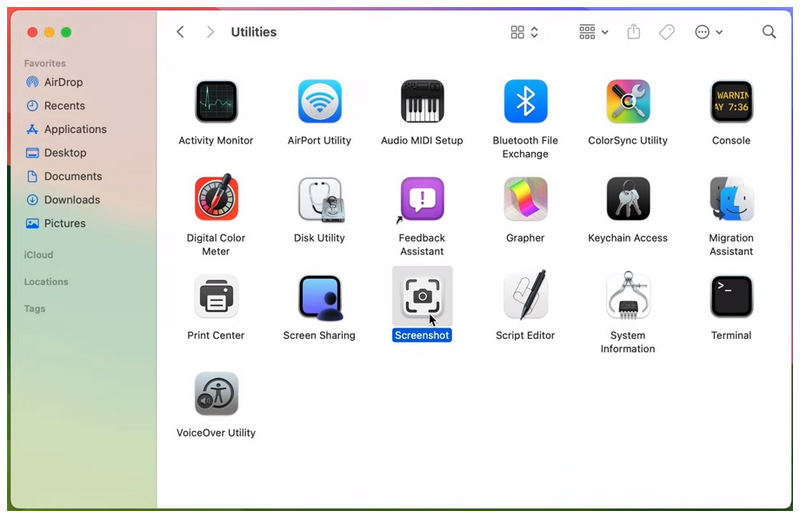
Τέλος, η τελευταία επιλογή που θα συζητήσουμε είναι η εφαρμογή Screenshot. Όπως υποδηλώνει και το όνομά της, αυτό το πρόγραμμα είναι το αποκλειστικό εργαλείο λήψης οθόνης του macOS. Είναι ένα άμεσο αντίστοιχο του Snipping Tool των Windows. Ως εκ τούτου, προσφέρει επίσης ένα απαραίτητο εργαλείο επεξεργασίας που περιλαμβάνει την επιλογή Crop.
Ανοίξτε την εφαρμογή στιγμιότυπων οθόνης.
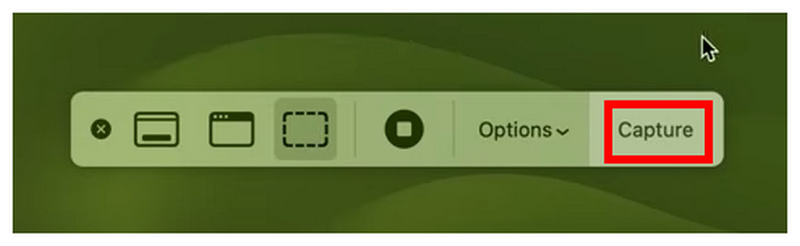
Στην επικάλυψη εφαρμογής στιγμιότυπου οθόνης, επιλέξτε το λειτουργία λήψης οθόνης που θέλετε να χρησιμοποιήσετε. Στη συνέχεια, κάντε κλικ στο Πιάνω επιλογή για λήψη στιγμιότυπου οθόνης.
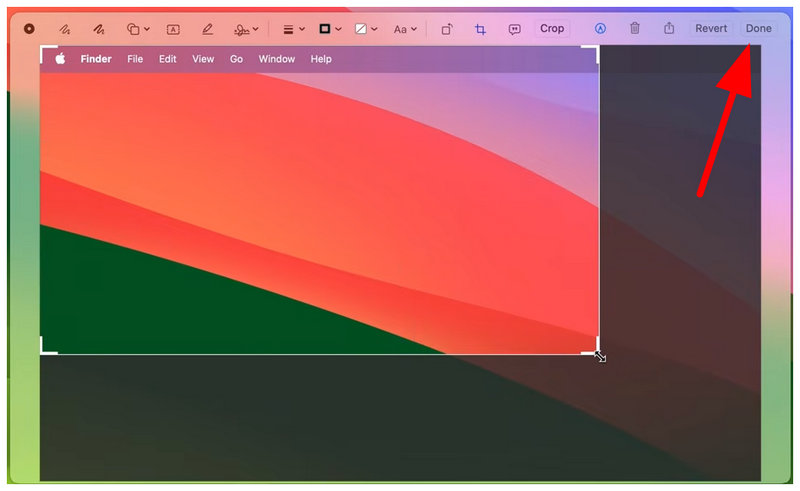
Αφού τραβήξετε ένα στιγμιότυπο οθόνης, η εφαρμογή θα ανοίξει αυτόματα την προεπισκόπηση εικόνας. Σε αυτήν, επιλέξτε το Καλλιέργεια επιλογή και προσαρμόστε το εργαλείο περικοπής για να επεξεργαστείτε την εικόνα. Τέλος, κάντε κλικ στο Εγινε για να αποθηκεύσετε την προσαρμογή που εφαρμόσατε.
Με όλα τα εργαλεία περικοπής στιγμιότυπων οθόνης που συζητούνται σε αυτό το άρθρο, ας προχωρήσουμε τώρα στην επιλογή τρίτου μέρους που μπορείτε να χρησιμοποιήσετε για να περικόψετε αρχεία πολυμέσων πέρα από τις στατικές εικόνες.
Μέρος 3. Περικοπή ενός βίντεο κλιπ ή στιγμιότυπου οθόνης στο διαδίκτυο με ένα δωρεάν πρόγραμμα περικοπής βίντεο
Με τις καλύτερες επιλογές για την περικοπή στιγμιότυπων οθόνης σε Mac, ας προχωρήσουμε τώρα στα εργαλεία που μπορείτε να χρησιμοποιήσετε για να περικόψετε αρχεία βίντεο, όχι μόνο κοινές εικόνες. Αυτό δεν θα είναι άλλο από ArkThinker Free Video Cropper Online.
Εκτός από τα γενικά στιγμιότυπα οθόνης, ένας άλλος τρόπος για να κοινοποιήσετε πληροφορίες γρήγορα είναι η κοινοποίηση εγγραφών οθόνης. Δυστυχώς, οι εγγραφές οθόνης σας ενδέχεται να καταγράφουν πληροφορίες που δεν προορίζονται για κοινοποίηση, αλλά αυτό μπορεί να διορθωθεί απλώς περικόπτοντας την ενότητα που περιέχει τις κρίσιμες πληροφορίες.
Για να μάθετε πώς να εφαρμόζετε προσαρμογές περικοπής σε βίντεο, φροντίστε να διαβάσετε τον οδηγό μας σχετικά με τη χρήση του καλύτερου εργαλείου περικοπής βίντεο στο διαδίκτυο για να ξεκινήσετε την επεξεργασία βίντεο χωρίς εγκατάσταση ή περίπλοκη ρύθμιση.
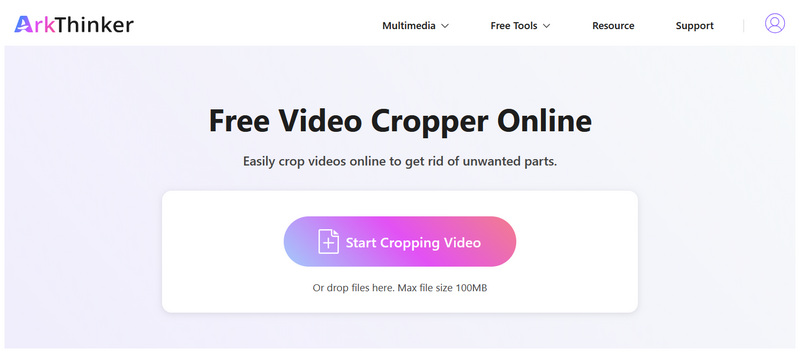
Μεταβείτε στον ιστότοπο του ArkThinker Free Video Cropper Online και επιλέξτε το Ξεκινήστε την περικοπή βίντεο για να ανεβάσετε το αρχείο που θέλετε να περικόψετε. Περιμένετε να ολοκληρωθεί η μεταφόρτωση του βίντεο.
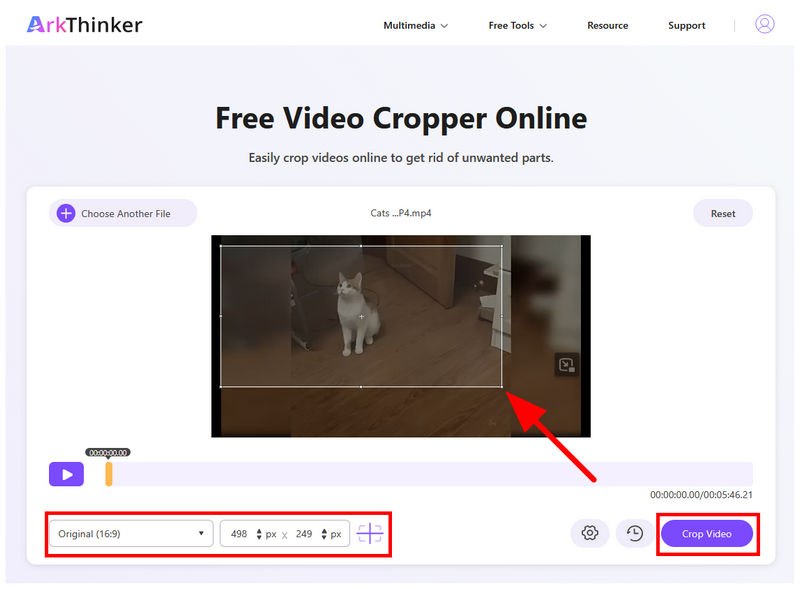
Αφού ανεβάσετε το βίντεο, μπορείτε να το περικόψετε χρησιμοποιώντας το Εργαλείο περικοπής στην ενότητα προεπισκόπησης. Μπορείτε επίσης να ορίσετε μια συγκεκριμένη Αναλογία απεικόνισης ή Εικονοστοιχεία για περικοπή. Μόλις τελειώσετε, κάντε κλικ στο Περικοπή βίντεο για επιβεβαίωση.
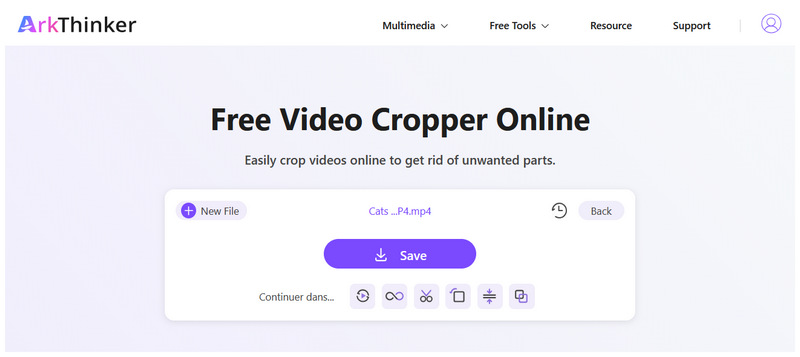
Μόλις ολοκληρωθεί η περικοπή του βίντεο, θα μεταφερθείτε στο επόμενο βήμα. Εκεί, απλώς κάντε κλικ στο Αποθηκεύσετε για να κατεβάσετε το κομμένο βίντεο στη συσκευή σας.
Μέρος 4. Συχνές ερωτήσεις σχετικά με την περικοπή στιγμιότυπων οθόνης σε Mac
Ποιος είναι ο ευκολότερος τρόπος για να περικόψω στιγμιότυπα οθόνης σε Mac;
Ο καλύτερος τρόπος για να περικοπή μιας εικόνας σε Mac γίνεται μέσω συντομεύσεων πληκτρολογίου. Μεταξύ αυτών, το Shift + Command + 4 είναι το καλύτερο. Αυτό μπορεί να χρησιμοποιηθεί για να περικόψετε την εικόνα απευθείας κατά τη λήψη οθόνης.
Μπορώ να χρησιμοποιήσω την εφαρμογή Φωτογραφίες για να περικόψω στιγμιότυπα οθόνης Mac;
Ναι, μπορείτε. Η εφαρμογή Φωτογραφίες διαθέτει μια ειδική επιλογή περικοπής. Μπορείτε να αποκτήσετε πρόσβαση σε αυτήν από την καρτέλα Επεξεργασία της εφαρμογής Φωτογραφίες.
Είναι δύσκολο να περικόψω εικόνες σε Mac;
Όχι, δεν είναι. Η επεξεργασία εικόνων σε Mac είναι εύκολη. Υπάρχουν ακόμη και πολλές επιλογές που μπορείτε να χρησιμοποιήσετε με βάση τις προτιμήσεις σας.
Μπορώ να χρησιμοποιήσω την εφαρμογή Φωτογραφίες για να περικόψω βίντεο;
Ναι, μπορείτε. Η εφαρμογή Φωτογραφίες προσφέρει βασική επεξεργασία βίντεο. Μία επιλογή περιλαμβάνει βασική επεξεργασία αναλογίας διαστάσεων.
Υπάρχουν εργαλεία τρίτων για την περικοπή βίντεο στο διαδίκτυο;
Ναι, υπάρχουν. Τα διαδικτυακά εργαλεία έχουν επίσης ένα μοναδικό πλεονέκτημα: δεν απαιτούν καμία ρύθμιση ή εγκατάσταση. Μεταξύ αυτών των προγραμμάτων, το ArkThinker Free Video Cropper είναι μια καλή επιλογή.
συμπέρασμα
Με τους τέσσερις ευκολότερους τρόπους για να περικοπή στιγμιότυπων οθόνης σε Mac, ελπίζουμε ότι αυτό το άρθρο παρείχε στους αναγνώστες μας χρήσιμες πληροφορίες για την βασική επεξεργασία φωτογραφιών, όπως η χρήση του εργαλείου περικοπής σε στιγμιότυπα οθόνης. Όταν εφαρμόζετε προσαρμογές περικοπής σε εγγραφές και βίντεο οθόνης, προτείνουμε να χρησιμοποιήσετε το ArkThinker Free Video Cropper Online για βέλτιστη πρακτικότητα και ευκολία χρήσης.
Τι γνώμη έχετε για αυτό το post; Κάντε κλικ για να βαθμολογήσετε αυτήν την ανάρτηση.
Εξοχος
Εκτίμηση: 4.8 / 5 (με βάση 558 ψήφοι)


